
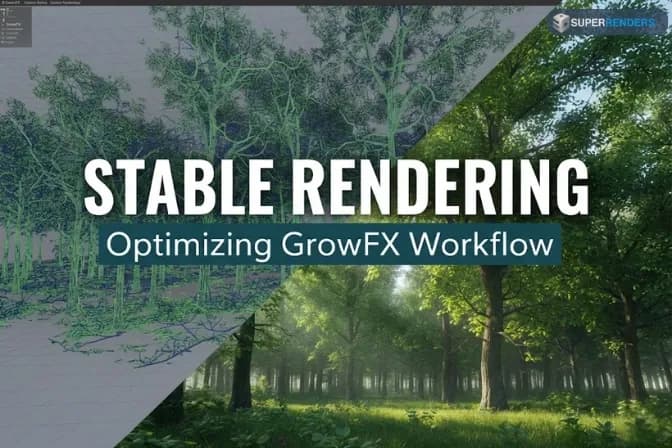
Problemas de renderizado de GrowFX en V-Ray y Corona: causas, soluciones y flujos de trabajo de producción estables
Resumen
Problemas de renderizado de GrowFX con V-Ray y Corona: guía completa de resolución de problemas
La vegetación de GrowFX, el sistema procedural de Exlevel, se ve perfecta en el viewport, pero falla en el render final con V-Ray o Corona. Los materiales no se traducen correctamente. El displacement se rompe. La memoria se dispara. Los motores de renderizado gestionan la geometría procedural de formas distintas, y la vegetación, con sus mapas de opacidad, sus materiales complejos y su elevado número de polígonos, deja esas diferencias al descubierto de manera brutal.
Este artículo aborda los problemas de renderizado concretos que aparecen al combinar GrowFX con los dos motores de renderizado más populares del sector: V-Ray y Corona Renderer. Comprender cómo gestiona cada motor la geometría, los materiales y las estructuras de aceleración de GrowFX es esencial para el trabajo de producción.
Cómo gestionan V-Ray y Corona GrowFX de forma distinta
El enfoque de V-Ray con la geometría procedural
V-Ray prioriza la velocidad bruta y el renderizado distribuido. Cuando encuentra geometría de GrowFX:
- Construcción del BVH: V-Ray crea estructuras de aceleración optimizadas para el trazado de rayos en CPU
- Evaluación de materiales: V-Ray procesa los materiales a través de su sistema de shaders compilado
- Gestión de la opacidad: Las superficies transparentes (mapas de opacidad de las hojas) se gestionan mediante trazado de rayos y callbacks de material
La principal ventaja de V-Ray es el rendimiento del renderizado distribuido. Su inconveniente es que el follaje con mapas de opacidad obliga al motor a evaluar callbacks de material en cada intersección de rayo, lo cual resulta costoso.
El enfoque de Corona Renderer con la geometría procedural
Corona carga casi toda la geometría directamente en la RAM y mantiene una única estructura de aceleración unificada. Este enfoque:
- Consume mucha memoria: Todos los polígonos de GrowFX se cargan en la RAM del sistema antes de que comience el renderizado
- Renderizado rápido en una sola máquina: La disposición unificada de la memoria ofrece un excelente rendimiento por núcleo
- Gestión de materiales: El sistema de materiales interno de Corona está muy optimizado para los materiales típicos de archviz
La ventaja de Corona es la velocidad de renderizado en una sola máquina y la coherencia de los materiales. Su inconveniente es el consumo de memoria: una escena con millones de polígonos de GrowFX puede consumir con facilidad más de 100 GB de RAM en Corona, mientras que V-Ray podría renderizar la misma escena con 40 GB mediante geometría out-of-core basada en proxies.
Problema de renderizado frecuente 1: traducción incorrecta de materiales del viewport al render
Qué ocurre durante la conversión de materiales
Los árboles de GrowFX suelen usar materiales Arch & Design (Autodesk Physical Materials) en el viewport. Al renderizar con V-Ray o Corona, esos materiales deben traducirse a formatos específicos de cada motor de renderizado:
- Material del viewport → V-Ray Material
- Material del viewport → Corona Physical Material
Problema: Esta traducción no siempre es perfecta. Los mapas de opacidad pueden renderizarse con una caída distinta. Los bump maps pueden verse demasiado fuertes o demasiado débiles. Los reflejos especulares pueden aparecer invertidos. La dispersión subsuperficial de las hojas puede desaparecer por completo.
Síntomas
- El follaje aparece opaco en el render, pero transparente en el viewport
- La corteza se ve excesivamente brillante o totalmente mate en el render en comparación con el viewport
- Las hojas muestran reflejos especulares intensos cuando deberían ser difusas
- El mapeado normal/bump aparece invertido o ausente
Diagnóstico
- Renderice un fotograma de prueba sencillo con un solo árbol de GrowFX, sin iluminación y con fondo blanco liso
- Examine el canal alfa de la imagen renderizada
- Si la opacidad se renderiza de forma distinta a la vista previa del viewport, los materiales se están traduciendo mal
- Compruebe qué texturas se aplican a cada geometría (corteza, hojas o ramitas)
Solución para V-Ray
-
Convierta los materiales manualmente: No confíe en la traducción automática. Cree V-Ray Physical Materials explícitos para la corteza, las hojas y las ramas.
-
Utilice V-Ray Wrapper Texture para la opacidad: En lugar de los mapas de opacidad estándar, utilice la textura V-Ray Falloff con control de opacidad:
- En el material de V-Ray, active la transparencia
- Para la opacidad de las hojas, utilice la textura Falloff configurada en el modo "Facing Ratio"
- Ajuste la curva para que coincida con el aspecto del viewport
-
Desactive la aproximación de dispersión subsuperficial: Si las hojas parecen dejar pasar la luz cuando no deberían:
- Desactive SSS en el material de V-Ray
- O aumente la densidad/absorción de SSS para que resulte invisible
-
Pruebe con la conversión a proxy: Convierta el árbol de GrowFX en un proxy de V-Ray y reasigne los materiales al proxy. En ocasiones, los proxies renderizan los materiales con mayor coherencia que la geometría procedural en bruto.
Solución para Corona
-
Utilice Corona Physical Material directamente: Corona ofrece una traducción de materiales superior a la de V-Ray para el trabajo de archviz. Cree Corona Physical Materials para cada tipo de geometría de GrowFX.
-
Mapas de opacidad en Corona Physical Material:
- En Base Color del material, añada la textura de la hoja
- En la ranura Opacity (dentro de Transparency), añada la misma textura de la hoja o un mapa de opacidad específico
- Corona respetará el color y la opacidad al mismo tiempo
-
Displacement de la corteza: Si la corteza se ve plana:
- Añada un Bump Map en la ranura Bump (no en Normal)
- Corona aprovecha los bump maps con más eficacia que los mapas normales para el detalle
- Establezca la intensidad del bump entre 0,1 y 0,3 para obtener un aspecto realista
-
Dispersión subsuperficial para las hojas: Si las hojas parecen muertas, sin penetración de luz:
- En Corona Physical Material, active "Subsurface Scattering"
- Establezca el color de dispersión en verde claro
- Establezca la distancia de dispersión entre 0,1 y 0,2 mm
- Pruebe con un fotograma de prueba sencillo
Problema de renderizado frecuente 2: desbordamiento de memoria y renderizado out-of-core
Por qué GrowFX genera presión sobre la memoria
Un solo árbol de GrowFX puede generar entre 10 y 50 millones de polígonos tras la evaluación procedural y la expansión de Meta Mesh. Una escena de bosque con 20 árboles puede alcanzar con facilidad entre 200 y 500 millones de polígonos. Tanto V-Ray como Corona deben construir estructuras de aceleración sobre esa geometría:
- V-Ray: árbol BVH (~8 bytes por polígono)
- Corona: estructura de aceleración unificada (~12-16 bytes por polígono)
500 millones de polígonos × 12 bytes = 6 GB solo para las estructuras de aceleración, antes de contar los materiales, las texturas y los búferes intermedios.
Gestión de la memoria en Corona
Corona Renderer carga toda la geometría en la RAM. Si la geometría supera la RAM disponible, Corona termina con un error de "out of memory". No existe ninguna opción de renderizado out-of-core.
Soluciones:
-
Reduzca el número de polígonos de GrowFX:
- Reduzca el número de segmentos en las ramas secundarias
- Desactive Meta Mesh en los árboles que no sean principales
- Utilice sistemas LOD (nivel de detalle) para la vegetación lejana
- Active el camera culling para ocultar la geometría fuera de la vista
-
Simplifique las texturas:
- Utilice mapas de textura de menor resolución (2K en lugar de 4K)
- Combine varias ranuras de textura en mapas de atlas
- Reduzca la profundidad de color de las texturas si es posible
-
Utilice Corona Proxies:
- Convierta GrowFX al formato de proxy de Corona
- Los archivos de proxy pueden transmitirse en streaming con más eficiencia que la geometría en bruto
- La conversión a proxy también aporta ventajas de caché por fotograma
-
Aumente la RAM disponible:
- Si su escena necesita 100 GB y usted solo dispone de 64 GB, debe simplificarla o ampliar la memoria
- En las render farms, solicite nodos con más memoria (256 GB)
Gestión de la memoria en V-Ray
V-Ray admite geometría out-of-core mediante la carga adaptativa de geometría. Sin embargo, el renderizado out-of-core conlleva una penalización de rendimiento:
- Renderizado in-core: Una sola pasada por la escena, con una eficiencia de caché óptima
- Renderizado out-of-core: La geometría se intercambia dentro y fuera de la memoria durante el render, con una ralentización considerable (entre 3 y 10 veces más lento)
Soluciones:
-
Utilice V-Ray Proxies: Convierta GrowFX al formato de proxy de V-Ray antes de renderizar. Los proxies están diseñados específicamente para geometría a gran escala y para la eficiencia de memoria.
-
Proxy Streaming: Active "Proxy Streaming" en los ajustes de V-Ray. Esto permite cargar de forma selectiva los datos del proxy durante el render y reduce los requisitos iniciales de memoria.
-
Renderizado distribuido: El renderizado distribuido de V-Ray (basado en buckets) reparte la presión sobre la memoria entre varias máquinas. Un solo fotograma complejo puede renderizarse en 10 nodos, cada uno de los cuales se encarga de un subconjunto de píxeles y de geometría.
-
Reducción de geometría: Igual que en Corona: reduzca el número de segmentos, desactive Meta Mesh en los fondos y utilice sistemas LOD.
Problema de renderizado frecuente 3: artefactos de displacement y bump mapping
El problema del offset de displacement
GrowFX utiliza geometría generada de forma procedural con normales complejas. Al aplicar displacement (para el detalle de la corteza o las venas de las hojas), suelen aparecer artefactos inesperados:
- Las normales de la superficie apuntan en direcciones contradictorias en las uniones de las ramas
- El displacement atraviesa la geometría adyacente
- El displacement de la corteza aparece invertido en algunas zonas
Diagnóstico
Renderice un único fotograma de prueba con el displacement activado. Si el displacement genera costuras visibles o un aspecto invertido en las uniones de las ramas, el problema es la inconsistencia en la dirección de las normales en los límites procedurales.
Solución para V-Ray
-
Compruebe la coherencia de las normales:
- En las propiedades del objeto GrowFX, verifique que "Unified Normals" esté activado
- Esto obliga a GrowFX a generar direcciones de normales coherentes a lo largo de los límites procedurales
-
Ajustes de displacement en V-Ray:
- Utilice la ranura "Displacement", no "Bump"
- Establezca una cantidad de displacement conservadora (0,1-0,5 mm para la corteza)
- Active "Use 2D Map" si utiliza un displacement con textura 2D
- Desactive "Use Camera Space" para el displacement
-
Reduzca la complejidad del displacement:
- Utilice displacement solo en los árboles principales
- En los árboles del fondo, utilice bump mapping en lugar de displacement
- El bump mapping es más económico y no presenta problemas de dirección de las normales
Solución para Corona
-
Utilice bump maps, no displacement:
- El sistema de displacement de Corona es menos robusto con geometría procedural compleja
- En su lugar, utilice bump maps en el material de Corona
- Los bump maps son más económicos y evitan los artefactos de dirección de las normales
-
Intensidad del mapa normal:
- Si utiliza mapas normales, establezca la intensidad entre 0,5 y 1,0 en lugar de 2,0 o más
- Las intensidades extremas de las normales amplifican los artefactos en los límites procedurales
-
Mapeado normal por objeto:
- En lugar de aplicar un único displacement a todo el árbol, aplique bump/normal a tipos de geometría específicos
- Ejemplo: el material de la corteza recibe bumps más intensos y la geometría de las hojas recibe bumps más suaves
Problema de renderizado frecuente 4: parpadeo entre fotogramas en animación
Por qué se produce el parpadeo
En escenas animadas de GrowFX (animación de crecimiento o simulación de viento), la geometría cambia de un fotograma a otro. Si el estado procedural no está bloqueado o en caché, cada fotograma puede producir una geometría ligeramente distinta:
- Las posiciones de las ramas cambian un poco
- Las normales de las hojas varían
- Los límites de las sombras se desplazan
- Los puntos de brillo especular cambian
El resultado: parpadeo visible o artefactos de arrastre en la animación final.
Síntomas
- Un render de prueba de 2 fotogramas consecutivos muestra un temblor visible de la geometría
- Los árboles en primer plano parecen vibrar o "respirar"
- La opacidad de las hojas parece parpadear
- Los bordes de las sombras sobre la vegetación parecen arrastrarse de un fotograma a otro
Diagnóstico
Exporte 2 fotogramas consecutivos de su animación y reste uno del otro en un editor de imágenes (modo de fusión de diferencia). Las zonas brillantes visibles indican diferencias de geometría entre fotogramas.
Solución
-
Almacene en caché el estado procedural por fotograma:
- Active el modo de caché de GrowFX
- Establezca el almacenamiento en caché en "per-frame"
- Esto bloquea la geometría de cada fotograma antes de que comience la animación
- Consulte nuestro artículo sobre problemas de producción con GrowFX y sus soluciones
-
Bloquee las semillas aleatorias:
- Asegúrese de que todos los valores de semilla aleatoria de GrowFX estén definidos de forma explícita (no en "unlimited")
- Semilla idéntica = geometría idéntica entre fotogramas
-
Hornee la animación del viento:
- No utilice la simulación de viento en tiempo real
- Hornee los parámetros del viento en fotogramas clave
- Así se garantiza que cada nodo de render lea valores de viento idénticos en cada fotograma
-
Desactive el antialiasing temporal:
- Algunos motores de renderizado aplican antialiasing temporal entre fotogramas
- Para la animación de vegetación, desactive el antialiasing temporal
- Utilice en su lugar supermuestreo espacial
Problema de renderizado frecuente 5: fallos de los nodos de render en render farms con V-Ray o Corona
Problemas específicos de las render farms
Las render farms aplican ajustes y restricciones distintos a los de las máquinas locales:
- Menor memoria disponible por nodo (64-96 GB frente a los 256 GB de su estación de trabajo)
- Cuellos de botella de E/S del almacenamiento en red cuando más de 100 nodos acceden a la geometría simultáneamente
- Restricciones de tiempo de espera en las fases de evaluación de la geometría
Modo de fallo habitual: La escena se renderiza en local, pero falla en la render farm con un error de "out of memory".
Diagnóstico a partir de los registros de la render farm
- Solicite el registro de errores completo del nodo de render
- Busque mensajes de "memory" o "allocation failed"
- Compruebe la marca de tiempo del fallo: ¿durante la inicialización, la evaluación de la geometría o el renderizado?
- Los fallos durante la evaluación de la geometría = desbordamiento de memoria
- Los fallos durante el renderizado = problema de material/shader o desbordamiento de VRAM
Solución para los fallos en la render farm
-
Validación previa al render:
- Renderice su escena de GrowFX en local con la monitorización de memoria activada
- Compruebe el uso máximo de RAM durante la evaluación de la geometría
- Si supera la RAM disponible en la render farm, simplifique la geometría o solicite nodos con más memoria
-
Utilice proxies para el trabajo en la render farm:
- Convierta todo GrowFX complejo a proxies de V-Ray o Corona
- La conversión a proxy intercambia tiempo de conversión por eficiencia de memoria y fiabilidad
- Los proxies también aceleran de forma considerable el renderizado en la render farm, entre 3 y 10 veces
-
Almacene en caché antes del envío:
- Almacene en caché todo el estado procedural de GrowFX
- La geometría en caché queda bloqueada; los nodos de la render farm no vuelven a evaluar las reglas procedurales
- Reduce el tiempo de preparación y la presión sobre la memoria
-
Reduzca la presión sobre la VRAM:
- Comprima las texturas a una resolución de 2K
- Utilice atlas de texturas para reducir el número de instancias de material
- En las render farms con GPU, asegúrese de que el uso de VRAM de la escena esté muy por debajo de los límites del dispositivo
Prácticas clave para V-Ray y Corona con GrowFX
- Pruebe primero en local: Nunca envíe a la render farm sin un render de prueba en local
- Supervise la memoria: Registre el uso máximo de memoria durante la preparación y el renderizado
- Utilice proxies para escalar: La conversión a proxy es el estándar de referencia para el trabajo de producción con GrowFX
- Almacene las animaciones en caché: El almacenamiento en caché por fotograma elimina el parpadeo y garantiza la coherencia
- Simplifique los fondos: Los árboles principales pueden tener mucho detalle; la vegetación del fondo debe simplificarse de forma agresiva
- Perfile los materiales: Utilice escenas de prueba sencillas para verificar la traducción de los materiales antes de pasar a producción completa
- Valide en la render farm: Envíe fotogramas de prueba antes de enviar el trabajo completo
FAQ
Q: ¿Qué motor de renderizado es más rápido para GrowFX: V-Ray o Corona? A: En el renderizado en una sola máquina, Corona suele ser entre un 20% y un 30% más rápido gracias a su estructura de aceleración unificada. En el renderizado distribuido, la paralelización de V-Ray suele salir ganando. Para su escena concreta, pruebe ambos en local antes de pasar a producción.
Q: ¿Debo convertir siempre GrowFX a proxies? A: En escenas con más de 3-5 árboles o que utilicen Meta Mesh, sí. La conversión a proxy requiere entre 20 y 30 minutos, pero ahorra horas de tiempo de renderizado y reduce de forma considerable la presión sobre la memoria.
Q: ¿Por qué mi material de GrowFX se ve distinto en V-Ray y en Corona? A: Cada motor tiene sistemas de materiales, modelos de sombreado y gestión de la opacidad distintos. Vuelva a probar siempre los materiales en el motor de renderizado de destino. No dé por hecho que viewport = render.
Q: ¿Puedo desactivar la evaluación de opacidad en V-Ray para acelerar el renderizado de las hojas? A: No de forma segura. Desactivar la evaluación de opacidad elimina la transparencia y hace que las hojas se vuelvan opacas. En su lugar, optimice la gestión de la opacidad mediante la conversión a proxy o sistemas de nivel de detalle.
Q: ¿Cómo evito los artefactos de displacement en las uniones de las ramas? A: Verifique que "Unified Normals" de GrowFX esté activado, reduzca la cantidad de displacement o utilice bump mapping en lugar de displacement. Los bump maps son más tolerantes con la geometría procedural.
Q: ¿Por qué mi animación parpadea en la render farm cuando en local se ve fluida? A: Lo más probable es que las semillas aleatorias estén desbloqueadas o que la animación del viento sea en tiempo real en lugar de estar horneada. Bloquee todas las semillas aleatorias de GrowFX y hornee la animación del viento en fotogramas clave.
Recursos relacionados
- Problemas de producción con GrowFX: fallos y soluciones
- Guía completa: uso de GrowFX en render farms
- Optimización del renderizado con GrowFX: V-Ray y Corona
Última actualización: 2026-03-18
About Alice Harper
Blender and V-Ray specialist. Passionate about optimizing render workflows, sharing tips, and educating the 3D community to achieve photorealistic results faster.



