
V-Ray GPU-render-farm: Geschwindigkeitsschätzungen & echte Kosten (2026)
Überblick
Einleitung
Jeder Künstler, der mit V-Ray GPU arbeitet, stößt irgendwann an dieselbe Grenze: Szenen, die das übersteigen, was eine einzelne Workstation noch rechtzeitig liefern kann. Ein komplexes Architekturvisualisierungs-Interieur mit 40 Millionen Polygonen, eine Produktanimation mit 500 Frames, ein Hero-Shot mit mehrschichtigem Displacement auf jeder Oberfläche – solche Jobs laufen lokal über Nacht und kommen für eine Live-Deadline trotzdem zu spät zurück.
Bei Super Renders Farm ist V-Ray GPU in den letzten Jahren ein wachsender Teil unseres Job-Mixes geworden. Im Jahr 2026 betreiben wir eine Flotte mit NVIDIA RTX 5090 GPUs (je 32 GB VRAM) und dieser Leitfaden arbeitet geschätzte Frame-Zeiten und die Kosten-pro-Frame-Rechnung für repräsentative Szenentypen durch und vergleicht sie mit einer typischen lokalen RTX-4090-Workstation.
Dieser Leitfaden richtet sich an Künstler und Studios, die konkrete Zahlen benötigen, bevor sie entscheiden, ob Cloud-GPU-Rendering in ihren V-Ray-Workflow passt – keine Marketingaussagen über rohe Teraflops.
Wir erläutern außerdem den strukturellen Unterschied zwischen einer vollständig verwalteten render farm und einer selbstverwalteten GPU-Cloud – eine Unterscheidung, die in der Praxis wichtiger ist, als die meisten Menschen zunächst erwarten, wenn sie sich die Stundensätze ansehen.
Kurzübersicht — V-Ray GPU auf RTX 5090 im Jahr 2026
Für Künstler, die die Zahlen vorab möchten: So sieht V-Ray GPU auf der RTX-5090-Flotte von Super Renders Farm im Produktionsbetrieb aus:
- Hardware: NVIDIA RTX 5090 GPUs, je 32 GB VRAM. V-Ray 7 GPU vorinstalliert für 3ds Max, Maya und Cinema 4D.
- Geschätzte Frame-Zeiten (1× RTX 5090 vs. lokale RTX 4090): Innen-Archviz 1080p — 15 Min. vs. 22 Min.; Außenbereich Tageslicht 4K — 34 Min. vs. 48 Min.; komplexe Produktviz 4K mit 40M+ Polygonen — 67 Min. vs. 94 Min. (lokale 4090 wechselt bei Szenen über 24 GB in den Hybrid-CPU+GPU-Modus).
- Kosten pro Frame bei Super Renders Farm: ca. $1,30 (Innen 1080p) bis $5,81 (komplexe 4K-Produktviz) bei etwa $5,2 pro RTX-5090-Karten-Stunde Renderzeit ($0,003/OBh veröffentlicht, 1.731 OB).
- Fazit vs. lokale 4090: Cloud-V-Ray-GPU ist keine Kostenoptimierung pro Frame. Der Vorteil liegt in der Echtzeit bei Animationssequenzen (parallele Nodes), dem VRAM-Spielraum bei Szenen über 24 GB und der variablen Kostenflexibilität für Studios mit unregelmäßigem Projektfluss.
- Lizenzierung: V-Ray GPU ist im Node-Preis enthalten. Super Renders Farm ist ein offizieller Chaos Group Render-Partner — keine Chaos Cloud Credits, keine eigene Lizenz erforderlich.
Die vollständige Benchmark-Methodik, der Hardware-Vergleich, die Kostenrechnung V-Ray GPU vs. V-Ray CPU und die Unterscheidung verwaltet vs. selbst verwaltet folgen weiter unten.
V-Ray GPU Rendering im Jahr 2026
V-Ray GPU (ehemals V-Ray RT) hat einen Stand erreicht, bei dem die meisten Produktionsszenarien nativ abgedeckt werden – komplexes Displacement, prozedurale Texturen, Haar-Rendering, verschachtelte Instanzierungen und Light Path Expressions laufen bei der Mehrheit der Szenen ohne CPU-Fallback auf dem Gerät.
Zwei Hardware-Faktoren bestimmen die Performance-Obergrenze auf Ebene der render farm:
Roher Compute-Durchsatz. RTX 5090 liefert erheblich höheren Shader-Durchsatz als die vorherige RTX-4090-Generation – die architektonische Verbesserung schlägt sich direkt in schnellerer Konvergenz bei Szenen mit hoher Sample-Anzahl nieder.
VRAM-Kapazität. Dies ist der praktische Engpass für die meisten V-Ray GPU-Produktionsszenen. Mit 32 GB pro GPU auf RTX-5090-Nodes können Szenen, die zuvor einen CPU-Fallback erforderten (wenn der lokale VRAM ausgeschöpft ist), vollständig auf dem Gerät gerendert werden. Den Hybrid-Modus zu eliminieren ist nicht nur ein Komfort – es beseitigt einen erheblichen Rendering-Overhead, der die Frame-Zeiten bei speicherintensiven Szenen um 30–60 % erhöhen kann.
Super Renders Farm unterstützt V-Ray GPU für 3ds Max, Maya und Cinema 4D. V-Ray GPU-Lizenzierung ist im Rendering-Satz als Teil unserer offiziellen Chaos Group Render-Partnerschaft enthalten – Sie können dies auf chaos.com/render-farms überprüfen.
Hardware-Spezifikationsvergleich: Cloud vs. lokale Workstations
Die Hardware-Frage für V-Ray GPU dreht sich um VRAM, rohen Compute-Durchsatz und wie sich diese in Frame-Zeiten bei realen Szenen niederschlagen. Die folgende Tabelle bildet die Grundlage.
| GPU | VRAM | CUDA-Kerne | Boost-Takt | Typische V-Ray GPU-Rolle |
|---|---|---|---|---|
| Super Renders Farm — RTX-5090-Flotte | 32 GB GDDR7 | 21.760 | ~2,4 GHz | Produktions-Render-Node, 32 GB Spielraum |
| Lokal — RTX 4090 | 24 GB GDDR6X | 16.384 | ~2,5 GHz | Solide Solo-Workstation, Hybrid-Modus bei 24 GB+ |
| Lokal — RTX 3090 | 24 GB GDDR6X | 10.496 | ~1,7 GHz | Nutzbar, aber ca. 1,6–1,8× langsamer als 4090 |
| Lokal — Mac M-Series | 18–192 GB Unified | k. A. (MetalRT) | variiert | V-Ray GPU wird auf Apple Silicon offiziell nicht unterstützt |
Die 32 GB VRAM der RTX 5090 sind der entscheidende praktische Unterschied im Produktionsmaßstab: Szenen, die bisher das VRAM-Budget einer 4090 sprengten, rendern auf einem einzelnen Node sauber durch. Mac-Nutzer, die V-Ray GPU benötigen, rendern in der Regel über die Cloud oder einen separaten Windows/Linux-Rechner. Bei Super Renders Farm sind alle GPU-Nodes mit derselben RTX-5090-Spezifikation ausgestattet – es gibt keine Hardware-Aufspaltung nach Prioritätsstufen, sodass die Geschwindigkeit pro Frame auf jedem Node gleich ist.
Geschätzte Frame-Zeiten: RTX 5090 Cloud vs. lokale RTX 4090
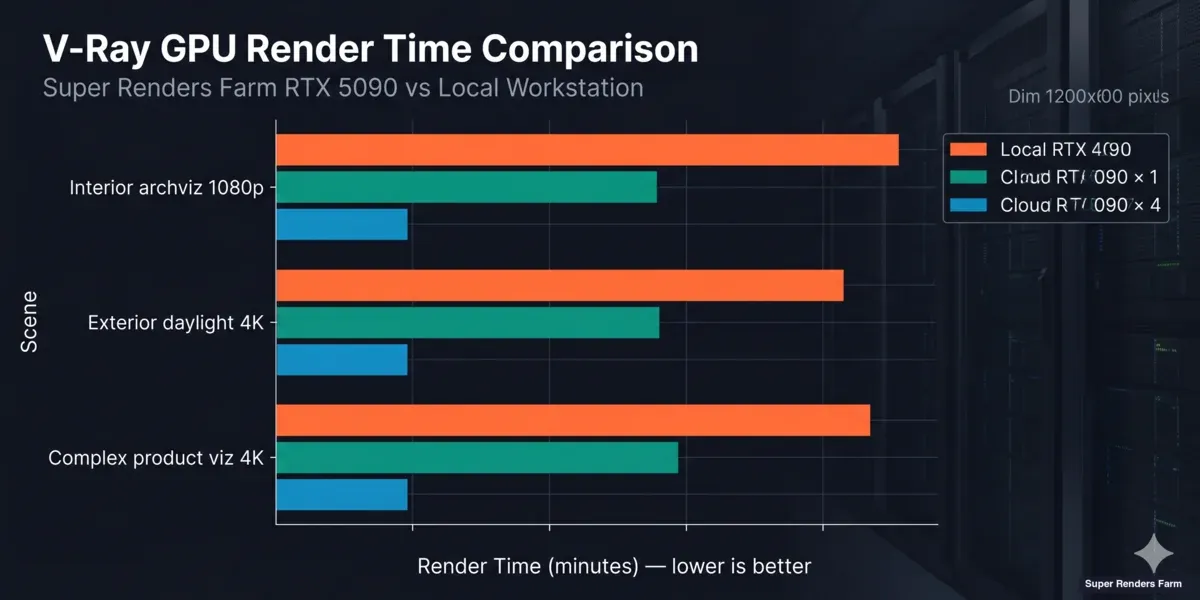 Geschätzter Vergleich der V-Ray GPU Renderzeiten, lokale RTX 4090 vs. Cloud RTX 5090 bei Innen-, Außen- und komplexen Produktvisualisierungsszenen
Die folgenden Zahlen sind Schätzungen für drei repräsentative V-Ray GPU-Szenentypen bei Standard-Produktionseinstellungen, keine gemessenen Durchläufe. Sie gehen von veröffentlichten RTX-5090-vs.-RTX-4090-Leistungsverhältnissen aus (rund 30 bis 35 % mehr Rechenleistung) und addieren den VRAM-Effekt für die Szene, die 24 GB übersteigt. Alle Zeiten sind Echtzeit-Minuten pro Frame.
So lesen Sie diese Zahlen: Es handelt sich um Planungsschätzungen, keine Benchmark-Ergebnisse, behandeln Sie sie also als Ausgangspunkt und bestätigen Sie sie mit einem Test-Render Ihrer eigenen Szene. Die Spalte 4× RTX 5090 geht davon aus, dass die Frames einer Animation auf vier Karten verteilt werden; die Farm verteilt GPU-Frames auf die jeweils freien Karten, sodass die tatsächliche Anzahl variiert. Die Cloud-Schätzungen beinhalten das Laden der Szene, jedoch nicht die Datei-Upload-Zeit.
| Szene | Lokale RTX 4090 | SuperRenders 1× RTX 5090 | SuperRenders 4× RTX 5090 |
|---|---|---|---|
| Innen-Architekturvisualisierung – 1080p, 1.500 Samples | 22 Min. | 15 Min. | 4 Min. |
| Außenaufnahme Tageslicht – 4K, 2.000 Samples | 48 Min. | 34 Min. | 9 Min. |
| Komplexe Produktvisualisierung – 4K, 3.500 Samples, 40M+ Polygone | 94 Min. | 67 Min. | 17 Min. |
Was diese Zahlen in der Praxis bedeuten:
In diesen Schätzungen zeigen die Innen- und Außenszenen eine geradlinige Durchsatzverbesserung – auf einer einzelnen RTX 5090 etwa 30 % schneller als auf einer lokalen RTX 4090. Diese Lücke spiegelt die architektonische Verbesserung zwischen den beiden GPU-Generationen wider.
Die komplexe Produktvisualisierungsszene erzählt eine andere Geschichte. Die Szenendatei übersteigt 24 GB VRAM, was die lokale RTX 4090 in den Hybrid-CPU+GPU-Modus zwingt – die GPU verarbeitet, was in den VRAM passt, und die CPU übernimmt den Überlauf. In der Schätzung treibt dieser Overhead die lokale Zeit auf 94 Minuten. Die 32 GB VRAM der RTX 5090 halten die gesamte Szene ohne Fallback, wodurch die Zeit auf 67 Minuten auf einem einzelnen Cloud-Node reduziert wird. Die Verbesserung ist größer, als es die rohen Compute-Unterschiede allein nahelegen würden.
Für Animations-Workloads zeigt die 4-Node-Spalte eine nahezu lineare Zeitreduktion – jeder Node rendert einen separaten Frame parallel. Dies ist die Standardkonfiguration für das Rendering von Sequenzen. Das Aufteilen eines einzelnen Frames über mehrere GPUs (Distributed Rendering eines Frames auf mehrere GPUs) ist eine andere Funktion und wird hier nicht behandelt.
Kosten pro Frame: Cloud vs. lokale Workstation
Cloud-GPU-Rendering kostet in den meisten Szenarien mehr pro Frame als eine gut ausgelastete lokale Workstation. Dies klar zu verstehen – und zu wissen, wann die Mehrkosten gerechtfertigt sind – ist wichtiger als ein oberflächlicher Preisvergleich.
So funktioniert die GPU-Preisgestaltung bei Super Renders Farm: GPU-Rendering wird mit $0,003 pro OctaneBench-Stunde (OBh) veröffentlicht, der Referenzeinheit. Beim OctaneBench-2025.2.1-Wert der RTX 5090 von 1.731 OB ergibt das etwa $5,2 pro RTX-5090-Karten-Stunde tatsächlicher Renderzeit, sekundengenau abgerechnet. GPU hat einen einzigen Preis ohne Prioritätsstufen. Wir verwenden denselben $0,003/OBh-Tarif für V-Ray GPU, Redshift, Octane und Cycles GPU – es gibt keinen per-Engine-Preisunterschied.
Annahmen zur lokalen Workstation:
- RTX 4090: ca. 1.600 $ Hardware, 3 Jahre Abschreibung, ca. 1.500 Renderstunden/Jahr
- Hardware-Kosten pro Stunde: 1.600 $ ÷ 4.500 h = ca. 0,36 $/h
- Strom: 450 W × 0,12 $/kWh = 0,054 $/h
- Gesamt: ca. 0,41 $/GPU-Stunde (ohne Personalaufwand für die Verwaltung des Geräts)
| Szene | SuperRenders 1× RTX 5090 | Cloud-Kosten/Frame | Lokale RTX 4090 | Lokale Kosten/Frame (geschätzt) |
|---|---|---|---|---|
| Innen-1080p (1.500 Samples) | 15 Min. | ~$1,30 | 22 Min. | ~$0,15 |
| Außen-4K (2.000 Samples) | 34 Min. | ~$2,95 | 48 Min. | ~$0,33 |
| Komplexe Viz 4K (3.500 Samples) | 67 Min. | ~$5,81 | 94 Min. (Hybrid-Modus) | ~$0,64 |
Cloud: (Minuten ÷ 60) × $5,2 pro RTX-5090-Karten-Stunde (1.731 OB × $0,003/OBh). Lokal: (Minuten ÷ 60) × $0,41/h.
Die Zahlen pro Frame machen den Kompromiss deutlich: Cloud-V-Ray-GPU-Rendering ist keine Optimierung der Kosten pro Frame. Eine typische Innenszene kostet in der Cloud rund 9-mal mehr pro Frame als auf einer lokalen RTX 4090.
Wo Cloud-GPU-Rendering die Gleichung verändert, sind Echtzeit und Kapitalstruktur:
Animations-Durchsatz. Eine 500-Frame-Sequenz bei 22 Min./Frame lokal entspricht ca. 183 Stunden – über 7 Tage kontinuierliches Rendering. Wenn die Frames auf 4 Cloud-GPUs verteilt werden, würden dieselben 500 Frames bei den oben geschätzten Zeiten in etwa 33 Stunden fertiggestellt. Wenn die Echtzeit-Lieferzeit die bindende Einschränkung für eine Kundenfrist ist, ändert sich der Charakter des Aufpreises pro Frame.
VRAM-Spielraum. Die oben erwähnte komplexe Produktvisualisierung zeigt einen strukturellen Vorteil: Die lokale RTX 4090 fällt in den Hybrid-Modus, weil die Szene 24 GB VRAM übersteigt, was erheblichen Overhead erzeugt. Die 32 GB der RTX 5090 ermöglichen vollständiges GPU-Rendering bei Szenen, die lokal Hardware-Upgrades erfordern würden, um sie sauber zu verarbeiten.
Kapital vs. variable Kosten. Eine lokale RTX 4090 kostet 1.600 $ unabhängig davon, ob sie rendert. Studios mit unregelmäßigem Projektfluss – Spitzenzeiten rund um Deadlines, ruhige Perioden dazwischen – vermeiden es, für inaktive Hardware zu bezahlen, wenn sie ein variables Kostenmodell nutzen.
Für die vollständige Preisgestaltungsmethodik und Kostenbereiche für alle unterstützten Render-Engines lesen Sie unseren Kosten-pro-Frame-Leitfaden der render farm. Für RTX-5090-Performancedaten zu V-Ray GPU, Redshift, Arnold GPU und Octane lesen Sie unseren RTX-5090-GPU-Cloud-Rendering-Benchmark. Für eine detaillierte Aufschlüsselung, wie die OctaneBench-Stunden-Abrechnung im Vergleich zu Node-hour- und GHz-Stunden-Modellen abschneidet, führt unser Vergleich der Preismodelle der render farm durch die Mathematik.
V-Ray GPU vs. V-Ray CPU: Die Kostenrechnung
Der andere Vergleich, den die meisten Künstler irgendwann anstellen, ist V-Ray GPU gegen V-Ray CPU auf derselben Farm. Beide sind erstklassige Render-Engines bei Super Renders Farm — V-Ray CPU läuft auf unseren 20.000+ CPU-Kernen für $0,004 pro GHz-Stunde, V-Ray GPU läuft auf der RTX-5090-Flotte für $0,003 pro OctaneBench-Stunde (etwa $5,2 pro RTX-5090-Karten-Stunde).
Für eine Innen-Archviz-Szene, die beide Engines sauber bewältigen können:
- V-Ray CPU (1080p, Brute Force + Light Cache): ~20 Min./Frame auf einem 64-Kern-Node mit 3,2 GHz. Kosten: (20/60) × 64 × 3,2 × $0,004 ≈ $0,27/Frame.
- V-Ray GPU (1080p, RTX 5090, 1.500 Samples): ~15 Min./Frame wie in der Tabelle oben. Kosten: ~$1,30/Frame.
V-Ray GPU ist in Wanduhrminuten für viele Szenentypen schneller, kostet aber hier mehr pro Frame: etwa $1,30 auf einer RTX 5090 bei $5,2 pro Karten-Stunde gegenüber etwa $0,27 auf CPU. Die Rechnung kippt zugunsten von GPU, wenn die Szene GPU-geeignete Inhalte hat (viele Subsurface, Haar, Pelz, dichte Partikel), wenn Termindruck ein Frame-Delta von etwa einem Dollar überwiegt oder wenn eine lange Animation über 4 GPU-Nodes parallel laufen kann.
Für CPU-seitige Kosten-pro-Szene-Daten lesen Sie unsere Kosten-pro-Frame-Aufschlüsselung der render farm. Für die Frage, wann jede Engine die bessere Wahl ist, lesen Sie unseren V-Ray-Benchmark-Leitfaden für 2026.
Vorbereitung Ihrer V-Ray GPU-Szene für Cloud Rendering
Einige Überprüfungen auf Szenenebene entscheiden darüber, ob beim ersten Einreichen alles reibungslos läuft oder ob ein weiterer Durchlauf zur Fehlerbehebung nötig ist.
VRAM-Audit vor dem Upload. Der Speicherstatistik-Dialog von V-Ray (Render → V-Ray Memory Usage) zeigt den GPU-Speicherbedarf Ihrer Szene. Wenn Sie diese Zahl kennen, bevor Sie einreichen, können Sie bestimmen, welche Node-Konfiguration Sie anfordern sollten. Die meisten Produktionsszenen liegen zwischen 8 GB und 28 GB; alles über 28 GB erfordert ein Gespräch mit uns, bevor Sie einreichen.
Asset-Pfade. Alle Texturen, HDRIs, IES-Dateien und Proxy-Geometrie müssen über relative Pfade oder einen gesammelten Projektordner zugänglich sein. Unser Upload-Tool enthält eine Asset-Prüfung, die fehlende Dateien vor der Übertragung markiert. Diese Prüfung vor dem Upload zu durchzuführen, beseitigt die häufigste Ursache für fehlgeschlagene Renderings.
Render-Ausgabeformat. Für Multi-Pass-Renderings (Beauty + Element-Kanäle) ist EXR das Standard-Ausgabeformat. Stellen Sie sicher, dass Ihr Render-Ausgabepfad einen relativen Speicherort verwendet, auf den unser System schreiben kann – absolute lokale Laufwerkspfade (C:\renders...) lassen sich auf unseren Nodes nicht auflösen.
V-Ray-Version. Auf allen GPU-Nodes betreiben wir V-Ray 7. Wenn Ihre Szene in einer älteren V-Ray-Version erstellt wurde, vermeiden Sie Überraschungen durch einen Kompatibilitätsdurchlauf in Ihrer Host-Anwendung vor dem Export. Für 3ds Max-Nutzer deckt unser V-Ray 7 Funktionsleitfaden für 3ds Max die GPU-seitigen Änderungen ab, die vor dem Einreichen geprüft werden sollten.
Einreichen von V-Ray GPU-Jobs: Der Workflow
Super Renders Farm betreibt eine vollständig verwaltete render farm. Sie laden Projektdateien hoch, konfigurieren das Rendering und rufen die Ausgabe ab – es gibt keine Remote-Desktop-Sitzung, keine Software-Installation und kein GPU-Treiber-Management.
Der Einreichungsprozess:
- Exportieren Sie Ihre Szene aus 3ds Max, Maya oder Cinema 4D als Standard-.vrscene-Datei (oder reichen Sie den nativen Projektordner ein – beide werden unterstützt).
- Laden Sie den Projektordner hoch, einschließlich Szenendatei, Texturen, HDRIs und Proxy-Geometrie. Der Asset-Collector in unserem Portal identifiziert fehlende Abhängigkeiten vor der Übertragung.
- Konfigurieren Sie den Job – Auflösung, Sample-Anzahl, Frame-Bereich, Ausgabeformat, Anzahl der GPU-Nodes.
- Überwachen und herunterladen – gerenderte Frames erscheinen in Ihrem Projektordner, sobald sie fertig sind. Sie müssen nicht warten, bis der gesamte Batch abgeschlossen ist, bevor Sie frühe Frames herunterladen.
V-Ray GPU-Lizenzen sind im Node-Preis enthalten. Jeder aktive Node verfügt über eine dedizierte V-Ray GPU-Lizenz – es gibt keinen Lizenz-Pool zu verwalten und keinen Chaos Cloud Credit-Abzug.
Vollständig verwaltet vs. selbst verwaltet: GPU-Cloud
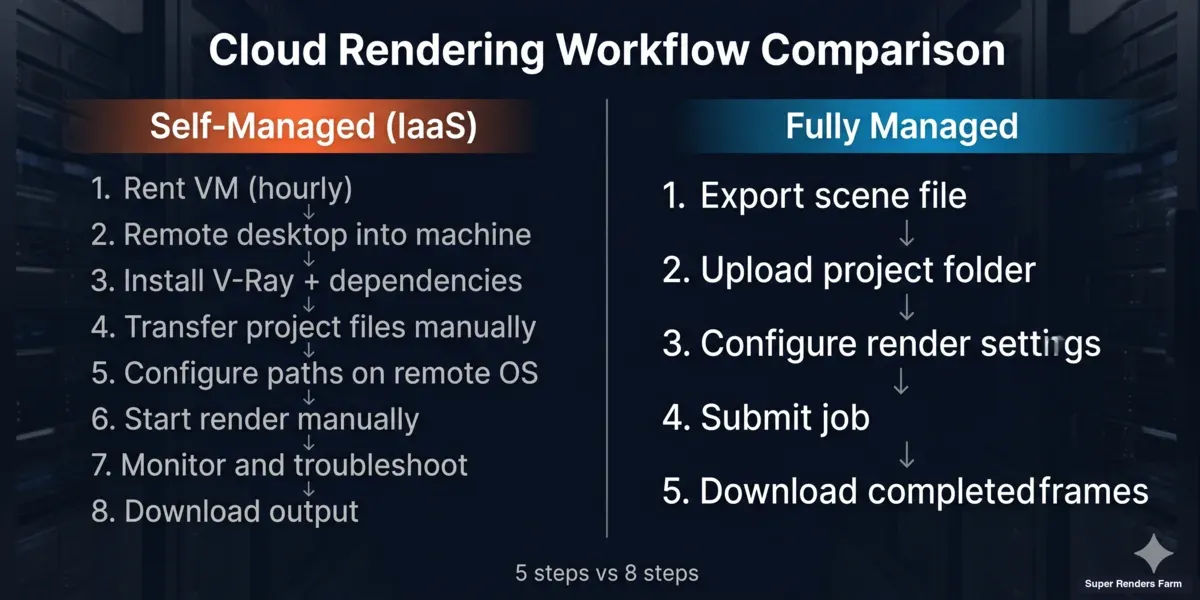 Workflow einer vollständig verwalteten render farm vs. selbstverwalteter IaaS-GPU-Cloud – Vergleich der Schritte vom Szenenexport bis zum Ausgabe-Download
Es gibt zwei grundlegend unterschiedliche Typen von GPU-Cloud-Diensten für das Rendering, die in der Praxis sehr unterschiedlich funktionieren.
Selbstverwaltete GPU-Cloud (IaaS-Modell): Sie mieten eine virtuelle Maschine, stellen eine Remote-Desktop-Verbindung her, installieren V-Ray selbst, verwalten Treiber-Updates, konfigurieren Ihre Projektpfade auf der Remote-Maschine und beheben Umgebungsprobleme, wenn sie auftreten. Der Stundensatz ist oft niedriger, aber der Einrichtungsaufwand und die laufende Verwaltung liegen beim Künstler.
Vollständig verwaltete render farm (unser Modell): Sie reichen eine Szenendatei ein. Wir kümmern uns um die Umgebung – V-Ray ist vorinstalliert und aktuell, GPU-Treiber werden gewartet, die Lizenzierung ist abgedeckt. Wenn ein Node während des Renderings ein Problem hat, rendert unser System die betroffenen Frames automatisch neu. Sie interagieren mit dem gerenderten Output, nicht mit Maschinen.
Für Studios, in denen die Zeit eines Künstlers mehr als ein paar Dollar pro Stunde kostet, ist der betriebliche Unterschied zwischen diesen Modellen erheblich – insbesondere bei deadline-getriebenen Projekten, bei denen die Fehlerbehebung einer Remote-Desktop-Umgebung keine Option ist.
Weitere Details zu diesem Unterschied finden Sie in unserem Leitfaden zu verwalteter vs. selbstverwalteter Cloud Rendering.
Wie V-Ray GPU Cloud Farms bei den entscheidenden Faktoren abschneiden
Über den reinen Stundensatz hinaus erklären einige strukturelle Faktoren, warum zwei V-Ray GPU Cloud-Angebote preislich identisch aussehen und sich in der Praxis dennoch sehr unterschiedlich verhalten können.
| Faktor | Warum er für V-Ray GPU relevant ist |
|---|---|
| Preismodell — OctaneBench-Stunde vs. Node-hour | OBh ist eine Referenzeinheit, die mit der GPU-Spezifikation skaliert; Node-hour behandelt alle Hardware als gleichwertig. Vergleichen Sie den Preis pro Karten-Stunde, auf den jede Farm hinausläuft. |
| GPU-Modell und VRAM | RTX 5090 (32 GB) vs. RTX 4090 (24 GB) vs. RTX 3090 (24 GB) – die VRAM-Grenze entscheidet, ob die Szene sauber rendert oder in den Hybrid-Modus fällt. |
| V-Ray-Lizenzmodell | Im Node-Preis enthalten vs. Chaos Cloud Credit-Abzug vs. eigene Lizenz – drei unterschiedliche Abrechnungsebenen. |
| Verwaltet vs. selbst verwaltet (IaaS) | Szenendatei einreichen vs. per Remote Desktop in eine VM einloggen. Einrichtungszeit: 5 Minuten vs. 1–2 Stunden pro Anbieter. |
| Multi-Node-Animations-Durchsatz | Wie viele parallele GPU-Nodes auf Ihrem Konto verfügbar sind und mit welcher Vorlaufzeit. |
| Frame-Wiederholung bei Node-Ausfall | Automatische Wiederholung vs. manuelles Erneut-Einreichen – am wichtigsten bei langen Animations-Jobs. |
| Testguthaben | 25–50 $ kostenloses Render-Guthaben, um eine Szene zu validieren, bevor Sie sich festlegen. |
Bei Super Renders Farm veröffentlichen wir $0,003/OBh auf RTX-5090-Nodes (etwa $5,2 pro Karten-Stunde, sekundengenau abgerechnet), V-Ray 7-Lizenz ist enthalten, der Workflow ist vollständig verwaltet, Animationen laufen standardmäßig auf Multi-Node-Parallel mit automatischer Frame-Wiederholung, und neue Konten erhalten ein $25-Testguthaben. Für einen Vergleich von OBh-, Node-hour- und GHz-Stunden-Preismodellen bei den wichtigsten V-Ray-fähigen Cloud-Farms lesen Sie unseren Vergleich der Preismodelle der render farm.
Wann Cloud-GPU-Rendering sinnvoll ist
Cloud-GPU-Rendering ist nicht für jedes Projekt oder Studio die richtige Wahl. Ein praktischer Rahmen:
Starke Argumente für Cloud-GPU-Rendering:
- Animationssequenzen mit 100+ Frames, bei denen parallele Nodes die Gesamtzeit proportional reduzieren
- Szenen, die den lokalen GPU-VRAM überschreiten (über 24 GB für RTX-4090-Nutzer)
- Deadline-getriebene Arbeit, bei der lokale Über-Nacht-Renderings zu spät für die Kundenpräsentation eintreffen
- Studios ohne dedizierte Render-Hardware, die ein variables Kostenmodell bevorzugen
Fälle, in denen lokales Rendering oft ausreicht:
- Einzelne Standbilder mit moderater Komplexität und ohne Zeitdruck
- Schnelle iterative Test-Renderings, bei denen die Upload-Latenz die Einsparungen bei der Renderzeit aufhebt
- Szenen mit vorhersehbaren lokalen Renderzeiten von 20 Minuten oder weniger
Der Wendepunkt hängt von Ihrem Projektmix ab. Für Architekturvisualisierungsstudios, die 10–30 Sekunden Animation pro Projekt liefern (250–750 Frames bei 25fps), wird Cloud Rendering in der Regel zum effizienteren Weg, sobald einzelne Frames lokal 25–30 Minuten überschreiten. Unterhalb dieser Schwelle bewältigt lokales Rendering die meisten Workloads ohne Koordinationsaufwand.
Besuchen Sie unsere V-Ray Cloud Seite der render farm für Preisdetails und um einen Test-Render zu starten. Für die Kosten-pro-Frame-Methodik für verschiedene Render-Engines bietet unser Kosten-pro-Frame-Leitfaden der render farm die vollständige Aufschlüsselung.
FAQ
Q: Unterstützt Super Renders Farm V-Ray GPU für alle V-Ray Host-Anwendungen? A: Wir unterstützen V-Ray GPU für 3ds Max, Maya und Cinema 4D. Blender wird mit V-Ray CPU anstelle von GPU auf unserer aktuellen Infrastruktur unterstützt. Kontaktieren Sie uns vor dem Einreichen, wenn Ihr Projekt eine hier nicht aufgeführte Host-Anwendung verwendet, da sich die Unterstützung mit neuen V-Ray-Versionen ändert.
Q: Welche V-Ray-Version läuft auf Ihren GPU-Render-Nodes? A: Unsere GPU-Nodes betreiben V-Ray 7 für alle unterstützten Host-Anwendungen. Wir aktualisieren auf neue V-Ray-Versionen, nachdem diese die Produktionsstabilität erreicht haben, in der Regel innerhalb von 2–4 Wochen nach der offiziellen Veröffentlichung durch Chaos. Wenn Sie mit einer älteren V-Ray-Version arbeiten, wird ein Kompatibilitätsdurchlauf in Ihrer Host-Anwendung vor dem Export empfohlen.
Q: Lohnt sich V-Ray GPU gegenüber V-Ray CPU im Jahr 2026? A: Das hängt vom Szenentyp und dem Abgabetermin ab. V-Ray GPU ist in Wanduhrminuten typischerweise schneller bei Archviz-Interieurs, Produktvisualisierungen und Motion Graphics – insbesondere dank der 32 GB VRAM der RTX 5090. V-Ray CPU ist oft die sicherere Wahl bei schwerem Displacement, komplexen VRayProxy-Netzwerken, sehr großen Textur-Budgets über 32 GB und Szenen, die auf CPU-exklusive Features angewiesen sind. Bei Super Renders Farm läuft V-Ray GPU für $0,003/OBh (etwa $5,2 pro RTX-5090-Karten-Stunde) und V-Ray CPU für $0,004/GHz-Stunde – für die meisten Archviz-Interieurs ist GPU in der Echtzeit schneller und kostet etwa einen Dollar mehr pro Frame.
Q: Wie funktioniert die V-Ray GPU-Lizenzierung auf Ihrer render farm? A: V-Ray GPU-Lizenzen sind im Node-Rendering-Satz enthalten. Als offizieller Chaos Group Render-Partner pflegen wir dedizierte Lizenzen für jeden aktiven GPU-Node. Sie müssen keine eigene V-Ray-Lizenz bereitstellen oder Chaos Cloud Credits verwenden – die Lizenzierung ist in dem enthalten, was wir pro GPU-Stunde berechnen.
Q: Kann ich einen einzelnen komplexen Frame gleichzeitig über mehrere GPU-Nodes rendern? A: V-Ray GPU unterstützt nativ kein Aufteilen eines einzelnen Frames über mehrere Netzwerk-Nodes durch standardmäßiges verteiltes Rendering. Unsere Multi-Node-Konfiguration rendert Frames parallel – jeder Node verarbeitet einen separaten Frame, was der Standardansatz für Animationssequenzen ist. Für einzelne Frames, die VRAM-Grenzen erreichen, löst der 32 GB VRAM der RTX 5090 dies für die meisten Szenen. Kontaktieren Sie uns bei besonders großen Einzelframe-Projekten, und wir beraten Sie über den richtigen Ansatz.
Q: Was kostet ein V-Ray GPU-Frame bei Super Renders Farm? A: Die Kosten hängen von der Szenenkomplexität, der Sample-Anzahl und der Auflösung ab. Für die drei geschätzten Szenen in diesem Artikel gilt: Ein Archviz-Innenraumframe bei 1080p kostet ca. $1,30, ein Außenbereichs-Tageslicht-Frame bei 4K ca. $2,95 und ein komplexer 4K-Produktviz-Frame ca. $5,81 auf einem einzelnen RTX-5090-Node. Die Preisrechnung lautet: (Frame-Minuten ÷ 60) × $5,2 pro RTX-5090-Karten-Stunde (1.731 OB × $0,003/OBh). Der Preis pro Frame skaliert linear mit der Frame-Zeit.
Q: Wie geht Super Renders Farm mit Szenen mit großen Textur-Sets im V-Ray GPU-Modus um? A: Textur-Speicher ist die häufigste VRAM-Einschränkung bei V-Ray GPU-Produktionsarbeiten. Die 32 GB VRAM der RTX 5090 bewältigen die meisten Produktions-Textur-Sets ohne Downsampling oder Komprimierung. Für Szenen mit großen Textur-Budgets gibt der V-Ray-Speicherstatistik-Dialog vor dem Einreichen eine genaue VRAM-Fußabdruck-Schätzung – wenn Sie sich der 32-GB-Grenze nähern, teilen Sie uns dies mit, und wir können die Optionen besprechen, bevor Sie hochladen.
About Alice Harper
Blender and V-Ray specialist. Passionate about optimizing render workflows, sharing tips, and educating the 3D community to achieve photorealistic results faster.



