
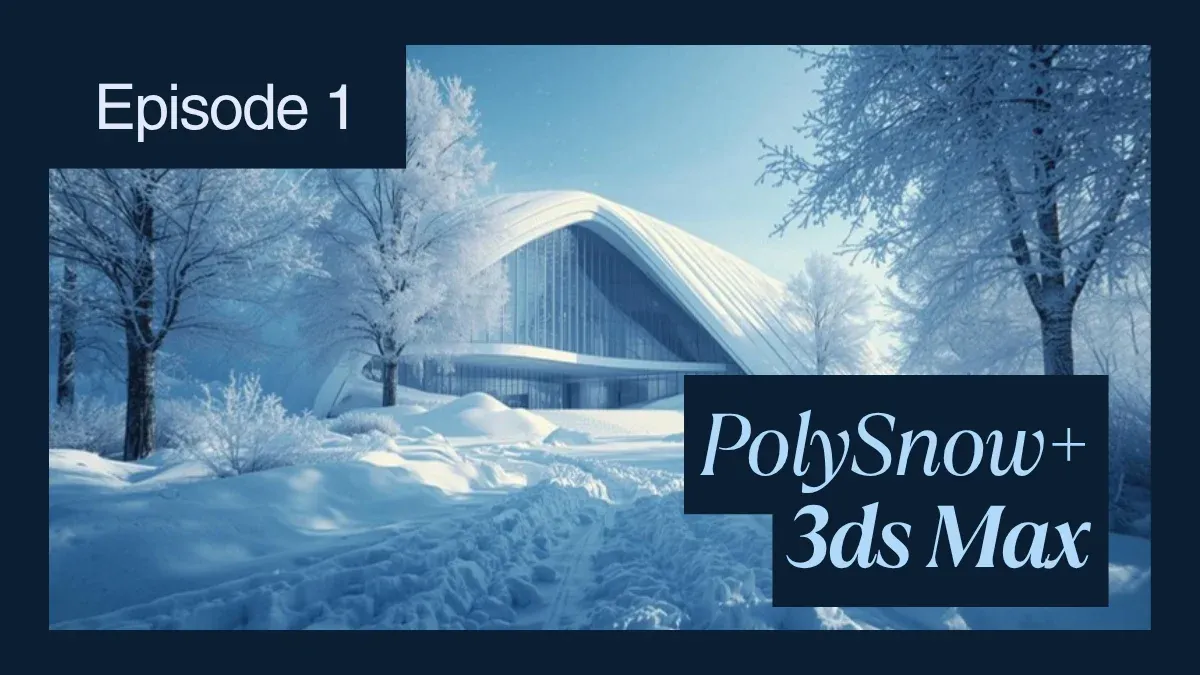
PolySnow Plus Plugin:3ds Maxで雪を作成する完全ガイド
概要
はじめに:プロダクションにおける雪の課題
雪の表現は見た目以上に難しいものです。初心者は「白いジオメトリ」と考えがちですが、プロダクションレベルの雪には以下の要素が必要です:
- サーフェストポロジーに準拠したプロシージャルパーティクルシステム
- サブサーフェススキャタリングと透明度を備えたレイヤーマテリアル
- ジオメトリの爆発的な増加を防ぐパーティクルからMeshへの変換
- レンダーファームに適したアセット管理とレンダリング最適化
このガイドでは、ジオメトリ生成のためのPolySnow Plus、V-RayおよびCorona Rendererのマテリアル設定、そしてSuper Renders Farmで300以上の冬景色ビジュアライゼーションプロジェクトを処理してきた経験に基づくレンダーファームデプロイ戦略まで、完全なワークフローを解説します。
PolySnow Plus Plugin:プロシージャル雪ジオメトリ
PolySnow Plus(2025年にPoly Designからリリース)は、高性能な雪生成ツールです。従来のMaxScriptバージョンを完全コンパイルされたC++エンジンに置き換え、50~100倍の高速化を実現しています。
主要コンポーネント:
PS_Particlesオブジェクト:
これが基盤となるオブジェクトです。入力サーフェス上にパーティクルシステムを生成し、雪の堆積物理をシミュレーションします。
- 新しいオブジェクトを追加します:Create > Geometry > PolySnow > PS_Particles
- ビューポートでターゲットジオメトリ(建物のファサード、木の枝、地面など)をクリックします
- 堆積パラメータを設定します:
Coverage: 0-100%(高い値 = より多くの雪)
Thickness: 0.01-5.0 units(雪の層の深さ)
Slope Angle: 0-90°(雪が付着する場所を制御。90° = 水平面のみ)
Randomness: 0-100%(サーフェス全体のばらつき)
重要: Slope Angleを正しく設定してください。雪が積もった屋根のラインには10~20°を使用します。均一に覆われた地面には80~90°を使用します。現実の雪はほぼ水平な面に堆積し、垂直なファサードにはほとんど付着しません。
PS_Mesherオブジェクト:
パーティクルを生成した後、Mesherはポイントクラウドをレンダリング可能なジオメトリに変換します:
- Create > Geometry > PolySnow > PS_Mesher
- PS_ParticlesオブジェクトをMesherの「Input Object」スロットにドラッグ&ドロップします
- Mesherのパラメータを調整します:
Particle Size: 0.5-3.0(大きい値 = より厚い雪の塊)
Mesh Density: 0.5-2.0(頂点数。高い値 = より滑らかですが低速です)
Smooth Iterations: 0-5(Meshを滑らかにします。高い値 = より多くの処理)
Mesherはパーティクルを単一の最適化されたMeshに変換します。パーティクルをそのまま使用する素朴なアプローチとは異なり、Mesherはオーバードローを排除し、レンダーファームに適したジオメトリを生成します。
PS_Icicleオブジェクト:
建築要素にぶら下がるつららを作成する場合に使用します:
- Create > Geometry > PolySnow > PS_Icicle
- 入力を雪で覆われたオブジェクト(Mesh化されたジオメトリ)に設定します
- つららのパラメータを設定します:
Icicle Height: 0.5-10.0 units
Icicle Density: 0-100%
Taper Angle: 5-30°(つららの尖り具合)
Random Variation: 0-100%
つららは水平エッジや雪で覆われた張り出し部分から自然にぶら下がります。リアルな建築ビジュアライゼーションでは、建物のコーニスや雨樋につららを配置してください。
PS_Flakesオブジェクト:
アニメーション対応の浮遊する雪のパーティクルです(パーティクルシステムレンダラーが必要です):
- Create > Geometry > PolySnow > PS_Flakes
- アニメーションパラメータを設定します:
Particle Count: 1000-50000(多い = より密な降雪)
Wind Force: -1.0 to 1.0(X軸の風向き)
Vertical Speed: 0.1-2.0(落下速度)
Spin Speed: 0-5(落下中の回転)
PS_Flakesはジオメトリではなくパーティクルシステムを作成します。レンダリングにはパーティクルシステムマテリアルを使用してください(下記のマテリアル設定セクションを参照)。
PS_FastSnowオブジェクト:
パーティクルを使用しない軽量な雪の表現です:
- Create > Geometry > PolySnow > PS_FastSnow
- ターゲットサーフェスを指定します
- 雪の深さを設定します
PS_FastSnowはサーフェスを直接押し出し、パーティクルのオーバーヘッドなしに雪を模倣します。リアルな雪の物理演算が不要なシンプルなシーンに適しています。
PolySnowモディファイア:アートディレクションとスカルプティング
Mesh生成後、モディファイアでクリエイティブなコントロールが可能になります。
FluffySnowモディファイア:
Mesh化されたジオメトリに適用して、サーフェスの不規則性を追加します:
- PS_Mesherオブジェクトを選択します
- Modify > Add Modifier > PolySnow > FluffySnow
- パラメータ:
Fluffiness: 0.1-2.0(でこぼこしたテクスチャ)
Scale: 0.5-3.0(凹凸のサイズ)
Randomness: 0-100%
FluffySnowはプロシージャルノイズを追加し、平坦な雪面を崩します。リアリズムには不可欠です。
SnowSculptモディファイア:
手動で微調整するためのブラシベースのスカルプティングです:
- Mesh化されたジオメトリにSnowSculptを適用します
- Modifyパネルで「Sculpt Mode」を有効にします
- ビューポート上で直接スカルプトします:
- ブラシを上方向に塗る → 雪を追加します
- ブラシを下方向に塗る → 下のジオメトリを露出させます
タイヤ跡、足跡、雨溝などのビルトインアルファブラシが付属しています。建築ビジュアライゼーションでは、雪の上に足跡を描くことでドラマチックな効果を演出できます。
PolyPrintモディファイア:
アニメーション対応のプロシージャルプリント(足跡、影)です:
- 雪のサーフェスにPolyPrintを適用します
- 設定します:
Print Shape: Footprint, Tire, Custom
Animate: On(プリントが時間とともに変化)
Density: 0-100%
アニメーションタイムライン上でPolyPrintのDensityにキーフレームを設定します。フレーム1でDensity = 0(きれいな雪)、フレーム100でDensity = 50%(足跡が出現)とすることで、時間の経過を表現できます。ヒーローショットやアニメーションに効果的です。
SnowNoiseモディファイア:
標準の3ds Max Noiseとは異なるプロシージャルノイズです:
- MeshにSnowNoiseを追加します
- 設定します:
Noise Type: Fractal, Cell, Wave
Scale: 0.5-5.0
Intensity: 0-100%
SnowNoiseはワールド空間ではなくサーフェス法線空間で動作するため、回転したサーフェスでも一貫したテクスチャが得られます。
V-Ray 雪マテリアルの設定
PolySnowのジオメトリは適切なシェーディングがあって初めて価値を発揮します。V-Rayでのレンダリングにはマルチレイヤーアプローチが必要です。
レイヤー1:ディフューズベース
- 雪のMeshにV-Ray Materialを割り当てます
- Diffuseチャンネルで色をほぼ白に設定します:RGB(230, 235, 240) — 純白のRGB(255, 255, 255)は使用しないでください。写真として不自然に見えます
純白はレンダリングで露出オーバーになります。わずかに色味のある白が、実際の雪が持つ微妙な青/グレーのアンダートーンに合致します。
- Diffuse Multiplier:0.9(雪は100%ディフューズではありません)
レイヤー2:サブサーフェススキャタリング
雪はわずかに半透明です。光がサーフェスを透過して散乱し、再び出てくることで、薄いエッジやバックライティングで光り輝く効果を生みます。
- V-Ray VRaySubsurfaceScatteringマテリアル(セカンダリレイヤー)を追加します
- 設定します:
Thickness Map: 明るいグレースケールテクスチャを接続(thickness = 光がどれだけ透過するか)
Scatter Color: RGB(200, 220, 255)(サブサーフェス用のクールブルーティント)
Scatter Coefficient: 5.0-20.0
Ray Traced SSS: On(物理的精度のため)
レイトレースによるサブサーフェススキャタリングを有効にしてください。処理は遅くなりますが、雪のクローズアップにおいて優れたバックライティング結果を生み出します。
レイヤー3:ノーマルマップ
- Reflection/Bumpチャンネルにノーマルマップを追加します
- ソース:SnowNoiseテクスチャまたはタイル可能な雪のノーマルマップを接続します
- Normal Map Strength:0.3-0.8(サーフェスの粗さの強度を制御)
雪のサーフェスディテールは主にノーマルから得られ、ディスプレイスメントからではありません。ディスプレイスメントはジオメトリを追加するため高コストですが、ノーマルは計算コストが低いです。
レイヤー4:リフレクション(グロシネス)
- Reflectionレイヤーを追加します
- Reflection Color:RGB(200, 200, 200)(穏やかな10~15%のリフレクション)
- Glossiness:0.7-0.9(やや粗い表面。純粋な1.0は非現実的な鏡面状になります)
実際の雪はマットであり、光沢はありません。過度にグロシーな雪はプラスチックのように見えます。
V-Rayマテリアルスタックの全体構成:
| レイヤー | コンポーネント | 設定 |
|---|---|---|
| Diffuse | RGB(230, 235, 240) | Multiplier: 0.9 |
| Subsurface | VRaySSS(ブルースキャッター) | Ray-traced on |
| Bump | SnowNoise Normal | Strength: 0.5 |
| Reflection | RGB(200, 200, 200) | Glossiness: 0.8 |
Corona Renderer:雪マテリアルの設定
Corona Rendererのワークフローは類似していますが、異なる用語を使用します。
Corona VRayMtl 雪の設定:
- Coronaマテリアルを割り当てます
- Base Color:RGB(235, 240, 245)
- Roughness:0.3(V-Rayのグロシネスの逆数。0.3 = かなり粗い)
- Displacement:SnowNoiseテクスチャを0.1~0.3の強度で接続します(Corona Rendererはディスプレイスメントをネイティブに処理します)
- サブサーフェススキャタリング:有効にし、スキャッターカラーをクールブルーに設定します
Corona Rendererは雪のシーンにおいてV-Rayよりも高速です。シンプルなマテリアル設定で同等のビジュアル結果が得られます。
V-Rayとの主な違い:
Corona Rendererはフレネルリフレクションを自動的に適用します(雪は入射角が浅い角度ではリフレクションが低下します)。V-Rayでは手動調整が必要です。素早いレンダリングでは、Corona Rendererが優れています。
Forest Packによる雪オブジェクトの散布
雪とオブジェクト(岩、がれき、植生)を組み合わせる場合は、Forest Packを使用します:
- Create > Geometry > Forest Pack
- オブジェクト(岩、丸太、枝)を追加します
- Forest PackのUIで雪バリアントを有効にします:
Scatter Mode: Surface Scatter
Object: 雪オブジェクト(PS_Mesher)
Density: 0-100%
Random Rotation: On
Random Scale: 0.8-1.2
Forest Packは雪で覆われたオブジェクトを地形全体に分布させます。複雑な冬景色の制作に不可欠です。
雪シーンのレンダーファーム最適化
大量の雪があるシーンでは、ポリゴン数とメモリ使用量が爆発的に増加する可能性があります。レンダーファームへの送信には事前の最適化が必要です。
ポリゴン数の管理:
- 単一の雪で覆われた建物:500K~2Mポリゴン(PS_Mesherの出力)
- つらら+散布オブジェクトを含む複雑な景観:20M~50Mポリゴン
- レンダーファームのレンダリング時間はポリゴン数に比例します。50Mポリゴンは10Mポリゴンに比べて40~60%遅くなります
最適化戦略:
- LOD(Level of Detail)プロキシ:
遠景の雪で覆われた建物には低解像度プロキシを使用します:
ヒーロービルディング(クローズアップ):PS_Mesher + モディファイアの完全なジオメトリ
遠景の建物:簡略化された静的な雪の形状(パーティクルなし、モディファイア無効)
- テクスチャのみのアプローチ:
背景の雪にはジオメトリの代わりに、シンプルな平面にプロジェクションされたノーマルマップを使用します。視覚的に同等でありながら、100倍高速です。
- 雪ジオメトリのフラット化:
SnowSculptでスカルプティングした後:
- PolySnowモディファイアを単一のMeshにコラプスします
- FBXとしてエクスポートします(.maxではなく)
- FBXを静的ジオメトリとして再インポートします
これによりプロシージャルの依存関係が除去され、レンダーファームのノードがレンダリングごとに雪を再計算することを防ぎます。
メモリフットプリント:
- 生のPolySnow Mesh:オブジェクトあたり50~200 MB
- テクスチャ(ノーマル、ディスプレイスメント、AO):100~300 MB
- サブサーフェススキャタリングキャッシュ:可変(メモリに制約がある場合は無効化)
マシンあたり32 GB VRAMのレンダーファームの場合:
安全な雪シーン:合計4 GB未満のアセット
重い雪シーン:4-8 GB(GPUまたは高RAM CPUノードが必要)
極端なシーン(つらら + パーティクル):8-16 GB(シングルGPUマシンまたはCPUクラスター)
実例:冬の建築ビジュアライゼーションキャンペーン
私たちが協力している建築ビジュアライゼーションスタジオが、冬のホリデーキャンペーンを制作しました。新雪の中の建物ショット12枚です。
課題: PolySnowをそのまま使用した結果、フレームあたり80M以上のポリゴンが発生し、各フレームのレンダリング時間は6時間以上かかりました。
解決策:
- ヒーロービルディング(前景):PolySnow + スカルプティングをフル適用
- 中景の建物:低いパーティクルカバレッジのPolySnow + つららなし
- 背景の建物:雪のノーマルマップを使用したフラットジオメトリ(PolySnowなし)
- パーティクル(降雪):PS_Flakesを5,000パーティクルに最適化(50,000ではなく)
- レンダーファーム送信前にジオメトリをフラット化
結果:
- 12フレーム x 4K解像度が合計180分で完了(60コアで分散処理)
- 個別フレーム時間:15分(元の6時間以上から短縮)
- ビジュアルクオリティを維持 — ヒーローのディテールは明瞭で、背景はシンプルですが説得力のある仕上がりです
FAQ
PolySnowは手作業でスカルプトした雪と比べてどれくらいリアルに見えますか?
SnowSculptによるタッチアップと適切なマテリアルを組み合わせれば、プロダクションレンダリングにおいてPolySnowは手動スカルプティングと区別がつきません。プロシージャル生成は数時間ではなく数分で完了するという利点があります。
V-Rayにおけるサブサーフェススキャタリングのオーバーヘッドはどの程度ですか?
レイトレースによるSSS(サブサーフェススキャタリング)はレンダリング時間を20~40%増加させます。バックライティング(冬の太陽光が雪を透過する場面)を伴う建築ビジュアライゼーションでは、その価値があります。シンプルなセットアップでは省略できます。
PS_Particlesをアニメーションさせることはできますか?
はい。ThicknessとCoverageを時間に沿ってキーフレーム設定します。雪が堆積したり溶けたりする表現を作り出すことができます。タイムラプスアニメーションに使用してください。
雪のサーフェスディテールにはディスプレイスメントとノーマルのどちらを使用すべきですか?
ノーマルの方が圧倒的にコストが低いです。ディスプレイスメントは極端なクローズアップでマクロディテール(足跡、溝)が見える必要がある場合のみ使用してください。それ以外の場合はノーマルで十分です。
広い面での雪テクスチャの繰り返しを避けるにはどうすればよいですか?
異なるスケールの複数のノイズテクスチャを使用し、ブレンドします(小+中+大のノイズをミキシング)。PolySnowモディファイア(SnowNoise)はこの処理を自動化します。
V-Ray GPUとCPUの両方で雪をレンダリングできますか?
はい。V-Ray GPUはシンプルなマテリアルでは2~3倍高速ですが、レイトレースによるSSS(サブサーフェススキャタリング)では問題が発生する場合があります。サブサーフェスを含む複雑な雪はGPUでタイムアウトする可能性があるため、CPUの方が安定しています。
雪ジオメトリがレンダーファームにとって重すぎる場合はどうすればよいですか?
デシメートまたはリメッシュしてください。3ds MaxのProOptimizerを使用して、視覚的な劣化を最小限に抑えながらポリゴン数を30~50%削減できます。フル送信前にヒーローフレームでテストしてください。
雪+水面反射(氷のサーフェス)はどのように処理しますか?
より高いグロシネス(0.95以上)と白色(RGB 240, 245, 250)を持つセカンダリマテリアルを追加します。メインの雪マテリアルとマスクテクスチャを使用してブレンドしてください。
関連リソース
レンダーファームにおけるマテリアル最適化について:
プロダクション向けの高度な3ds Maxテクニック:
複雑なシーンのレンダーファーム戦略:
外部リソース
PolySnow Plusのドキュメントとチュートリアル:



