Cinema 4D Redshiftレンダーファームガイド:C4DアーティストのためのクラウドGPUレンダリング
概要
はじめに
複雑なCinema 4DシーンをRedshiftでローカルレンダリングすると、数時間、場合によってはアニメーションシーケンスで数日かかることがあります。単体のRTX 3090はRedshiftのスチルレンダリングには十分ですが、ボリューメトリクスやサブサーフェススキャタリングを含む500フレーム以上のMoGraphシーケンスになると、計算が成り立たなくなります。
私たちはRedshift 2.6の頃から、GPUメモリ管理がまだ深刻な課題だった時代にさかのぼり、Cinema 4DアーティストのRedshiftジョブを処理してきました。建築フライスルーからブロードキャスト向けモーションデザインまで、何千ものC4D+Redshiftプロジェクトを処理してきた経験から、ローカルワークステーションと分散レンダリング環境の間で何が問題になるかを正確に把握しています。
このガイドでは、Cinema 4D Redshiftプロジェクトでクラウドレンダーファームを活用するためのすべてをカバーします。シーン準備、テクスチャ管理、リモートマシンでのライセンス処理、現行世代GPUでの性能期待値、Cinema 4DとRedshiftリリース間のバージョン互換性、そしてCinema 4Dからレンダリング済みフレームまでを予期しないトラブルなく完了させる正確なワークフローです。
Cinema 4DとRedshiftをレンダーファームで使う理由
RedshiftはGPUバイアスのレンダラーであり、利用可能なGPUの数に直接スケールします。ローカルでは1〜2枚のGPUしか持てませんが、レンダーファームではプロジェクトが複数の高性能GPUに同時にアクセスでき、各マシンがアニメーションの異なるフレームをレンダリングします。
C4D Redshiftユーザーにとっての主なメリット:
- リニアフレームスケーリング — 20台のマシンはアニメーションにおいて約20倍のスループットを意味します。各マシンが独立して別々のフレームをレンダリングします。
- 現行世代ハードウェアへのアクセス — GPUフリートはNVIDIA RTX 5090カード(32 GB VRAM)を搭載しており、古いカードではメモリ不足になるシーンも処理できます。
- 深夜レンダリングが不要 — ワークステーションを3日間レンダリングに使い続ける代わりに、ジョブをオフロードして修正作業を続けることができます。
- 納期の柔軟性 — クライアントが2日後に納期を前倒しにしてきた場合、品質を妥協する代わりにマシン数を増やすことができます。
公式Maxonパートナーとして、Redshiftのライセンスは私たちが対応します。Maxonサブスクリプションはローカル使用をカバーし、ファーム側のライセンスはレンダリングコストに含まれています。追加のライセンス購入は必要ありません。
Cinema 4DはRedshiftワークフローをサポートする4つのホストアプリケーションのうちの1つです。Maya、Houdini、3ds Maxを含むRedshiftクラウドレンダリングのクロスアプリ概要については、クロスDCC概要をご参照ください。基盤となるGPUフリートとライセンスモデルは同一で、変わるのはホストアプリケーションの連携部分のみです。
レンダーファームでのRedshiftライセンスの仕組み
クラウドレンダリングを初めて検討するCinema 4Dアーティストから最もよく受ける質問です。簡単な答え:追加のRedshiftライセンスを購入する必要はありません。
仕組みはこうです:
MaxonサブスクリプションはローカルマシンのRedshiftをカバーします。レンダーファームにプロジェクトを送信すると、ファームが独自のRedshiftレンダーライセンスを提供します。これらはファームがMaxonと直接交渉した個別の商用ライセンスです。
私たちのインフラでは、すべてのGPUマシンに有効なRedshiftレンダーライセンスが付与されています。ジョブが到着すると、Redshiftがライセンス済みで準備完了の利用可能なGPUノードに割り当てられます。以下の対応は一切不要です:
- リモートマシンへのライセンス転送
- ファーム使用のためのノードロックライセンス購入
- ライセンスサーバーやドングルへの対応
- 同時ライセンス制限の心配
実際的な意味: シーンをエクスポートし、アップロードすれば、レンダリングが開始されます。ライセンス処理の部分は見えません。
注意点として、RedshiftマテリアルをカバーするX-ParticlesなどのRedshiftサードパーティプラグインはファーム側にインストールされている必要があります。一般的なプラグインの最新バージョンを維持していますが、ニッチなものを使用している場合は、送信前にサポートにご確認ください。
レンダーファーム送信のためのシーン準備チェックリスト
Cinema 4D Redshiftシーンをファーム向けに準備することが、スムーズなレンダリングと失敗したジョブの違いを生みます。何千もの送信から学んだことを以下にまとめます:
1. すべてのアセットを集約する
Cinema 4Dの**「Save Project with Assets」**(File > Save Project with Assets...)が出発点です。これにより、すべてのテクスチャ、HDRI、IESファイル、参照アセットが単一のフォルダ構造にコピーされます。
集約後の重要な手順:
- 集約したプロジェクトを開き、ローカルで1フレームテストレンダリングして問題がないか確認する
Window > Consoleでアセットパスの警告を確認する- テクスチャパスが絶対パス(
C:\Users\...)ではなく相対パスであることを確認する
2. レンダーキューを正しく設定する
アニメーション用:
| 設定 | 推奨値 | 理由 |
|---|---|---|
| フレーム範囲 | 完全な範囲(例:0〜499) | ファームがマシン間でこれを分割する |
| フレームステップ | 1(意図的でない限り) | ステップ > 1はフレーム欠落を引き起こす |
| 出力形式 | EXR 16ビットまたはPNGシーケンス | ビデオコンテナではなく個別フレーム |
| 出力パス | 相対パス:./output/$take/ | 絶対パスはファームに存在しない |
| 画像保存 | ファイルプレフィックス付きで有効化 | 各フレームに一意のファイル名が必要 |
ビデオファイル出力(MP4、MOV)で送信しないでください。 レンダーファームは個別フレームをレンダリングします。その後、ローカルでビデオに合成します。
3. 確認すべきRedshift固有の設定
| 設定 | 場所 | ファーム対応の値 |
|---|---|---|
| GPU選択 | Redshift > Preferences | 「All Available(利用可能なすべて)」に設定(特定のGPUではなく) |
| VRAMリミット | Redshift Render Settings > Memory | Automatic(ファームの32 GB VRAMに任せる) |
| テクスチャキャッシュ | Redshift > Preferences > Cache | デフォルトのまま — ファームパスは異なる |
| AOV / マルチパス | Render Settings > AOV | 必要なすべてのパスを含める — 欠落パスの再レンダリングは時間の手間 |
| バケットサイズ | Render Settings > General | 256またはAuto(大きなバケット = より良いGPU使用率) |
4. Redshiftプロキシの処理
シーンでRedshift Proxy(.rsファイル)を使用している場合:
- 集約したプロジェクトフォルダにすべての
.rsファイルを含める - Redshift Proxyオブジェクトの設定でパスが相対パスであることを確認する
- 大きなプロキシファイル(それぞれ500 MB超)はアップロード時間を増加させます — インスタンシングが代替として機能するか検討してください
5. MoGraphキャッシュ(モーションデザインで重要)
シーンでランダム化を使用するMoGraphエフェクターを使用している場合:
- 送信前にMoGraphをキャッシュする(
MoGraph > Cache MoGraph...) - キャッシュなしでは、異なるマシンが異なるランダムシードを生成し、フレーム間でちらつきやポッピングが発生する
- 同じ理由でダイナミクスシミュレーションもキャッシュする
6. X-Particlesとサードパーティシミュレーション
シミュレーションベースのプラグイン(X-Particles、TurbulenceFD、RealFlow)は、送信前にディスクへのベイク/キャッシュが必須です:
- X-Particles:
.binシーケンスにキャッシュ - TurbulenceFD:VDBにキャッシュ
- Houdini Engineキャッシュ:生成されたジオメトリファイルを含める
キャッシュされていないシミュレーションは各ファームマシンで再シミュレーションされ、フレームごとに異なる結果をもたらす可能性があります。
Cinema 4DとRedshiftのバージョン互換性
Cinema 4DとRedshiftはそれぞれ独立したリリースサイクルで動作します。MaxonはC4Dのバージョンアップをおおよそ年1回リリースし、Redshiftはローリングリリースのメインラインと並行してLTS(長期サポート)ブランチを独自のトラックで更新します。ファームノード上で誤った組み合わせを使用すると、一般に2つの結果のどちらかが生じます。シーンは読み込まれるものの、ローカルとは微妙に異なるレンダリング結果になる場合か、「Plugin not loaded(プラグインが読み込まれていません)」というコンソールエラーでハードな読み込み失敗が起きる場合です。
送信前に、ローカルのCinema 4DバージョンとローカルのRedshiftバージョンが、ファームでサポートされている組み合わせにマッピングされているか確認してください。お使いのプロジェクトがファームで現在稼働しているバージョンよりも新しい組み合わせで作成されている場合、2つの選択肢があります。最終送信前にローカルでダウングレードするか、サポートに連絡して対応するバージョンペアのリクエストを行うかです。
| Cinema 4D | Redshift | 最低NVIDIAドライバー | 備考 |
|---|---|---|---|
| 2024 | 3.5.x | 535以上 | 建築ビジュアライゼーション向けの安定した本番コンボ。Hydra USDレンダーデリゲート利用可能。AIデノイザー(Altus、OptiX)サポート済み |
| 2025 | 3.6.x | 545以上 | 再構築されたTake Systemレンダリングパイプラインを搭載した最初のフルリリース。幅広いUSD/MaterialXの相互運用性。新規制作へ推奨 |
| 2025 | 3.7 LTS | 555以上 | 長期サポートブランチ — 重要な修正のみ適用、機能変更なし。新機能よりも安定性が重要な場合に推奨(長期アニメーションシリーズ等) |
| 2026 | 3.7 LTS | 555以上 | 後方互換性あり — C4D 2026シーンはほとんどのワークフローで3.7 LTS上でクリーンに読み込まれます。2026専用のMoGraphキャッシュ機能を使用するシーンは要確認 |
| 2026 | 3.7.x main | 565以上 | 現行のローリングリリースコンボ。RTX 5090 SMレイアウトに向けたBlackwell対応カーネル更新済み。クロスDCCパイプライン向けKarma XPU互換性あり |
2つの実践的な注意事項:
- ドライバーの最低要件はNVIDIAが公表するフロア値であり、推奨値ではありません。ファームノードは通常、安定性とBlackwellスケジューリング改善のため、フロア値より2〜3バージョン新しいドライバーを稼働させています。
- 「ローリングリリースmain」トラックは更新が速い。 Redshift 3.7.5で作成されたシーンは、3.7.5で導入された新しいシェーダーノードを使用している場合、3.7.4では読み込めないことがあります。迷った場合は、フルシーケンスをコミットする前にファームでテストフレームをレンダリングしてください。
ローカルのCinema 4DインストールがどのRedshiftバージョンを使用しているか不明な場合は、Cinema 4DメニューからRedshift > About Redshiftを確認してください。送信時にファームで現在サポートされているペアと照合してください。
パフォーマンス:RTX 5090 GPUに何を期待できるか
GPUフリートはNVIDIA RTX 5090カードを搭載しています。NVIDIAの現行Blackwellアーキテクチャのフラッグシップです。各カードには32 GBのGDDR7ビデオメモリ、前世代のAda Lovelaceと比較して大幅に増加したCUDAコア数、そしてRedshift 3.7がOptiXベースのデノイザーに活用する専用のAIコアが搭載されています。この組み合わせがCinema 4D Redshiftにとって特に重要なのは、Redshiftが生のCUDAスループットと新しいRT/AIコアの両方によって最も直接的に高速化されるレンダラーの一つだからです。
一般的なCinema 4D Redshiftシーンタイプについての意味は以下の通りです:
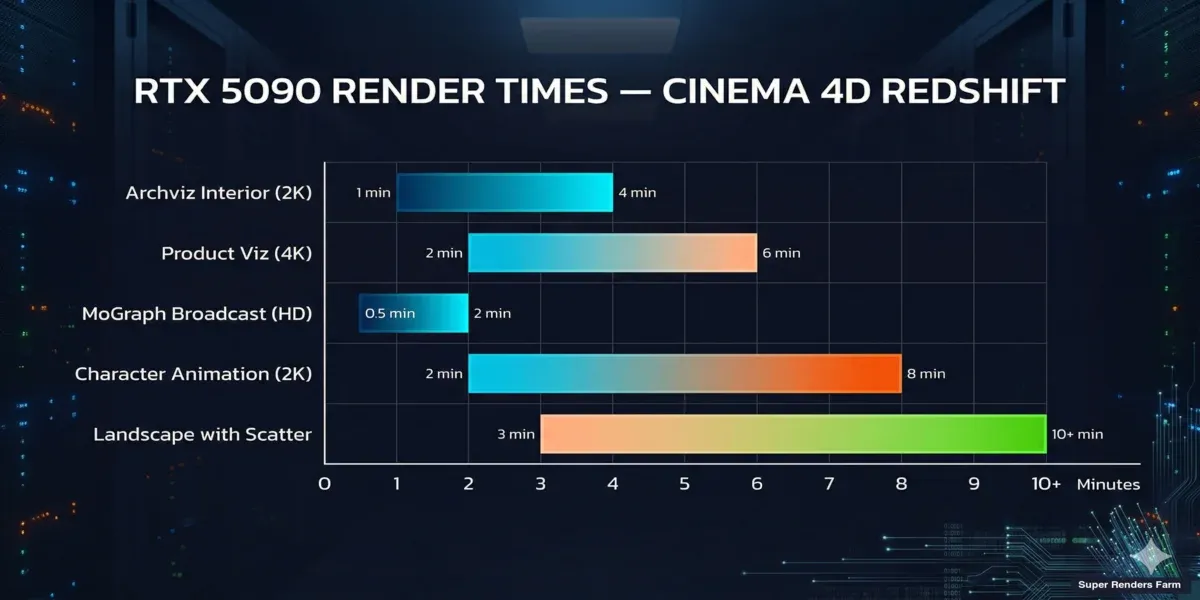
Cinema 4D RedshiftシーンのプロジェクトタイプごとのRTX 5090レンダリング時間ベンチマーク
| シーンタイプ | 典型的なフレーム時間(RTX 5090) | 備考 |
|---|---|---|
| 建築インテリア(2K) | 1〜4分 | 多くのライトバウンスがあるGI重視シーン |
| プロダクトビジュアライゼーション(4K) | 2〜6分 | SSSマテリアル、コースティクスで時間増加 |
| MoGraphブロードキャスト(HD) | 30秒〜2分 | エフェクトとボリューメトリクスによって異なる |
| キャラクターアニメーション(2K) | 2〜8分 | ヘアとSSSが最大の要因 |
| 空撮/スキャッタあり風景 | 3〜10分 | 植生プロキシとフォグボリューム |
VRAMの使用量は重要です。 32 GBが利用可能なため、12 GBカードではクラッシュするシーン(重いディスプレイスメント、多くの4Kテクスチャ、大きなプロキシカウント)でも問題なくレンダリングできます。シーンがローカルで24 GB未満のVRAMを使用する場合、余裕を持って対応できます。RTX 5090のGDDR7メモリは前世代のGDDR6Xよりも実効帯域幅が高く、多数の4Kおよび8Kビットマップテクスチャを含むシーンでのテクスチャストリーミングが高速化されます。
ローカルRTX 4090との比較: RTX 5090は、主により大きなCUDAコア数と改善されたメモリ帯域幅から、シーンの複雑さによって約40〜60%速いレンダリング時間を実現します。4090で1フレーム5分かかったシーンは、通常3〜3.5分で完了します。
Redshift 3.7固有の性能向上。 3.7メインブランチにはBlackwell対応カーネル更新が含まれており、Redshiftは5090のSM(ストリーミングマルチプロセッサー)レイアウトに向けてコアサンプリングカーネルを再コンパイルし、従来同一バイナリがAdaとBlackwellの両方で動作していた際に取り残されていた性能を回収します。ボリューメトリクス重視のシーン(VDBフォグや大気効果を含むブロードキャストモーションデザイン)では、3.7のAIデノイザーが可視品質を損なわずに必要サンプル数を大幅に削減します。実際の効果として30〜40%少ないサンプルで同等の最終画像に達することができ、これはGHzビリングのファームでのレンダリング時間とフレームごとのコストに直結します。
RTX 5090の各レンダラーにわたる性能特性の詳細な技術的コンテキストについては、RTX 5090 GPUクラウドレンダリング性能の記事でOctane、V-Ray GPU、Redshiftのベンチマーク手法を詳しく解説しています。
ステップごと:Cinema 4D Redshiftプロジェクトの送信
シーンファイルからレンダリング済みフレームまでの正確なワークフローです:
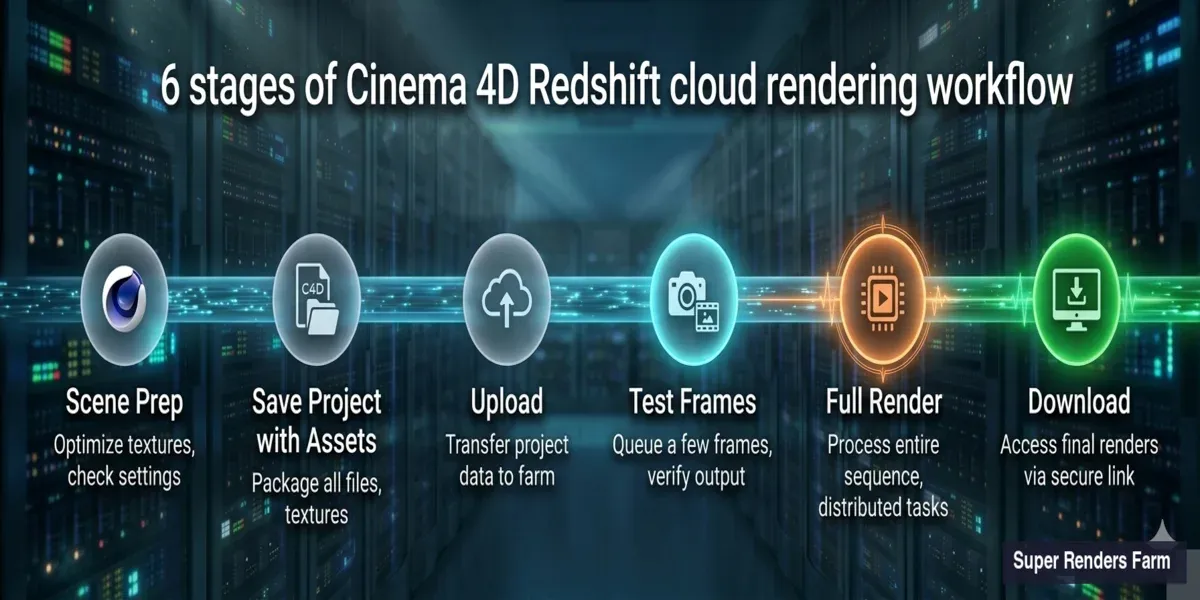
Cinema 4D Redshiftレンダーファーム送信ワークフロー — シーン準備からレンダリング済みフレームまで
ステップ1:シーンを準備する
上記のチェックリストに従ってください。最終品質で1フレームのローカルテストレンダリングを実行して、すべてが正常に動作することを確認します。
ステップ2:プロジェクトをアップロードする
Super Renders Farmのデスクトップアプリケーションを使用します:
- アプリを開き、DCCとしてCinema 4Dを選択する
- 集約したプロジェクトフォルダ(「Save Project with Assets」からのもの)を選択する
- アップローダーが欠落アセットをスキャンし、アップロード開始前に警告する
- アップロード速度は回線速度によって異なります — 50 Mbpsの接続で典型的な2 GBのプロジェクトは5〜15分かかります
ステップ3:レンダー設定を構成する
アップロード後のウェブダッシュボードで:
- フレーム範囲 — 開始/終了フレームを確認する
- 優先度 — 標準またはラッシュ(ラッシュはより多くのマシンを同時に使用してより速く納品)
- 出力形式 — C4Dで設定したものと一致する必要があります(EXR、PNGなど)
- 解像度 — レンダー設定から自動検出
ステップ4:テストフレームを実行する
フルシーケンスをコミットする前に、常に2〜3フレームのテストレンダリングを実行します:
- 欠落テクスチャを確認する(マゼンタ/ピンクとして表示される)
- ライティングと露出がローカルレンダリングと一致することを確認する
- 出力形式と命名規則を確認する
ステップ5:フルレンダーを開始する
テストフレームが正しく見えたら:
- フルフレーム範囲を承認する
- マシンは即座にレンダリングを開始します — リアルタイムで進捗状況を監視できます
- 各フレームは独立してレンダリングされるため、後のフレームがまだ処理中でも早いフレームをダウンロードできます
ステップ6:結果をダウンロードする
- フレームは完了次第ダウンロードできます(シーケンス全体を待つ必要はありません)
- EXR/PNGシーケンスをコンポジタ(After Effects、DaVinci、NukeX)にインポートする
- フレームの連続性を確認する — シーケンスをスクラブして外れ値がないか確認する
MoGraph重視の送信:追加のプリフライト手順
モーションデザインプロジェクトには、静的な建築ビジュアライゼーションやプロダクトビジュアライゼーションのレンダリングには適用されない追加のプリフライト手順があります。これらは、初回実行で成功するMoGraph送信と、フレーム間の不整合が起きて戻ってくる送信の間で最も頻繁に見られる違いです:
- バリエーション用のTake System。 プロジェクトに複数のTake(異なるカラースキーム、異なるテキストオーバーレイ、異なるカメラアングル)がある場合、1つの送信ですべてのTakeを有効にするのではなく、各TakeをそれぞれのレンダージョブとしてSubmit Jobしてください。ファームは1つのジョブ内のTakeを並列化するよりもジョブを並列化する方が効率的であり、コンポジティングにおけるTakeごとの出力パスの管理も簡潔になります。
- マルチパス / AOV設定。 アップロード前に
Render Settings > AOVで必要なすべてのパスが有効になっていることを確認してください — 最低限:Beauty、Diffuse、Reflection、Refraction、Specular、GI、AO、Z-Depth、Object ID。Z-Depthパスを忘れたために1,500フレームのシーケンスを再レンダリングすると、元のレンダリングと同等のコストがかかります。 - MoGraphキャッシュ + ダイナミクスキャッシュ。 準備チェックリストの基本的なキャッシュ手順に加えて、エフェクターチェーンを持つCloner、Mograph Tracerスプライン、およびダイナミクスを使用するVoronoi Fractureオブジェクトも明示的にキャッシュしてください。これらはキャッシュされていない場合、ワーカーノード間で非決定論的な結果を生成する可能性があります。
よくある問題とその解決方法
Cinema 4D Redshiftユーザーがファームでレンダリングする際に最も頻繁に遭遇する問題をまとめました:
| 問題 | 原因 | 解決策 |
|---|---|---|
| レンダリングにピンク/マゼンタの領域 | テクスチャの欠落 | 「Save Project with Assets」を再実行し、パスが相対パスであることを確認する |
| フレームごとに異なる結果(ちらつき) | キャッシュされていないMoGraphまたはダイナミクス | アップロード前にすべてのMoGraphとシミュレーションをキャッシュする |
| メモリ不足エラー | シーンがGPU VRAMを超過 | ローカルVRAM使用量を確認する — 32 GB近い場合、ディスプレイスメントまたはテクスチャ解像度を最適化する |
| 特定のフレームでレンダリングがクラッシュ | キャッシュファイルの破損またはそのフレームでの極端なジオメトリ | ローカルでその特定のフレームをテストし、退化ポリゴンを確認する |
| ローカルと色が異なる | カラー管理の不一致 | ACES/ACEScg設定がRedshiftの環境設定だけでなくシーンファイルに埋め込まれていることを確認する |
| アニメーションでGIが欠落 | GIキャッシュがフレームごとに設定されていない | ブルートフォースGIを使用するか、irradianceキャッシュがフレームごとに再構築するよう設定する |
| プラグインオブジェクトが欠落 | サードパーティプラグインがファームにインストールされていない | 送信前にサポートに連絡してプラグイン対応を確認する |
| 予想より遅いレンダリング | 大量のAOV出力または極端なサンプリング | 不要なAOVを削減する;アダプティブサンプリングのしきい値が保守的すぎないか確認する |
Cinema 4Dレンダーファームの比較:何を確認すべきか
すべてのレンダーファームがCinema 4DとRedshiftを同様に処理するわけではありません。サービスを差別化する要素は以下の通りです:
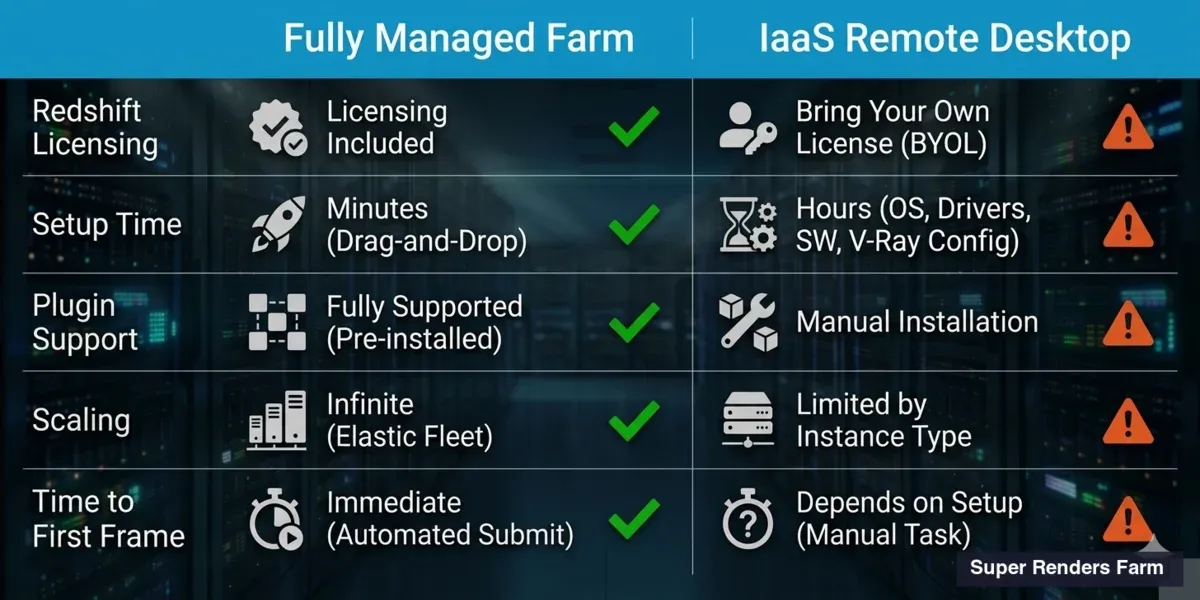
フルマネージドレンダーファームとIaaS(リモートデスクトップ)のCinema 4D Redshiftレンダリングの比較
| 機能 | フルマネージドファーム | IaaS / リモートデスクトップ |
|---|---|---|
| ソフトウェアセットアップ | プリインストール済み、更新済み | 自分でインストールと設定が必要 |
| Redshiftライセンス | レンダリングコストに含まれる | 自分のライセンスを用意する |
| プラグインサポート | 一般的なプラグインがプリインストール済み | 手動でインストールする |
| シーンのトラブルシューティング | サポートチームが問題解決を支援 | リモートマシンで自分でトラブルシューティング |
| アップロードプロセス | ドラッグ&ドロップアップローダー | VMへのファイル転送後にレンダリング |
| スケーリング | 利用可能なノード間で自動 | VMを手動でスピンアップ/ダウン |
| 課金 | フレームごとまたはGHz時間ごと | 時間単位のVM料金 |
| 最初のフレームまでの時間 | 数分(アップロード後) | 30〜60分(VMの起動+セットアップ) |
Cinema 4Dアーティスト、特にタイトなブロードキャスト納期を持つモーションデザイナーにとって、フルマネージドファームはリモートマシン管理という運用上の負担を排除します。クリエイティブな作業に集中できるよう、ファームがインフラを担当します。
料金:Redshiftクラウドレンダリングの費用
GPUジョブ(Redshiftなど)のレンダーファーム料金は、通常、GPU時間またはレンダリング時間に基づくフレームごとの計算で算出されます。
典型的なCinema 4D Redshiftプロジェクトの概算:
| プロジェクトタイプ | フレーム数 | 平均フレーム時間 | 概算費用 |
|---|---|---|---|
| 30秒ブロードキャストスポット(720フレーム、HD) | 720 | 1分/フレーム | $15〜$30 |
| プロダクトターンテーブル(120フレーム、4K) | 120 | 4分/フレーム | $12〜$25 |
| 建築アニメーション(1,500フレーム、2K) | 1,500 | 3分/フレーム | $80〜$150 |
| MoGraphリール(2,000フレーム、HD) | 2,000 | 45秒/フレーム | $25〜$50 |
これらの概算は標準優先度を想定しています。ラッシュ優先度(より多くのマシンを同時に使用し、より速く納品)は標準料金の約1.5〜2倍です。
正確な料金については、シーン固有のパラメーター(フレーム数、解像度、フレームごとの予想レンダリング時間)を使用してコスト計算ツールをご利用ください。
高速(低コスト)ファームレンダリングのためのシーン最適化
フレームごとの1分の節約が、何百もフレームに渡って倍増します。品質を妥協せずにレンダリング時間を短縮する方法を以下に示します:
クイックウィン(視覚的な影響が最小限):
- GIバウンスを8から4に削減する — 最終出力ではほとんど区別がつかないことが多い
- 固定の高い値の代わりにRedshiftの自動サンプリングを使用する
- 重要でないマテリアルの反射/屈折の深度を8から4に下げる
- シーンに隠されたジオメトリがある場合、「Render Hidden Objects(隠しオブジェクトをレンダリング)」を無効にする
中程度の手間(コミット前にテストが必要):
- ディスプレイスメントを可能な場合はベクターベースに切り替える(高さフィールドより速い)
- 背景オブジェクトにLOD(Level of Detail)を使用する — 遠くのジオメトリには低ポリゴンを
- 画面スペースの5%未満しか占めないオブジェクトのテクスチャ解像度を下げる
- 多くの8Kテクスチャを持つシーンにRedshiftのout-of-coreテクスチャリングを有効にする
大きな影響(シーン調整が必要):
- 許容できる場合は重いボリューメトリックフォグを環境フォグに置き換える
- ジオメトリインスタンスの代わりに繰り返しオブジェクトにRedshift Proxyを使用する
- レンダリング時間効率のため、複雑な手続き型テクスチャをビットマップにベイクする
- 非常に重いシーンをレンダーレイヤーに分割してコンポジット
モーションデザインワークフロー:レンダーファームでのCinema 4D MoGraph
モーションデザイナーはレンダーファームを使用するCinema 4Dアーティストの大部分を占めています — MoGraphプロジェクトはしばしば視覚的に複雑で納期も厳しいです。
MoGraph固有のファームの考慮事項:
-
すべてをキャッシュする — MoGraphエフェクター、ダイナミクス、クロス、ソフトボディ。非決定論的なシミュレーションはすべてディスクにベイクする必要があります。
-
Team Renderとクラウドファームの比較 — C4Dの組み込みTeam Renderは2〜3台のマシンの小規模スタジオには有効ですが、すぐに上限に達します。クラウドファームはネットワーク設定なしで数十台のマシンにスケールします。
-
バリエーション用のTakes — 複数のバージョン(異なるカラースキーム、異なるテキスト)をレンダリングする場合、C4DでTakesを設定し、それぞれを別のジョブとして送信します。ファームは並行して処理します。
-
フレームの依存関係 — 一部のMoGraphエフェクトはフレーム間の依存関係を作成します(モーションブラー、Vector Motion Pass)。これらはファームで問題ありません — 各マシンが完全なシーン状態で割り当てられたフレームをレンダリングします。
-
オーディオ同期アニメーション — ファームはオーディオトラックを必要としません。タイムラインにベイクされたキーフレームに基づいてフレームをレンダリングします。アニメーションカーブが最終状態であることを確認してください。
はじめに
Cinema 4D Redshiftプロジェクトのレンダリング準備ができている場合、最も早いパスは:
- Super Renders Farmアプリをダウンロードしてアカウントを作成する
- Cinema 4Dで「Save Project with Assets」を実行する
- 集約したプロジェクトフォルダをアップロードする
- 2〜3フレームのテストレンダリングで確認する
- フルシーケンスを開始する
通常でないプラグイン要件または20 GBを超えるシーンのプロジェクトの場合、アップロード前にサポートにご連絡ください — お使いのシーン固有の互換性を確認し、最適化を提案できます。
Cinema 4Dと並行してMayaでも作業している場合、Mayaクラウドレンダリングの設定では同一フリート上でのArnold、V-Ray for Maya、Redshift for Mayaのワークフローを解説しています。また、分散レンダリングの仕組みをより深く理解するためにクラウドレンダリングガイドをご覧いただくか、Redshiftがパイプラインとして適切な選択かどうかを評価するためにGPUレンダリングとCPUレンダリングの比較をご確認ください。
FAQ
Q: クラウドファームでレンダリングするために別のRedshiftライセンスが必要ですか? A: 不要です。公式Maxonパートナーとして、Super Renders FarmはすべてのGPUマシンにRedshiftレンダーライセンスを提供します。Maxonサブスクリプションはローカル使用のみをカバーします — ファームは独自のライセンスを独立して処理します。
Q: Redshiftレンダリング用のGPUマシンのVRAMはどのくらいですか? A: 各GPUマシンはNVIDIA RTX 5090を搭載し、32 GB VRAMを持ちます。これにより、コンシューマーカードのメモリを超えるような、重いディスプレイスメント、多数の4Kテクスチャ、大きなプロキシカウントを含む複雑なシーンも処理できます。
Q: どのCinema 4DとRedshiftのバージョン組み合わせをサポートしていますか?
A: Cinema 4D 2024、2025、2026とRedshift 3.5.x、3.6.x、3.7.x(ローリングリリースmainおよび3.7 LTSの両方)の組み合わせをサポートしています。Hydra USD、Karma XPU、Blackwell対応カーネル更新に関する備考を含む完全な互換性テーブル(最低NVIDIAドライバーバージョン含む)は上記のバージョン互換性セクションに掲載しています。ローカルインストールが記載されていない組み合わせを使用している場合は、Redshift > About Redshiftでビルドを確認し、送信前にサポートにお問い合わせください。
Q: Cinema 4D MoGraphアニメーションをレンダーファームでレンダリングできますか? A: はい。ただし、送信前にMoGraphエフェクターとすべてのダイナミクスシミュレーションをキャッシュする必要があります。キャッシュなしでは、各ファームマシンが異なるランダムシードを生成し、フレーム間でちらつきが発生します。エクスポート前にCinema 4Dの「MoGraph > Cache MoGraph」を使用してください。
Q: Cinema 4D Redshiftのファームレンダリングはどのくらい時間がかかりますか? A: 総納品時間はフレーム数と複雑さによります。1フレーム平均1分の720フレームHDブロードキャストアニメーションは、20台のマシンを同時に使用して約30〜45分で完了します — 単体のローカルGPUでの12時間と比較して大幅な短縮です。
Q: レンダーファームでサポートされているCinema 4Dプラグインは何ですか? A: X-Particles、TurbulenceFD、Forester、Signalを含む主要プラグインの最新バージョンを維持しています。ニッチなまたは新しいプラグインの場合は、送信前にサポートチームにご確認ください。シミュレーションベースのプラグインはすべて、ファームのサポートに関わらず、キャッシュ/ベイクされた出力が必要です。
Q: ファームでは何のファイル形式でレンダリングすべきですか? A: ほとんどのプロダクション作業にはEXR 16ビット(ハーフフロート)をお勧めします — コンポジティング用のダイナミックレンジを保持します。PNGはビデオ編集に直接納品するモーションデザイン成果物に使用できます。ビデオコンテナ(MP4、MOV)では出力しないでください — ファームは個別フレームをレンダリングします。
Q: レンダーファームに送信する際のRedshiftプロキシの処理方法は? A: 集約したプロジェクトフォルダにすべての.rsプロキシファイルを含めてください(集約にはCinema 4Dの「Save Project with Assets」をご利用ください)。Redshift Proxyオブジェクトのプロキシパスの設定が絶対パスではなく相対パスであることを確認してください。大きなプロキシライブラリはアップロード時間を増加させますが、ファームに届いたら正しくレンダリングされます。
About Alice Harper
Blender and V-Ray specialist. Passionate about optimizing render workflows, sharing tips, and educating the 3D community to achieve photorealistic results faster.