
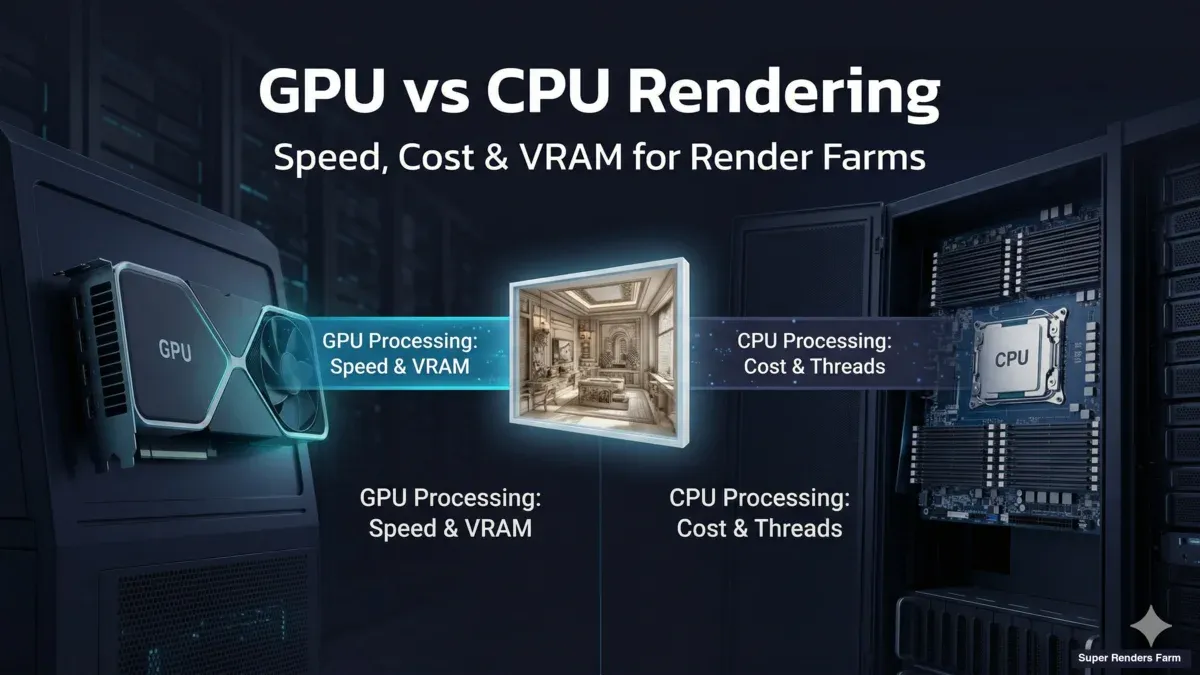
GPU Rendering vs CPU Rendering: Guida Pratica per gli Utenti di Render Farm nel Cloud
Panoramica
Cos'è il GPU Rendering?
Il GPU rendering è il processo di utilizzo dei core di elaborazione parallela di una scheda grafica -- anziché il processore centrale di un computer -- per calcolare i pixel di una scena 3D, così che un render ad alto contenuto grafico si completi in una frazione del tempo richiesto da un passaggio solo CPU. Una GPU moderna racchiude migliaia di core più piccoli progettati per eseguire lo stesso calcolo su molti pixel o campioni simultaneamente, esattamente il tipo di carico di lavoro che il ray tracing e il path tracing producono. Questa architettura è il motivo per cui il GPU rendering è diventato la scelta predefinita per gli artisti che hanno bisogno di iterazioni rapide -- anteprime di lookdev, motion graphics e qualsiasi workflow in cui vedere rapidamente il risultato conta quanto la qualità del frame finale.
Il resto di questa guida confronta il GPU rendering con il CPU rendering in termini pratici: velocità, costi, limiti di memoria e quali render engine girano su quale hardware. Per chi sta decidendo tra i due per un lavoro su una render farm nel cloud, le sezioni seguenti analizzano i compromessi con numeri reali della nostra farm. Per capire nello specifico come è strutturata una GPU render farm -- hardware, prezzi e workflow -- la nostra guida dedicata alla GPU render farm approfondisce l'argomento.
GPU Rendering, GPU-Accelerated Rendering, GPU Render: Stessa Cosa, Nomi Diversi
Questo concetto si trova scritto in diversi modi nella documentazione dei fornitori, nei forum e nei manuali dei render engine: "GPU rendering", "GPU-accelerated rendering" e "GPU render" (come sostantivo, es. "eseguire un GPU render") si riferiscono tutti alla stessa tecnica sottostante -- delegare i calcoli di rendering alla scheda grafica invece della CPU, o in aggiunta ad essa. "GPU-accelerated" compare più spesso nella documentazione ufficiale dei motori (sia Chaos che Maxon usano questa espressione per descrivere le modalità ibride CPU+GPU), mentre "GPU rendering" è il termine di ricerca e conversazionale più comune. Non c'è alcuna distinzione tecnica tra i due -- indipendentemente da quale di queste espressioni abbia portato alla lettura, questo articolo copre l'argomento cercato.
Quali Render Engine Sono Solo GPU, Solo CPU o Entrambi
Scegliere il render engine giusto conta quanto scegliere tra GPU e CPU in astratto, perché i sei motori più comuni sulle render farm nel cloud si dividono in tre modi diversi -- alcuni girano solo su GPU, uno gira solo su CPU e gli altri offrono una scelta reale.
| Render Engine | Supporto Hardware | Note |
|---|---|---|
| Redshift | Solo GPU | Nessun percorso di rendering CPU. Ampiamente usato con Cinema 4D e Maya per motion design e lookdev. |
| Octane | Solo GPU | Nessun percorso di rendering CPU. Noto per la velocità su scene che rientrano nella VRAM. |
| V-Ray | CPU e GPU (motori separati) | V-Ray CPU e V-Ray GPU sono modalità di rendering distinte all'interno dello stesso prodotto -- si sceglie per ogni job, non una modalità ibrida unica. |
| Arnold | CPU e GPU | Supporta sia la modalità CPU (l'impostazione storica predefinita per i VFX) sia quella GPU. |
| Cycles (Blender) | CPU e GPU | Il motore integrato di Blender esegue il rendering su CPU, GPU o entrambi simultaneamente, a seconda delle impostazioni del dispositivo. |
| Corona | Solo CPU | Nessun percorso di rendering GPU -- Corona rimane un motore solo CPU, popolare per l'archviz. |
L'implicazione pratica: se una pipeline è costruita attorno a Redshift o Octane, non c'è una decisione "CPU o GPU" da prendere per quel motore -- è GPU o niente. Con Corona vale l'inverso. V-Ray, Arnold e Cycles sono i tre motori in cui la scelta CPU-vs-GPU è una decisione reale per ogni progetto, e le indicazioni di questo articolo si applicano più direttamente a questi.
GPU Rendering vs. CPU Rendering: Velocità, Costi e Memoria
Il compromesso principale tra GPU e CPU rendering si riduce a tre fattori: quanto velocemente ciascuno completa una determinata scena, quanto costa per frame e quanti dati di scena ciascuno può contenere in memoria prima di esaurire lo spazio.
Velocità. Il GPU rendering è tipicamente più veloce per dollaro speso su scene che rientrano comodamente nella VRAM della GPU, perché una scheda moderna dedica migliaia di core all'esecuzione dello stesso calcolo di ray tracing su molti campioni contemporaneamente. Sulla nostra farm, una RTX 5090 (32 GB di VRAM) che esegue Redshift completa spesso un frame di motion design in 1-4 minuti -- vedere l'Esempio 2 qui sotto per un confronto completo su un progetto, e il nostro approfondimento sulle prestazioni di cloud rendering con RTX 5090 per i dettagli dei benchmark su quella scheda specifica. Il CPU rendering scala in modo diverso: è lineare rispetto al numero di core (un nodo dual Xeon con 44 core offre 44 core che lavorano in parallelo, non migliaia), il che lo rende più lento per frame su scene adatte alla GPU, ma molto più prevedibile su scene con cui l'hardware GPU fatica.
Costi. Su base unitaria, il GPU rendering sulla nostra farm viene fatturato a 0,003 $ per OctaneBench-ora (OBh) contro 0,004 $ per GHz-ora per la CPU, con il licensing del render engine incluso in entrambe le tariffe. Non sono unità direttamente comparabili -- OBh misura il compute GPU in termini di benchmark Octane, mentre GHz-ora misura i cicli di clock della CPU -- quindi il vero confronto dei costi va fatto per progetto, non per unità astratta. L'Esempio 2 qui sotto mostra come questo si traduce in un job reale.
Memoria (VRAM vs. RAM). È qui che il confronto smette di essere semplicemente "quale è più veloce" e diventa "quale riesce persino a completare il lavoro". Il GPU rendering è vincolato dalla VRAM della scheda -- i nostri nodi GPU hanno 32 GB per scheda. Se le texture, la geometria e i dati cache di una scena superano quel limite, il GPU rendering torna a un rendering out-of-core più lento (se il motore lo supporta) oppure fallisce del tutto. Il CPU rendering attinge invece alla RAM di sistema, e i nostri nodi CPU eseguono da 96 a 256 GB per macchina -- un ordine di grandezza in più di margine. Questo è il motivo principale per cui i lavori VFX pesanti (geometria densa, grandi volumetrici, capelli e pelo complessi) si affidano ancora alla CPU: la scena semplicemente non entra su una GPU.
| Fattore | GPU Rendering | CPU Rendering |
|---|---|---|
| Velocità su scene che rientrano in VRAM | Più veloce, spesso significativamente | Più lento, scala linearmente con i core |
| Base di costo (sulla nostra farm) | 0,003 $/OBh | 0,004 $/GHz-ora |
| Limite di memoria | Vincolato dalla VRAM (32 GB per scheda sulla nostra farm) | Vincolato dalla RAM (96-256 GB per nodo sulla nostra farm) |
| Ideale per | Motion design, lookdev, scene che rientrano in VRAM | Archviz, VFX, geometria/volumetrici pesanti, scene di grandi dimensioni |
| Esempi di motori | Redshift, Octane, V-Ray GPU | Corona, V-Ray CPU, Arnold CPU |
La risposta onesta alla domanda "il GPU rendering è più veloce del CPU rendering": dipende dal fatto che la scena rientri o meno nella VRAM. Quando è così, il GPU rendering solitamente vince in velocità e spesso anche in costo per frame. Quando non è così, il CPU rendering non è solo un'alternativa -- è l'unica opzione che porta a termine il lavoro. Nessuno dei due sostituisce universalmente l'altro, motivo per cui la maggior parte delle render farm di produzione, inclusa la nostra, utilizza entrambi. Per le scene che usano abitualmente più di una GPU per job, il nostro benchmark di scalabilità multi-GPU copre fino a che punto arrivi realmente lo scaling a 2 GPU per nodo prima che subentrino i rendimenti decrescenti.
Cos'è una Render Farm nel Cloud e Come Sceglierne una?
Una render farm nel cloud è un cluster di computer remoti che elabora le scene 3D in parallelo tramite internet. Invece di renderizzare un frame alla volta sulla macchina locale, il progetto viene caricato su Super Renders Farm, che distribuisce i frame su decine o centinaia di macchine simultaneamente e restituisce l'output finito. Ciò che richiederebbe giorni su una workstation si completa in ore o meno.
Per chi è nuovo alle render farm in generale -- cosa sono, come funzionano, i diversi tipi -- la nostra guida completa alle render farm approfondisce i fondamentali. Questo articolo si concentra specificamente sulle render farm nel cloud: le differenze pratiche tra i fornitori, i modelli di prezzo, quando una farm nel cloud ha senso finanziariamente rispetto al rendering locale, e come preparare il primo job di rendering nel cloud.
Per una panoramica più ampia sul cloud rendering al di là delle render farm -- inclusi i tre principali modelli di servizio e le strutture di costo -- consulti la nostra guida al cloud rendering.
Per una base su cos'è il rendering e come funziona prima di addentrarsi nei servizi cloud, la nostra guida completa copre i fondamentali dalla geometria 3D all'output finale.
Il concetto esiste fin dai primi giorni della CGI -- grandi studi come Pixar e Weta gestiscono render farm interne da decenni. Ciò che è cambiato è l'accessibilità. Non è più necessario costruire una server room o assumere un render wrangler. Le render farm nel cloud permettono a freelance e piccoli studi individuali di accedere allo stesso tipo di infrastruttura di rendering distribuita che un tempo era esclusiva degli studi con budget IT a sette cifre.
Ecco un breve video che illustra le basi:
Come Funziona il Cloud Rendering (Riferimento Rapido)
Per il flusso tecnico completo di come il cloud rendering distribuisce il lavoro su macchine remote — caricamento della scena, corrispondenza dell'ambiente, rendering distribuito e consegna dei risultati — consulti la nostra guida al cloud rendering. Questo articolo si concentra sull'aspetto pratico della scelta di una render farm nel cloud: confronto tra fornitori, modelli di prezzo, esempi di costi reali e migrazione dal rendering locale.
Tipi di Render Farm nel Cloud: Completamente Gestita vs. IaaS
Non tutte le render farm nel cloud funzionano allo stesso modo. I due modelli principali sono fondamentalmente diversi per quanto richiedono da te, e scegliere il modello sbagliato è uno degli errori più costosi che gli studi commettono passando al cloud rendering.
Render Farm Completamente Gestita
Una farm completamente gestita gestisce tutto ciò che va oltre il file di scena: installazione del software, licensing del render engine, gestione dei plugin, pianificazione dei job e troubleshooting. L'interazione avviene tramite un'app desktop o un'interfaccia web. Non è mai necessario accedere in remote desktop a una macchina né installare nulla sulla farm.
Questo modello funziona bene per gli studi che vogliono renderizzare senza il peso dell'IT. Una volta inviata la scena, la farm capisce quale software e plugin servono, renderizza il job e consegna i frame. Se qualcosa va storto -- una texture mancante, un conflitto tra plugin -- il team di supporto della farm aiuta a diagnosticare e risolvere.
Gestiamo questo modello su Super Renders Farm dal 2010. Il workflow è: installare una volta la nostra app desktop, aprire il progetto in 3ds Max o Maya, cliccare su "Re-Validate" per verificare eventuali problemi, poi "Submit to SuperRenders" per inviare il job -- e scaricare i frame quando sono pronti. Il plugin gestisce automaticamente la raccolta delle texture, il remapping dei percorsi e l'upload. Per il software che non ha ancora un plugin (Cinema 4D, Blender, Houdini, ecc.), il caricamento avviene sul nostro cloud storage e l'invio tramite la dashboard web. Per una guida passo-passo, consulti la nostra guida introduttiva.
Quando la scelta completamente gestita è quella giusta: studi senza personale dedicato alle operazioni di rendering, freelance che devono concentrarsi sul lavoro creativo piuttosto che sull'infrastruttura, progetti che usano combinazioni standard di DCC + render engine.
Servizi di Rendering IaaS (Infrastructure-as-a-Service)
I fornitori IaaS mettono a disposizione una macchina remota -- tipicamente accessibile via RDP (Remote Desktop Protocol) o SSH -- con hardware CPU o GPU grezzo. È necessario installare il proprio software 3D, configurare il render engine, gestire le licenze ed eseguire i render manualmente.
Questo modello offre il controllo completo. È possibile installare qualsiasi versione del software, qualsiasi plugin, qualsiasi strumento di pipeline personalizzato. Il compromesso è che la responsabilità di tutto ricade sull'utente: licensing del software, configurazione, troubleshooting e gestione del rendering. Se V-Ray va in crash a metà render alle 2 di notte, il debug spetta all'utente.
Quando la scelta IaaS è quella giusta: studi con personale dedicato alle operazioni di rendering che necessitano di configurazioni specifiche non supportate dalle farm completamente gestite, pipeline altamente personalizzate con strumenti proprietari, workflow GPU-intensivi in cui gli artisti vogliono il controllo diretto sull'ambiente GPU.
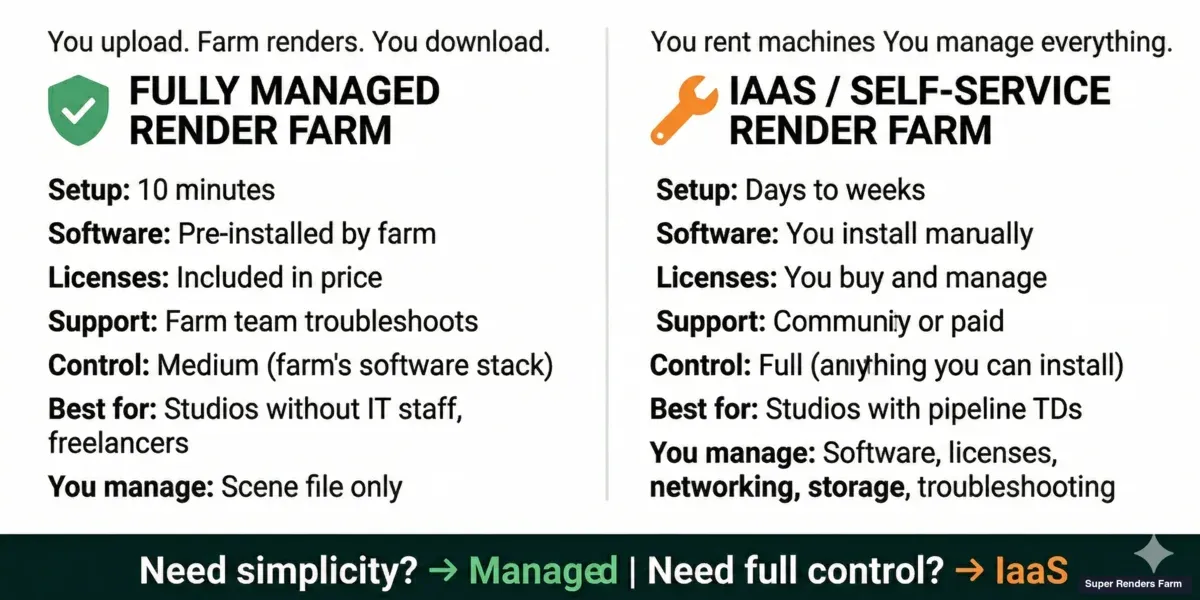 Confronto tra render farm completamente gestita e servizi IaaS — configurazione, controllo e costi
Confronto Dettagliato: Completamente Gestita vs. IaaS
| Fattore | Farm Completamente Gestita | IaaS (Remote Desktop) |
|---|---|---|
| Installazione software | Gestita dalla farm | A carico dell'utente |
| Licensing del render engine | Incluso nel costo di rendering | Licenze proprie |
| Gestione plugin | La farm mantiene i plugin comuni | Installazione e aggiornamento a carico dell'utente |
| Pianificazione job | Automatica tramite il render manager della farm | Gestione manuale o configurazione propria |
| Supporto troubleshooting | Il team della farm aiuta a diagnosticare i problemi | Risoluzione dei problemi in autonomia |
| Controllo hardware | Scelta del livello di priorità CPU/GPU | Selezione di specifiche precise della macchina |
| Strumenti di pipeline personalizzati | Limitati a ciò che la farm supporta | Controllo completo, installazione libera |
| Modello di prezzo | Per GHz-ora o per OBh | Per ora di noleggio macchina |
| Scalabilità | Automatica -- la farm assegna più nodi quando serve | Manuale -- avvio/arresto delle macchine a carico dell'utente |
| Ideale per | Team creativi, freelance, lavoro guidato dalle scadenze | Pipeline TD, workflow personalizzati, R&D |
Per un'analisi più approfondita di questi due modelli, consulti la nostra guida al confronto completamente gestita vs. DIY.
Quando Ha Senso una Render Farm nel Cloud?
Una render farm nel cloud non è sempre la risposta giusta. La decisione dipende dalla scala del progetto, dalla frequenza di rendering e dalle capacità dell'hardware locale. Ecco un framework pratico suddiviso per tipo di studio:
Freelance e Artisti Individuali
Chi lavora da solo dispone probabilmente di una sola workstation. Una render farm nel cloud ha senso quando un singolo frame richiede più di 5-10 minuti in locale e ci sono centinaia o migliaia di frame da consegnare. Il calcolo è semplice: 1.000 frame a 10 minuti ciascuno equivalgono a circa 7 giorni di rendering continuo su una workstation. Una farm nel cloud con 50 nodi completa lo stesso lavoro in poche ore.
Il punto di pareggio per la maggior parte dei freelance è intorno a 50-150 $ per progetto in costi cloud rispetto al valore di riavere la workstation libera per una settimana. Con una tariffa di 40-80 $ all'ora, una settimana di workstation inattiva costa molto più del rendering nel cloud.
Per i freelance il cui strumento principale è After Effects, il passaggio a una farm nel cloud dipende da una serie ristretta di aspetti specifici di AE — parità dei plugin sul nodo della farm, raccolta dei file di progetto e formati di output di aerender. La nostra guida alla configurazione del cloud rendering per After Effects copre i controlli preliminari lato AE per artisti individuali e piccoli team di motion design.
Piccoli Studi (2-10 Artisti)
I piccoli studi spesso raggiungono il punto di svolta della render farm nel cloud quando due o più artisti devono renderizzare contemporaneamente. Una singola workstation condivisa diventa un collo di bottiglia. Costruire una render farm locale richiede 15.000-50.000 $+ in hardware, più elettricità, raffreddamento e manutenzione continui. Una farm nel cloud elimina completamente questa spesa in conto capitale.
Lo schema tipico che osserviamo: gli studi iniziano con una farm nel cloud per i periodi di scadenza intensi, poi passano gradualmente a usarla per tutti i render finali, mantenendo le macchine locali per il lookdev e i render di test.
Studi di Medie Dimensioni (10-50 Artisti)
A questa scala, la decisione diventa più sfumata. Gli studi con volumi di rendering giornalieri prevedibili possono giustificare una piccola farm locale (5-10 nodi) per il lavoro di base, integrata da una farm nel cloud per la capacità di picco durante i periodi di crunch. Questo approccio ibrido offre un basso costo per frame sul lavoro di routine e uno scaling elastico quando le scadenze si comprimono.
Il Calcolo del Punto di Pareggio
La domanda finanziaria chiave non è "quale è più economico per frame" ma "quale modello corrisponde allo schema di rendering in uso":
| Schema di Rendering | Approccio Consigliato |
|---|---|
| Sporadico, guidato dalle scadenze (poche volte al mese) | Solo render farm nel cloud |
| Regolare ma moderato (poche ore al giorno) | Farm nel cloud con crediti/piano mensile |
| Rendering giornaliero intenso (8+ ore al giorno, ogni giorno) | Ibrido: farm locale + picco nel cloud |
| Rendering continuo con dati sensibili | Farm on-premises |
Per il confronto finanziario completo tra costruire la propria farm e usare il cloud rendering, consulti la nostra analisi dei costi totali build vs. cloud.
Modelli di Prezzo delle Render Farm nel Cloud
Capire come le render farm nel cloud fanno pagare è essenziale per il budget. La maggior parte delle farm usa una di tre strutture di prezzo, e le differenze influiscono direttamente sul costo per progetto.
Per un confronto dettagliato di tutti e sei i modelli di prezzo — pay-per-GHz-ora, per frame, abbonamento, crediti, ibrido e noleggio IaaS — incluso come calcolare il costo effettivo, consulti il nostro confronto dei modelli di prezzo delle render farm.
Prezzo per Unità (Pay-As-You-Go)
Si paga per il tempo di calcolo effettivamente utilizzato, misurato in unità come GHz-ora (CPU) o OctaneBench-ora (GPU). Questo è il modello più trasparente -- si vede esattamente quali risorse di calcolo ha consumato il job.
Applichiamo 0,004 $/GHz-ora per la CPU e 0,003 $/OBh per la GPU, senza abbonamenti o contratti. I crediti si acquistano, si usano quando serve un job, e non scadono mai. Il vantaggio è zero sprechi: si paga solo per quello che si usa. Lo svantaggio è che i costi possono essere più difficili da prevedere per progetti complessi finché non è stato eseguito qualche render di test.
Piani in Abbonamento
Alcune farm offrono piani mensili con un numero fisso di crediti o ore di rendering incluse. Possono essere economici per studi con volumi di rendering costanti e prevedibili -- la tariffa per unità è tipicamente inferiore del 20-40% rispetto al pay-as-you-go. Il compromesso è che i crediti non utilizzati possono scadere, e superare l'allocazione del piano attiva addebiti aggiuntivi a una tariffa più alta.
Prezzo per Frame
Alcune farm fanno pagare per frame di output invece che per tempo di calcolo. Questo è più semplice da preventivare -- si sa in anticipo che 1.000 frame costano X $. Tuttavia, si perde visibilità sul costo di calcolo effettivo. Una scena semplice e una scena complessa con lo stesso numero di frame possono costare lo stesso, il che penalizza i job più semplici e sovvenziona quelli complessi.
Cosa Influisce sul Costo Totale
Indipendentemente dal modello di prezzo, questi fattori determinano il conto totale:
- Complessità della scena -- più poligoni, texture ad alta risoluzione, illuminazione complessa e volumetrici aumentano tutti il tempo di rendering per frame
- Risoluzione di output -- il 4K richiede circa 4 volte più tempo per frame rispetto all'1080p
- Numero di frame -- scaling lineare: 2.000 frame costano circa il doppio di 1.000 frame
- Livello di priorità -- una priorità più alta significa più macchine che lavorano simultaneamente, il che finisce più rapidamente ma costa di più per frame (paghi per il calcolo parallelo, non per macchine individuali più veloci)
- Impostazioni del render engine -- conteggi di campioni più alti, rimbalzi GI o qualità del denoiser più elevata aumentano il tempo per frame
Per un'analisi completa, consulti la nostra guida ai prezzi delle render farm.
Esempi di Costi Reali
Queste stime si basano su progetti tipici renderizzati sulla nostra farm. I costi effettivi variano in base alla complessità della scena, alle impostazioni di rendering e al livello di priorità. Tutti i prezzi riflettono le nostre tariffe a partire dal 2026 e vanno considerati come intervalli approssimativi.
Esempio 1: Animazione Archviz (V-Ray CPU)
- Progetto: walkthrough architettonico di 1.000 frame a risoluzione 2K
- Motore: V-Ray CPU (Corona sarebbe simile)
- Tempo medio per frame sulla farm: 3-8 minuti per frame su un nodo dual Xeon (44 core, 3,6 GHz)
- Intervallo di costo stimato: 15-45 $
- Confronto: lo stesso job su una workstation a 16 core singolo a 15-30 minuti per frame richiederebbe 10-20 giorni di rendering continuo
Esempio 2: Motion Design (Redshift GPU)
- Progetto: spot pubblicitario broadcast di 500 frame a 1080p
- Motore: Redshift (GPU)
- Tempo medio per frame sulla farm: 1-4 minuti per frame su una RTX 5090 (32 GB di VRAM)
- Intervallo di costo stimato: 8-25 $
- Confronto: su una workstation locale con RTX 4080, lo stesso job potrebbe richiedere 6-15 ore a seconda della complessità della scena
Esempio 3: Shot VFX (Arnold CPU)
- Progetto: shot VFX cinematografico di 250 frame a 4K, con volumetrici pesanti e subsurface scattering
- Motore: Arnold CPU
- Tempo medio per frame sulla farm: 15-45 minuti per frame su un nodo dual Xeon
- Intervallo di costo stimato: 35-100 $
- Confronto: su una singola workstation, questo potrebbe richiedere 3-8 giorni di rendering continuo
Questi numeri illustrano uno schema costante: il cloud rendering costa una frazione del valore del tempo che fa risparmiare. Per un'analisi dei prezzi per frame su diversi motori e tipi di progetto, consulti la nostra guida al costo per frame.
Confronto tra Render Farm nel Cloud (2026)
Scegliere tra render farm nel cloud richiede il confronto di specifiche concrete, non affermazioni di marketing. La tabella qui sotto copre cinque fornitori affermati. Dove i dati non erano pubblicamente disponibili, indichiamo "Verifica col fornitore" invece di speculare.
| Caratteristica | Super Renders Farm | GarageFarm | RebusFarm | SheepIt | Ranch Computing |
|---|---|---|---|---|---|
| Modello di servizio | Completamente gestito | Completamente gestito | Completamente gestito | Community (gratuito) | Completamente gestito |
| Specifiche CPU | Dual Xeon E5-2699 V4, 96-256 GB RAM | Dual Xeon, 64-256 GB RAM | Verifica col fornitore | Hardware volontario (variabile) | Verifica col fornitore |
| Specifiche GPU | NVIDIA RTX 5090, 32 GB VRAM | NVIDIA RTX 4090, 24 GB VRAM | Verifica col fornitore | GPU volontarie (variabile) | Verifica col fornitore |
| Modello di prezzo CPU | Per GHz-ora (0,004 $/GHz-ora) | Per GHz-ora | Per GHz-ora + moltiplicatore priorità | Gratuito (basato sulla community) | Per GHz-ora |
| Modello di prezzo GPU | Per OBh (0,003 $/OBh) | Per OBh | Verifica col fornitore | Gratuito (basato sulla community) | Verifica col fornitore |
| Deposito minimo | 5 $ (prova gratuita disponibile) | 25 $ | Verifica col fornitore | Gratuito | Verifica col fornitore |
| Prova gratuita | Sì | Sì (crediti di prova) | Sì (crediti di prova) | N/D (servizio gratuito) | Sì (crediti di prova) |
| 3ds Max | Sì (plugin) | Sì (plugin) | Sì (plugin) | No | Sì |
| Maya | Sì (plugin) | Sì (plugin) | Sì | No | Sì |
| Cinema 4D | Sì (upload web) | Sì (plugin) | Sì (plugin) | No | Sì |
| Blender | Sì (upload web) | Sì (plugin) | Sì (plugin) | Sì (Cycles/EEVEE) | Sì |
| Houdini | Sì (upload web) | Sì | Sì | No | Sì |
| V-Ray | Sì (CPU + GPU) | Sì (CPU + GPU) | Sì | No | Sì |
| Corona | Sì | Sì | Sì | No | Sì |
| Redshift | Sì | Sì | Sì | No | Sì |
| Arnold | Sì | Sì | Sì | No | Sì |
| Ore di supporto | Live chat 24/7 | Live chat 24/7 | Orario d'ufficio (UE) | Forum della community | Orario d'ufficio (UE) |
Note importanti su questo confronto:
- Prezzi e specifiche si basano su informazioni pubblicamente disponibili all'inizio del 2026. I fornitori aggiornano le loro offerte regolarmente -- si consiglia di verificare sempre direttamente.
- SheepIt è una render farm gratuita, basata sulla community, solo per Blender. I tempi di rendering dipendono dalla disponibilità dei volontari e non possono essere garantiti, il che la rende inadatta per lavori guidati dalle scadenze.
- "Verifica col fornitore" significa che l'informazione non era chiaramente pubblicata sul sito del fornitore al momento della stesura. Abbiamo scelto di non speculare.
- Questa tabella presenta fatti per una valutazione personale. Ogni fornitore ha punti di forza diversi, e la scelta giusta dipende dallo specifico stack software, budget e requisiti di workflow di ciascuno.
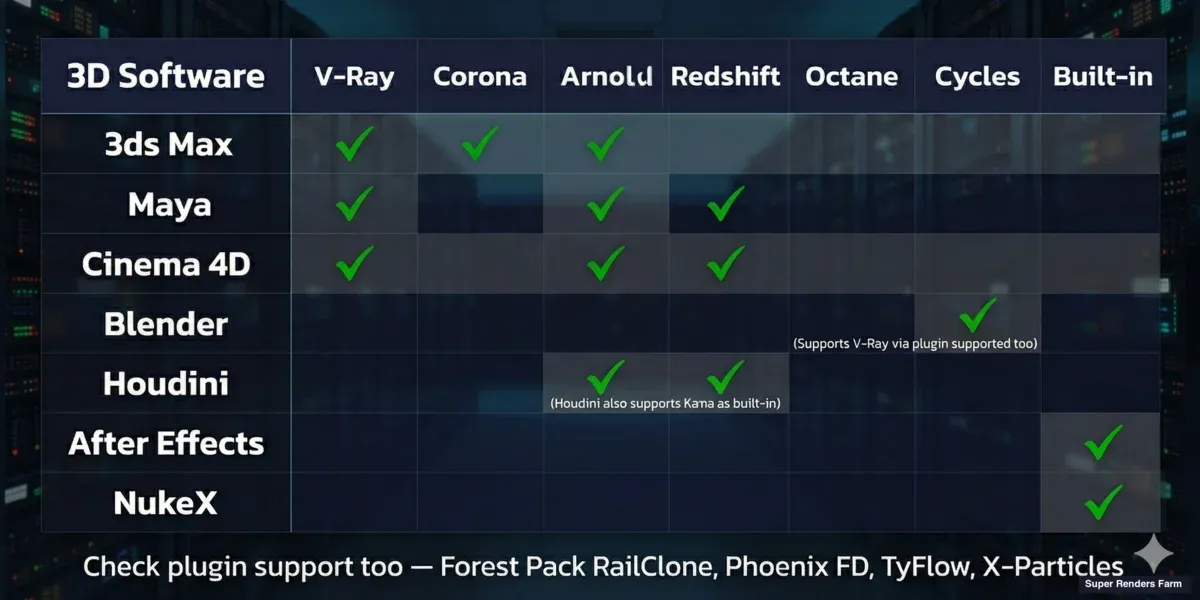 Matrice di supporto software delle render farm nel cloud — 3ds Max, Maya, Cinema 4D, Blender, Houdini con i render engine supportati
Migrare dal Rendering Locale a una Render Farm nel Cloud
Per chi ha renderizzato in locale finora e sta considerando una render farm nel cloud per la prima volta, la transizione è semplice -- ma alcuni passaggi di preparazione evitano le frustrazioni più comuni.
Preparazione dei File
Consolidare tutti gli asset in un'unica cartella di progetto. Le render farm nel cloud hanno bisogno di ogni file a cui la scena fa riferimento: texture, HDRI, oggetti proxy, file cache, profili di luce IES e qualsiasi altro asset esterno. Se le texture si trovano in cinque cartelle diverse su due unità, la farm non le troverà.
- 3ds Max: usare "Archive" o la finestra di Asset Tracking per raccogliere tutti i file esterni
- Cinema 4D: usare "Save Project with Assets" per raggruppare tutto
- Maya: usare il File Path Editor per verificare che tutti i riferimenti siano risolti, poi raccogliere il progetto
- Blender: usare "File > External Data > Pack Resources into .blend" per una consegna in file singolo, oppure "Save As" in una cartella di progetto pulita. Per indicazioni specifiche sul cloud rendering con Blender, consulti la nostra guida alle render farm per Blender
- Houdini: usare la funzione Package Scene per raccogliere tutte le dipendenze
Percorsi delle Texture
Usare percorsi relativi, non percorsi assoluti. Se le texture fanno riferimento a D:\Progetti\Cliente_ABC\Texture\mattoni_diffuse.png, le macchine della farm non troveranno quel percorso. Convertire tutti i riferimenti alle texture in percorsi relativi alla cartella del progetto. La maggior parte delle applicazioni 3D può rimuovere o rimappare i percorsi durante l'esportazione.
Questa è la causa più comune in assoluto di render falliti al primo tentativo su qualsiasi farm nel cloud. Le texture mancanti vengono tipicamente renderizzate come nere o magenta, e il problema potrebbe passare inosservato finché non sono stati consumati crediti su un'intera sequenza.
Testare Prima di Avviare un Job Completo
Eseguire sempre prima un render di test. Caricare un frame rappresentativo -- non la scena più semplice, ma una che rispecchi la reale complessità della produzione. Verificare:
- Tutte le texture si renderizzano correttamente (nessuna superficie nera o magenta)
- I plugin si caricano correttamente (lo scattering di Forest Pack appare, gli array di RailClone si popolano)
- Le impostazioni di rendering producono il livello di qualità atteso
- Il formato di output e la convenzione di denominazione corrispondono alla pipeline di post-produzione in uso
La maggior parte delle farm managed offre crediti di prova gratuiti specificamente per questa fase di test. Conviene usarli -- scoprire un problema di percorso al frame 1 di 10 non costa nulla oltre a qualche minuto. Scoprirlo al frame 500 di 1.000 costa soldi veri.
Strategia di Upload per Progetti di Grandi Dimensioni
Per progetti con set di texture di grandi dimensioni (5 GB+), la velocità di upload diventa una considerazione pratica. La maggior parte delle farm managed offre strumenti di upload dedicati ottimizzati per i trasferimenti di grandi dimensioni. Alcune offrono cloud storage dove è possibile caricare in anticipo librerie di asset una volta sola e farvi riferimento in più job, evitando upload ripetuti degli stessi HDRI e pacchetti di texture.
Se la velocità di upload internet a disposizione è limitata, conviene renderizzare una parte della sequenza come batch di test (frame 1, 250, 500, 750, 1000) per verificare la correttezza prima di avviare l'upload completo. Questo intercetta problemi a livello di scena senza caricare due volte l'intero intervallo di frame.
Come Iniziare con il Cloud Rendering (Passo per Passo)
Per chi non ha mai usato una render farm nel cloud prima, il processo di configurazione è più semplice di quanto la maggior parte dei principianti si aspetti. I passaggi qui sotto si applicano a qualsiasi render farm completamente gestita -- i dettagli variano da fornitore a fornitore, ma la sequenza è la stessa.
Passo 1 -- Creare un account ed eseguire un render di test. La maggior parte delle farm offre una prova gratuita con crediti sufficienti per alcuni frame di test. Utile per verificare che la versione software, il render engine e i plugin in uso siano supportati prima di impegnarsi in un job a pagamento. Caricare un frame rappresentativo -- non la scena più semplice, ma una che rispecchi la reale complessità della produzione.
Passo 2 -- Preparare il file di scena. Consolidare tutti gli asset esterni (texture, HDRI, file proxy, file cache) in un'unica cartella di progetto. In 3ds Max, usare "Archive"; in Cinema 4D, "Save Project with Assets"; in Maya, usare il File Path Editor per verificare che tutti i riferimenti siano risolti. Le texture mancanti sono la causa più comune in assoluto di render falliti al primo tentativo su qualsiasi farm.
Passo 3 -- Caricare e configurare. La maggior parte delle farm managed fornisce un'applicazione desktop o un uploader web. Selezionare il file di scena, scegliere l'intervallo di frame, il formato di output e la risoluzione. Il sistema della farm legge automaticamente le impostazioni della scena -- ma è consigliabile ricontrollare la selezione del render engine, specialmente se la scena include override.
Passo 4 -- Monitorare e scaricare. I frame vengono renderizzati in parallelo su più macchine. Una sequenza di 500 frame che richiede 40 ore in locale potrebbe completarsi in meno di due ore su 50 nodi. Man mano che i frame si completano, è utile controllarne l'anteprima per verificarne la correttezza -- intercettare una texture mancante al frame 10 è più economico che scoprirla al frame 500. I frame completati si scaricano in batch o si trasmettono in streaming al cloud storage.
Passo 5 -- Iterare. Il primo render nel cloud raramente va perfettamente. È normale incontrare uno o due problemi minori (un percorso di texture, una discrepanza di versione del plugin, un'impostazione del formato di output) -- conviene prevedere un render di test extra per risolverli. Dal secondo o terzo job, il workflow diventa di routine.
Per un percorso dettagliato specifico per la nostra farm -- incluse la configurazione dell'account, il Render Dashboard e la stima dei costi -- consulti la nostra guida introduttiva.
Scegliere una Render Farm nel Cloud: Cosa Conta Davvero
Una volta stabilito che una render farm nel cloud ha senso, ecco cosa valutare oltre alla tabella di confronto qui sopra:
Supporto software e plugin -- la farm esegue l'esatta versione software, render engine e plugin richiesti? Una farm che supporta "3ds Max" in modo generico potrebbe non supportare una build specifica di V-Ray o una particolare versione di Forest Pack. Conviene chiedere in modo specifico.
Trasparenza hardware -- la farm indica su quale hardware gira il job? Conoscere il modello di CPU, il numero di core o il modello di GPU (es., RTX 5090 vs. RTX 4090) influisce direttamente sulla stima dei costi e sul tempo di rendering.
Modello di prezzo -- per unità, abbonamento o per frame? Come funziona il pricing di priorità? C'è una prova gratuita per testare prima di impegnarsi?
Qualità del supporto -- quando un job fallisce a mezzanotte prima di una scadenza, è possibile raggiungere una persona reale? Sulla nostra farm gestiamo una live chat 24/7 perché le scadenze di rendering non rispettano l'orario d'ufficio. Conviene verificare se la farm in valutazione offre live chat, solo email o supporto a ticket -- e testarlo prima di trovarsi in un'emergenza.
Affidabilità -- il prezzo per ora-core sembra ottimo nei fogli di calcolo, ma render falliti, ri-upload e ritardi in coda consumano tempo e denaro. Una tariffa leggermente più alta presso una farm che consegna risultati puliti al primo tentativo è spesso più economica nella pratica.
Sicurezza dei dati -- per chi lavora sotto NDA (comune in film, pubblicità e design di prodotto), è importante verificare la gestione dei dati della farm: crittografia in transito e a riposo, politiche di conservazione dei dati e disponibilità di accordi NDA. Sulla nostra farm, i file di progetto e l'output di rendering vengono usati solo per il proprio job, restano disponibili per il download senza un periodo di eliminazione automatica prestabilito, e vengono eliminati su richiesta. Per gli studi con requisiti di riservatezza rigorosi, consulti la nostra policy NDA.
FAQ
Q: È necessario installare da sé il software sulla render farm nel cloud? A: Su Super Renders Farm, su una render farm nel cloud completamente gestita, no. La farm ha già il software 3D, i render engine e i plugin comuni installati e sotto licenza. Basta inviare la scena e scaricare i risultati. Sui servizi IaaS (remote desktop), sì -- è necessario installare e configurare tutto da sé, in modo simile alla configurazione di una nuova workstation.
Q: Qual è la differenza tra una render farm nel cloud completamente gestita e IaaS? A: Una farm completamente gestita gestisce tutto: software, licensing, pianificazione dei job e troubleshooting. Basta inviare le scene e scaricare i risultati. IaaS mette a disposizione una macchina remota con hardware grezzo -- il software va installato, le licenze gestite e i render eseguiti autonomamente. Completamente gestita è più semplice e non richiede competenze IT; IaaS offre più controllo ma richiede conoscenze tecniche. Consulta la nostra guida completa al confronto per i dettagli.
Q: Cosa succede se un render fallisce su una render farm nel cloud? A: Su una farm managed, il team di supporto indaga sul fallimento. Le cause comuni includono texture mancanti, discrepanze di versione dei plugin o scene che superano la memoria disponibile. La maggior parte delle farm managed aiuta a diagnosticare e risolvere il problema senza costi aggiuntivi per i frame falliti. Su IaaS, il troubleshooting è responsabilità dell'utente.
Q: Come si configura una render farm nel cloud per la prima volta? A: Il primo passo è creare un account di prova gratuita su una render farm managed. Si carica una scena di test con tutte le texture consolidate in un'unica cartella di progetto, si seleziona l'intervallo di frame e le impostazioni di rendering, e si invia. La maggior parte dei principianti completa il primo cloud render riuscito entro un'ora dalla registrazione. La chiave è testare con una scena rappresentativa prima di avviare un job di produzione completo.
Q: Quanto velocemente si possono caricare file di progetto di grandi dimensioni su una render farm nel cloud? A: La velocità di upload dipende dalla connessione internet disponibile e dall'infrastruttura di upload della farm. La maggior parte delle farm managed fornisce strumenti di upload ottimizzati che gestiscono file di grandi dimensioni (10 GB+) in modo più affidabile rispetto agli upload da browser. Su una connessione da 100 Mbps, un progetto da 5 GB si carica in circa 7 minuti. Alcune farm offrono anche cloud storage persistente dove è possibile caricare in anticipo librerie di asset e farvi riferimento in più job, evitando upload ripetuti.
Q: Qual è il deposito minimo o il costo per provare una render farm nel cloud? A: La maggior parte delle render farm nel cloud offre crediti di prova gratuiti che vanno da 5 a 25 $, sufficienti per renderizzare alcuni frame di test. Sulla nostra farm, il deposito minimo è di 5 $ con crediti di prova gratuiti inclusi. Questo è sufficiente per testare la scena, verificare la compatibilità dei plugin e valutare la qualità del rendering prima di impegnarsi in un job di produzione a pagamento.
Q: Posso usare una render farm nel cloud per una singola immagine still, o solo per animazioni? A: Le render farm nel cloud gestiscono sia immagini still che animazioni. Per singole immagini still, la farm può dividere l'immagine in tile (regioni) e renderizzare ogni tile su una macchina separata in parallelo. Questo significa che una still ad alta risoluzione che richiede 2 ore in locale potrebbe completarsi in 10-15 minuti su una farm. Tuttavia, l'overhead di caricamento e distribuzione del job fa sì che render locali molto rapidi (sotto i 5-10 minuti) potrebbero non trarre beneficio da una farm nel cloud.
Q: Come funzionano le code di priorità sulle render farm nel cloud? A: La priorità determina quante macchine vengono assegnate al job e quanto velocemente inizia il rendering. Una priorità più alta significa più macchine che lavorano simultaneamente, il che completa il job più rapidamente ma costa di più perché si paga per il tempo di calcolo parallelo. Una priorità più bassa usa meno macchine, richiede più tempo, ma costa meno per frame. La maggior parte delle farm offre 3-5 livelli di priorità. La scelta dipende dalla scadenza: una scadenza stretta giustifica una priorità più alta; una tempistica flessibile fa risparmiare con una priorità più bassa.
Q: Qual è la differenza tra una render farm nel cloud e l'uso di AWS o Azure per il rendering? A: AWS, Azure e Google Cloud forniscono macchine virtuali grezze da configurare autonomamente -- questo è essenzialmente il modello IaaS. Occorre installare il software 3D, gestire le licenze, configurare il software di gestione del rendering e occuparsi del troubleshooting. Una render farm nel cloud dedicata (come un servizio managed) gestisce tutto questo. I fornitori cloud offrono più flessibilità e potenzialmente tariffe orarie più basse su larga scala, ma la complessità di configurazione e la gestione del licensing li rendono poco pratici per la maggior parte degli studi senza personale DevOps dedicato.
Q: Cos'è una rendering farm? A: Una rendering farm è una rete di computer ad alte prestazioni che elabora scene 3D in parallelo. Quando la farm gira su server remoti accessibili tramite internet, si chiama render farm nel cloud. Gli artisti caricano i file di progetto, la farm distribuisce i frame su più macchine, e i render finiti vengono restituiti per il download — spesso completando in ore ciò che richiederebbe giorni su una singola workstation.
Q: Quanto costa per frame una render farm nel cloud? A: Il costo per frame su una render farm nel cloud dipende dalla complessità della scena, dalla risoluzione, dal render engine e dal livello di priorità selezionato. I frame semplici possono costare pochi centesimi ciascuno, mentre simulazioni pesanti o render architettonici ad alta risoluzione possono raggiungere diversi dollari per frame. La maggior parte delle render farm nel cloud, inclusa Super Renders Farm, offre un calcolatore dei costi per stimare le spese prima di impegnarsi.
Q: Cos'è il GPU rendering? A: Il GPU rendering consiste nell'usare i core di elaborazione parallela di una scheda grafica per calcolare i pixel di una scena 3D invece di affidarsi al processore centrale del computer. Poiché una GPU esegue migliaia di core più piccoli in parallelo, è adatta ai carichi di lavoro di ray tracing e path tracing, motivo per cui render engine come Redshift e Octane sono costruiti solo per GPU e perché V-Ray, Arnold e Cycles offrono tutti una modalità GPU accanto alla loro modalità CPU.
Q: Il GPU rendering è più veloce del CPU rendering? A: Il GPU rendering è solitamente più veloce su scene che rientrano nella VRAM della GPU, perché la scheda grafica può elaborare molti più calcoli in parallelo di quanto consenta il numero di core di una CPU. Ma il GPU rendering è vincolato dalla VRAM (32 GB per scheda sulla nostra farm), mentre il CPU rendering attinge alla RAM di sistema (96-256 GB per nodo sulla nostra farm) -- quindi su scene con geometria pesante, texture di grandi dimensioni o volumetrici complessi che superano la VRAM, il CPU rendering porta a termine il lavoro mentre il GPU rendering potrebbe fallire o tornare a modalità out-of-core più lente. Nessuno dei due è universalmente più veloce; dipende dal fatto che la scena rientri o meno nella memoria della GPU.
About Alice Harper
Blender and V-Ray specialist. Passionate about optimizing render workflows, sharing tips, and educating the 3D community to achieve photorealistic results faster.



