
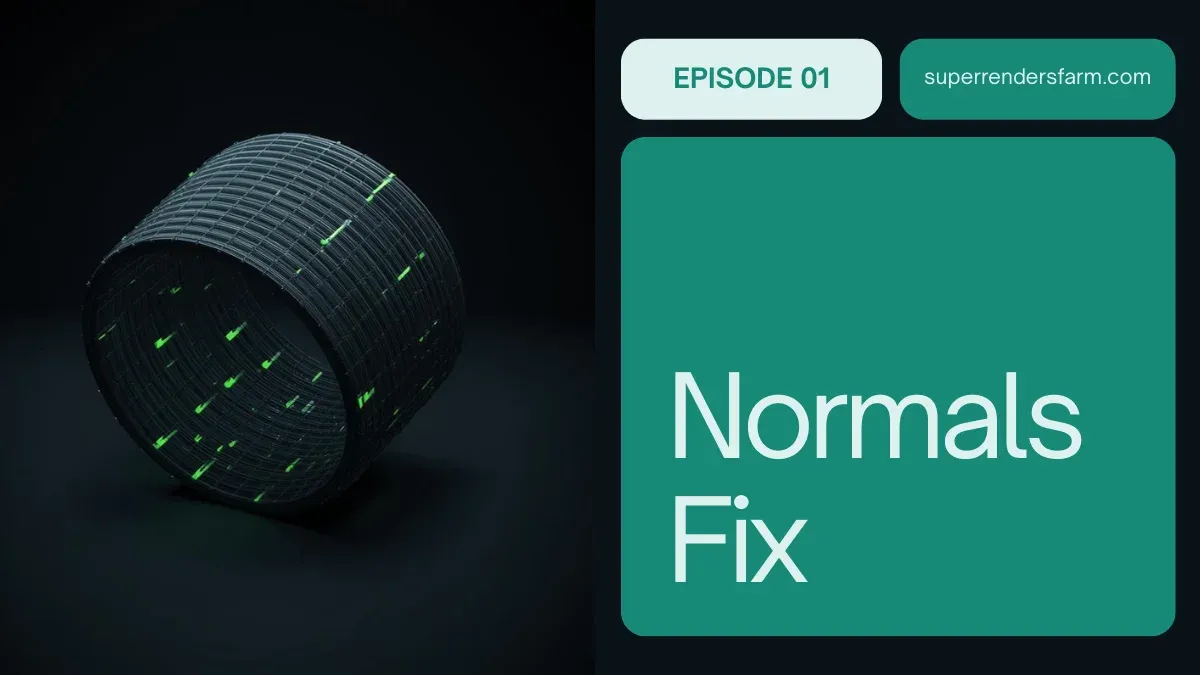
Come Correggere, Capovolgere e Invertire le Normali in Maya
Panoramica
Comprendere le Normali in Maya
Quando lavoriamo con la geometria 3D in Maya, le normali determinano come la luce interagisce con le nostre superfici. Ogni faccia di poligono ha una direzione che dice al renderer quale lato è «rivolto in avanti». Quando le normali puntano nella direzione sbagliata, vediamo facce nere nei nostri render o ombreggiature invertite che rovinano l'intero aspetto. Presso la nostra farm, abbiamo incontrato questo problema innumerevoli volte durante l'importazione di asset da fonti esterne o il lavoro con modelli legacy.
Una normale è essenzialmente una freccia invisibile perpendicolare alla faccia del poligono. Se quella freccia punta verso l'interno invece che verso l'esterno, il renderer ignora completamente la faccia. Questo diventa un problema critico quando prepariamo asset per il rendering in batch—anche una sola normale capovolta su un'importazione grande può rovinare un intero fotogramma.
Perché le Normali si Capovolgono
Diversi scenari comuni causano problemi di normali. Il colpevole più frequente presso la nostra farm è l'importazione di modelli da software 3D che utilizzano convenzioni diverse. I file FBX e OBJ a volte non conservano correttamente l'orientamento delle normali, specialmente se il modello originale utilizzava scaling non uniforme o era stato creato con geometria invertita. I file legacy spesso hanno normali corrotte a causa di anni di retopologia e aggiustamenti di modellazione.
Le normali capovolte si verificano anche quando speculchiamo la geometria senza congelare le trasformazioni, duplichiamo le facce in modo errato o applichiamo valori di scala negativi agli oggetti. In importazioni su larga scala—soprattutto quando importiamo centinaia di asset per un singolo render—anche una piccola percentuale di normali capovolte crea difetti visibili su tutto l'output della render farm.
Visualizzare le Normali in Maya 2026
Prima di correggere qualsiasi cosa, dobbiamo vedere con cosa stiamo lavorando. Maya 2026 ci offre diverse opzioni di visualizzazione.
Utilizzare la Visualizzazione delle Normali delle Facce
Seleziona la tua geometria e vai a Display > Polygon Components > Face Normals. Questo mostra piccole linee che si estendono dal centro di ogni faccia nella direzione verso cui punta la normale. Spot immediato le facce dove queste linee puntano verso l'interno della mesh invece che verso l'esterno.
Visualizzazione del Backface Culling
Questo è il nostro metodo preferito presso la farm. Abilita Shading > Backface Culling nel tuo viewport. Ora ogni faccia con una normale capovolta appare completamente nera—non c'è ambiguità. Possiamo scansionare rapidamente il nostro modello e identificare le aree problematiche senza zoomare sulle singole normali.
Per abilitare il backface culling, apri le impostazioni di shading del viewport e cerca «Backface Culling» nelle opzioni di Polygon Display. Puoi anche usare il comando: polyOptions -bc on; nello script editor.
Correzioni delle Normali su Singoli Oggetti
Metodo 1: Invertire le Facce Selezionate
Se solo poche facce sono capovolte, seleziona quelle facce direttamente e usa Mesh > Reverse. Questo inverte la direzione della normale solo per quelle facce. Presso la nostra farm, utilizziamo questo approccio per errori di importazione che interessano meno del 10% della geometria.
Passaggi:
- Seleziona il tuo oggetto e passa a Face Selection mode (premi 3)
- Usa il backface culling per identificare le facce capovolte
- Tieni premuto Shift e clicca singole facce o seleziona gruppi con trascinamento
- Vai a Mesh > Reverse nel menu o usa
polyReverseNormal;
Metodo 2: Conform Normals di Mesh Display
Per oggetti dove le normali sono per lo più corrette ma sparse, usa lo strumento Conform Normals. Questo ripara intelligentemente le direzioni delle normali in base alla geometria circostante.
Seleziona il tuo oggetto e vai a Mesh > Conform Normals. Maya analizza la topologia della tua mesh e punta le normali coerentemente verso l'esterno. Questo funziona eccezionalmente bene per i modelli importati dove la maggior parte delle normali sono corrette ma alcuni pochi puntano verso l'interno.
Operazioni Batch su Larga Scala con MEL
Quando importiamo centinaia di oggetti o lavoriamo con scene complesse, il Modeling Toolkit e gli script batch sono essenziali.
Script MEL per l'Inversione Batch
Crea un file script MEL chiamato fixAllNormals.mel:
global proc fixAllNormals()
{
    string $selected[] = `ls -sl`;

    for ($obj in $selected)
    {
        select $obj;
        polySetNormal -d 1;
    }

    print("Normals fixed for " + size($selected) + " objects\n");
}

fixAllNormals();
Salva questo nella cartella dei tuoi script ed eseguilo dallo Script Editor. Seleziona tutti gli oggetti che necessitano di correzione delle normali, quindi esegui lo script. Il comando polySetNormal -d 1 assicura che tutte le normali puntino verso l'esterno coerentemente.
Script Python per il Controllo Avanzato
Per le pipeline batch della nostra farm, gli script Python ci danno più controllo. Questo script elabora tutti gli oggetti selezionati e segnala quali avevano normali capovolte:
import maya.cmds as cmds

def fix_normals_batch():
    selected = cmds.ls(sl=True)
    fixed_count = 0

    for obj in selected:
        # Conform normals for each object
        cmds.polySetNormal(obj, d=1)
        fixed_count += 1

    print(f"Processed {fixed_count} objects")

if __name__ == "__main__":
    fix_normals_batch()
Eseguilo nella scheda Python dello Script Editor di Maya. Il comando polySetNormal -d 1 calcola la direzione della normale in base alle posizioni dei vertici e all'ordine di avvolgimento dei poligoni, garantendo coerenza su tutta la selezione.
Utilizzo del Modeling Toolkit
Il Modeling Toolkit di Maya 2026 include strumenti dedicati alle normali che funzionano in modo efficiente anche su geometria densa.
Apri il Modeling Toolkit (Windows > Modeling Toolkit) e accedi alla sezione Normals. Troverai:
- Conform: Ripara intelligentemente le normali sparse capovolte
- Reverse: Inverte tutte le normali sugli oggetti selezionati
- Harden/Soften: Controlla lo smoothing dei bordi (diverso dall'inversione, ma correlato all'aspetto della normale)
Per i workflow di importazione, di solito usiamo Conform prima. Se l'intero oggetto è sottosopra, usa Reverse sull'intero oggetto. L'anteprima in tempo reale del Toolkit ci consente di confermare la correzione prima di impegnarci nel cambiamento.
Strategie di Prevenzione dell'Importazione
L'approccio più efficace è prevenire i problemi di normali durante l'importazione. Presso la nostra farm, seguiamo questi passaggi:
Suddividere i File Grandi Prima dell'Importazione
Non importare mai un file di 50MB con 100.000 oggetti in una singola scena. Suddividilo in blocchi. Apri il file originale nel tuo software di modellazione, raggruppa gli oggetti logicamente ed esporta le sezioni separatamente. Le importazioni più piccole sono più facili da ispezionare e risolvere.
Verifica la Qualità Prima della Sottomissione alla Render Farm
Usa il backface culling e abilita la visualizzazione delle normali su tutti gli asset importati. Ruota il modello nel tuo viewport e cerca eventuali facce nere. Renderizza un singolo fotogramma di test con illuminazione corretta—le normali capovolte diventano ovvie con l'ombreggiatura reale.
Usa Formati di Importazione Coerenti
FBX è il nostro standard presso la farm. OBJ funziona ma a volte perde informazioni sulle normali. Esporta sempre con le normali abilitate dal tuo software di origine. Nelle opzioni di importazione FBX di Maya, assicurati che «Smooth Mesh Preview» e «Bake Animation» siano appropriate per il tuo workflow.
Applica Solo Scaling Uniforme
I valori di scala negativi o il scaling non uniforme (valori diversi su assi X, Y, Z) corrompono le direzioni delle normali. Usa Modify > Freeze Transformations dopo aver dimensionato e posizionato correttamente l'importazione. Questo inserisce la scala nella geometria e previene i problemi di render.
Implicazioni della Render Farm
Questo è critico: una render farm non corregge automaticamente le normali capovolte. Quando sottomettiamo geometria con normali invertite alla nostra farm, ogni fotogramma che include quell'asset renderizza con facce nere dove le normali puntano lontano dalla fotocamera. Al momento del render, non c'è recupero. Non possiamo risolverlo in post-elaborazione o tramite aggiustamenti di illuminazione.
Abbiamo perso interi pass di render a causa di normali capovolte su importazioni grandi. L'impatto finanziario del re-rendering quando la scoperta avviene troppo tardi ci ha motivato ad automatizzare questi controlli. Prima che nulla raggiunga la coda della nostra farm, eseguiamo un audit completo delle normali su tutta la geometria.
Controllare le Normali nella Tua Scena Finale
Prima dell'esportazione o della sottomissione alla farm:
- Seleziona tutti gli oggetti: Select > All
- Abilita il backface culling: Shading > Backface Culling
- Ruota il tuo modello e cerca aree nere
- Se trovate, seleziona gli oggetti con facce culled ed esegui Mesh > Conform Normals o usa il nostro script MEL
Questo richiede 60 secondi e previene ore di tempo di render sprecato.
Esportare con Normali Corrette
Quando esporti la tua geometria corretta, assicurati che queste impostazioni siano abilitate:
Opzioni di Esportazione FBX:
- Smooth Groups: On
- Export Smooth Mesh Preview: On
- Normals: On
Opzioni di Esportazione OBJ:
- Smooth Groups: On
- Normal Groups: On
Queste impostazioni preservano le informazioni normali corrette in modo che la geometria appaia corretta in altri software e nella tua render farm.
FAQ
Qual è la differenza tra conforming normals e reversing them?
Conform Normals analizza la topologia della tua mesh e assicura che le normali puntino coerentemente verso l'esterno in base all'ordine di avvolgimento delle facce. Reverse capovolge tutte le normali di 180 gradi indipendentemente dalla direzione. Usa Conform per normali sparse capovolte; usa Reverse quando un intero oggetto è sottosopra.
Posso correggere le normali nel render engine invece che in Maya?
No. La maggior parte dei render engine (Arnold, V-Ray, RenderMan) non ombreggia le facce con normali capovolte—appariranno nere. Non esiste un trucco shader o post-process che possa correggere la geometria invertita. Il problema deve essere risolto nel modello 3D prima del rendering.
Perché i miei file FBX importati hanno normali capovolte?
Le impostazioni di esportazione FBX nel software di origine sono molto importanti. Se l'applicazione originale ha esportato con «Flip Normals» abilitato o non ha incluso smooth groups, l'FBX porta quella corruzione. Verifica sempre le opzioni di esportazione nel tuo software di origine prima di importare in Maya.
Come faccio a sapere se i problemi di normali influenzeranno il mio render?
Abilita il backface culling nel tuo viewport e renderizza un fotogramma di test con illuminazione corretta. Se vedi facce nere nel viewport con culling abilitato, le vedrai nel tuo render finale. Non sottomettere alla render farm finché questo non sia risolto.
Esiste un collegamento da tastiera per invertire le normali?
Non per impostazione predefinita, ma puoi crearne uno. Vai a Hotkey Editor (Windows > Settings/Preferences > Hotkey Editor), cerca «Reverse» o «polyReverseNormal» e assegna una combinazione di tasti. Presso la nostra farm, abbiamo collegato questo a Ctrl+Shift+N per correzioni rapide.
I valori di scala negativi possono causare normali capovolte?
Sì. L'utilizzo di Scale -1 su qualsiasi asse inverte le normali come effetto collaterale. Usa sempre valori di scala positivi o usa Freeze Transformations dopo il ridimensionamento per inserire le trasformazioni nella geometria. Questo previene la corruzione delle normali durante l'esportazione o la modellazione ulteriore.
Abbiamo coperto il flusso di lavoro completo per rilevare, correggere e prevenire i problemi di normali in Maya. Che tu stia lavorando con singoli oggetti o importando enormi librerie di asset per getting started presso la nostra farm, questi metodi garantiscono che la tua geometria sia pronta per il render. Esplora i nostri servizi di Arnold cloud render farm e GPU cloud rendering per soluzioni di rendering integrate. Per ulteriori informazioni sulle specifiche FBX e OBJ, consulta la documentazione di Autodesk Maya.
Le nostre soluzioni di rendering cloud possono accelerare il tuo flusso di lavoro 3D.



