
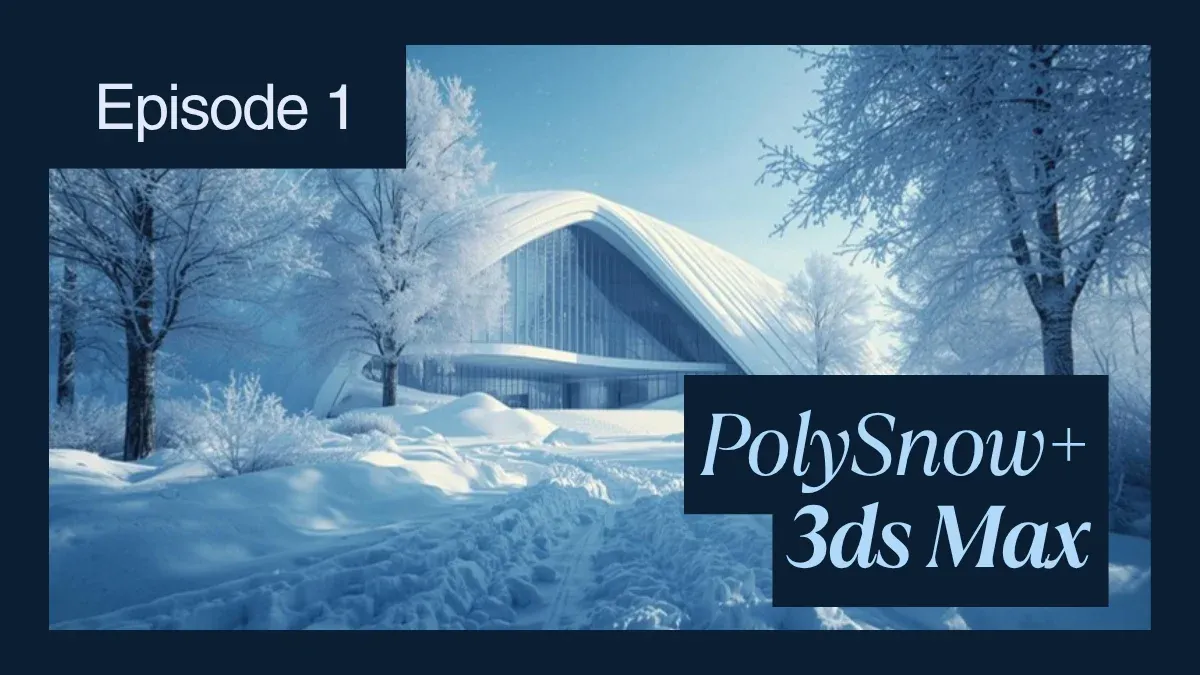
Plugin PolySnow Plus pour 3ds Max
Aperçu
Introduction : la neige, un défi de production
La neige est trompeusement complexe. Les débutants la considèrent comme de la « géométrie blanche », mais une neige de qualité production exige :
- Des systèmes de particules procéduraux qui respectent la topologie des surfaces
- Des matériaux en couches avec diffusion sous-surface et transparence
- Une conversion particules-vers-mesh sans explosion de géométrie
- Une organisation des assets compatible avec la render farm et une optimisation du rendu
Ce guide couvre l'ensemble du flux de travail : PolySnow+ pour la géométrie, la configuration des matériaux V-Ray et Corona, et les stratégies de déploiement sur render farm que nous avons utilisées sur plus de 300 projets de visualisation hivernale.
Plugin PolySnow+ : géométrie de neige procédurale
PolySnow+ (publié par Poly Design en 2025) est un outil de génération de neige haute performance. Il a remplacé l'ancienne version MaxScript par un moteur entièrement compilé en C++, offrant un gain de vitesse de 50 à 100 fois.
Composants principaux :
Objet PS_Particles :
C'est la base du système. Il génère des systèmes de particules sur les surfaces d'entrée, en simulant la physique d'accumulation de la neige.
- Ajoutez un nouvel objet : Create > Geometry > PolySnow > PS_Particles
- Dans la fenêtre de vue, cliquez sur la géométrie cible (façade de bâtiment, branche d'arbre, plan de sol)
- Configurez l'accumulation :
Coverage: 0-100% (higher = more snow)
Thickness: 0.01-5.0 units (depth of snow layer)
Slope Angle: 0-90° (controls where snow sticks; 90° = only horizontal surfaces)
Randomness: 0-100% (variability across surface)
Important : réglez correctement le Slope Angle. Pour une toiture enneigée, utilisez 10-20°. Pour un plan de sol uniformément couvert, utilisez 80-90°. La neige réaliste s'accumule sur les surfaces presque horizontales ; les façades verticales ne reçoivent qu'une couverture minimale.
Objet PS_Mesher :
Une fois les particules générées, le mesher convertit le nuage de points en géométrie exploitable au rendu :
- Create > Geometry > PolySnow > PS_Mesher
- Faites glisser l'objet PS_Particles vers l'emplacement « Input Object » du mesher
- Ajustez les paramètres du mesher :
Particle Size: 0.5-3.0 (larger = thicker snow clumps)
Mesh Density: 0.5-2.0 (vertex count; higher = smoother but slower)
Smooth Iterations: 0-5 (smoothes the mesh; higher = more processing)
Le mesher convertit les particules en un seul mesh optimisé. Contrairement aux approches naïves (utiliser les particules directement), le mesher élimine l'overdraw et produit une géométrie adaptée au rendu sur render farm.
Objet PS_Icicle :
Pour des stalactites de glace suspendues sur les éléments architecturaux :
- Create > Geometry > PolySnow > PS_Icicle
- Définissez l'objet source sur votre géométrie enneigée (la géométrie meshée)
- Configurez les paramètres des stalactites :
Icicle Height: 0.5-10.0 units
Icicle Density: 0-100%
Taper Angle: 5-30° (icicle pointiness)
Random Variation: 0-100%
Les stalactites pendent naturellement depuis les arêtes horizontales et les rebords enneigés. Pour une visualisation architecturale réaliste, superposez des stalactites sur les corniches et les gouttières des bâtiments.
Objet PS_Flakes :
Particules de neige flottantes animées (nécessite un moteur de rendu de systèmes de particules) :
- Create > Geometry > PolySnow > PS_Flakes
- Définissez les paramètres d'animation :
Particle Count: 1000-50000 (more = denser snowfall)
Wind Force: -1.0 to 1.0 (X-axis wind direction)
Vertical Speed: 0.1-2.0 (falling speed)
Spin Speed: 0-5 (rotation during fall)
PS_Flakes crée un système de particules, pas de la géométrie. Utilisez un matériau Particle System pour le rendu (voir la section Configuration des matériaux ci-dessous).
Objet PS_FastSnow :
Pour une neige légère, sans particules :
- Create > Geometry > PolySnow > PS_FastSnow
- Ciblez la surface souhaitée
- Définissez la profondeur de neige
PS_FastSnow extrude directement la surface, en imitant la neige sans la charge liée aux particules. Utile pour les scènes simples où la physique réaliste de la neige n'est pas critique.
Modificateurs PolySnow : direction artistique et sculpture
Une fois le mesh généré, les modificateurs offrent un contrôle créatif :
Modificateur FluffySnow :
Appliqué à la géométrie meshée pour ajouter de l'irrégularité de surface :
- Sélectionnez votre objet PS_Mesher
- Modify > Add Modifier > PolySnow > FluffySnow
- Paramètres :
Fluffiness: 0.1-2.0 (bumpy texture)
Scale: 0.5-3.0 (size of bumps)
Randomness: 0-100%
FluffySnow ajoute du bruit procédural, ce qui casse la planéité des surfaces de neige. Essentiel pour le réalisme.
Modificateur SnowSculpt :
Sculpture au pinceau pour un affinage manuel :
- Appliquez SnowSculpt à votre géométrie meshée
- Dans le panneau Modify, activez « Sculpt Mode »
- Sculptez directement dans la fenêtre de vue :
- Coups de pinceau vers le haut (peindre vers le haut) → ajoute de la neige
- Coups de pinceau vers le bas (peindre vers le bas) → révèle la géométrie sous-jacente
Livré avec des brosses alpha intégrées : bande de pneu, empreintes de pas, sillons de pluie. Peignez des empreintes de pas dans la neige pour un effet dramatique en archviz.
Modificateur PolyPrint :
Empreintes procédurales animées (traces de pas, ombres) :
- Appliquez PolyPrint à votre surface de neige
- Configurez :
Print Shape: Footprint, Tire, Custom
Animate: On (prints change over time)
Density: 0-100%
Créez des images clés sur la Density de PolyPrint le long de votre timeline d'animation. À l'image 1, density = 0 (neige immaculée). À l'image 100, density = 50 % (les traces apparaissent). Cela crée l'illusion du temps qui passe, un élément crucial pour les plans principaux et les animations.
Modificateur SnowNoise :
Un bruit procédural différent du Noise standard de 3ds Max :
- Ajoutez SnowNoise à votre mesh
- Configurez :
Noise Type: Fractal, Cell, Wave
Scale: 0.5-5.0
Intensity: 0-100%
SnowNoise opère dans l'espace des normales de surface (et non dans l'espace du monde), ce qui garantit une texture cohérente sur les surfaces pivotées.
Configuration des matériaux V-Ray pour la neige
La géométrie PolySnow n'a de valeur qu'avec un shading approprié. Le rendu V-Ray exige une approche multi-couches.
Couche 1 : base diffuse
- Attribuez un V-Ray Material à votre mesh de neige
- Dans le canal Diffuse, réglez la couleur sur un blanc presque pur : RGB(230, 235, 240), et non un blanc pur (RGB 255, 255, 255), qui photographie de façon peu naturelle
Le blanc pur surexpose les rendus ; un blanc légèrement teinté correspond à la subtile nuance bleu-gris de la vraie neige.
- Diffuse Multiplier : 0,9 (la neige n'est pas diffuse à 100 %)
Couche 2 : diffusion sous-surface
La neige est légèrement translucide. La lumière pénètre la surface, se diffuse, puis ressort, créant un effet lumineux sur les bords fins et en contre-jour.
- Ajoutez un matériau V-Ray VRaySubsurfaceScattering (couche secondaire)
- Configurez :
Thickness Map: Connect a lighter grayscale texture (thickness = how much light penetrates)
Scatter Color: RGB(200, 220, 255) (cool blue tint for subsurface)
Scatter Coefficient: 5.0-20.0
Ray Traced SSS: On (for physical accuracy)
Activez la diffusion sous-surface en ray-traced : c'est plus lent, mais cela produit de meilleurs résultats en contre-jour pour la neige en gros plan.
Couche 3 : carte de normales
- Dans le canal Reflection/Bump, ajoutez une Normal Map
- Source : connectez une texture SnowNoise ou une normal map de neige tileable
- Normal Map Strength : 0,3-0,8 (contrôle l'intensité de la rugosité de surface)
Le détail de surface de la neige provient principalement des normales, pas du displacement. Le displacement ajoute de la géométrie (coûteux en calcul) ; les normales sont peu coûteuses en calcul.
Couche 4 : réflexion (Glossiness)
- Ajoutez une couche Reflection
- Reflection Color : RGB(200, 200, 200) (douce, 10 à 15 % de réflexion)
- Glossiness : 0,7-0,9 (légèrement rugueux ; une valeur pure de 1,0 donne un effet miroir irréaliste)
La vraie neige est mate, pas brillante. Une neige trop réfléchissante (glossiness excessive) donne un rendu plastique.
Stack complet de matériaux V-Ray :
| Couche | Composant | Réglages |
|---|---|---|
| Diffuse | RGB(230, 235, 240) | Multiplier : 0,9 |
| Subsurface | VRaySSS (diffusion bleue) | Ray-traced activé |
| Bump | SnowNoise Normal | Strength : 0,5 |
| Reflection | RGB(200, 200, 200) | Glossiness : 0,8 |
Corona Renderer : configuration des matériaux de neige
Le flux de travail de Corona est similaire mais utilise une terminologie différente.
Configuration Corona VRayMtl pour la neige :
- Attribuez un matériau Corona
- Base Color : RGB(235, 240, 245)
- Roughness : 0,3 (inverse de la glossiness V-Ray ; 0,3 = assez rugueux)
- Displacement : connectez une texture SnowNoise à une intensité de 0,1-0,3 (Corona gère le displacement nativement)
- Subsurface Scattering : activez, réglez la couleur de diffusion sur un bleu froid
Corona est plus rapide que V-Ray pour les scènes de neige : configuration de matériau plus simple pour des résultats visuels équivalents.
Différence clé avec V-Ray :
Corona applique automatiquement la réflexion de Fresnel (la neige est moins réfléchissante aux angles rasants). V-Ray demande un ajustement manuel. Pour des rendus rapides, Corona est supérieur.
Forest Pack pour la dispersion d'objets enneigés
Pour de la neige avec des objets (rochers, débris, végétation), utilisez Forest Pack :
- Create > Geometry > Forest Pack
- Ajoutez votre objet (rocher, tronc, branche)
- Dans l'interface de Forest Pack, activez la variante neige :
Scatter Mode: Surface Scatter
Object: Your snow object (PS_Mesher)
Density: 0-100%
Random Rotation: On
Random Scale: 0.8-1.2
Forest Pack distribue des objets enneigés sur le terrain, un élément essentiel pour les paysages hivernaux complexes.
Optimisation render farm pour les scènes enneigées
Les scènes de neige lourdes peuvent faire exploser le nombre de polygones et la consommation mémoire. L'envoi vers la render farm nécessite une optimisation préventive.
Gestion du nombre de polygones :
- Un seul bâtiment enneigé : 500K-2M polygones (sortie de PS_Mesher)
- Un paysage complexe avec stalactites et objets dispersés : 20M-50M polygones
- Le temps de rendu sur la render farm évolue avec le nombre de polygones ; 50M polygones = 40 à 60 % plus lent que 10M
Stratégies d'optimisation :
- Proxy LOD (Level of Detail) :
Pour les bâtiments enneigés éloignés, utilisez des proxies basse résolution :
Hero building (closeup): Full geometry from PS_Mesher + modifiers
Distant buildings: Simplified static snow shape (no particles, modifiers disabled)
- Approche texture uniquement :
Au lieu d'utiliser de la géométrie pour la neige d'arrière-plan, utilisez des normal maps projetées sur des plans simples. Visuellement similaire, 100 fois plus rapide.
- Aplatir la géométrie de neige :
Après une sculpture avec SnowSculpt :
- Effondrez (collapse) les modificateurs PolySnow en un seul mesh
- Exportez en FBX (pas en .max)
- Réimportez le FBX comme géométrie statique
Cela supprime les dépendances procédurales et évite que les nœuds de la render farm ne recalculent la neige à chaque rendu.
Empreinte mémoire :
- Mesh PolySnow brut : 50-200 MB par objet
- Textures (normal, displacement, AO) : 100-300 MB
- Cache de diffusion sous-surface : variable (à désactiver en cas de contrainte mémoire)
Pour les render farms avec 32 GB de VRAM par machine :
Safe snow scene: <4GB total assets
Heavy snow scene: 4-8 GB (requires GPU or high-RAM CPU nodes)
Extreme (icicles + particles): 8-16 GB (single GPU machine or CPU cluster)
Cas concret : campagne archviz hivernale
Un studio de visualisation architecturale avec lequel nous travaillons a réalisé une campagne pour les fêtes d'hiver : 12 plans de bâtiments sous la neige fraîche.
Défi : utiliser PolySnow de façon naïve entraînait plus de 80M polygones par image, avec plus de 6 heures de rendu chacune.
Solution :
- Bâtiment principal (premier plan) : PolySnow complet + sculpture
- Bâtiments intermédiaires : PolySnow avec une couverture de particules réduite, sans stalactites
- Bâtiments d'arrière-plan : géométrie plate avec normal maps de neige (sans PolySnow)
- Particules (chute de neige) : PS_Flakes optimisé à 5 000 particules (au lieu de 50 000)
- Géométrie aplatie avant l'envoi vers la render farm
Résultat :
- 12 images en résolution 4K rendues en 180 minutes au total (sur 60 cœurs)
- Temps par image : 15 minutes (contre plus de 6 heures à l'origine)
- Qualité visuelle maintenue : le détail est visible sur le bâtiment principal, les arrière-plans restent simples mais crédibles
FAQ
Q: PolySnow peut-il être aussi réaliste qu'une neige sculptée à la main ? A: Avec une retouche SnowSculpt et des matériaux adaptés, PolySnow est indiscernable d'une sculpture manuelle pour les rendus de production. L'avantage : la génération procédurale prend quelques minutes au lieu de plusieurs heures.
Q: Quelle est la charge supplémentaire de la diffusion sous-surface dans V-Ray ? A: Le SSS ray-traced ajoute 20 à 40 % de temps de rendu. Pour l'archviz avec contre-jour (soleil d'hiver à travers la neige), cela en vaut la peine. Pour des configurations simples, il vaut mieux s'en passer.
Q: Puis-je animer PS_Particles ? A: Oui. Créez des images clés (keyframes) sur Thickness et Coverage au fil du temps. Cela crée l'illusion d'une accumulation ou d'une fonte de neige. Utile pour les animations en time-lapse.
Q: Faut-il utiliser le displacement ou les normal maps pour le détail de surface de la neige ? A: Les normal maps sont bien plus légères en calcul. N'utilisez le displacement que si vous avez besoin d'un macro-détail (empreintes de pas, sillons) visible en très gros plan. Sinon, les normal maps suffisent.
Q: Comment éviter la répétition des textures de neige sur de grandes surfaces ? A: Utilisez plusieurs textures de bruit à des échelles différentes et mélangez-les (en combinant petit, moyen et grand bruit). Les modificateurs PolySnow (SnowNoise) automatisent ce processus.
Q: Puis-je rendre la neige à la fois avec V-Ray GPU et CPU ? A: Oui. V-Ray GPU est 2 à 3 fois plus rapide pour les matériaux simples, mais peine avec le SSS ray-traced. Une neige complexe (avec sous-surface) sur GPU peut provoquer un timeout ; le CPU est plus stable.
Q: Que faire si ma géométrie de neige est trop lourde pour la render farm ? A: Décimez ou refaites le mesh. Utilisez ProOptimizer de 3ds Max pour réduire le nombre de polygones de 30 à 50 % avec une perte visuelle minimale. Testez sur une image clé (hero frame) avant l'envoi complet.
Q: Comment gérer les reflets neige + eau (surfaces glacées) ? A: Ajoutez un matériau secondaire avec une glossiness plus élevée (0,95+) et une couleur blanche (RGB 240, 245, 250). Mélangez-le avec le matériau de neige principal à l'aide d'une texture de masque.
Ressources associées
Découvrez l'optimisation des matériaux pour les render farms :
Explorez des techniques avancées de 3ds Max pour la production :
- Optimisation de Forest Pack pour les rendus à grande échelle
- Configuration de la caméra 3ds Max pour le rendu
Découvrez des stratégies de render farm pour les scènes complexes :
- Guide render farm pour les studios d'architecture
- Rendu cloud pour la visualisation produit et les VFX
Ressources externes
Pour la documentation et les tutoriels PolySnow+ :



