

After Effects et le rendu cloud : guide de configuration complet 2026
Aperçu
Introduction
Les projets After Effects ont tendance à devenir lourds plus vite que les scènes 3D. Une séquence de motion graphics avec 60 calques de compositions imbriquées, une séquence de titre pour un long métrage avec des plaques 4K et Trapcode Particular, ou un reveal architectural avec des modèles Element 3D composités sur un rendu archviz — tout cela peut faire basculer une station de travail de l'état « confortable » à « rendu toute la nuit », de la même façon qu'une scène Maya, et pour certaines des mêmes raisons. Le rendu cloud existe précisément pour combler cet écart, et le chemin qu'emprunte After Effects vers cette solution présente ses propres particularités que les pipelines 3D ne connaissent pas.
Nous exploitons Super Renders Farm depuis 2017, et notre équipe fait tourner du rendu distribué pour des studios d'animation et de post-production depuis 2010. La prise en charge d'After Effects est l'un des workflows que nos clients demandent le plus souvent, et la question n'est presque jamais « dois-je envoyer mes comps AE à un render farm ? » — mais plutôt « à quoi doit ressembler mon fichier de projet avant qu'il parte sur un nœud de rendu ? » La réponse honnête est la suivante : quelques points spécifiques, tous corrigeables en quinze à trente minutes si vous savez où regarder.
Ce guide parcourt le workflow de rendu cloud pour After Effects de bout en bout. Il couvre les modes de rendu disponibles pour la soumission (Render Queue, Adobe Media Encoder et l'outil en ligne de commande aerender), les étapes de préparation du projet qui évitent les erreurs de ressources manquantes et de polices manquantes, les règles de compatibilité des plugins qui déterminent si une comp se chargera ou non sur un nœud de rendu, et les erreurs spécifiques qui surviennent le plus souvent une fois qu'un projet quitte votre machine locale. Pour un aperçu plus large de ce que fait concrètement un render farm cloud géré, notre page After Effects cloud render farm couvre le workflow pris en charge et les tarifs, et notre guide d'introduction au rendu cloud aborde les concepts sous-jacents du modèle de service.
Pourquoi le rendu cloud convient aux workflows After Effects
After Effects n'est pas toujours associé au concept de render farm — la plupart des discussions sur le rendu cloud supposent un DCC 3D comme Maya, Blender ou Cinema 4D. Cela s'explique en partie par l'histoire : les compositions AE ne sont pas toujours parallélisables par image de la même manière qu'une animation 3D, parce que les effets de calque peuvent dépendre de données temporelles (flou de mouvement, déplacement temporel, posterize time, motion tracking, simulations de particules qui accumulent un état). Une stratégie naïve de « répartition des images sur les nœuds » qui fonctionne bien pour une séquence Arnold peut produire des coutures visibles dans une séquence AE si le modèle de dépendances est ignoré.
Cela dit, la grande majorité de la production AE est parallélisable par image en pratique — séquences de titre, motion graphics, reveals archviz, visualisations de produits, déclinaisons pour les réseaux sociaux. Pour ces projets, le rendu distribué sur un render farm réduit un rendu nocturne de 12 heures sur une station de travail à un rendu de 90 minutes sur une flotte de nœuds. Sur notre render farm, le pool de nœuds After Effects tourne sur des configurations supportées par Adobe avec After Effects, Adobe Media Encoder et le jeu de plugins tiers fourni sur demande et verrouillé en version. Indiquez-nous ce qu'utilise votre composition et nous confirmons votre configuration avant le téléversement. Le côté CPU repose sur des nœuds Dual Intel Xeon E5-2699 V4 avec 96 à 256 Go de RAM, ce qui correspond bien au modèle de rendu multi-processus d'AE où chaque nœud peut traiter une plage d'images différente dans son propre processus AE. Au total, cela représente plus de 20 000 cœurs CPU. L'accélération GPU pour les effets AE (la liste des effets accélérés GPU, notamment Lumetri, Sharpen, Gaussian Blur et le nouveau Roto Brush 3) fonctionne sur la même flotte NVIDIA RTX 5090 que les workloads Redshift et Octane, avec 32 Go de VRAM par nœud.
 Couloir de baies serveurs d'une render farm avec rangées de nœuds de calcul pour le rendu cloud After Effects.
Il y a trois conséquences pratiques pour les utilisateurs d'AE. Premièrement, vous n'avez pas besoin de maintenir un siège de licence Adobe Creative Cloud distinct pour chaque machine sur laquelle vous rendez occasionnellement, car la gestion des licences côté render farm est assurée par la flotte de nœuds. Deuxièmement, les licences de plugins sont gérées de la même façon — Trapcode Suite, Element 3D, Plexus, Optical Flares et l'ensemble des plugins tiers standard sont fournis sur demande, avec les licences appropriées prises en charge sur le nœud. Troisièmement, un seul projet peut mélanger des comps rendables avec des jobs de transcodage Adobe Media Encoder, ce qui permet à un rendu master 4K et aux livrables web H.264 pour un client de passer par la même soumission au lieu d'être exécutés en deux passes distinctes sur votre station de travail.
Les modes de rendu After Effects pour la soumission cloud
After Effects est livré avec trois façons différentes de rendre une comp, et chacune compte pour la soumission cloud, car le fichier produit, les règles de licence et la prise en charge des formats diffèrent. Les render farms cloud exposent généralement les trois comme options de soumission.
Render Queue. Le chemin de rendu classique dans l'application. Render Queue vit à l'intérieur d'After Effects et écrit sa liste de jobs dans le fichier AEP. Il prend en charge les séquences d'images sans perte (PNG, EXR, TIFF, DPX), QuickTime ProRes (lorsque le codec est sous licence sur le nœud) et un certain nombre de formats hérités (codec Animation, séquence JPEG). Render Queue est le seul moyen de rendre des passes multi-canaux EXR sans perte depuis AE, ce qui est important pour les pipelines d'effets visuels qui envoient en aval la comp AE vers une étape de finishing en compositing. Sur un render farm cloud, les soumissions via Render Queue constituent la méthode par défaut : le nœud ouvre l'AEP, trouve les éléments de rendu en file d'attente et commence à les traiter dans l'ordre où vous les avez sauvegardés.
Adobe Media Encoder (AME). Les livrables H.264, HEVC et la plupart des codecs vidéo modernes passent par AME plutôt que par Render Queue, car Adobe a séparé l'implémentation des codecs d'After Effects à partir de CC 2018 environ. Lorsque vous sélectionnez « Add to Adobe Media Encoder Queue » dans AE, la comp est exportée en tant que dépendance de la file de rendu et AME la récupère. Sur un render farm cloud, les soumissions AME fonctionnent via un mécanisme similaire — le nœud lance AME, qui lance à son tour une instance du moteur AE pour rendre les images, puis les encode dans le codec cible. L'avantage : AME propose une table de codecs bien plus large que Render Queue (y compris les profils H.264 modernes, HEVC 10 bits et les formats broadcast modernes). L'inconvénient : chaque job AME entraîne une charge de lancement par nœud, ce qui compte lorsqu'on répartit le rendu d'une image fixe d'une seule frame sur 50 nœuds.
L'outil en ligne de commande aerender. C'est le cheval de travail pour le rendu AE distribué. aerender est un exécutable autonome livré avec After Effects, situé dans Adobe After Effects [version]\Support Files\aerender.exe (Windows) ou à l'intérieur du bundle AE sur macOS. Il ouvre un AEP, exécute un élément de rendu en file d'attente et écrit la sortie sur le disque — sans lancer l'interface graphique d'AE. Les render farms cloud utilisent aerender en arrière-plan pour la plupart des soumissions AE distribuées, car il est scriptable, sans interface graphique (headless), et dispose d'un jeu d'arguments de plage d'images qui permet à chaque nœud de rendre une tranche de la timeline. Les options les plus importantes pour la soumission cloud sont -project (chemin AEP), -comp (composition cible par nom), -RStemplate (modèle Render Settings), -OMtemplate (modèle Output Module), -output (répertoire de sortie et patron de fichier), -s (image de début) et -e (image de fin). La référence complète se trouve dans la documentation de la ligne de commande aerender d'Adobe.
 Visualisation abstraite de la répartition des plages d'images sur plusieurs workers d'une render farm cloud.
Une règle pratique : si votre livrable est une séquence d'images EXR ou PNG, aerender se parallélise proprement sur les nœuds par plage d'images. Si le livrable est un fichier vidéo H.264 ou HEVC, il est généralement préférable d'utiliser AME sur un seul nœud (car les codecs vidéo ne sont pas toujours divisibles en blocs d'images sans artefacts de restitution), ou de rendre d'abord une séquence d'images et de confier à un job AME séparé le soin de l'assembler en vidéo finale. Ce patron en deux étapes est fréquent sur les projets de motion graphics : rendu de la séquence d'images sur toute la flotte, puis une passe AME sur un seul nœud pour encoder les livrables.
Pré-vol : préparer un projet After Effects pour le rendu cloud
La plupart des échecs de rendu cloud que nous observons dans les tickets de support After Effects ne sont pas des bugs du moteur de rendu ou du nœud — ce sont des problèmes de préparation du projet qui ne se manifestent que lorsque l'AEP quitte la station de travail. After Effects dépend d'un réseau de ressources externes (métrages, audio, polices, caches de plugins, séquences Premiere liées dynamiquement, et sous Windows, des lecteurs système que le projet supposait montés), et un nœud de rendu n'aura pas le même environnement que votre ordinateur portable. Les cinq étapes de préparation suivantes éliminent la grande majorité des échecs que nous observons.
Exécutez File > Dependencies > Collect Files. C'est l'étape la plus importante, et elle n'est pas facultative pour la soumission cloud. Collect Files crée un dossier de projet autonome contenant l'AEP ainsi qu'une copie de chaque fichier de métrage, fichier audio et projet Premiere lié dynamiquement référencés par l'AEP. Le résultat est un dossier qui voyage intact vers un nœud de rendu. Sans Collect Files, votre AEP référencera des chemins comme D:\Projects\Footage\plate_01.mov qui n'existent pas sur un nœud Linux ou macOS, et AE enregistrera des avertissements « missing footage » en remplaçant le calque manquant par un bloc de couleur de substitution. Configurez la boîte de dialogue Collect Files sur « Reduce Project » en premier pour supprimer les métrages inutilisés de la collection, puis « Collect Source Files » avec l'option « Generate Report Only » désactivée et « Reduce Project » appliqué. Le dossier résultant est ce que vous téléversez.
 Projet After Effects autonome regroupant rushes, audio et polices, préparé pour le rendu cloud.
Incorporez ou incluez toutes les polices utilisées dans les calques de texte. Les calques de texte AE référencent les polices par leur nom, et le nœud de rendu doit avoir la même police installée. Adobe Fonts (anciennement Typekit) est intégré à Creative Cloud, et sur les render farms disposant d'un siège de licence CC, la bibliothèque Adobe Fonts standard est disponible. Les polices client personnalisées (achats en fonderie, Google Fonts gratuits installés localement par le studio) ne le sont pas. Deux approches fiables : (1) aplatir les calques de texte en calques de formes via Layer > Create Shapes from Text avant la soumission (le texte devient de la géométrie vectorielle, l'installation de la police n'est donc plus nécessaire), ou (2) inclure les fichiers de police dans l'envoi et les documenter dans les notes du projet afin que l'équipe cloud puisse les installer sur le nœud avant le rendu. L'option 1 est plus robuste pour les jobs ponctuels ; l'option 2 est pertinente si un studio utilise la même police personnalisée sur de nombreuses soumissions.
Auditez les projets Premiere Pro liés dynamiquement. AE prend en charge Dynamic Link vers des séquences Premiere Pro, ce qui signifie qu'une comp AE peut rendre une timeline Premiere comme calque. Il s'agit d'un outil d'authoring puissant, mais il nécessite que Premiere soit installé sur le nœud, que le fichier de projet Premiere soit présent, et que tous les médias référencés par la séquence Premiere soient inclus dans l'envoi. Sur un render farm cloud disposant de Premiere, cela fonctionne — mais la plupart des studios pré-rendront la séquence Premiere en une séquence d'images ou un fichier vidéo master avant d'envoyer la comp AE au render farm, éliminant ainsi la dépendance Dynamic Link. Le patron rendre-puis-composite est le chemin le plus sûr pour les soumissions cloud.
Vérifiez les chemins de disque dans les expressions et les scripts. Les expressions de calque et les scripts ExtendScript / JSX attachés aux comps peuvent référencer des chemins de disque — par exemple, une expression qui lit un fichier CSV pour les données d'animation, ou un script qui tire les positions de calques depuis un XML externe. Ces références ne sont pas détectées par Collect Files, et elles échouent silencieusement sur un nœud de rendu lorsque le chemin ne résout à rien. Recherchez dans l'AEP les références à file:, readFile, Folder et File avant la soumission. Si vous en trouvez, soit vous externalisez les données dans la comp (convertissez les valeurs en keyframes), soit vous incluez les fichiers de données dans l'envoi avec le même chemin relatif.
Vérifiez le jeu de plugins utilisé dans la comp. Chaque effet de votre timeline AE est lié à un plugin spécifique — soit les effets intégrés d'Adobe (Lumetri, Glow, Curves, Roto Brush), soit un plugin tiers (Trapcode Particular, Element 3D, Plexus, Optical Flares, Saber, Lockdown, BorisFX Sapphire, Magic Bullet Looks). Les effets intégrés sont garantis sur un nœud ; les plugins tiers doivent être installés sur la flotte de nœuds à la version correspondante avant le début du rendu, et sur notre render farm ce jeu est fourni sur demande. Exécutez File > Project Settings > la liste des plugins, ou ouvrez File > Save As Adobe Premiere Pro Project pour faire apparaître toutes les dépendances de plugins avant de soumettre. La liste est ce que l'équipe cloud vérifie par rapport à la matrice de plugins des nœuds.
Soumettre des rendus After Effects à un render farm cloud
Une fois que Collect Files a produit un dossier autonome et que vous avez audité les polices, les plugins, les Dynamic Links et les expressions avec chemin de disque, la soumission est une étape de téléversement de fichier. Sur notre render farm, vous téléversez le dossier Collect Files non compressé (la render farm n'extrait pas les archives), sélectionnez le fichier AEP, choisissez la ou les comps à rendre, définissez le module de sortie et la plage d'images, et la flotte de nœuds gère le reste — récupération de la licence Adobe, chargement des plugins, distribution des images sur les nœuds, et livraison du fichier de sortie sur votre compte. Le même principe s'applique à la plupart des render farms cloud gérés prenant en charge AE ; les différences concernent les détails de l'interface, les licences de codecs et le modèle de tarification.
Sous le capot, le patron de rendu distribué le plus courant est aerender avec une tranche de plage d'images par nœud. Si vous avez une séquence de 1 200 images et 30 nœuds, le planificateur côté render farm distribue les images 1 à 40 au nœud 1, 41 à 80 au nœud 2, et ainsi de suite, chaque nœud exécutant aerender -project [chemin] -comp "Master Comp" -s [début] -e [fin] -RStemplate "Best Settings" -OMtemplate "EXR Multi-Channel" -output [chemin]\frame_[####].exr. Le modèle Output Module est le champ qui contrôle le format de fichier et le codec — ces modèles vivent à l'intérieur d'AE et voyagent avec l'AEP, de sorte qu'un Output Module personnalisé sauvegardé avant la soumission sera utilisé sur le nœud. Il en va de même pour les modèles Render Settings (nombre d'échantillons de flou de mouvement, mélange d'images, échantillonnage temporel).
Les soumissions Adobe Media Encoder suivent un patron similaire mais tournent généralement sur un seul nœud par job, car le modèle de file d'attente d'AME n'est pas aussi proprement parallélisable par image que celui d'aerender. Pour les encodes master longs (un livrable H.264 4K de 10 minutes), la passe AME sur un seul nœud s'associe généralement à un rendu de séquence d'images aerender sur de nombreux nœuds pour les images sous-jacentes. Sur notre render farm, ce patron en deux passes est le plus courant sur les productions publicitaires : 30 nœuds pour la séquence EXR de 30 secondes, puis un nœud pour le master H.264 4K AME et un second pour la déclinaison web H.264.
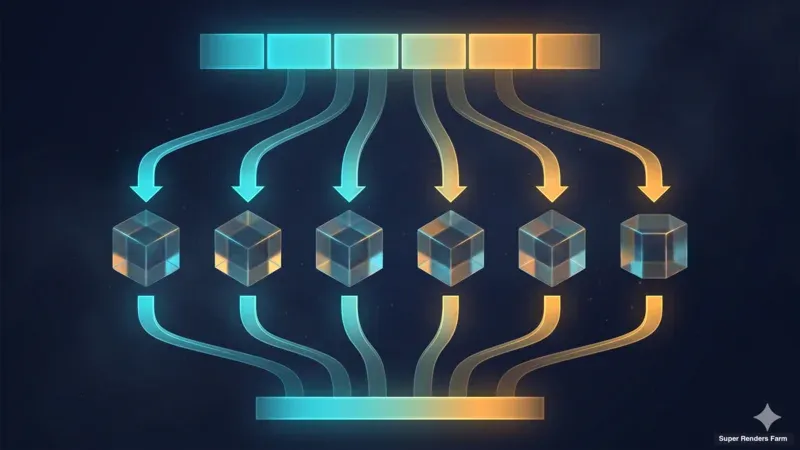 Pipeline de rendu cloud en deux étapes : workers parallèles en séquence d'images puis encodage vidéo sur un worker.
Les conventions de plage d'images et de nommage des fichiers de sortie comptent pour l'assemblage en aval. Le patron de nom de fichier d'AE utilise [####] pour les numéros d'images avec rembourrage zéro (comme frame_0001.exr) et [#####] pour le rembourrage à cinq chiffres. Les render farms cloud vous laissent généralement définir cela dans l'interface de soumission, mais si vous avez écrit un modèle Output Module personnalisé qui dépend d'un patron de nommage spécifique, vérifiez qu'il est bien transmis au nœud. Nous avons vu des tickets de support liés à un modèle OM personnalisé qui fonctionnait en local mais émettait un nom de fichier différent sur le nœud parce que le modèle était lié à un préréglage de projet qui n'existait pas sur le nœud.
Erreurs courantes de rendu cloud After Effects et corrections
Les erreurs ci-dessous couvrent environ 80 % des tickets de support que nous observons sur les rendus AE cloud. Le patron est constant : la plupart ne se manifestent qu'après le téléversement, car ce sont des problèmes d'état du projet que la station de travail locale masquait.
| Erreur | Cause racine | Correction |
|---|---|---|
| « Missing footage » / blocs de couleur de substitution dans le rendu | Le chemin du métrage était absolu et non collecté ; Collect Files a été ignoré ou « Generate Report Only » était activé | Relancer Collect Files avec Reduce Project + collection complète ; téléverser le dossier collecté, pas l'AEP original |
| Avertissement « Missing font », le calque de texte se rend avec une police de substitution | Police personnalisée installée localement ; absente du nœud ; la bibliothèque Adobe Fonts ne contient pas cette police | Convertir les calques de texte en calques de formes (Layer > Create Shapes from Text) avant la soumission ; ou inclure les fichiers de police dans l'envoi et en informer l'équipe cloud |
| Séquence Premiere liée dynamiquement manquante | Fichier de projet Premiere absent de l'envoi ; Premiere non installé sur le nœud ; ou médias référencés par la séquence Premiere non inclus | Pré-rendre la séquence Premiere en séquence d'images ou fichier vidéo master ; remplacer le Dynamic Link dans AE par le fichier rendu avant la soumission |
| Décalage de version de plugin / effets rendus incorrectement | La version locale du plugin tiers diffère de la version fournie sur le nœud (par exemple, Trapcode Particular 7 vs 6, Element 3D 2.x vs 1.x) | Notez les versions de plugins utilisées dans le projet ; confirmez que le nœud cloud dispose des versions correspondantes ; rétrograder le plugin ou mettre à jour la version du nœud selon les indications de l'équipe cloud |
| Codec ProRes indisponible / le rendu échoue sur la sortie QuickTime | La licence du codec ProRes sur les nœuds Windows nécessite l'installation d'Apple ProRes for Windows, pas toujours présente | Utiliser un codec confirmé disponible sur le nœud (DNxHR est une solide alternative pour le broadcast), ou rendre d'abord une séquence EXR/PNG et transcoder ensuite dans AME |
| Éléments de la file d'attente AME ignorés sur le nœud | Le modèle Output Module référence un préréglage non sauvegardé dans le fichier de projet | Sauvegarder le modèle Output Module dans l'AEP via File > Project Settings > Output Modules > Save All As ; resoumettre |
Code de sortie aerender non nul / « Sorry, After Effects has encountered an error » | Échec d'allocation mémoire sous charge d'effets lourds (Element 3D + Trapcode ensemble, ou plaques 8K avec rendu multi-processeur) | Désactiver Multi-Frame Rendering pour cette comp, réduire la taille du cache dans les préférences Memory & Performance, ou diviser la comp en pré-comps plus petites |
Erreur d'expression / referenceError au rendu | L'expression de calque référence un calque ou une propriété qui existe localement mais a été renommé(e)/supprimé(e) avant la sauvegarde | Auditer les calques d'expression via Animation > Expression Errors avant la soumission ; convertir les expressions en keyframes si les données sont statiques |
| Taille du fichier de sortie anormalement grande | EXR sans perte avec passes multi-canaux activées par défaut (On), ou séquence PNG avec alpha alors que l'alpha n'est pas nécessaire | Vérifier que les paramètres Output Module correspondent au livrable ; pour les livrables web, préférer EXR mono-canal ou H.264 |
| Le rendu démarre mais se bloque indéfiniment sur une seule image | Comp 3D avec caméra lourde et rendu Cinema 4D Renderer activé (dépendance GPU héritée) | Passer au rendu Classic 3D ou Ray-traced, ou utiliser un moteur de rendu différent pour cette comp ; le Cinema 4D Renderer dans AE est déprécié |
La plus évitable de toutes ces erreurs est celle des métrages manquants, et la correction est identique dans chaque cas : exécuter Collect Files, téléverser le dossier collecté. Une vérification de 90 secondes avant l'envoi — ouvrir le panneau Project d'AE, vérifier que chaque élément de métrage affiche un triangle de dévoilement vert (pas de points d'interrogation rouges) — permet d'économiser le plus de temps de rendu parmi tous les modes d'échec que nous observons.
Compatibilité des plugins et verrouillage de version
Les plugins After Effects sérialisent leurs paramètres d'effets dans le fichier AEP en utilisant leur propre schéma interne. Lorsque vous sauvegardez une comp avec Trapcode Particular 7 et un système de particules pflow, les paramètres d'effets du calque, le graphe de l'émetteur de particules et les références de textures correspondent tous au format binaire de Particular 7. Ouvrez cette comp sur un nœud exécutant Particular 6, et l'une de ces trois choses se produit : remappage silencieux des paramètres (perte de données que vous ne remarquerez peut-être pas avant des heures de frames de prévisualisation), effet totalement absent (si le schéma du plugin a suffisamment changé), ou crash d'AE lors du chargement de la comp avec un message « this plugin requires version X or higher ».
La règle pratique que nous suivons sur Super Renders Farm et que nous recommandons à nos clients : les différences de versions mineures au sein de la même version majeure (Particular 7.0 à 7.1) sont généralement sans risque ; les sauts de version majeure (Particular 6 à 7, Element 3D 1.x à 2.x, BorisFX Sapphire 2024 à 2025) ne doivent jamais être supposés compatibles. La même règle s'applique à BorisFX Continuum, Magic Bullet Looks, les transitions Boris Sapphire côté AE, et tout plugin tiers qui enregistre des types d'effets AE.
Pour vérifier avec quelles versions de plugins une comp a été créée, le chemin le plus fiable est l'audit des effets du projet. Exécutez File > Project Settings > l'affichage du statut des effets, ou ouvrez la comp et inspectez le panneau Effect Controls — chaque effet liste la version du plugin avec laquelle il a été créé. Confirmez que le nœud cloud dispose au moins de cette version mineure avant de soumettre. Sur notre render farm, la matrice de plugins Trapcode est fournie sur demande, avec les versions majeures à jour lors du dernier rafraîchissement trimestriel ; il en va de même pour Element 3D, Plexus, Optical Flares et la ligne de produits BorisFX. Indiquez-nous ce qu'utilise votre composition et nous confirmons votre configuration avant le téléversement. Si un plugin personnalisé ou inhabituel est requis, l'équipe cloud peut l'installer sur le nœud sur demande, mais un délai est nécessaire avant que le rendu ne soit lancé.
Render farm cloud géré vs render farm After Effects DIY
Certains studios envisagent de construire leur propre render farm AE à partir de VMs cloud — en créant quelques instances EC2 ou Azure, en installant After Effects manuellement, en configurant des sièges de licence CC, puis en soumettant via Watch Folder ou un planificateur personnalisé. C'est l'approche IaaS (Infrastructure as a Service), et cela représente un travail réel. Chaque image VM nécessite une maintenance, chaque siège de licence Adobe doit être autorisé et connecté, chaque plugin nécessite une installation et une licence séparées, et chaque mise à niveau majeure d'AE est un exercice de réimagerie. Le modèle de licence d'Adobe limite également le nombre de machines sur lesquelles un seul siège CC peut être connecté simultanément, ce qui signifie qu'une flotte de 30 machines nécessite généralement 30 sièges CC pour fonctionner légalement — un coût qui surprend souvent les studios qui évaluent la voie IaaS pour la première fois.
Un render farm cloud entièrement géré condense cette charge opérationnelle en un simple téléversement de fichier. Nous maintenons la flotte de nœuds — versions d'AE, versions d'AME, matrice de plugins, sièges de licence, correctifs OS — pour qu'un projet AE 2024 + Trapcode Suite 18 + Element 3D 2.2.3 puisse être rendu sur le bon nœud sans aucune infrastructure à mettre en place de votre côté. Indiquez-nous les plugins qu'utilise votre composition et nous les installons sur le nœud avant le téléversement. Le compromis est le contrôle : un render farm IaaS vous donne un accès root sur chaque machine et un choix de plugins arbitraire ; un render farm géré vous offre une matrice de plugins fixe (mais supportée). Pour la plupart des productions AE — séquences de titre, motion graphics, reveals archviz, déclinaisons sociales, livrables publicitaires — le modèle géré est celui que préfèrent les studios avec lesquels nous travaillons. Pour un plugin maison personnalisé qui n'est pas dans le calendrier de sortie d'un éditeur majeur, l'IaaS peut être la seule voie viable.
La structure des coûts diffère également. Un aperçu plus détaillé de la façon dont les tarifs de rendu cloud se répartissent réellement dans ces modèles se trouve dans nos articles comparatif des modèles de tarification des render farms et coût total rendu cloud vs construction d'un render farm, et notre page de tarifs se trouve à /pricing. Pour comparer les render farms cloud gérés, les articles comparatif des services de render farm 2026 et le guide associé rendu cloud Maya couvrent directement l'ensemble du marché.
FAQ
Q: Quelle est la différence entre le rendu After Effects via Render Queue, Adobe Media Encoder et aerender sur un render farm cloud ?
A: Render Queue est le chemin dans l'application, utile pour les séquences d'images (PNG, EXR, DPX) et le seul moyen de produire une sortie EXR multi-canaux sans perte depuis AE. Adobe Media Encoder gère les codecs vidéo modernes (H.264, HEVC, ProRes sous licence) et fonctionne comme une application Adobe séparée qui appelle AE pour le rendu des images sous-jacentes. L'outil en ligne de commande aerender est le moteur headless utilisé par la plupart des render farms cloud pour le rendu distribué — il ouvre un AEP, rend les éléments en file d'attente par plage d'images et écrit la sortie sur le disque sans lancer l'interface graphique d'AE. Sur un render farm cloud, vous utilisez généralement aerender pour les rendus de séquences d'images distribués sur de nombreux nœuds et AME pour les encodes vidéo sur un seul nœud.
Q: Comment préparer un projet After Effects pour le rendu cloud sans métrages manquants ? A: Exécutez File > Dependencies > Collect Files avec Reduce Project activé et Generate Report Only désactivé. Cela crée un dossier autonome contenant l'AEP ainsi que des copies de chaque fichier de métrage, audio et Premiere lié dynamiquement que le projet référence. Téléversez le dossier collecté, pas l'AEP original. Vérifiez dans le panneau Project d'AE que chaque élément de métrage affiche un triangle de dévoilement vert (pas de points d'interrogation rouges) avant de soumettre. Cette étape unique prévient le mode d'échec le plus courant du rendu cloud pour les projets After Effects.
Q: Comment fonctionne le rendu multi-machine de séquences After Effects sur un render farm cloud ?
A: AE lui-même n'a pas de moteur de rendu multi-machine intégré de la même façon que Maya ou Cinema 4D. À la place, les render farms cloud utilisent l'outil en ligne de commande aerender avec une tranche de plage d'images par nœud — pour une séquence de 1 200 images sur 30 nœuds, chaque nœud rend un bloc de 40 images dans son propre processus AE, et le planificateur du render farm assemble la sortie. Cela fonctionne proprement pour les comps parallélisables par image (motion graphics, séquences de titre, reveals archviz) mais n'est pas approprié pour les comps qui dépendent d'effets temporels comme le flou de mouvement avec des échantillons entre images ou des simulations de particules qui accumulent un état. Pour ceux-là, le rendu sur un seul nœud est la bonne voie.
Q: Quelles versions de plugins une render farm cloud After Effects prend-elle en charge, et comment éviter les erreurs de décalage de version ? A: Les render farms cloud gérées maintiennent une matrice de plugins supportée, mise à jour chaque trimestre. Sur notre render farm, ce jeu est fourni sur demande et couvre la version majeure actuelle de Trapcode Suite, Element 3D, Plexus, Optical Flares, BorisFX Sapphire et Magic Bullet Looks ; indiquez-nous ce qu'utilise votre composition et nous confirmons votre configuration avant le téléversement. Pour éviter les décalages, notez les versions de plugins utilisées dans le projet (visibles dans le panneau Effect Controls pour chaque effet) et confirmez que la matrice du nœud les inclut. Les sauts de version majeure (Particular 6 à 7, Element 3D 1.x à 2.x) ne sont pas rétrocompatibles — la comp peut se charger mais les effets peuvent se rendre incorrectement ou échouer complètement. Les différences de niveau correctif au sein d'une version mineure sont généralement sans risque.
Q: Puis-je rendre des projets After Effects avec Dynamic Link vers Premiere Pro sur un render farm cloud ? A: Techniquement oui, si le render farm cloud dispose de Premiere Pro sur la flotte de nœuds, mais le patron le plus sûr consiste à pré-rendre la séquence Premiere en séquence d'images ou fichier vidéo master avant d'envoyer le projet AE au render farm, puis à remplacer le Dynamic Link dans AE par le fichier rendu. Cela élimine la dépendance à Premiere, supprime la consommation d'un siège de licence par nœud, et évite de déboguer le relinking du projet Premiere sur un nœud où le lecteur de médias original n'existe pas. Nous observons le patron rendre-puis-composite bien plus souvent que le Dynamic Link actif dans les soumissions cloud.
Q: Quel format de sortie choisir pour les rendus cloud After Effects — séquence d'images ou fichier vidéo ? A: Pour les travaux en aval dans le pipeline VFX (finishing en compositing, étalonnage), les séquences d'images EXR multi-canaux sans perte sont la norme — elles préservent les passes AOV et la profondeur de bits, et se parallélisent proprement sur les nœuds. Pour les livrables broadcast, ProRes 4444 ou DNxHR HQX sont les masters typiques. Pour les livrables web, rendez d'abord une séquence EXR ou PNG sur de nombreux nœuds, puis exécutez une passe AME sur un seul nœud pour encoder en H.264 ou HEVC. Évitez de rendre H.264 ou HEVC directement sur des nœuds distribués — les codecs vidéo ne sont pas toujours divisibles en blocs d'images sans artefacts de restitution aux limites des blocs.
Q: Quelle est la différence entre une render farm cloud After Effects entièrement gérée et une render farm IaaS ? A: Une render farm entièrement gérée maintient la version d'AE, le jeu de plugins, AME, les sièges de licence et la configuration OS sur la flotte de nœuds — vous nous indiquez quels plugins tiers utilise la composition pour que nous les installions, puis vous téléversez un dossier Collect Files et la render farm s'en charge. Une render farm IaaS vous donne des VMs cloud brutes que vous provisionnez vous-même : installer AE, installer les plugins, gérer les sièges de licence CC (un par machine), faire tourner un planificateur. Le modèle géré est plus rapide à utiliser pour les soumissions en production et évite la mauvaise surprise des 30 sièges pour 30 machines ; l'IaaS offre le contrôle total si vous avez besoin d'un plugin non standard ou d'une version Premiere personnalisée. Notre article qu'est-ce qu'une render farm entièrement gérée couvre la distinction en détail.
Q: Comment le coût du rendu cloud After Effects est-il calculé, et qu'est-ce qui influence le plus le prix ? A: La plupart des render farms cloud gérés facturent à l'heure-nœud ou à l'image, avec des multiplicateurs pour le niveau matériel (CPU vs GPU lorsque les effets accélérés GPU sont importants) et la complexité du projet (charge des effets, jeu de plugins, résolution de sortie). Pour une comp de motion graphics de 1 200 images en 1080p avec une utilisation modérée de Trapcode Particular, le coût représente généralement une fraction du temps de rendu équivalent en local sur une seule station de travail, surtout lorsque le livrable est réparti entre le rendu de séquences d'images et une seule passe d'encode AME. Notre guide du coût de rendu par image détaille les calculs en pratique ; pour un aperçu plus général des modèles de tarification dans les render farms cloud, consultez le guide de tarification des render farms.
About Thierry Marc
3D Rendering Expert with over 10 years of experience in the industry. Specialized in Maya, Arnold, and high-end technical workflows for film and advertising.



