Hướng Dẫn Render Farm Cinema 4D Redshift: Cloud GPU Rendering cho C4D Artists
Tổng quan
Giới thiệu
Render một scene Cinema 4D phức tạp với Redshift trên máy local có thể mất hàng giờ — đôi khi nhiều ngày với các chuỗi hoạt hình. Một chiếc RTX 3090 xử lý Redshift tốt cho ảnh tĩnh, nhưng khi bạn đang nhìn vào 500+ khung hình của một chuỗi MoGraph với volumetrics và subsurface scattering, phép tính sẽ không còn khả thi nữa.
Chúng tôi đã xử lý các job Redshift cho Cinema 4D artists từ thời Redshift 2.6, khi quản lý bộ nhớ GPU vẫn còn là một vấn đề nghiêm trọng. Qua nhiều năm, chúng tôi đã xử lý hàng nghìn dự án C4D+Redshift — từ diễn họa kiến trúc bay qua đến broadcast motion design — và chúng tôi đã học được chính xác những điểm dễ xảy ra sự cố giữa máy trạm local và môi trường kết xuất phân tán.
Hướng dẫn này bao gồm mọi thứ bạn cần biết về việc sử dụng cloud render farm cho dự án Cinema 4D Redshift: chuẩn bị scene, quản lý texture, cấp phép trên các máy từ xa, kỳ vọng hiệu năng trên GPU thế hệ hiện tại, tương thích phiên bản giữa các bản phát hành Cinema 4D và Redshift, và quy trình chính xác để đưa dự án từ Cinema 4D đến các khung hình đã render mà không có bất ngờ nào.
Tại sao Cinema 4D và Redshift trên Render Farm
Redshift là renderer thiên về GPU, nghĩa là nó mở rộng trực tiếp theo số lượng GPU có sẵn. Trên máy local, bạn có thể có một hoặc hai GPU. Trên một render farm, dự án của bạn có thể truy cập nhiều GPU cao cấp đồng thời — mỗi máy render một khung hình khác nhau của hoạt hình.
Các lợi thế chính cho người dùng C4D Redshift:
- Mở rộng khung hình tuyến tính — 20 máy nghĩa là khoảng 20 lần thông lượng cho hoạt hình. Mỗi máy render một khung hình riêng biệt độc lập.
- Tiếp cận phần cứng thế hệ hiện tại — GPU fleet của chúng tôi chạy các card NVIDIA RTX 5090 với 32 GB VRAM, xử lý các scene mà trước đây hết bộ nhớ trên các card cũ hơn.
- Không cần render qua đêm — Thay vì để máy trạm render ba ngày, hãy chuyển tác vụ sang render farm và tiếp tục làm việc với các bản sửa đổi.
- Linh hoạt về thời hạn — Khách hàng rút ngắn thời hạn giao hàng thêm hai ngày? Tăng số lượng máy thay vì giảm chất lượng.
Là đối tác chính thức của Maxon, chúng tôi xử lý cấp phép Redshift từ phía mình — gói đăng ký của bạn áp dụng cho việc sử dụng local, còn cấp phép phía render farm đã được bao gồm trong chi phí render. Không cần mua thêm giấy phép nào.
Cinema 4D là một trong bốn ứng dụng host chúng tôi hỗ trợ cho quy trình Redshift. Để biết về thiết lập cloud rendering Redshift rộng hơn bao gồm Maya, Houdini và 3ds Max, hãy xem tổng quan cross-DCC — GPU fleet và mô hình cấp phép là giống nhau, chỉ khác ở tích hợp ứng dụng host.
Cấp phép Redshift hoạt động như thế nào trên Render Farm
Đây là câu hỏi chúng tôi nhận được nhiều nhất từ Cinema 4D artists đang cân nhắc cloud rendering lần đầu tiên. Câu trả lời ngắn gọn: bạn không cần mua thêm giấy phép Redshift.
Đây là cách hoạt động:
Gói đăng ký Maxon của bạn áp dụng cho Redshift trên các máy local. Khi bạn submit dự án lên một render farm, render farm cung cấp giấy phép render Redshift riêng. Đây là các giấy phép thương mại riêng biệt mà các render farm đàm phán trực tiếp với Maxon.
Trên hạ tầng của chúng tôi, mỗi máy GPU đều có giấy phép render Redshift hợp lệ. Khi job của bạn đến, nó được phân công cho các render node GPU sẵn có đã được cấp phép Redshift và sẵn sàng hoạt động. Bạn không bao giờ cần:
- Chuyển giấy phép sang máy từ xa
- Mua giấy phép node-locked để sử dụng trên render farm
- Xử lý license server hoặc dongle
- Lo lắng về giới hạn giấy phép đồng thời
Điều này có nghĩa là gì trong thực tế: Bạn xuất scene, tải lên, và việc render bắt đầu. Lớp cấp phép hoàn toàn trong suốt với bạn.
Một điều cần lưu ý: các plugin bên thứ ba của Redshift (như X-Particles sử dụng vật liệu Redshift) cần được cài đặt phía render farm. Chúng tôi duy trì các phiên bản hiện tại của các plugin phổ biến, nhưng nếu bạn đang sử dụng thứ gì đó ít phổ biến hơn, hãy kiểm tra với bộ phận hỗ trợ trước khi submit.
Danh sách kiểm tra chuẩn bị scene để submit lên Render Farm
Chuẩn bị scene Cinema 4D Redshift của bạn sẵn sàng cho render farm là sự khác biệt giữa một lần render suôn sẻ và một job thất bại. Đây là những gì chúng tôi đã học được từ hàng nghìn lần submit:
1. Hợp nhất tất cả Asset
Save Project with Assets của Cinema 4D (File > Save Project with Assets...) là điểm khởi đầu của bạn. Lệnh này sao chép tất cả texture, HDRI, file IES và các asset được tham chiếu vào một cấu trúc thư mục duy nhất.
Các bước quan trọng sau khi hợp nhất:
- Mở dự án đã hợp nhất và render lại một khung hình trên local để xác nhận không có gì bị hỏng
- Kiểm tra
Window > Consoleđể xem các cảnh báo về đường dẫn asset - Xác nhận đường dẫn texture là tương đối (không phải đường dẫn tuyệt đối như
C:\Users\...)
2. Thiết lập Render Queue đúng cách
Đối với hoạt hình:
| Cài đặt | Giá trị khuyến nghị | Lý do |
|---|---|---|
| Frame Range | Toàn bộ (ví dụ: 0-499) | Render farm phân chia qua các máy |
| Frame Step | 1 (trừ khi có chủ đích) | Step > 1 gây mất khung hình |
| Output Format | EXR 16-bit hoặc PNG sequence | Khung hình riêng lẻ, không phải container video |
| Output Path | Tương đối: ./output/$take/ | Đường dẫn tuyệt đối sẽ không tồn tại trên render farm |
| Save Image | Bật với tiền tố file | Mỗi khung hình cần tên file duy nhất |
Không bao giờ submit dưới dạng output file video (MP4, MOV). Render farm render các khung hình riêng lẻ — bạn ghép thành video trên local sau.
3. Các cài đặt Redshift cụ thể cần xác nhận
| Cài đặt | Vị trí | Giá trị phù hợp với Render Farm |
|---|---|---|
| GPU Selection | Redshift > Preferences | Đặt thành "All Available" (không chọn GPU cụ thể) |
| VRAM Limit | Redshift Render Settings > Memory | Automatic (để 32 GB VRAM của render farm xử lý) |
| Texture Cache | Redshift > Preferences > Cache | Để mặc định — đường dẫn render farm khác |
| AOV / Multi-pass | Render Settings > AOV | Bao gồm tất cả pass bạn cần — render lại cho pass bị thiếu tốn thời gian |
| Bucket Size | Render Settings > General | 256 hoặc Auto (bucket lớn = tận dụng GPU tốt hơn) |
4. Xử lý Redshift Proxy
Nếu scene của bạn sử dụng file Redshift Proxy (.rs):
- Bao gồm tất cả file
.rstrong thư mục dự án đã hợp nhất - Xác nhận đường dẫn là tương đối trong cài đặt đối tượng Redshift Proxy
- File proxy lớn (>500 MB mỗi file) tăng thời gian tải lên — xem xét liệu instancing có hoạt động không
5. MoGraph Cache (Quan trọng cho Motion Design)
Nếu scene của bạn sử dụng MoGraph effectors với ngẫu nhiên hóa:
- Cache MoGraph (
MoGraph > Cache MoGraph...) trước khi submit - Không có caching, các máy khác nhau có thể tạo ra các seed ngẫu nhiên khác nhau, gây nhấp nháy hoặc bật tắt giữa các khung hình
- Cũng cache các mô phỏng Dynamics vì lý do tương tự
6. X-Particles và Mô phỏng của bên thứ ba
Bất kỳ plugin dựa trên mô phỏng nào (X-Particles, TurbulenceFD, RealFlow) phải được bake/cache vào đĩa trước khi submit:
- X-Particles: Cache sang chuỗi
.bin - TurbulenceFD: Cache sang VDB
- Houdini Engine cache: Bao gồm các file geometry đã tạo
Các mô phỏng chưa cache sẽ mô phỏng lại trên mỗi máy render farm — có thể cho kết quả khác nhau mỗi khung hình.
Tương thích phiên bản Cinema 4D và Redshift
Cinema 4D và Redshift có chu kỳ phát hành độc lập — Maxon ra bản cập nhật C4D khoảng hàng năm, trong khi Redshift có lịch riêng với nhánh long-term-support (LTS) song song với nhánh rolling-release chính. Kết hợp sai trên một render node thường dẫn đến một trong hai kết quả: scene load được nhưng render có sự khác biệt tinh tế so với local, hoặc lỗi load hoàn toàn với thông báo "Plugin not loaded" trong console.
Trước khi submit, hãy kiểm tra rằng phiên bản Cinema 4D local và phiên bản Redshift local của bạn khớp với tổ hợp chúng tôi hỗ trợ trên render farm. Nếu dự án của bạn được tạo trên tổ hợp mới hơn so với phiên bản render farm hiện tại, bạn có hai lựa chọn: hạ cấp trên local trước khi submit cuối cùng, hoặc liên hệ hỗ trợ để yêu cầu cặp phiên bản phù hợp.
| Cinema 4D | Redshift | NVIDIA Driver tối thiểu | Ghi chú |
|---|---|---|---|
| 2024 | 3.5.x | 535+ | Tổ hợp production ổn định cho archviz; Hydra USD render delegate có sẵn; AI denoiser (Altus, OptiX) được hỗ trợ |
| 2025 | 3.6.x | 545+ | Bản phát hành đầu tiên với pipeline render Take System được xây dựng lại; tích hợp USD/MaterialX rộng hơn; khuyến nghị cho các dự án mới |
| 2025 | 3.7 LTS | 555+ | Nhánh long-term-support — chỉ nhận các bản sửa lỗi quan trọng, không có thay đổi tính năng; khuyến nghị khi độ tin cậy quan trọng hơn tính năng mới (ví dụ: series hoạt hình dài) |
| 2026 | 3.7 LTS | 555+ | Tương thích ngược — scene C4D 2026 load tốt dưới 3.7 LTS cho hầu hết quy trình; xác nhận nếu scene sử dụng tính năng MoGraph cache chỉ có trong 2026 |
| 2026 | 3.7.x main | 565+ | Tổ hợp rolling-release hiện tại; cập nhật kernel nhận biết Blackwell được tối ưu cho SM layout của RTX 5090; tương thích Karma XPU cho pipeline cross-DCC |
Hai lưu ý thực tế:
- Driver minimum là mức sàn do NVIDIA công bố, không phải khuyến nghị. Các render node của chúng tôi thường chạy driver mới hơn hai đến ba phiên bản so với mức sàn để đảm bảo ổn định và cải thiện lập lịch Blackwell.
- Nhánh "rolling-release main" tiến rất nhanh. Một scene được tạo trên Redshift 3.7.5 có thể không load được trên 3.7.4 nếu nó sử dụng shader node mới được giới thiệu trong 3.7.5. Khi nghi ngờ, hãy render test frames trên render farm trước khi commit toàn bộ chuỗi.
Nếu bạn không chắc phiên bản Redshift nào đang được cài đặt Cinema 4D local của bạn sử dụng, hãy kiểm tra Redshift > About Redshift từ menu Cinema 4D. Khớp thông tin này với cặp phiên bản được hỗ trợ hiện tại của render farm khi submit.
Hiệu năng: Kỳ vọng gì từ GPU RTX 5090
GPU fleet của chúng tôi chạy các card NVIDIA RTX 5090 — flagship kiến trúc Blackwell hiện tại từ NVIDIA. Mỗi card mang 32 GB bộ nhớ video GDDR7, số lượng CUDA core tăng đáng kể so với thế hệ Ada Lovelace trước, và các AI core chuyên dụng mà Redshift 3.7 tận dụng cho denoiser dựa trên OptiX. Sự kết hợp này quan trọng đặc biệt với Cinema 4D Redshift vì Redshift là một trong những renderer được tăng tốc trực tiếp nhất bởi cả thông lượng CUDA thuần túy lẫn RT/AI core mới.
Đây là ý nghĩa với các loại scene Cinema 4D Redshift phổ biến:
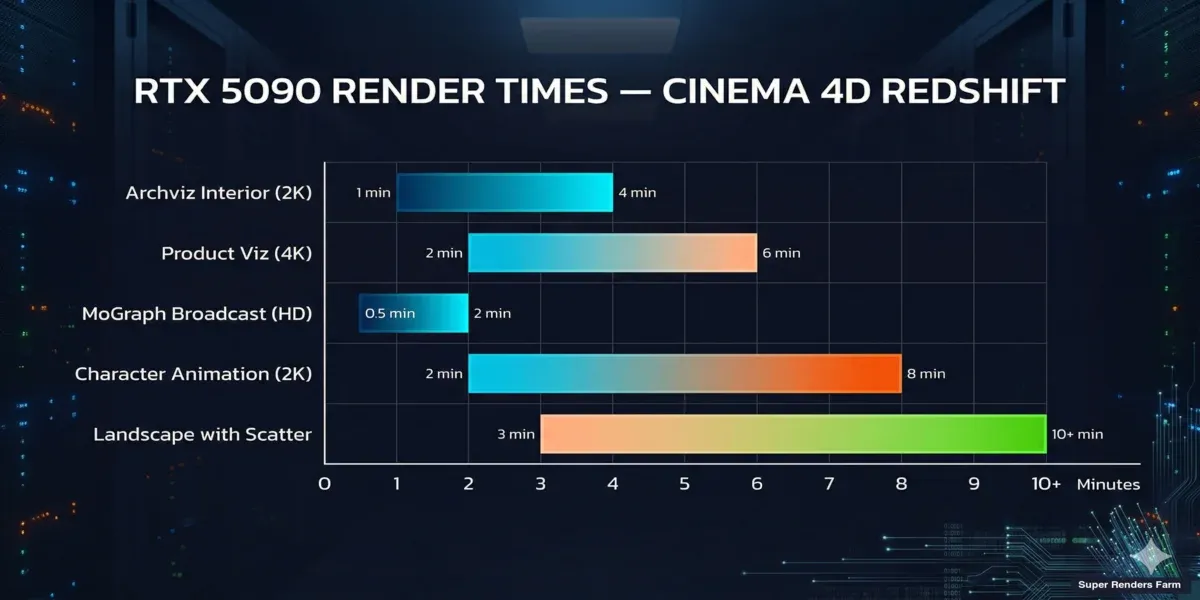
Benchmark thời gian render RTX 5090 cho các scene Cinema 4D Redshift theo loại dự án
| Loại Scene | Thời gian khung hình điển hình (RTX 5090) | Ghi chú |
|---|---|---|
| Nội thất diễn họa kiến trúc (2K) | 1–4 phút | Scene nặng GI với nhiều lần bật sáng |
| Diễn họa sản phẩm (4K) | 2–6 phút | Vật liệu SSS, caustics tăng thời gian |
| MoGraph broadcast (HD) | 30 giây – 2 phút | Phụ thuộc vào hiệu ứng và volumetrics |
| Hoạt hình nhân vật (2K) | 2–8 phút | Tóc và SSS là các yếu tố lớn nhất |
| Trên cao/phong cảnh với scatter | 3–10 phút | Vegetation proxy và fog volume |
Mức sử dụng VRAM quan trọng. Với 32 GB có sẵn, các scene sẽ bị crash trên card 12 GB (displacement nặng, nhiều texture 4K, số lượng proxy lớn) render không có vấn đề. Nếu scene của bạn sử dụng dưới 24 GB VRAM trên local, nó sẽ phù hợp một cách thoải mái. Bộ nhớ GDDR7 trên 5090 cũng cung cấp băng thông hiệu quả cao hơn so với GDDR6X trên thế hệ trước — điều này thể hiện là streaming texture nhanh hơn cho các scene có nhiều texture bitmap 4K và 8K.
So với RTX 4090 local: RTX 5090 cung cấp thời gian render nhanh hơn khoảng 40-60% tùy thuộc vào độ phức tạp của scene, chủ yếu từ số lượng CUDA core lớn hơn và băng thông bộ nhớ được cải thiện. Các scene mất 5 phút mỗi khung hình trên 4090 thường hoàn thành trong 3-3,5 phút.
Cải thiện cụ thể của Redshift 3.7. Nhánh main 3.7 đi kèm với cập nhật kernel nhận biết Blackwell — Redshift biên dịch lại các sampling kernel cốt lõi cho SM (streaming multiprocessor) layout của 5090, phục hồi hiệu năng trước đây bị bỏ lỡ khi cùng một binary chạy trên cả phần cứng Ada và Blackwell. Đối với các scene nặng về volumetric (broadcast motion design với VDB fog, atmospherics), AI denoiser trong 3.7 cũng giảm đáng kể số lượng sample cần thiết mà không làm mất chất lượng hình ảnh — hiệu quả thực tế: ít hơn 30-40% sample để đạt cùng hình ảnh cuối cùng, điều này mở rộng trực tiếp sang thời gian render thấp hơn và chi phí mỗi khung hình thấp hơn trên render farm tính phí theo GHz-giờ.
Để biết bối cảnh kỹ thuật sâu hơn về đặc điểm hiệu năng RTX 5090 trên các renderer, bài viết về hiệu năng cloud rendering GPU RTX 5090 của chúng tôi bao gồm phương pháp benchmark Octane, V-Ray GPU và Redshift một cách chi tiết.
Từng bước: Submit dự án Cinema 4D Redshift
Đây là quy trình chính xác từ file scene đến các khung hình đã render:
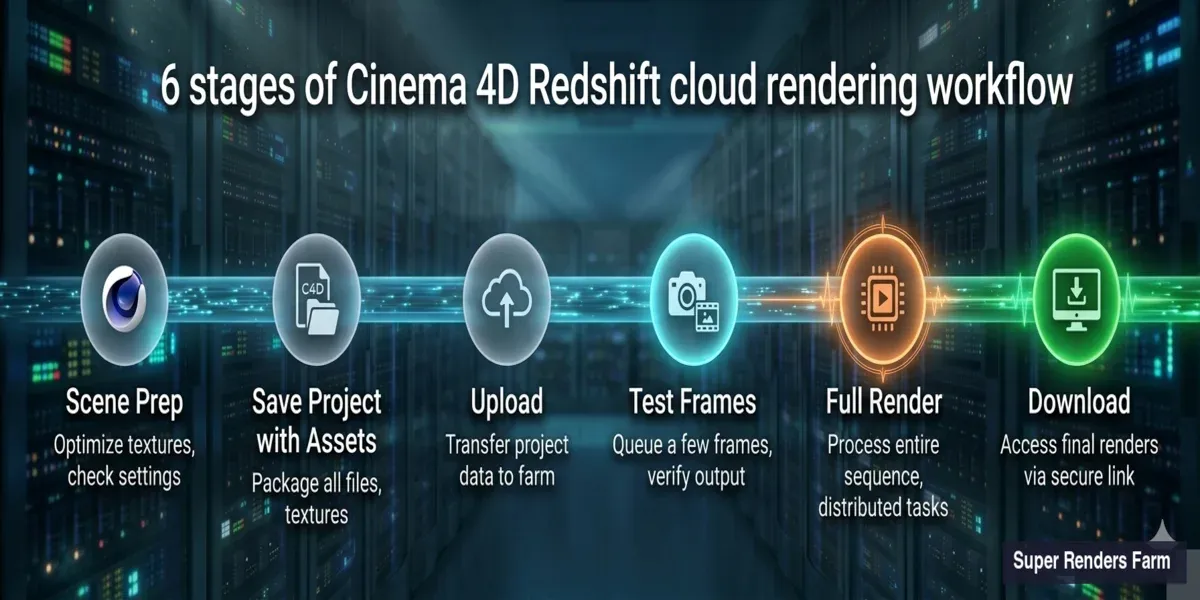
Quy trình submit Cinema 4D Redshift lên render farm — từ chuẩn bị scene đến các khung hình đã render
Bước 1: Chuẩn bị Scene
Làm theo danh sách kiểm tra ở trên. Chạy test render local nhanh (1 khung hình ở chất lượng cuối cùng) để xác nhận mọi thứ hoạt động.
Bước 2: Tải lên Dự án
Sử dụng ứng dụng desktop Super Renders Farm:
- Mở ứng dụng và chọn Cinema 4D là DCC của bạn
- Chọn thư mục dự án đã hợp nhất (thư mục từ "Save Project with Assets")
- Trình tải lên quét các asset bị thiếu và cảnh báo bạn trước khi bắt đầu tải lên
- Tốc độ tải lên phụ thuộc vào kết nối của bạn — dự án 2 GB điển hình mất 5-15 phút trên kết nối 50 Mbps
Bước 3: Cấu hình Render Settings
Trên web dashboard sau khi tải lên:
- Frame range — Xác nhận frame đầu/cuối
- Priority — Standard hoặc Rush (Rush sử dụng nhiều máy hơn đồng thời)
- Output format — Phải khớp với cài đặt trong C4D (EXR, PNG, v.v.)
- Resolution — Được phát hiện tự động từ render settings của bạn
Bước 4: Chạy Test Frame
Luôn render 2-3 test frames trước khi commit toàn bộ chuỗi:
- Kiểm tra các texture bị thiếu (hiển thị là màu hồng/tím hồng)
- Xác nhận ánh sáng và độ phơi sáng khớp với render local
- Xác nhận định dạng output và quy ước đặt tên
Bước 5: Khởi động Render đầy đủ
Khi test frames trông đúng:
- Phê duyệt toàn bộ frame range
- Các máy bắt đầu render ngay lập tức — bạn có thể theo dõi tiến trình theo thời gian thực
- Mỗi khung hình render độc lập, do đó các khung hình đầu có sẵn để tải xuống trong khi các khung hình sau vẫn đang xử lý
Bước 6: Tải xuống Kết quả
- Các khung hình tải xuống khi hoàn thành (không cần đợi toàn bộ chuỗi)
- Import chuỗi EXR/PNG vào compositor của bạn (After Effects, DaVinci, Nuke)
- Xác nhận tính liên tục của khung hình — cuộn qua chuỗi để tìm bất kỳ điểm bất thường nào
Submit MoGraph nặng: Các bước Pre-Flight bổ sung
Dự án motion design có một số bước pre-flight bổ sung không áp dụng cho render diễn họa kiến trúc tĩnh hoặc diễn họa sản phẩm. Đây là những điểm khác biệt chúng tôi thấy thường xuyên nhất giữa các submit MoGraph thành công ngay lần đầu và những submit trả về với sự không nhất quán giữa các khung hình:
- Take System cho các biến thể. Nếu dự án của bạn có nhiều Take (các phối màu khác nhau, overlay văn bản khác nhau, góc máy quay khác nhau), hãy submit mỗi Take như một render job riêng biệt thay vì bật tất cả Take trong một submit. Render farm song song hóa các job hiệu quả hơn là song song hóa Take trong một job đơn, và đường dẫn output mỗi Take dễ quản lý hơn trong compositing.
- Cấu hình Multi-pass / AOV. Xác nhận tất cả pass cần thiết được bật trong
Render Settings > AOVtrước khi tải lên — tối thiểu: Beauty, Diffuse, Reflection, Refraction, Specular, GI, AO, Z-Depth, Object ID. Render lại chuỗi 1.500 khung hình vì quên pass Z-Depth tốn chi phí tương đương render gốc. - MoGraph cache + Dynamics cache. Ngoài bước cache cơ bản trong danh sách kiểm tra chuẩn bị, cũng cần cache rõ ràng Cloner với chuỗi Effector, Mograph Tracer spline, và bất kỳ đối tượng Voronoi Fracture nào sử dụng dynamics. Mỗi cái trong số này có thể tạo ra kết quả không xác định trên các worker node nếu không được cache.
Các vấn đề thường gặp và cách giải quyết
Chúng tôi đã ghi lại các vấn đề thường xuyên nhất mà người dùng Cinema 4D Redshift gặp phải khi render trên render farm:
| Vấn đề | Nguyên nhân | Giải pháp |
|---|---|---|
| Vùng hồng/tím hồng trong render | Texture bị thiếu | Chạy lại "Save Project with Assets", xác nhận đường dẫn là tương đối |
| Kết quả khác nhau mỗi khung hình (nhấp nháy) | MoGraph hoặc Dynamics chưa cache | Cache tất cả MoGraph và mô phỏng trước khi tải lên |
| Lỗi hết bộ nhớ | Scene vượt quá GPU VRAM | Kiểm tra mức sử dụng VRAM local — nếu gần 32 GB, tối ưu hóa displacement hoặc độ phân giải texture |
| Render bị crash trên các khung hình cụ thể | File cache bị hỏng hoặc geometry cực đoan tại khung đó | Test khung hình cụ thể trên local, kiểm tra các polygon bị suy biến |
| Màu sắc khác với local | Không khớp quản lý màu | Đảm bảo cài đặt ACES/ACEScg được nhúng trong file scene, không chỉ trong Redshift preferences |
| Thiếu GI trong hoạt hình | GI cache không được đặt theo từng khung hình | Sử dụng Brute Force GI hoặc đảm bảo irradiance cache được đặt rebuild mỗi khung hình |
| Đối tượng plugin bị thiếu | Plugin bên thứ ba không được cài đặt trên render farm | Liên hệ hỗ trợ trước khi submit để xác nhận tính khả dụng của plugin |
| Render chậm hơn nhiều so với kỳ vọng | Output AOV nặng hoặc sampling quá cao | Giảm các AOV không cần thiết; kiểm tra xem ngưỡng adaptive sampling có quá bảo thủ không |
So sánh Render Farm Cinema 4D: Những gì cần tìm kiếm
Không phải tất cả render farm đều xử lý Cinema 4D và Redshift theo cùng một cách. Đây là những gì phân biệt các dịch vụ:
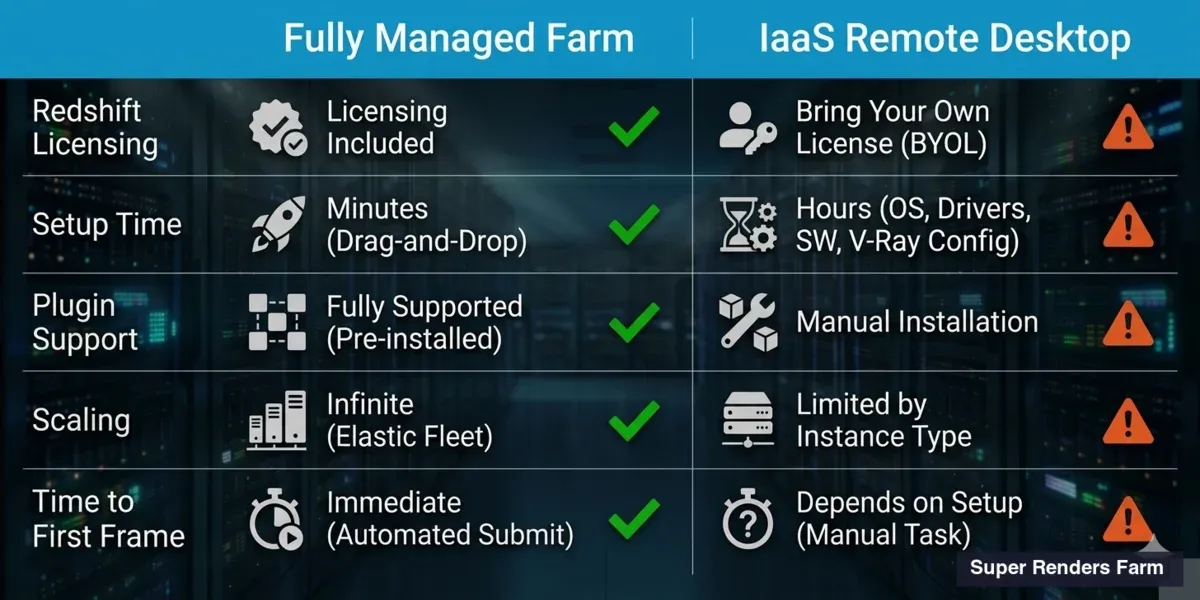
So sánh render farm quản lý toàn diện với IaaS remote desktop cho Cinema 4D Redshift rendering
| Tính năng | Render Farm quản lý toàn diện | IaaS / Remote Desktop |
|---|---|---|
| Thiết lập phần mềm | Được cài đặt sẵn, cập nhật | Bạn cài đặt và cấu hình |
| Cấp phép Redshift | Bao gồm trong chi phí render | Bạn cung cấp giấy phép riêng |
| Hỗ trợ plugin | Plugin phổ biến được cài đặt sẵn | Bạn cài đặt thủ công |
| Khắc phục sự cố scene | Đội hỗ trợ giúp sửa vấn đề | Bạn tự khắc phục trên máy từ xa |
| Quy trình tải lên | Trình tải lên kéo-thả | Chuyển file sang VM, sau đó render |
| Mở rộng | Tự động qua các render node có sẵn | Bạn tự khởi động/dừng VM |
| Thanh toán | Mỗi khung hình hoặc mỗi GHz-giờ | Thuê VM theo giờ |
| Thời gian đến khung hình đầu tiên | Vài phút (sau khi tải lên) | 30-60 phút (khởi động VM + thiết lập) |
Đối với Cinema 4D artists — đặc biệt là những người làm motion design với thời hạn broadcast gấp — render farm quản lý toàn diện loại bỏ gánh nặng vận hành của việc quản lý các máy từ xa. Bạn tập trung vào công việc sáng tạo; render farm xử lý hạ tầng.
Giá cả: Render cloud Redshift tốn bao nhiêu?
Giá render farm cho các job GPU (như Redshift) thường được tính theo GPU-giờ hoặc mỗi khung hình dựa trên thời gian render.
Ước tính sơ bộ cho các dự án Cinema 4D Redshift điển hình:
| Loại dự án | Số khung hình | Thời gian trung bình/khung | Ước tính chi phí |
|---|---|---|---|
| Spot broadcast 30 giây (720 khung hình, HD) | 720 | 1 phút/khung hình | $15–$30 |
| Product turntable (120 khung hình, 4K) | 120 | 4 phút/khung hình | $12–$25 |
| Hoạt hình kiến trúc (1.500 khung hình, 2K) | 1.500 | 3 phút/khung hình | $80–$150 |
| MoGraph reel (2.000 khung hình, HD) | 2.000 | 45 giây/khung hình | $25–$50 |
Các ước tính này giả định mức độ ưu tiên tiêu chuẩn. Ưu tiên Rush (nhiều máy đồng thời hơn, giao hàng nhanh hơn) có chi phí khoảng 1,5-2 lần giá tiêu chuẩn.
Để biết giá chính xác, hãy sử dụng cost calculator với các thông số scene cụ thể của bạn — số khung hình, độ phân giải và thời gian render dự kiến mỗi khung hình.
Tối ưu hóa Scene để Render Farm nhanh hơn và tiết kiệm hơn
Mỗi phút tiết kiệm được mỗi khung hình nhân lên trên hàng trăm khung hình. Đây là cách giảm thời gian render mà không làm giảm chất lượng:
Cải thiện nhanh (tác động hình ảnh tối thiểu):
- Giảm GI bounce từ 8 xuống 4 — thường không thể phân biệt trong output cuối
- Sử dụng automatic sampling của Redshift thay vì giá trị cố định cao
- Giảm độ sâu reflection/refraction từ 8 xuống 4 cho các vật liệu không quan trọng
- Tắt "Render Hidden Objects" nếu scene có geometry ẩn
Công sức vừa (kiểm tra trước khi commit):
- Chuyển sang displacement dựa trên vector khi có thể (nhanh hơn height-field)
- Sử dụng LOD (Level of Detail) cho các đối tượng nền — poly thấp hơn cho geometry ở xa
- Giảm độ phân giải texture trên các đối tượng chiếm <5% không gian màn hình
- Bật texture ngoài bộ nhớ của Redshift cho các scene có nhiều texture 8K
Tác động lớn (cần điều chỉnh scene):
- Thay thế fog volumetric nặng bằng environment fog nơi chấp nhận được
- Sử dụng Redshift Proxy cho các đối tượng lặp lại thay vì geometry instance
- Bake các texture procedural phức tạp sang bitmap để tăng hiệu quả render
- Chia các scene cực kỳ nặng thành các render layer và composite
Quy trình Motion Design: Cinema 4D MoGraph trên Render Farm
Motion designer chiếm một phần lớn Cinema 4D artists sử dụng render farm — các dự án MoGraph thường vừa phức tạp về mặt hình ảnh vừa gấp về thời hạn.
Các điểm cần lưu ý về render farm dành riêng cho MoGraph:
-
Cache mọi thứ — MoGraph effector, Dynamics, Cloth, Soft Body. Bất kỳ mô phỏng không xác định nào phải được bake vào đĩa.
-
Team Render so với cloud render farm — Team Render tích hợp của C4D hoạt động tốt cho studio nhỏ với 2-3 máy, nhưng nhanh chóng đạt giới hạn. Cloud render farm mở rộng lên hàng chục máy mà không cần cấu hình mạng.
-
Take cho các biến thể — Nếu bạn đang render nhiều phiên bản (phối màu khác nhau, văn bản khác nhau), hãy thiết lập Take trong C4D và submit mỗi cái như một job riêng biệt. Render farm xử lý chúng song song.
-
Phụ thuộc giữa các khung hình — Một số hiệu ứng MoGraph tạo ra phụ thuộc liên khung hình (Motion Blur, Vector Motion Pass). Điều này vẫn ổn trên render farm — mỗi máy render khung hình được phân công với toàn bộ trạng thái scene.
-
Hoạt hình đồng bộ âm thanh — Render farm không cần track âm thanh của bạn. Nó render các khung hình dựa trên keyframe đã bake vào timeline. Chỉ cần đảm bảo animation curve của bạn là cuối cùng.
Bắt đầu ngay
Nếu bạn có dự án Cinema 4D Redshift sẵn sàng để render, đây là quy trình trực tiếp để bắt đầu:
- Tải xuống ứng dụng Super Renders Farm và tạo tài khoản
- Chạy "Save Project with Assets" trong Cinema 4D
- Tải lên thư mục dự án đã hợp nhất
- Render 2-3 test frame để xác nhận
- Khởi động toàn bộ chuỗi
Đối với các dự án có yêu cầu plugin bất thường hoặc scene vượt quá 20 GB, hãy liên hệ hỗ trợ trước khi tải lên — chúng tôi có thể xác nhận tính tương thích và đề xuất các tối ưu hóa cụ thể cho scene của bạn.
Nếu bạn cũng làm việc với Maya cùng với Cinema 4D, thiết lập cloud rendering Maya song song bao gồm quy trình Arnold, V-Ray cho Maya và Redshift cho Maya trên cùng fleet. Bạn cũng có thể xem hướng dẫn cloud rendering để hiểu rộng hơn về cách kết xuất phân tán hoạt động, hoặc kiểm tra so sánh GPU rendering vs CPU rendering nếu bạn đang đánh giá xem Redshift có phải là lựa chọn phù hợp cho pipeline của bạn không.
FAQ
Q: Tôi có cần giấy phép Redshift riêng để render trên cloud render farm không? A: Không. Là đối tác chính thức của Maxon, Super Renders Farm cung cấp giấy phép render Redshift trên tất cả máy GPU. Gói đăng ký Maxon của bạn chỉ áp dụng cho việc sử dụng local — render farm xử lý cấp phép riêng độc lập.
Q: GPU của các máy có bao nhiêu VRAM để render Redshift? A: Mỗi máy GPU chạy NVIDIA RTX 5090 với 32 GB VRAM. Điều này xử lý các scene phức tạp với displacement nặng, nhiều texture 4K và số lượng proxy lớn mà có thể vượt quá bộ nhớ của các card tiêu dùng.
Q: Các tổ hợp phiên bản Cinema 4D và Redshift nào được hỗ trợ?
A: Chúng tôi hỗ trợ Cinema 4D 2024, 2025 và 2026 ghép với Redshift 3.5.x, 3.6.x và 3.7.x (cả rolling-release main và 3.7 LTS). Bảng tương thích đầy đủ — bao gồm phiên bản NVIDIA driver tối thiểu và ghi chú về Hydra USD, Karma XPU và cập nhật kernel nhận biết Blackwell — xuất hiện trong phần Tương thích phiên bản ở trên. Nếu cài đặt local của bạn sử dụng tổ hợp không được liệt kê, hãy kiểm tra Redshift > About Redshift cho bản build chính xác và liên hệ hỗ trợ trước khi submit.
Q: Có thể render hoạt hình Cinema 4D MoGraph trên render farm không? A: Có, nhưng bạn phải cache MoGraph effector và bất kỳ mô phỏng Dynamics nào trước khi submit. Nếu không cache, mỗi máy render farm sẽ tạo ra seed ngẫu nhiên khác nhau, gây nhấp nháy giữa các khung hình. Hãy dùng MoGraph > Cache MoGraph trong Cinema 4D trước khi xuất.
Q: Render Cinema 4D Redshift trên render farm mất bao lâu? A: Tổng thời gian giao hàng phụ thuộc vào số khung hình và độ phức tạp. Hoạt hình broadcast HD 720 khung hình với trung bình 1 phút mỗi khung hình sẽ hoàn thành trong khoảng 30-45 phút khi sử dụng 20 máy đồng thời — so với 12 giờ trên một GPU local đơn.
Q: Các plugin Cinema 4D nào được hỗ trợ trên render farm? A: Chúng tôi duy trì các phiên bản hiện tại của các plugin lớn bao gồm X-Particles, TurbulenceFD, Forester và Signal. Đối với các plugin ít phổ biến hoặc mới phát hành, hãy kiểm tra với đội hỗ trợ của chúng tôi trước khi submit. Tất cả plugin dựa trên mô phỏng đều yêu cầu output đã cache/bake bất kể hỗ trợ render farm.
Q: Định dạng file nào nên render trên render farm? A: EXR 16-bit (half-float) được khuyến nghị cho hầu hết công việc production — nó bảo toàn dynamic range để compositing. PNG chấp nhận được cho các deliverable motion design đi thẳng đến video edit. Không bao giờ output dưới dạng container video (MP4, MOV) — render farm render các khung hình riêng lẻ.
Q: Làm thế nào để xử lý Redshift proxy khi submit lên render farm? A: Bao gồm tất cả file .rs proxy trong thư mục dự án đã hợp nhất (sử dụng "Save Project with Assets" của Cinema 4D để thu thập chúng). Xác nhận đường dẫn proxy trong đối tượng Redshift Proxy là tương đối, không phải tuyệt đối. Thư viện proxy lớn tăng thời gian tải lên nhưng render chính xác khi đã có trên render farm.
About Alice Harper
Blender and V-Ray specialist. Passionate about optimizing render workflows, sharing tips, and educating the 3D community to achieve photorealistic results faster.