
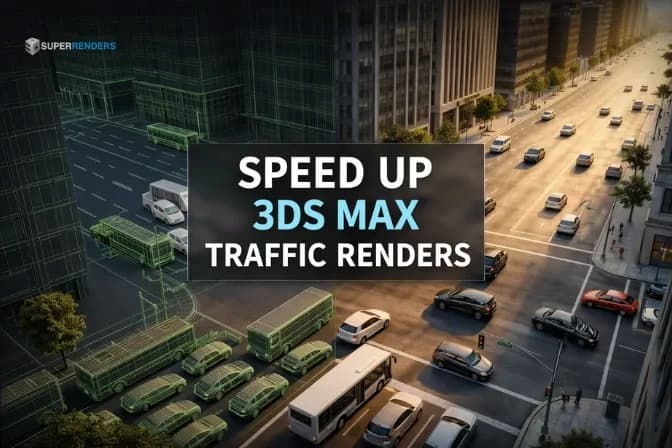
Rendering veloce per animazioni traffico 3ds Max
Panoramica
Rendering veloce per animazioni traffico 3ds Max
Le scene di traffico con migliaia di veicoli sono diventate standard nella visualizzazione architettonica moderna. Tuttavia, renderizzare queste scene presenta una sfida tecnica massiccia. Una singola immagine con diverse migliaia di veicoli può bloccare la tua workstation, saturare la RAM e far crashare i processi di rendering.
La buona notizia: con le giuste tecniche di ottimizzazione, anche le animazioni di traffico più complesse possono essere renderizzate efficientemente. Questa guida mostra le strategie collaudate per ottimizzare le grandi scene di traffico in 3ds Max e accelerare le tue pipeline di rendering.
Il problema: perché le grandi animazioni di traffico causano problemi
Quando City Traffic o le animazioni di veicoli manuali sono combinate con modelli realistici, il numero di poligoni aumenta rapidamente fino a milioni per immagine.
Statistiche tipiche di una scena:
- 5.000 veicoli × 50.000 poligoni per auto = 250 milioni di poligoni
- Calcolo V-Ray GI su 250M poligoni = 8–12 ore per immagine
- Animazione Full HD (24 fps × 120 secondi) = 2.880 immagini = 230–345 giorni di rendering
I numeri mostrano rapidamente perché il rendering standard è impraticabile. La tua workstation manca di risorse:
- VRAM / memoria GPU: i grandi modelli richiedono 48+ GB di VRAM
- Memoria RAM di sistema: milioni di poligoni richiedono 256+ GB di RAM
- Colli di bottiglia CPU: la simulazione di illuminazione complessa rallenta anche i CPU veloci
- Vulnerabilità ai crash: i sistemi sovraccarichi causano guasti ai job e perdita di dati
Questo è il momento in cui le strategie di rendering professionale diventano essenziali.
Strategia 1: proxy e istancing
La prima e più efficace tecnica di ottimizzazione è lo scambio di proxy. Invece di renderizzare ogni auto con tutti i suoi 50.000 poligoni, la sostituisci con una geometria proxy semplificata per il layout, poi passi automaticamente ai modelli completi durante il rendering.
VRayProxy per il rendering V-Ray
Con VRayProxy, ogni veicolo può essere archiviato come file esterno .vrproxy:
- Esporta il tuo modello di veicolo high-poly in formato VRayProxy
- Sostituisci i veicoli della scena con proxy leggeri
- V-Ray carica i modelli completi solo durante il rendering, non nella viewport
- Le prestazioni della viewport rimangono veloci, la qualità di rendering è perfetta
Risultato: l'interattività della viewport rimane sotto i 2 secondi, mentre V-Ray renderizza automaticamente i dettagli completi.
CoronaProxy per Corona Renderer
Corona Renderer utilizza un sistema simile con CoronaProxy. Il workflow è identico e offre spesso tempi di rendering più veloci rispetto a V-Ray con qualità comparabile.
Istancing per veicoli identici
Se la tua scena utilizza più modelli di auto identici (ad esempio, 3.000 berline rosse + 1.000 limousine blu), usa istancing invece della duplicazione:
- Gli oggetti istanziati condividono la stessa geometria di poligoni in memoria
- Overhead di memoria: una sola copia dei 50.000 poligoni, che ce ne siano 100 o 10.000
- Le prestazioni di rendering migliorano del 40–60%
Consiglio: le scene City Traffic beneficiano particolarmente perché i veicoli spesso provengono da un piccolo numero di modelli di auto ripetuti centinaia di volte.
Strategia 2: partizioni di scene e pass di rendering
Le grandi scene possono essere ottimizzate attraverso pass di rendering separate.
Pass di rendering separate per veicoli
- Background Pass: architettura statica (edifici, strade, paesaggio) — renderizza velocemente
- Traffic Pass: solo veicoli con dettagli completi — ottimizzato
- Lighting Pass: soluzione di illuminazione separata solo per il traffico
- Composite Pass: tutti i pass combinati in un compositor o software esterno
Questo consente di accelerare il Traffic Pass con render farm cloud mentre i Background Pass vengono eseguiti localmente o su macchine più veloci.
AOVs e Cryptomatte per la composizione
Utilizzo di Arbitrary Output Variables (AOVs):
- Albedo separato, mappe normali, Z-Depth per i veicoli
- Cryptomatte per maschere di oggetti automatiche
- Dopo il rendering, controllo totale dei colori, illuminazione, effetti senza re-rendering
Questo spesso economizza il 50–70% del tempo di rendering totale, poiché le correzioni in compositing sono più veloci del re-rendering.
Strategia 3: billboard e sistemi LOD
Per i veicoli lontani, la geometria perfetta al pixel non vale la pena.
Automazione dei livelli di dettaglio (LOD)
- LOD 0 (prossimità, < 10 m): modello high-poly (50.000 poligoni)
- LOD 1 (distanza media, 10–50 m): medium-poly (5.000 poligoni)
- LOD 2 (distanza lontana, > 50 m): low-poly (500 poligoni)
- LOD 3 (distanza estrema, > 200 m): billboard o piano texturizzato
Con questa strategia in una scena di flyover urbano medio:
- Primo piano: 100 veicoli high-poly
- Piano medio: 800 veicoli medium-poly
- Sfondo: 5.000 veicoli low-poly
- Orizzonte: 20.000 billboard
Risultato del calcolo dei poligoni:
- Scenario senza LOD: 27 milioni di poligoni
- Scenario con LOD: 2,5 milioni di poligoni
- Miglioramento: 10–11× più veloce
Strategia 4: ottimizzazione della memoria e del caching
Una volta che le geometrie sono ottimizzate, il passo successivo è la gestione intelligente della memoria.
Cache condivise e pool di istanze
Utilizzare i sistemi di cache di 3ds Max:
- Geometry Cache: archivia le geometrie tessellate invece di ritessellare ad ogni frame
- Texture Cache: carica le texture una volta, riutilizzale per 5.000 istanze identiche
- Light Cache (V-Ray): precalcola e riutilizza il cache illuminazione tra frame
Impatto sulla memoria:
- Senza cache: 200+ GB di RAM per frame
- Con cache ottimizzato: 32–48 GB per frame
- Riduzione: 75–80%
Streaming su disco per scene ultra-large
Per scene con 50.000+ veicoli:
- Dividi la scena in zone geografiche (blocchi grid 100m × 100m)
- Carica solo la zona visibile + buffer di bordo nella memoria
- Streamizza le zone fuori schermo su disco ad alta velocità
- Rendering seamless senza lag di caricamento
Questo consente scene essenzialmente illimitate, limitate solo dallo spazio su disco.
Strategia 5: texture atlasing e lightmapping
Oltre alla geometria, le texture rappresentano un collo di bottiglia significativo.
Atlasing di texture per veicoli
Invece di singole texture per auto:
- Combina 100 modelli di auto in un unico atlante texture
- Ogni auto utilizza un rettangolo UV diverso dello stesso atlante
- VRAM passato da 100× a ~1×
Con il Texture Atlasing (più texture di auto su un grande foglio):
- L'overhead di memoria cala del 60–70%
- Le prestazioni di rendering migliorano grazie a un migliore caching
Lightmap Baking per scene statiche
Se le luci sono statiche (non animate):
- Bake Global Illumination in Lightmap
- Sostituisci il GI runtime con ricerche Lightmap
- Il calcolo GI durante il rendering viene ignorato
- Rendering 5–10× più veloce
Strategia 6: parametri di rendering e denoising
Con i moderni denoisers, i tempi di rendering possono essere ridotti del 40–60%.
Denoising con V-Ray e Corona
V-Ray Denoiser:
- Riduci il numero di campioni del 50% (ad esempio da 500 a 250 campioni)
- Attiva V-Ray Denoiser
- Il denoiser rimuove il rumore e ripristina i dettagli
- Risultato visivo identico, ma 50% più veloce
Corona Denoiser:
- Risultati simili con Corona Firecrest o AI Denoiser
- Spesso migliori risultati con undersampling estremo (100 campioni invece di 500)
Ottimizzazione della cache luminosa e delle mappe di fotoni
- Light Cache Precision: 1.000 fotoni invece di 10.000 = 10× più veloce con qualità simile
- Secondary Bounces: 1–2 rimbalzi invece di 5 = accelerazione drammatica
- GI Engine: Brute Force invece del Light Cache per anteprime veloci
Rendering con render farm cloud
Per qualsiasi scena con 1.000+ veicoli, il cloud diventa la norma.
Super Renders Farm per 3ds Max
Super Renders Farm offre supporto specializzato per scene di traffico:
- Caricamento automatico di proxy VRayProxy e CoronaProxy
- GPU RTX 5090 per rendering 40–60× più veloce
- Denoising automatico integrato
- Timeline veloce: 2–3 ore per immagine rispetto alle 8–12 ore locali
Workflow standard:
- Prepara la scena localmente (proxy, LOD, materiali)
- Carica in Super Renders Farm
- Renderizza in parallelo (100+ GPU simultaneamente)
- Scarica le sequenze complete
Costi e stima budget
Per un'animazione archviz tipica (120 frame, 1080p, 3 ore per frame con cloud):
- Rendering GPU: circa 360 GPU-ore
- Stima costo Super Renders Farm: 400–600 € (con denoising incluso)
- Prova gratuita: 25 € di crediti per iniziare
Paragonato a:
- Workstation locale: 5.760 ore locali = 4–6 mesi
- GPU RTX 5090 aggiuntiva: 3.000 €+ (+ raffreddamento, spazio, corrente)
Il cloud è chiaramente l'opzione economica e di tempo.
FAQ
Qual è il modo migliore per gestire scene di traffico molto grandi?
La migliore combinazione è:
- Proxy per la geometria dei veicoli (VRayProxy o CoronaProxy)
- LOD per i veicoli lontani
- Rendering cloud per le immagini finali
- Denoising per ridurre i tempi
Con questa combinazione, anche le scene con 10.000 veicoli sono renderizzabili in meno di 24 ore.
Posso ancora utilizzare la mia workstation locale?
Sì. Usa l'hardware locale per:
- Animazione e layout (anteprime viewport LOD)
- Rendering di prova (immagini singole con campioni ridotti)
- Iterazione luce/colore
Usa il cloud per:
- Immagini finali di alta qualità
- Esportazione di animazione completa
- Output di qualità archiviazione (EXR, TIFF)
Questo offre il miglior workflow: iterazione veloce localmente, rendering finali di alta qualità nel cloud.
Quanto costa davvero il rendering cloud?
Esempio con Super Renders Farm:
- 120 immagini @ 8 ore per immagine
- Con rendering GPU e proxy: 2–3 ore per immagine
- Costo: circa 400–600 €
- Prova gratuita con crediti di 25 €
È meno costoso di una singola GPU RTX 5090 aggiuntiva (3.000 €+) e 1.000× più veloce del rendering locale.
Quale renderer devo utilizzare per le grandi scene?
V-Ray: miglior integrazione dei proxy, consolidato per archviz, affidabile Corona: rendering più veloce con qualità comparabile, calcolo GI meno aggressivo Arnold: opzioni GPU molto veloci, ma meno ottimizzato per archviz
Per la velocità massima: Corona con rendering GPU + Super Renders Farm
Posso interrompere e riprendere il processo di rendering più tardi?
Sì, con i render farm cloud:
- Inizia il rendering, ritorna 24 ore dopo
- Le immagini finite sono immediatamente disponibili
- Le immagini non finite vengono automaticamente riavviate
- Perfetto per i workflow iterativi
Conclusione
Renderizzare migliaia di veicoli in 3ds Max è tecnicamente possibile ed economicamente praticabile. La combinazione di:
- Proxy di oggetti (efficienza memoria e workstation)
- Sistemi LOD (riduzione automatica dei poligoni)
- Rendering cloud (parallelizzazione massiccia)
- Denoising (riduzione intelligente dei tempi)
...consente anche ai progetti di archviz a livello aziendale di raggiungere scadenze realistiche.
Super Renders Farm dispone di strumenti specializzati per questo esatto workflow. Con crediti di prova gratuiti di 25 €, puoi iniziare immediatamente. La tua prima grande animazione di traffico passerà da una questione di settimane a una questione di ore.
About Alice Harper
Blender and V-Ray specialist. Passionate about optimizing render workflows, sharing tips, and educating the 3D community to achieve photorealistic results faster.



