
Inicio rápido: de la carga al primer renderizado
Start rendering in under 5 minutes.

Esta guía lleva a una cuenta nueva por el camino completo desde el registro hasta un renderizado terminado en su disco local. Todo el proceso implica aproximadamente diez minutos de trabajo activo más el renderizado en sí. Lo hemos mantenido agnóstico en cuanto al motor en el nivel superior: los pasos universales son los mismos tanto para una escena de archviz con 3ds Max + V-Ray como para una simulación con Houdini + Redshift. Las particularidades de empaquetado por DCC están en los documentos setting-up-{DCC}, enlazados a continuación donde corresponde.
El recorrido "Hola Mundo" de 10 minutos
Si solo va a leer una sección, lea esta. Estos ocho pasos cubren el ciclo de vida completo del renderizado.
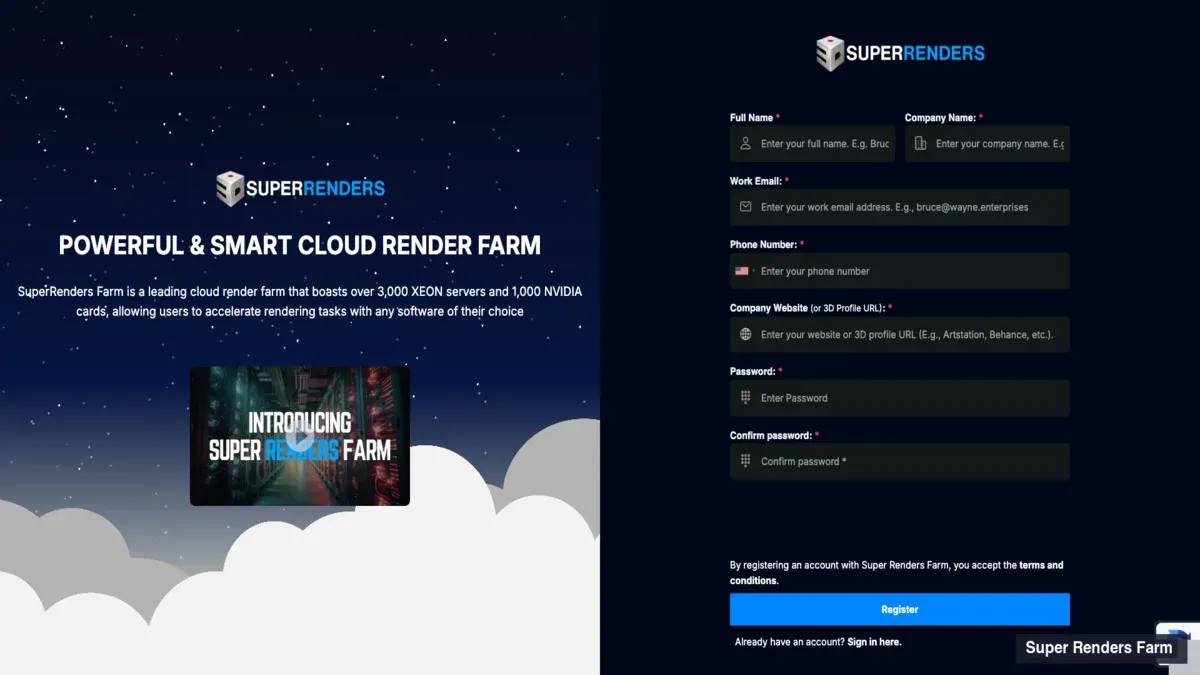
Paso 1 — Cree una cuenta. Regístrese en superrendersfarm.com con una dirección de correo electrónico que monitoree activamente. Las facturas, las notificaciones de finalización de renderizados y los mensajes de cuenta van allí. Las cuentas nuevas incluyen $25 en créditos de prueba gratuitos para que pueda ejecutar un renderizado de prueba real sin comprometer presupuesto.
Paso 2 — Prepare su escena. Abra el proyecto en su DCC y ejecute el comando de empaquetado integrado (File → Archive, Collect Files, Save Project with Assets, según la herramienta). El objetivo es una sola carpeta independiente donde cada textura, proxy, caché y referencia se resuelva mediante una ruta relativa. Consulte §Prepare su proyecto a continuación para conocer el principio, y los documentos por DCC para los pasos específicos de cada herramienta.
Paso 3 — Cargue el proyecto empaquetado. Arrastre la carpeta al cargador web, o use la SuperRenders Client App para transferencias reanudables en proyectos más grandes. Consulte §Cargue su proyecto a continuación para el selector rápido y /docs/upload-and-download para la referencia completa.
Paso 4 — Elija cómo enviar. Hay tres métodos de envío disponibles: el sitio web (formulario de navegador, sin instalación), la SuperRenders Client App (aplicación de escritorio con conciencia de cola) o un plugin de DCC, que envía desde dentro de 3ds Max (2023 y posteriores), Maya, Cinema 4D, Houdini y Blender (4.2 LTS y posteriores) y se instala desde la pestaña PLUGIN de la SuperRenders Client App. La tabla de decisiones a continuación explica cuál se adapta a su flujo de trabajo.
Paso 5 — Configure el trabajo. En el formulario de envío, confirme el archivo de escena, la ruta de salida, el rango de fotogramas, el motor de renderizado, el formato de salida y la resolución. El dashboard muestra un costo estimado en créditos antes de confirmar.
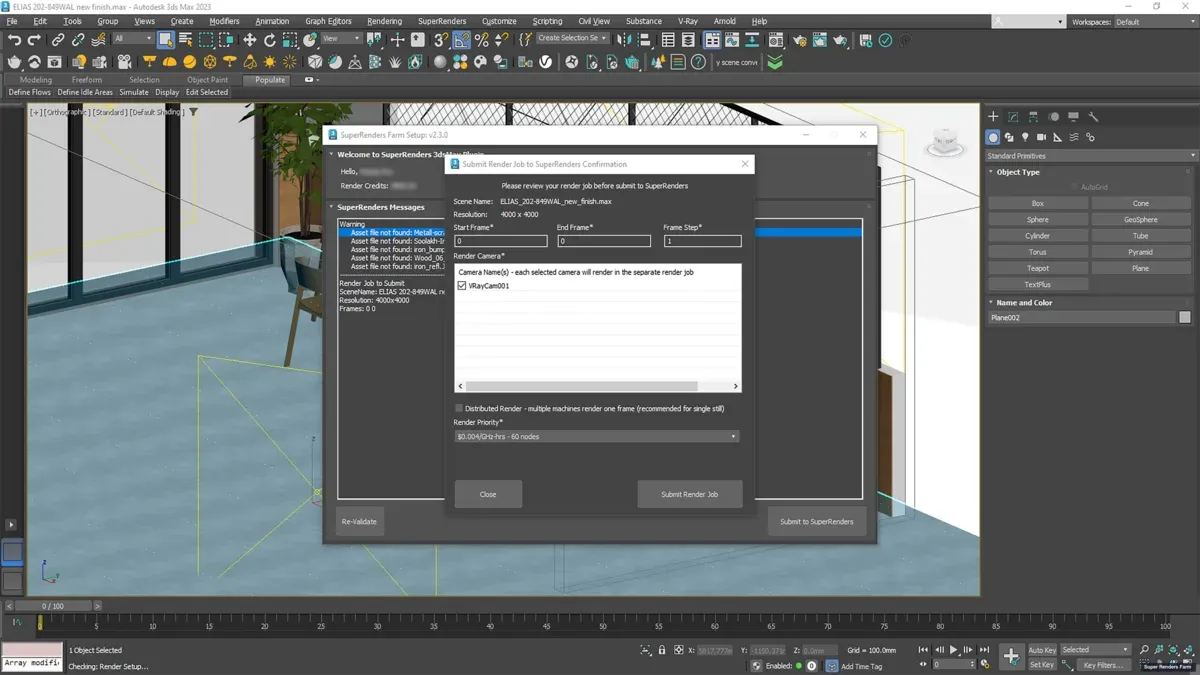
Paso 6 — Ejecute primero un fotograma de prueba. Antes de comprometerse con una secuencia de 1.500 fotogramas, envíe un solo fotograma representativo como trabajo de prueba. Esto detecta recursos faltantes, rutas de salida incorrectas y discrepancias de versión del motor a un costo de unos pocos centavos en lugar del costo de una secuencia completa. La sección §Ejecute primero un renderizado de prueba cubre qué verificar.
Paso 7 — Monitoree el trabajo. Abra el dashboard y observe el progreso del trabajo. Los fotogramas se completan uno a uno, el tiempo de renderizado por fotograma se registra y el contador de costos se actualiza a medida que se consumen créditos. Si un fotograma falla, el dashboard muestra el registro de errores por fotograma. La mayoría de los errores del primer trabajo están cubiertos en /docs/common-errors.
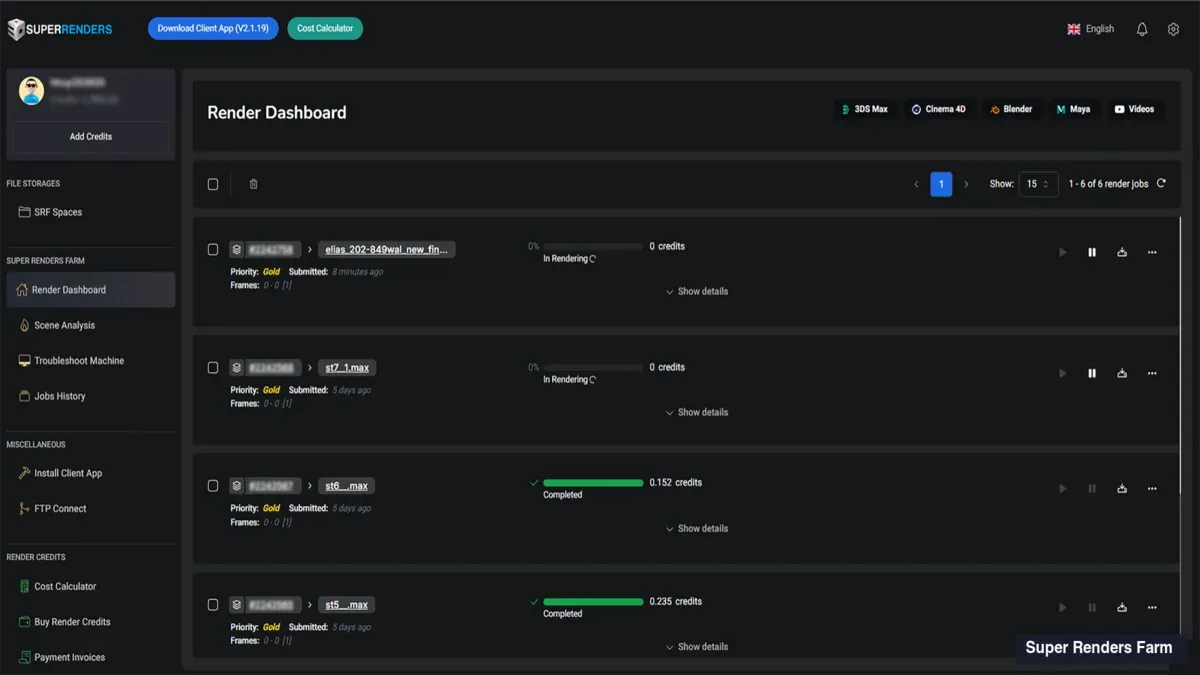
Paso 8 — Descargue y confirme los créditos. Cuando el trabajo termine, descargue los fotogramas renderizados desde el dashboard (un único archivo para trabajos pequeños, URLs por fotograma para secuencias más grandes). Verifique el libro de créditos: el costo mostrado debería coincidir con su estimación previa al envío dentro de unos pocos puntos porcentuales. La factura de ese trabajo aparece en su historial de facturación.
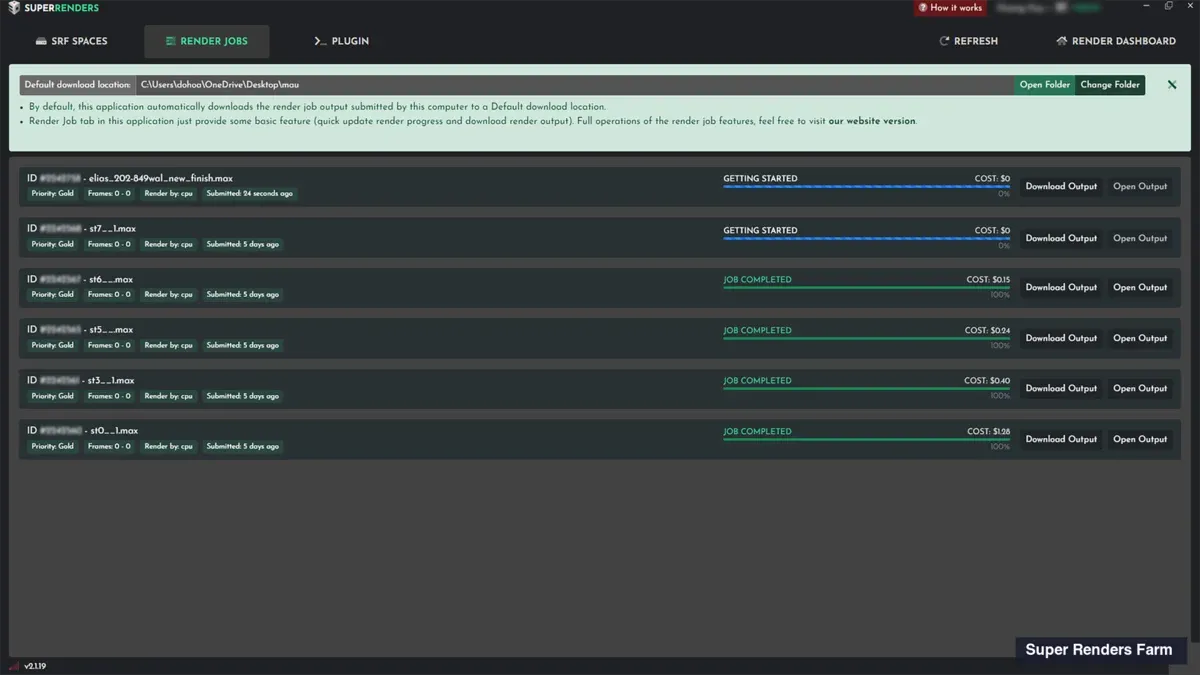
A partir del paso 8, está listo para enviar el siguiente trabajo con un costo real por fotograma basado en datos empíricos en lugar de una estimación.
Tabla de decisiones: ¿qué método de envío le conviene?
Ofrecemos tres métodos de envío. Ninguno es incorrecto: se adaptan a diferentes estilos de trabajo.
| Método | Ideal para | Desventaja |
|---|---|---|
| Formulario web | Trabajos puntuales, primeros usuarios, estaciones de trabajo prestadas, sin posibilidad de instalación | Relleno manual del formulario por envío; no ideal para usuarios que envían con alta frecuencia |
| SuperRenders Client App | Usuarios que envían a diario, proyectos grandes (>2 GB), envío de múltiples trabajos en lote, cualquiera que necesite cargas reanudables | Instalación y inicio de sesión único en la estación de trabajo |
| Plugin de DCC (3ds Max 2023 y posteriores, Maya, Cinema 4D, Houdini, Blender 4.2 LTS y posteriores) | Trabajo iterativo por toma, envío desde dentro de la aplicación anfitriona, envíos conscientes del contexto de la escena | Instalación del plugin por DCC desde la pestaña PLUGIN de la SuperRenders Client App; otros DCC, como After Effects, no tienen plugin |
El sitio web funciona para todos y no requiere nada en su máquina. La Client App es la respuesta correcta cuando carga más de una vez por semana. El plugin de DCC encaja bien cuando el envío debe sentirse como un botón de renderizar-en-disco dentro de su herramienta habitual.
Para mayor detalle: /docs/tools-client-app explica la instalación de la Client App, el inicio de sesión y el comportamiento del árbol de proyectos. /docs/upload-and-download cubre el flujo de envío desde el navegador en profundidad.
Envíe un trabajo de renderizado
Esta sección es la referencia para el flujo de envío a través del sitio web. Los flujos de la Client App y el plugin de DCC comparten los mismos campos conceptuales; lo que difiere es la interfaz que los rodea.
Cuenta e inicio de sesión. Inicie sesión en el dashboard de SuperRenders. La página de inicio de la cuenta muestra el saldo actual de créditos, los trabajos recientes, las facturas y el punto de entrada para "enviar nuevo trabajo". Los $25 de crédito de prueba ya están en su saldo, por lo que no necesita recargar antes del primer renderizado de prueba.
La carga ocurre primero. Un trabajo de renderizado siempre está vinculado a un proyecto que ya existe en el almacenamiento de proyectos de SuperRenders, por lo que el paso de carga (consulte §Cargue su proyecto a continuación) ocurre antes del envío. Si hace clic en enviar sin un proyecto cargado, el sistema lo redirige al flujo de carga.
Archivo de escena. El formulario de envío lista los archivos dentro de la carpeta del proyecto cargado. Seleccione el archivo de escena principal: .max, .ma o .mb, .c4d, .blend, .hip o .hipnc, .aep, .nk. Si su proyecto contiene recursos referenciados, confirme que el archivo de escena principal está seleccionado, no una sub-escena referenciada.
Motor de renderizado. Seleccione el motor para el que está configurada su escena: V-Ray, Corona, Arnold, Redshift, Octane o Cycles. El dashboard detecta automáticamente el motor en la mayoría de los casos; verifique antes de enviar. Enviar una escena de V-Ray como Corona, o viceversa, fallará en el nodo de trabajo.
Rango de fotogramas y salida. Configure los fotogramas de inicio, fin y paso (por ejemplo, 1-1500 paso 1, o 1001-1100 paso 2 para cada dos fotogramas). El formato de salida tiene como valor predeterminado la configuración de la escena; anúlelo en el momento del envío si es necesario. El patrón de nombre de archivo de salida acepta tokens estándar como <scene>_<frame>.exr.
Resolución y anulaciones de calidad. La mayoría de los usuarios dejan estos valores en los predeterminados de la escena. Anule solo cuando haya una razón clara: reducir escala para proxy, aumentar para entrega. Los parámetros de muestreo, desruido e iluminación generalmente permanecen en el archivo de escena.
Estimación de costo. Antes del envío final, el dashboard muestra un costo estimado en créditos de renderizado y en dólares. La estimación usa un tiempo promedio por fotograma multiplicado por el número de fotogramas y el precio por GHz para su motor. Trátelo como un número de planificación, no como un contrato: el costo real depende de la complejidad por fotograma. Para el modelo de precios por GHz-hora, consulte /docs/pricing-and-credits.
Enviar. Una vez enviado, el trabajo entra en la cola. La mayoría de los trabajos comienzan en menos de un minuto durante la carga normal; las ráfagas grandes pueden estar en cola brevemente. La URL del dashboard del trabajo se convierte en su vista de monitoreo.
Prepare su proyecto
La mayoría de los trabajos de renderizado que fallan que vemos no son errores del motor, sino deficiencias de empaquetado. Una escena que se renderiza bien en la estación de trabajo del artista puede fallar en un nodo nuevo porque alguna ruta de recursos apunta a una unidad solo local, o porque una sub-escena referenciada nunca se incluyó en la carga.
El principio de empaquetado es simple: todo lo que la escena necesita para renderizar debe estar dentro de una carpeta, y cada referencia dentro de la escena debe resolverse como una ruta relativa dentro de esa carpeta.
La mayoría de los DCC incluyen un comando integrado para esto:
- 3ds Max —
File → Archiveagrupa la escena y todos los recursos referenciados. - Maya —
File → Archive Sceneproduce un archivo.mao.mbindependiente. - Cinema 4D —
File → Save Project with Assets. - Blender —
File → External Data → Pack All Into .blend, oMake All Paths Relativey luego copie la carpeta del proyecto. - Houdini — el flujo de trabajo de carpeta del proyecto más
File → Pack Geometrymanejan.hipy las cachés. - After Effects —
File → Dependencies → Collect Files. - NukeX —
Export Selected Nodes → Archive Project.
Después de empaquetar, haga una verificación. Abra el proyecto empaquetado en una máquina diferente o en una cuenta de usuario nueva y confirme que se abre sin advertencias de recursos faltantes. Para los DCC con una lista de recursos (3ds Max Asset Tracker, Maya File Path Editor, Cinema 4D Project Asset Inspector, Blender External Data), confirme que cada entrada se resuelve dentro de la carpeta del paquete. Si su proyecto usa plugins de terceros (Forest Pack, RailClone, Anima, X-Particles y similares), confirme que están en la lista de cobertura de plugins del documento setting-up-{DCC} correspondiente.
Nota sobre archivos comprimidos: la farm no descomprime archivos comprimidos (.zip, .rar, .7z, .tar, .tar.gz). Si el comando de empaquetado de su DCC genera un .zip (3ds Max Archive, Maya Archive Scene), descomprímalo y cargue la carpeta sin comprimir.
Ejecute primero un renderizado de prueba
Antes de enviar una animación de 1.500 fotogramas como su primer trabajo, envíe un solo fotograma del medio de la secuencia. Es el seguro de menor costo que puede contratar en un trabajo de renderizado.
Un fotograma de prueba revela problemas que la estimación de costos no puede detectar: rutas de recursos faltantes, discrepancias de versión de plugin y errores del lado del motor. Una secuencia completa fallida cuesta tiempo de cola más cualquier cargo por fotograma que se completó antes de que la cola desistiera. Un fotograma de prueba fallido cuesta unos pocos centavos.
Qué probar:
- Un solo fotograma del medio de la secuencia (no el fotograma 1, que a menudo tiene un estado de configuración único).
- Los mismos ajustes de renderizado, resolución y formato de salida que usará para la secuencia completa.
- Si su proyecto tiene múltiples cámaras o tomas, pruebe un fotograma por cámara o toma.
Qué verificar:
- ¿El fotograma renderizado coincide visualmente con su viewport local o IPR?
- ¿Están presentes todas las luces, sombras, GI, AOV y efectos de postprocesado esperados?
- ¿El tiempo de renderizado por fotograma coincidió con su referencia local? Si el nodo tardó notablemente más, algo está mal: una textura faltante ha recurrido a un valor predeterminado, el desplazamiento se subdividió inesperadamente o un AOV está escribiendo datos incorrectos.
- Verifique el registro en busca de advertencias. "Missing texture", "license fallback" o "plugin not loaded" señalan problemas reales.
Si el fotograma de prueba es incorrecto, corrija la escena localmente, vuelva a empaquetar, a cargar y a enviar. No promueva una prueba rota a un envío de secuencia completa: depurar 1.500 fotogramas después del hecho es doloroso.
Recorrido por el dashboard
Su dashboard es el centro operativo para todo lo que hace en nuestra render farm. Las vistas principales:
Inicio de cuenta. Resumen del saldo de créditos, trabajos en progreso, facturas recientes y el punto de entrada para "enviar nuevo trabajo". El saldo se actualiza cada pocos segundos mientras un trabajo se está renderizando, para que pueda ver el contador de costos avanzar.
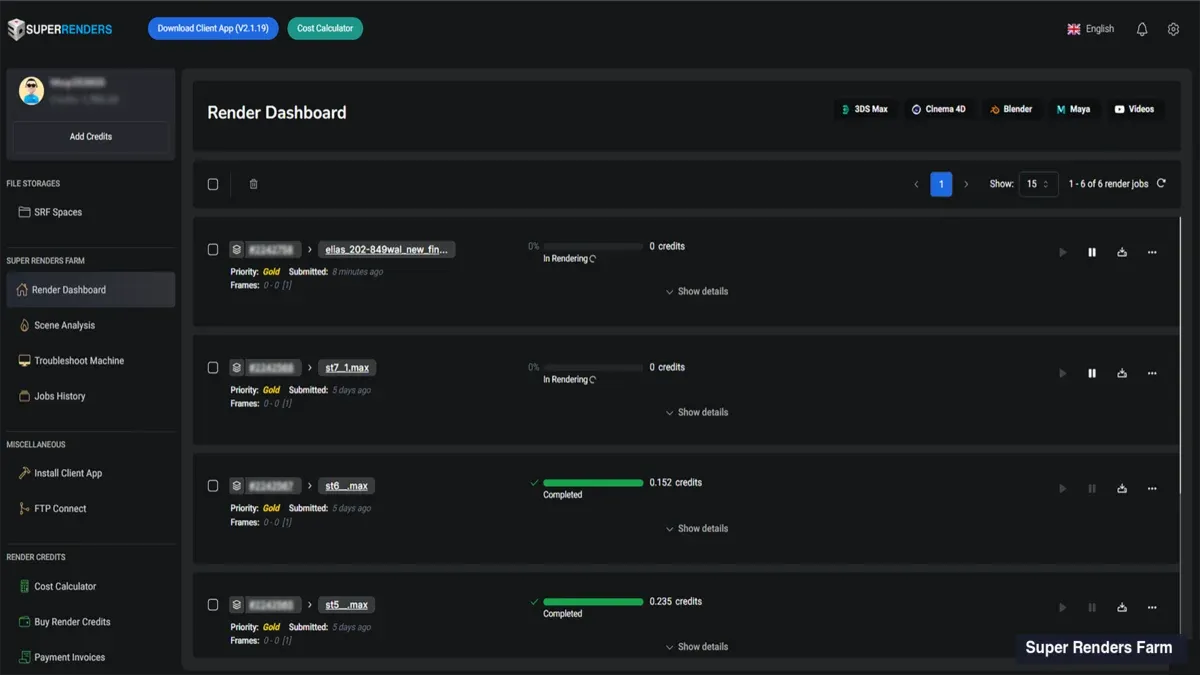
Lista de trabajos. Lista en orden cronológico inverso de todos los envíos. Cada fila muestra el nombre del trabajo, el archivo de escena, el motor, el rango de fotogramas, el estado, el tiempo transcurrido y el costo actual. Haga clic en una fila para ver el detalle por trabajo.
Vista de detalle por trabajo. Una cuadrícula de estado por fotograma (celdas codificadas por color según el estado), archivos de registro por fotograma, el libro de costos y el panel de descarga. Los fotogramas fallidos pueden reenviarse individualmente sin volver a ejecutar todo el trabajo.
Almacenamiento de proyectos. Lista sus proyectos cargados. Explore el árbol de recursos, elimine proyectos antiguos o reutilice un proyecto existente como fuente para un nuevo envío. La salida de renderizado permanece disponible para descarga después de completado el trabajo, sin un período fijo de eliminación automática; descárguela con prontitud o configure la Client App para la descarga automática al almacenamiento local.
Facturación e facturas. Historial de compras de créditos, cargos de renderizado por trabajo y facturas descargables. La factura de un trabajo completado aparece en un minuto. Los créditos de renderizado no vencen.
Configuración. Tokens de API (para autenticación de Client App y plugins), preferencias de notificación por correo electrónico, rutas de salida predeterminadas y valores predeterminados a nivel de cuenta.
Un hábito útil para los nuevos usuarios: deje la vista de detalle por trabajo abierta en una pestaña del navegador durante los primeros renderizados. Ver los fotogramas completarse en tiempo real genera intuición sobre qué escenas son rápidas, cuáles son lentas y dónde se va realmente el tiempo de renderizado en su escena.
Cargue su proyecto
El flujo de envío necesita que su proyecto empaquetado ya esté en el almacenamiento de proyectos de SuperRenders. Dos rutas de carga cubren los casos más comunes.
Carga por web. Arrastrar y soltar en el dashboard. Funciona bien para proyectos de hasta aproximadamente 2 GB; por encima de eso, una carga web individual se vuelve lenta, por encima de aproximadamente 5 GB se vuelve poco fiable, y no se reanuda si se cierra la pestaña. Por encima de ~2 GB, la Client App es una opción más segura porque reanuda las transferencias interrumpidas, y el acceso S3 (Cyberduck o la AWS CLI) también funciona. Adecuada para cargas puntuales donde no se desea instalar nada.
SuperRenders Client App. Para usuarios que envían con alta frecuencia o proyectos grandes, la Client App divide la carga en partes, reanuda en caso de cortes de red y deduplica los archivos que ya ha cargado en proyectos anteriores. La instalación y la autenticación están cubiertas en /docs/tools-client-app.
Esta página cubre las rutas de carga a nivel de referencia rápida. Para la cobertura completa: expectativas de velocidad, cuotas de almacenamiento de cuenta, restricciones de tipo de archivo y rutas de descarga para renderizados completados, consulte /docs/upload-and-download.
A dónde ir a continuación
Ya tiene el flujo universal. Las siguientes lecturas naturales:
- Preguntas sobre costos →
/docs/pricing-and-creditspara el sistema de créditos, los precios por GHz y la estimación previa al envío. - Empaquetado específico por DCC → el documento
/docs/setting-up-{DCC}correspondiente a su software. - Análisis profundo de carga →
/docs/upload-and-downloadpara transferencias reanudables, patrones de sincronización y opciones de descarga. - Algo falló →
/docs/common-errorscubre los modos de fallo más frecuentes del primer trabajo. - Herramienta de estimación de costos → la calculadora de costos ofrece una estimación por motor y resolución.
- Referencia de precios → pricing para las tarifas actuales por GHz y los precios de paquetes de créditos.
- Lectura de contexto → ¿Qué es una render farm totalmente gestionada? explica el modelo y cómo se compara con las render farms IaaS.
- Volver al inicio → Bienvenido a la documentación de Super Renders Farm.
Actualizamos esta página cuando cambia el flujo de envío, llega una nueva versión de DCC o los comentarios de nuevos clientes revelan un paso que no está bien explicado. Si algo aquí no coincidió con lo que vio en el dashboard, el chat en vivo en knowledge.superrendersfarm.com es el canal adecuado: nuestro equipo usa ese feedback para mantener el documento actualizado.