
Normalen in Maya korrigieren, umkehren und invertieren
Überblick
Normalen in Maya verstehen
Wenn wir mit 3D-Geometrie in Maya arbeiten, bestimmen Normalen, wie Licht mit unseren Oberflächen interagiert. Jede Polygon-Fläche hat eine Richtung, die dem Renderer sagt, welche Seite „voraus" zeigt. Wenn Normalen in die falsche Richtung zeigen, sehen wir schwarze Flächen in unseren Renders oder umgekehrte Schattierungen, die das gesamte Erscheinungsbild ruinieren. Bei Super Renders Farm sind wir auf dieses Problem bei der Importation von Assets aus externen Quellen oder beim Arbeiten mit Legacy-Modellen unzählige Male gestoßen.
Eine Normale ist im Wesentlichen ein unsichtbarer Pfeil, der senkrecht auf der Polygon-Fläche steht. Wenn dieser Pfeil nach innen statt nach außen zeigt, ignoriert der Renderer die Fläche vollständig. Dies wird zu einem kritischen Problem, wenn wir Assets für Batch-Rendering vorbereiten—sogar eine einzige umgekehrte Normale bei einem großen Import kann einen ganzen Frame ruinieren.
Warum Normalen umgekehrt werden
Mehrere häufige Szenarien verursachen Normalenprobleme. Der häufigste Verursacher bei unserer Farm ist die Importation von Modellen aus 3D-Software, die unterschiedliche Konventionen nutzen. FBX- und OBJ-Dateien konservieren die Normalenausrichtung manchmal nicht korrekt, besonders wenn das Original-Modell nicht-gleichmäßige Skalierung verwendet oder mit invertierter Geometrie erstellt wurde. Legacy-Dateien haben oft beschädigte Normalen wegen jahrelanger Retopologie und Modellierungsanpassungen.
Umgekehrte Normalen treten auch auf, wenn wir Geometrie spiegeln, ohne Transformationen einzufrieren, Flächen falsch duplizieren oder negative Skalierungswerte auf Objekte anwenden. Bei großflächigen Importen—besonders wenn wir Hunderte von Assets für einen einzigen Render importieren—erzeugt selbst ein kleiner Prozentsatz umgekehrter Normalen sichtbare Fehler über die gesamte Ausgabe der render farm.
Normalen in Maya 2026 visualisieren
Bevor wir irgendetwas korrigieren, müssen wir sehen, womit wir arbeiten. Maya 2026 bietet uns mehrere Visualisierungsoptionen.
Verwenden Sie die Face-Normals-Anzeige
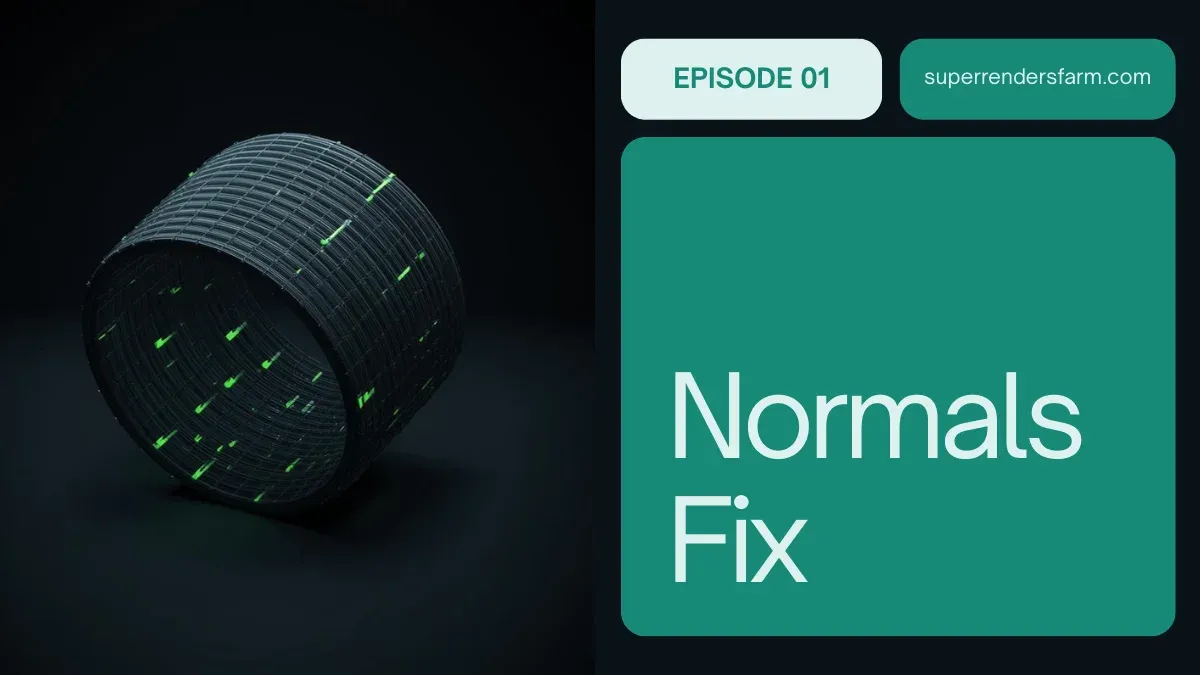
Wählen Sie Ihre Geometrie und gehen Sie zu Display > Polygon Components > Face Normals. Dies zeigt kleine Linien, die vom Mittelpunkt jeder Fläche in die Richtung zeigen, in die die Normale zeigt. Sie erkennen sofort Flächen, bei denen diese Linien nach innen in das Mesh statt nach außen zeigen.
Backface-Culling-Visualisierung
Dies ist unsere bevorzugte Methode auf der Farm. Aktivieren Sie Shading > Backface Culling in Ihrem Viewport. Jetzt sehen alle Flächen mit einer umgekehrten Normale völlig schwarz aus—es gibt keine Mehrdeutigkeit. Wir können unser Modell schnell scannen und Problembereiche identifizieren, ohne auf einzelne Normalen zu zoomen.
Um Backface Culling zu aktivieren, öffnen Sie die Shading-Einstellungen des Viewports und suchen Sie nach „Backface Culling" in den Polygon-Display-Optionen. Sie können auch das Kommando verwenden: polyOptions -bc on; im Script Editor.
Normalenkorrektionen bei Einzelobjekten
Methode 1: Umgekehrte ausgewählte Flächen
Wenn nur wenige Flächen umgekehrt sind, wählen Sie diese Flächen direkt aus und verwenden Sie Mesh > Reverse. Dies invertiert die Normalenrichtung nur für diese Flächen. Bei Super Renders Farm verwenden wir diesen Ansatz für Importfehler, die weniger als 10% der Geometrie betreffen.
Schritte:
- Wählen Sie Ihr Objekt und wechseln Sie in Face Selection mode (drücken Sie 3)
- Nutzen Sie Backface Culling zur Identifikation umgekehrter Flächen
- Halten Sie Shift gedrückt und klicken Sie einzelne Flächen oder wählen Sie Gruppen durch Ziehen
- Gehen Sie zu Mesh > Reverse im Menü oder verwenden Sie
polyReverseNormal;
Methode 2: Mesh Display Conform Normals
Für Objekte, bei denen Normalen größtenteils korrekt aber verstreut sind, verwenden Sie das Conform Normals-Werkzeug. Dies repariert intelligenterweise Normalenrichtungen basierend auf der umgebenden Geometrie.
Wählen Sie Ihr Objekt und gehen Sie zu Mesh > Conform Normals. Maya analysiert die Topologie Ihres Mesh und zeigt Normalen konsistent nach außen. Dies funktioniert außerordentlich gut für importierte Modelle, bei denen die meisten Normalen korrekt sind, aber einige nach innen zeigen.
Batch-Operationen in großem Maßstab mit MEL
Wenn wir Hunderte von Objekten importieren oder mit komplexen Szenen arbeiten, sind das Modeling Toolkit und Batch-Skripte essentiell.
MEL-Skript für Batch-Invertierung
Erstellen Sie eine MEL-Skript-Datei namens fixAllNormals.mel:
global proc fixAllNormals()
{
    string $selected[] = `ls -sl`;

    for ($obj in $selected)
    {
        select $obj;
        polySetNormal -d 1;
    }

    print("Normals fixed for " + size($selected) + " objects\n");
}

fixAllNormals();
Speichern Sie dies in Ihrem Skript-Ordner und führen Sie es aus dem Script Editor aus. Wählen Sie alle Objekte aus, die eine Normalenkorrektur benötigen, und führen Sie dann das Skript aus. Das Kommando polySetNormal -d 1 stellt sicher, dass alle Normalen konsistent nach außen zeigen.
Python-Skript für erweiterte Kontrolle
Für Batch-Pipelines unserer Farm geben uns Python-Skripte mehr Kontrolle. Dieses Skript verarbeitet alle ausgewählten Objekte und meldet, welche umgekehrte Normalen hatten:
import maya.cmds as cmds

def fix_normals_batch():
    selected = cmds.ls(sl=True)
    fixed_count = 0

    for obj in selected:
        # Conform normals for each object
        cmds.polySetNormal(obj, d=1)
        fixed_count += 1

    print(f"Processed {fixed_count} objects")

if __name__ == "__main__":
    fix_normals_batch()
Führen Sie es im Python-Tab des Script Editor von Maya aus. Das Kommando polySetNormal -d 1 berechnet die Normalenrichtung basierend auf Scheitelpositionen und Polygon-Wickelreihenfolge, wobei Konsistenz über die gesamte Auswahl gewährleistet ist.
Verwendung des Modeling Toolkit
Mayas Modeling Toolkit 2026 beinhaltet dedizierte Normale-Werkzeuge, die auch bei dichter Geometrie effizient funktionieren.
Öffnen Sie das Modeling Toolkit (Windows > Modeling Toolkit) und greifen Sie auf den Normals-Bereich zu. Sie finden:
- Conform: Repariert intelligenterweise verstreute umgekehrte Normalen
- Reverse: Invertiert alle Normalen bei ausgewählten Objekten
- Harden/Soften: Kontrolliert die Kanten-Glättung (anders als Invertierung, aber verwandt mit dem Normalen-Aussehen)
Für Import-Workflows nutzen wir normalerweise zuerst Conform. Wenn das gesamte Objekt umgekehrt ist, verwenden Sie Reverse auf dem ganzen Objekt. Die Echtzeit-Vorschau des Toolkits ermöglicht uns, die Korrektur zu bestätigen, bevor wir uns zum Ändern verpflichten.
Strategien zur Vermeidung von Importproblemen
Der effektivste Ansatz ist die Vermeidung von Normalenproblemen während des Imports. Bei Super Renders Farm folgen wir diesen Schritten:
Große Dateien vor dem Import unterteilen
Importieren Sie niemals eine 50-MB-Datei mit 100.000 Objekten in eine einzige Szene. Teilen Sie sie in Blöcke auf. Öffnen Sie die Original-Datei in Ihrer Modellierungs-Software, gruppieren Sie Objekte logisch und exportieren Sie Abschnitte separat. Kleinere Importe sind leichter zu inspizieren und zu beheben.
Qualitätsprüfung vor der Einreichung bei der Render Farm
Verwenden Sie Backface Culling und aktivieren Sie Normalenvisualisierung bei allen importierten Assets. Drehen Sie das Modell in Ihrem Viewport und suchen Sie nach schwarzen Flächen. Rendern Sie einen einzelnen Test-Frame mit korrekter Beleuchtung—umgekehrte Normalen werden mit realistischer Schattierung offensichtlich.
Nutzen Sie konsistente Import-Formate
FBX ist unser Standard auf der Farm. OBJ funktioniert, verliert aber manchmal Normalinformationen. Exportieren Sie immer mit aktivierten Normalen aus Ihrer Quellsoftware. Bei Mayas FBX-Import-Optionen stellen Sie sicher, dass „Smooth Mesh Preview" und „Bake Animation" für Ihren Workflow geeignet sind.
Nur gleichmäßige Skalierung anwenden
Negative Skalierungswerte oder nicht-gleichmäßige Skalierung (unterschiedliche Werte auf X-, Y-, Z-Achsen) beschädigen Normalenrichtungen. Verwenden Sie Modify > Freeze Transformations, nachdem Sie den Import richtig dimensioniert und positioniert haben. Dies speichert die Skalierung in der Geometrie und verhindert Render-Probleme.
Implikationen der render farm
Das ist kritisch: Eine render farm korrigiert umgekehrte Normalen nicht automatisch. Wenn wir Geometrie mit umgekehrten Normalen an unsere Farm übermitteln, rendert jeder Frame mit schwarzen Flächen, wo Normalen von der Kamera weg zeigen. Zum Zeitpunkt des Rendering gibt es keine Wiederherstellung. Wir können es nicht in der Nach-Bearbeitung oder durch Beleuchtungsanpassungen beheben.
Wir haben ganze Render-Pässe wegen umgekehrter Normalen bei großen Importen verloren. Die finanziellen Auswirkungen des erneuten Rendering, wenn die Entdeckung zu spät erfolgt, haben uns dazu motiviert, diese Überprüfungen zu automatisieren. Bevor irgendetwas unsere Farm-Warteschlange erreicht, führen wir ein vollständiges Normals-Audit für alle Geometrien durch.
Normalen in Ihrer endgültigen Szene überprüfen
Vor dem Export oder der Einreichung bei der Farm:
- Wählen Sie alle Objekte: Select > All
- Aktivieren Sie Backface Culling: Shading > Backface Culling
- Drehen Sie Ihr Modell und suchen Sie nach schwarzen Bereichen
- Falls gefunden, wählen Sie Objekte mit culled faces aus und führen Sie Mesh > Conform Normals aus oder verwenden Sie unser MEL-Skript
Dies dauert 60 Sekunden und verhindert Stunden verschwendeter Render-Zeit.
Mit korrekten Normalen exportieren
Wenn Sie Ihre korrigierte Geometrie exportieren, stellen Sie sicher, dass diese Einstellungen aktiviert sind:
FBX-Export-Optionen:
- Smooth Groups: On
- Export Smooth Mesh Preview: On
- Normals: On
OBJ-Export-Optionen:
- Smooth Groups: On
- Normal Groups: On
Diese Einstellungen bewahren korrekte Normaleninformationen, sodass die Geometrie in anderer Software und in Ihrer render farm korrekt aussieht.
FAQ
Was ist der Unterschied zwischen Conform Normals und Reverse?
Conform Normals analysiert die Topologie Ihres Mesh und stellt sicher, dass Normalen konsistent nach außen zeigen, basierend auf der Wickelreihenfolge der Flächen. Reverse invertiert alle Normalen um 180 Grad unabhängig von der Richtung. Verwenden Sie Conform für verstreute umgekehrte Normalen; verwenden Sie Reverse, wenn ein ganzes Objekt umgekehrt ist.
Kann ich Normalen in der Render-Engine statt in Maya korrigieren?
Nein. Die meisten Render-Engines (Arnold, V-Ray, RenderMan) schattieren Flächen mit umgekehrten Normalen nicht—sie werden schwarz erscheinen. Es gibt keinen Shader-Trick oder Post-Process, der invertierte Geometrie reparieren kann. Das Problem muss im 3D-Modell vor dem Rendering gelöst werden.
Warum haben meine importierten FBX-Dateien umgekehrte Normalen?
Die FBX-Export-Einstellungen in der Quellsoftware sind sehr wichtig. Wenn die Originalanwendung mit aktiviertem „Flip Normals" exportiert hat oder keine Smooth Groups eingeschlossen hat, trägt die FBX diese Beschädigung. Überprüfen Sie immer die Export-Optionen in Ihrer Quellsoftware, bevor Sie in Maya importieren.
Woher weiß ich, ob Normalenprobleme mein Rendering beeinflussen?
Aktivieren Sie Backface Culling in Ihrem Viewport und rendern Sie einen Test-Frame mit korrekter Beleuchtung. Wenn Sie schwarze Flächen im Viewport mit aktiviertem Culling sehen, werden Sie sie in Ihrem endgültigen Render sehen. Nicht an die render farm einreichen, bis dies behoben ist.
Gibt es einen Tastatur-Shortcut zum Invertieren von Normalen?
Nicht standardmäßig, aber Sie können einen erstellen. Gehen Sie zu Hotkey Editor (Windows > Settings/Preferences > Hotkey Editor), suchen Sie nach „Reverse" oder „polyReverseNormal" und weisen Sie eine Tastenkombination zu. Bei Super Renders Farm haben wir dies an Ctrl+Shift+N für schnelle Korrektionen angebunden.
Können negative Skalierungswerte umgekehrte Normalen verursachen?
Ja. Die Verwendung von Scale -1 auf einer beliebigen Achse invertiert Normalen als Nebenwirkung. Verwenden Sie immer positive Skalierungswerte oder nutzen Sie Freeze Transformations nach der Skalierung, um Transformationen in die Geometrie einzuspeichern. Dies verhindert Normalenbeschädigung während des Exports oder weiterer Modellierung.
Wir haben den kompletten Workflow zur Erkennung, Korrektur und Vermeidung von Normalenproblemen in Maya abgedeckt. Egal ob Sie mit Einzelobjekten arbeiten oder riesige Asset-Bibliotheken für die getting started Farm auf Super Renders Farm importieren, diese Methoden stellen sicher, dass Ihre Geometrie renderebereit ist. Erkunden Sie unsere Services für Arnold Cloud Rendering und GPU Cloud Rendering für integrierte Renderlösungen. Weitere Informationen zu FBX- und OBJ-Spezifikationen finden Sie in der Autodesk Maya-Dokumentation.
Super Renders Farm zeigt, wie unsere Cloud-Renderlösungen Ihren 3D-Workflow beschleunigen können.



