トーンマッピングとは?シーンリニアのレンダーから画面表示まで
概要
はじめに
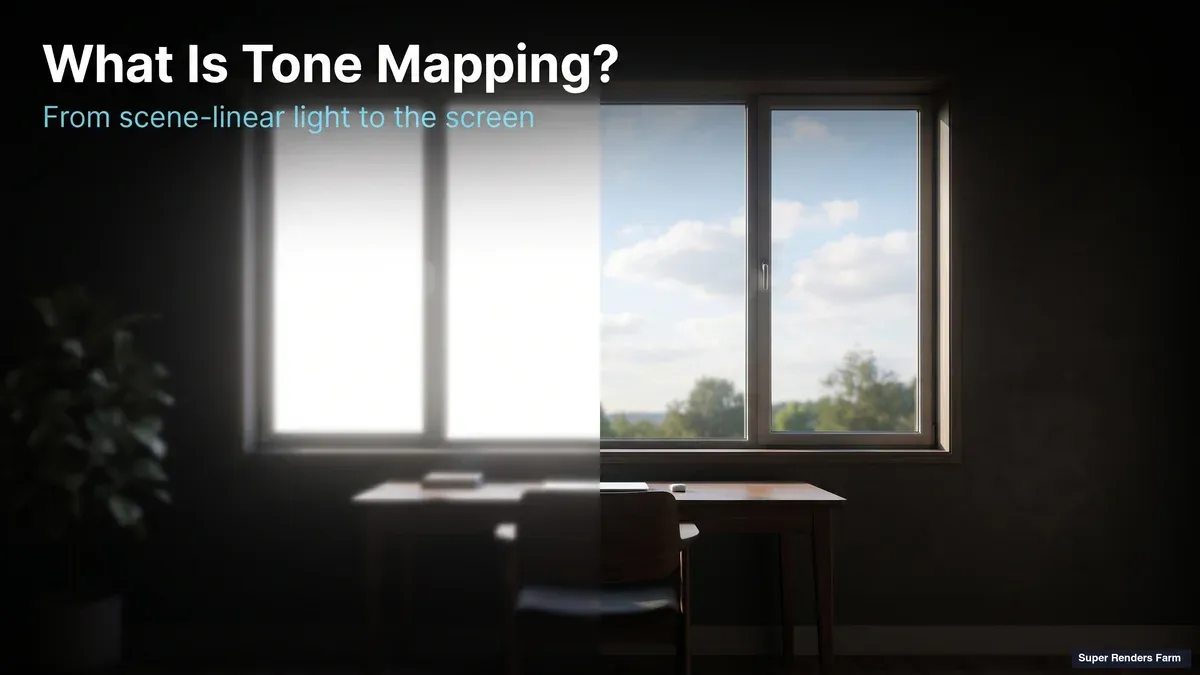
トーンマッピングとは何でしょうか。トーンマッピング(tone mapping)は、レンダラーが計算する広い範囲の明るさの値を、画面や通常の画像ファイルで表示できるはるかに狭い範囲へ変換する処理です。パストレーサーはディスプレイの白よりも何倍も明るい光の値を扱いますが、トーンマッピングがその範囲を圧縮することで、ハイライトは平坦な白に飛ばずにディテールと色を保てます。
目にするレンダーはすべて、アーティストが選んでいなくても、何らかの方法でディスプレイ範囲へマッピングされています。Blenderではビュー変換(view transform)、V-Rayではカラーマッピング(color mapping)、Coronaではトーンマッピングオペレーターのチェーンと呼ばれます。名前は違っても、根底にある判断は同じです。白い壁より16倍明るい日差しの窓を、壁と同じ0から1の範囲にどう収めるか、ということです。
このガイドでは、定義、レンダーにトーンマッピングが必要な理由、定番のカーブ、Blender、3ds Max、Cinema 4DなどのDCC(デジタルコンテンツ制作)アプリケーションでトーンマッピングが置かれている場所、そしてハイライトのディテールを失わない出力設定を扱います。ACESとOpenColorIOについてはACESカラーマネジメントガイドで詳しく解説しています。また、輝度ではなくエッジを滑らかにする、パイプライン終盤のもう一つの処理についてはアンチエイリアシングとはをご覧ください。
トーンマッピングを一段落で
Wikipediaのトーンマッピングの記事(2026年11月24日閲覧)では、画像処理とコンピューターグラフィックスで使われる技術で、ある色の集合を別の色の集合へマッピングし、ダイナミックレンジがより限られた媒体上でハイダイナミックレンジ(HDR)画像の見た目を近似するものと定義されています。目標は、ディテールと色の見え方を保ちながら、シーンの放射輝度から表示可能な範囲へコントラストを大きく削減することです。
レンダーにトーンマッピングが必要な理由
レンダラーが計算するのは各ピクセルに届く光の量であり、完成した絵ではありません。Blenderマニュアルのカラースペースのページ(Blender 5.2 LTS、2026年11月24日閲覧)には、レンダリングとコンポジットはシーンリニアのカラースペースで行うのが最適で、自然界により近く計算も物理的により正確になる一方、これらの値は人間の知覚やディスプレイ機器の仕組みには直接対応しないと書かれています。
シーンリニアとは、数値が光に比例して増えることを意味します。光が2倍なら値も2倍です。白い壁が1.0付近、ランプシェードが4.0、太陽の反射が16やそれ以上になることもあります。レンダリング中はこれらの値に上限がありませんが、ディスプレイには最大値があるため、最も明るいピクセルが1.0の画面に16をどう載せるかを決める必要があります。
最も単純な方法はクランプです。1.0を超える値をすべて1.0にします。これには2つの問題があります。
- ハイライトのディテールが消えます。 2.0の値も16の値も1.0になるため、明るい窓、その外の空、クロムの蛇口に映る太陽の反射が、すべて同じ平坦な白になります。
- 色相がずれます。 クランプは各カラーチャンネルに個別に作用します。たとえば赤4.0、緑2.0、青0.5としてレンダリングされる暖色の光を考えます。赤は緑の2倍なのでオレンジです。クランプすると1.0、1.0、0.5となり、赤と緑が等しくなって淡い黄色になります。光の色は変わっていないのに、クランプが色を変えてしまったのです。
トーンマッピングのカーブは、硬い上限を緩やかなロールオフに置き換えます。同じオレンジの光を、後述する単純なReinhardカーブに通すと0.80、0.67、0.33になります。赤が優勢で暖かい色のままですが、彩度は下がります。ハイライトは白より暗くなるため、明るい窓と太陽の反射は区別できる状態を保てます。
グローバルオペレーターとローカルオペレーター
Wikipediaは、トーンマッピングの手法を2つの系統に分けています。
- グローバル(空間的に一様な)オペレーターは、画像の輝度やその他のグローバルな変数に基づく非線形関数です。周囲のピクセルに関係なく、すべてのピクセルが同じ方法でマッピングされます。以下で紹介するカーブと、この記事で扱うビュー変換はこの方式です。
- ローカル(空間的に変化する)オペレーターは、周囲のピクセルから抽出した特徴に応じて、ピクセルごとに関数のパラメーターを変えます。より複雑で、元のコントラストが極端な場合に目立つハロー(光の輪)やリンギングが出ることがあります。
定番カーブ:クランプ、Reinhard、フィルミック
定番の単純なカーブがReinhardです。Wikipediaは、グローバルなトーンマッピングフィルターの簡単な例としてV_out = V_in / (V_in + 1)を挙げ、Erik Reinhardが2002年にACM Transactions on Graphicsで発表した論文「Photographic tone reproduction for digital images」を引用しています。このカーブは1.0に達しないため値がクリップされることはありませんが、下の表のとおり、中間調を含むすべてを圧縮します。
フィルミックカーブはフィルムの応答特性を模しており、シャドウ側の緩やかなトウ、ほぼ直線の中間部、ハイライトを白へ向けてロールオフさせるショルダーを備えています。John Hableの記事「Filmic Tonemapping Operators」(Filmic Worlds、2010年5月5日、2026年11月24日閲覧)は、1枚のHDR画像でいくつかのオペレーターを比較し、最後に「the Uncharted 2 operator made by yours-truly」(筆者自身が作ったUncharted 2のオペレーター)を紹介しています。そのコードでは6つの定数(A = 0.15、B = 0.50、C = 0.10、D = 0.20、E = 0.02、F = 0.30)、ホワイトポイントW = 11.2、ExposureBias 2.0を使います。結果はWにおけるカーブの値で割り、その後pow(color, 1/2.2)でディスプレイガンマを適用します。
同じシーン値で3つのカーブを計算しました。下の数値は、ディスプレイエンコードの前段階でのカーブ出力で、Hableのカーブは彼のコードどおりに設定し、1.0でクリップしています。値は小数第2位までに丸めています。
| シーン値 | クランプ | Reinhard x/(1+x) | Hableフィルミック(Uncharted 2) |
|---|---|---|---|
| 0.5 | 0.50 | 0.33 | 0.30 |
| 1.0 | 1.00 | 0.50 | 0.49 |
| 2.0 | 1.00 | 0.67 | 0.71 |
| 4.0 | 1.00 | 0.80 | 0.92 |
| 8.0 | 1.00 | 0.89 | 1.00 |
| 16.0 | 1.00 | 0.94 | 1.00 |
クランプは中間調には手を加えず、1.0を超えるものをすべて平坦にします。Reinhardはすべての値を区別したまま保ちますが、シーン値1.0を半分の明るさまで引き下げます。フィルミックカーブは中間調ではReinhardに近い値を示し、その後はより急に立ち上がって、シーン値5.6で白に達します(ExposureBias 2.0に5.6を掛けるとホワイトポイントの11.2になります)。それ以上は設計上クリップされます。白をどこに置くかは、アーティストが決めるのです。
 シーン値0から16におけるトーンマッピングカーブの折れ線グラフ。シーン値1.0を超えると1.0で平坦になる単純なクランプ、4.0で0.80、16で0.94に達するReinhardカーブx/(1+x)、4.0で0.92に達し5.6で白になるHableフィルミックカーブ
3Dソフトウェアのビュー変換
以下のアプリケーションは、トーンマッピングを名前付きの設定として提供しているため、アーティストはカーブを自分で書かずにメニューから選べます。
Blender。 マニュアルのDisplays and Viewsのページ(Blender 5.2 LTS、2026年11月24日閲覧)には、画像を表示するにはシーンリニアからディスプレイのカラースペースへ変換する必要があると書かれています。掲載されているビューには次のものがあります。
- Standard:ディスプレイ向けの変換以外に追加の変換を行いません。1.0を超える値はクリップされます。
- AgX:Filmicを改良したトーンマッピング変換で、より写実的な結果が得られます。
- Filmic:非推奨で、彩度の高い色の扱いを改善したAgXに置き換えられています。
- Khronos PBR Neutral:PBRの色の正確さのために特別に設計されたトーンマッピング変換です。
- ACES 2.0:ACESビュー変換のバージョン2.0で、より中立的な見た目になります。
- False ColorとRaw:画像の強度を示すヒートマップと、確認用のビューです。最終書き出し用ではありません。
Blender 4.0 カラーマネジメントのリリースノート(2026年11月24日閲覧)には、新規ファイルのデフォルトがFilmicからAgXに変わり、実際のカメラと同様に明るい色が白へ向かうようになったと記されています。ビューのほかに、BlenderはLook(計測されたフィルム応答データによる表現効果)、Exposure(ストップ単位で、カラースペース変換の前に適用)、Gamma(変換の後に適用)、Curves、White Balanceを用意しています。
Khronos Groupのリリース発表(2024年5月16日、2026年11月24日閲覧)によると、これはPBRでレンダリングされた3Dアセットを、eコマース、建築、CADなどの用途で実物に近い色で表示するために設計されたもので、フィルミックのトーンマッピングで表示した3Dオブジェクトは色あせて見えることがあると指摘しています。
V-Ray。 V-Ray for 3ds MaxのColor Mappingのページ(2026年11月24日閲覧)では、カラーマッピングは「sometimes also called tone mapping」(トーンマッピングとも呼ばれます)とされています。タイプには、Linear multiply、Exponential、Reinhardがあり、Reinhardは、Burn値で設定するExponentialとLinear multiplyのブレンドです(1.0ならLinear multiplyと同じ結果になります)。Modeの設定は、何を「最終画像に焼き込む」かを決め、カラーマッピングとガンマ、カラーマッピングのみ、またはどちらもなし、から選びます。同ページには、V-Rayのデフォルトのカラーマッピング設定はリニアワークフローに対応していると書かれています。
Corona。 Coronaはトーンマッピングをオペレーターのチェーンとして適用します。Corona for 3ds MaxのMAXScriptリファレンス(2026年11月24日閲覧)には、Photographic Exposure、Filmic、Advanced Filmic、Reinhard、White Balance、LUT、ACES OTなどのオペレーターが掲載されており、それぞれが次のオペレーターを保持します。チェーンにLUTが含まれる場合は、LUTファイルをシーンと一緒に渡す必要があります。渡さないとどうなるかは、CoronaのLUT読み込みエラーの解説をご覧ください。
ACESとOpenColorIO。 ACESのシステムでは、トーンマッピングは出力変換(Output Transform)の一部です。ACESのOutput Transformsのドキュメント(2026年11月24日閲覧)によると、ACES 1ではReference Rendering Transform(RRT)とOutput Device Transform(ODT)が定義され、ACES 1.1以降ではこの2つが連結されてOutput Transformと呼ばれるようになり、ACES 2ではレンダリング変換が、ピークホワイトの輝度を考慮したうえでトーンマッピングを適用し、カラフルネスを調整します。ACESガイドでは、「a complete color management solution geared towards motion picture production」(映画制作向けの完全なカラーマネジメントソリューション)と紹介されているOpenColorIO(2026年11月24日閲覧)が、これらの変換をアプリケーション内でどのように提供するか、そしてACES 2.0で何が変わったかを解説しています。
トーンマッピング、露出、カラーグレーディング
3つの調整は、いずれも明るさを変えるため混同されがちです。
- **露出(Exposure)**は、ほかの何よりも先にシーンリニアの値をスケールします。1ストップ上げるとすべての値が2倍になります。中間調に収まる値を変えるものであり、カーブの形は変えません。
- トーンマッピングは、露出済みのシーン値をディスプレイ範囲へマッピングするカーブです。ハイライトのロールオフとシャドウの持ち上がり方を決めます。
- カラーグレーディングは、見た目を創造的に変える作業で、たとえばシャドウを暖かくする、空をティールにする、黒を持ち上げるなどがあります。コンポジットでシーンリニア空間のまま行うことも、トーンマッピングの後に行うこともできます。
実用的な順序は、露出、リニア空間でのグレーディング、そして納品形式の直前の最終ステップとしてトーンマッピング、です。
HDRディスプレイ
HDRモニターは上限を引き上げますが、なくすわけではありません。BlenderのDisplays and Viewsのページには、高ダイナミックレンジの色に対応する「Rec.2100 PQ」と「Rec.2100 HLG」のディスプレイがあり、HDR画像はAVIFまたはPNGで書き出せると記されています。また、カラースペースのページは、Rec.2100 PQが最大10000ニトに及ぶと説明しています。レンダーはパネルが表示できる範囲を超える値を保持し続けることができるため、HDRでの納品でもトーンマッピングの判断は必要で、余裕が大きくなるだけです。シーンリニアのマスターを持っておけば、1回のレンダリングでSDRとHDRの両方の納品に対応できます。
トーンマッピングを適用する場所:焼き込むか、リニアのままにするか
レンダリングの設定には2つの方法があります。
トーンマップを8ビットのフレームに焼き込む。 レンダラーがビュー変換を適用し、PNGまたはJPEGで書き出します。フレームはすぐに完成した見た目になりますが、8ビットのファイルはチャンネルあたり256階調しか保持できず、白を超える値は保存されません。クランプで捨てられたハイライトは失われ、カーブが最上位のわずかな階調に押し込んだディテールをきれいに引き伸ばして戻すことはできません。そのため、クライアントが後から空を明るくしたい、あるいは別の見た目にしたいと言った場合、直す方法は再レンダリングしかありません。
レンダーをEXRのシーンリニアのままにする。 レンダラーはシーン値に手を加えず、ハーフ(16ビット)またはフル(32ビット)の浮動小数点でOpenEXRを書き出します。トーンマッピングとグレーディングはコンポジットで行うため、再レンダリングせずに何度でも変更できます。Blenderのカラースペースのページは、制作の中間ファイルにOpenEXRを推奨しており、OpenEXRは常に高精度のシーンリニアカラースペースで保存されるため、後でコンポジット、グレーディング、変換を行うレンダーに適しているとしています。OpenEXRプロジェクトのページ(2026年11月24日閲覧)には、16ビットと32ビットの浮動小数点ピクセルに対応し、このフォーマットはIndustrial Light & Magicで開発され、2003年に初めてオープンソースとして公開されたと書かれています。ハーフフロートは65,504までの値を保持できる(Wikipedia、半精度浮動小数点形式、2026年11月24日閲覧)ため、ディスプレイ白の16倍の太陽の反射も問題になりません。
 2つのパイプラインの比較。推奨経路はファームでシーンリニアのEXRをレンダリングし、コンポジット、ビュー変換を経てSDRとHDRの形式で納品し、いつでも再グレーディングできます。焼き込み経路はレンダリング中にビュー変換を適用して8ビットのPNGまたはJPEGフレームを書き出すため、白を超えるハイライトは復元できず、新しい見た目にするには再レンダリングが必要です
保存時の動作は製品ごとに文書化されているため、お使いの製品で確認してください。
- Blender:画像フォーマットのページ(Blender 5.2 LTS、2026年11月24日閲覧)には、PNGのような表示用の画像フォーマットではビューとディスプレイの変換が適用され、OpenEXRのような中間フォーマットではデフォルトのレンダー出力カラースペースが使われ、Cineon、DPX、OpenEXR、Radiance HDRはデフォルトでリニアカラースペースで保存されると書かれています。つまり、AgXに設定した同じ.blendファイルでも、PNGはトーンマッピング済み、EXRはシーンリニアになります。「Save as Render」はその逆のケースを扱い、リニアのOpenEXRをディスプレイ空間のPNGやJPEGとして保存します。
- V-Ray for 3ds Max:V-Ray Frame Bufferのページ(2026年11月24日閲覧)には、8ビット出力にはGamma 2.2のカラースペースが埋め込まれる一方、32ビット出力は「remains linear and relies on the external image viewer to handle the display color space」(リニアのままで、ディスプレイのカラースペースの処理は外部の画像ビューアーに任される)と記されています。フレームバッファからすべてのチャンネルを1つのファイルに保存すると、カラー補正が焼き込まれた.exrが作成され(それを示すフラグも付きます)、現在のチャンネルを保存した場合はカラー補正レイヤーは保存されません。保存経路によってEXRの中身が決まります。
- Corona:トーンマッピングは前述のオペレーターチェーン内にあります。ジョブで使う出力経路で1フレームのテストを保存し、シーケンスを送る前にコンポジターで開いて確認してください。
EXRのストレージコスト
リニアデータの保持には負担もかかります。例として、4チャンネル(RGBA)で非圧縮の1080pフレーム(1920 × 1080、2,073,600ピクセル)を考えます。
| フォーマット | チャンネルあたりのバイト数 | フレームあたりのバイト数 | 100フレーム |
|---|---|---|---|
| PNG、8ビット | 1 | 8,294,400(約8.3 MB) | 約0.83 GB |
| EXR、ハーフフロート(16ビット) | 2 | 16,588,800(約16.6 MB) | 約1.66 GB |
| EXR、フルフロート(32ビット) | 4 | 33,177,600(約33.2 MB) | 約3.32 GB |
実際のファイルは、どちらのフォーマットも圧縮されるため、これより小さくなります。BlenderはEXR向けに、可逆のZIPとPIZ、非可逆のDWAAコーデックを挙げており、OpenEXRプロジェクトは、フィルムグレインのある画像で2:1の可逆圧縮に達するコーデックがあるとしています。レンダーパスを追加すると、合計は倍々に増えます。どのパスを書き出す価値があるかは、レンダリングにおけるAOVとはで、マルチレイヤーEXRをコンポジットで開く方法はEXR-IOとCryptomatteのガイドで解説しています。
 非圧縮の1920×1080 RGBAフレーム1枚あたりのストレージ計算。チャンネルあたり1バイトの8ビットPNGは8,294,400バイト、チャンネルあたり2バイトのハーフフロートEXRは16,588,800バイト、チャンネルあたり4バイトのフルフロートEXRは33,177,600バイト。100フレームあたりでは約0.83 GB、1.66 GB、3.32 GBです
ビューティーパスには、ハーフフロートが実用的な落としどころです。フルフロートの半分のサイズで、ディスプレイ白をはるかに超えるハイライト値を保てます。
ジョブを送る前に:チェックリスト
| チェック項目 | 理由 |
|---|---|
| 出力フォーマットがOpenEXRで、ビューティーパスはハーフフロートになっている | 後のトーンマッピングのために、1.0を超えるシーンリニアの値を保持します |
| ビュー変換とLookが承認済みのものになっている(AgX、Khronos PBR Neutral、ACES 2.0、またはV-RayやCoronaの設定) | プレビューはこれらを使い、Blenderでは出力するPNGやJPEGにも適用されます |
| 保存経路でフレームバッファの補正がEXRに焼き込まれるかどうかを把握している | V-Ray for 3ds Maxでは、フレームバッファの単一ファイル保存で焼き込まれます。ほかの経路では異なります |
| シーンが使うLUTやOCIOコンフィグがアップロードに含まれている | ファイルが欠けると見た目が変わったり、読み込みエラーが起きたりすることがあります |
| 1フレームのテストをコンポジターで開いて確認した | フレームがリニアで、プレビューと一致していることを確認できます |
| EXRのサイズに合わせてストレージを計画している | リニアのフレームは8ビットのフレームより大きくなります |
レンダーファームでのトーンマッピング
Super Renders Farmはフルマネージドのファームです。シーンをアップロードするだけで、マシンのセットアップ、ソフトウェアのインストール、レンダーライセンスの管理をご自身で行う必要はありません。ファームのノードは保存されたシーンファイルを開くため、そこに保存されている出力フォーマット、カラーデプス、ビュー変換が、戻ってくる結果を決めます。トーンマップを焼き込むかリニアのままにするかの判断は、送信前に行います。
当ファームのジョブの大半はCPUレンダーで、V-RayとCoronaの建築ビジュアライゼーションのシーンがよくあるケースです。3ds MaxとCinema 4DのCorona、3ds Max、Maya、Cinema 4DのV-Rayは、セットアップのご依頼なしですぐに使えます。CoronaはCPUノードでレンダリングし、V-RayはCPUノードで、V-Ray GPUのシーンではGPUノードでレンダリングします。Blenderでは、CyclesとEEVEEがすぐに使え、CPUノードとGPUノードの両方で動作します。そのセットアップについてはBlenderクラウドレンダーファームのページで説明しています。RedshiftはCinema 4D、Maya、Houdiniですぐに使え、当ファームではRedshiftはGPUモードのみで動作します。各GPUノードにはRTX 5090カードが2枚搭載され、VRAMは1枚あたり32 GBです。メモリはカードごとの容量で、プールされることはありません。それ以外のエンジンとホストの組み合わせには、ご依頼に応じて用意するものと、提供していないものがあるため、各ホストで使えるエンジンは対応ソフトウェアのページでご確認ください。ご依頼に応じて用意する組み合わせの場合は、アップロードの前にお問い合わせください。
EXRでレンダリングし、お手元でトーンマッピングを行えば、納品後もグレーディングの判断をすべてご自身の手に残せます。新規アカウントには$25の無料レンダークレジットが付与されます。これで数フレームのテストを行い、出力がリニアになっていることと、見た目がプレビューと一致することを確認できます。シーンの確認には、24時間365日対応のライブチャットでチームが対応します。現在の料金は料金ページをご覧ください。光の値がそもそもなぜそれほど明るくなるのかについてはグローバルイルミネーションとはを、明るい部分のノイズについてはデノイジングとはをご覧ください。
まとめ:覚えておきたいこと
| ポイント | 一言で |
|---|---|
| トーンマッピング | シーンリニアのHDR値を、ディスプレイの限られた範囲へマッピングします |
| 必要な理由 | レンダーは1.0をはるかに超える値を生み出します。クランプはそれをクリップし、色相をずらします |
| グローバルとローカル | グローバルはどこでも同じカーブを適用し、ローカルはピクセルごとに適応してハローが出ることがあります |
| Reinhard | x/(1+x):クリップされませんが、すべてを圧縮します |
| フィルミック | トウ、直線の中間部、ハイライトのショルダー。ホワイトポイントはアーティストが選びます |
| Blender | 新規ファイルのデフォルトはFilmicからAgXに変わりました。正確な製品カラーにはKhronos PBR Neutralがあります |
| V-Ray、Corona | カラーマッピングの設定、またはトーンマッピングオペレーターのチェーン |
| 納品 | シーンリニアのEXRでレンダリングし、コンポジットでトーンマッピングして、マスターを残します |
FAQ
Q: トーンマッピングとは、簡単にいうと何ですか? A: トーンマッピングは、レンダラーが計算する広い範囲の明るさの値を、画面や通常の画像ファイルが表示できる限られた範囲へ変換する処理です。ハイライトを緩やかにロールオフさせるため、明るい部分が白に飛ばずにディテールと色を保てます。
Q: トーンマッピングがないと、レンダーはどうなりますか? A: 単純なクランプは、1.0を超える値をすべて1.0にするため、明るい窓、空、反射が同じ平坦な白になります。クランプはチャンネルごとに働くため、明るい色付きの光は色相もずれ、たとえばオレンジの光が淡い黄色に変わります。
Q: トーンマッピングとカラーグレーディングの違いは何ですか? A: トーンマッピングは、シーンリニアの値をディスプレイ範囲へマッピングするカーブで、ハイライトがどうロールオフするかを決めます。カラーグレーディングは、シャドウを暖かくするなど見た目を創造的に変える作業で、コンポジットのリニア空間、またはトーンマッピングの後に行います。
Q: BlenderではAgXとFilmicのどちらを使うべきですか? A: Blender 5.2のマニュアルでは、Filmicは非推奨とされ、彩度の高い色の扱いを改善したAgXに置き換えられています。また、Blender 4.0のリリースノートには、新規ファイルのデフォルトがFilmicからAgXに変わったと記されています。正確なベースカラーが重要な製品ビジュアライゼーションには、Khronos PBR Neutralも用意されています。
Q: BlenderはEXRファイルにビュー変換を適用しますか? A: Blender 5.2のマニュアルによると、ビューとディスプレイの変換はPNGのような表示用フォーマットに適用され、OpenEXRはデフォルトでリニアカラースペースで保存されます。そのため、同じシーンでもPNGはトーンマッピング済み、EXRはシーンリニアになります。
Q: レンダーファームではEXRとPNGのどちらでレンダリングすべきですか? A: シーンリニアのOpenEXRで、ビューティーパスはハーフフロートでレンダリングし、トーンマッピングはコンポジットで適用してください。トーンマップを焼き込んだ8ビットのPNGやJPEGは、後からハイライトのディテールを取り戻せないため、新しい見た目にするには再レンダリングが必要になります。
Q: フィルミックのトーンマッピングカーブとは何ですか? A: フィルミックカーブは、シャドウ側の緩やかなトウ、ほぼ直線の中間部、ハイライトを白へ向けてロールオフさせるショルダーで、フィルムの応答を模したものです。John HableのUncharted 2カーブがその一例で、彼の設定ではシーン値5.6で白に達します。
About Thierry Marc
3D Rendering Expert with over 10 years of experience in the industry. Specialized in Maya, Arnold, and high-end technical workflows for film and advertising.