
3ds Maxレンダーファームの始め方:初心者向けステップバイステップガイド
概要
はじめに
3ds Maxでシーンを作り込むのに何時間もかけてきました — ライティングは完璧に設定され、マテリアルも思い通りで、いよいよレンダリングを始めようとした瞬間、現実が迫ってきます。フレーム1枚に20分かかり、アニメーションには300フレームあり、締め切りは明日です。ほとんどの3Dアーティストがレンダーファーム (レンダリング専用のクラウドサービス) を調べ始めるのは、まさにこの瞬間です。
レンダーファームとは、フレームを並列でレンダリングする高性能コンピューターのネットワークです。1台のワークステーションでフレーム1、フレーム2、フレーム3と順番に処理する代わりに、レンダーファームは複数のマシンで同時に何十ものフレームを処理します。デスクトップPCで4日かかる作業が、数時間で完了します。
Super Renders Farmは2010年から3ds Maxアーティストが期限内にプロジェクトを納品できるようサポートしてきました。フルマネージドサービスですので、レンダーマシンへのソフトウェアインストール、リモートデスクトップの設定、ライセンス管理は一切不要です。シーンファイルをアップロードするだけで、後はすべてお任せください。このガイドでは、シーンの準備から完成したレンダリング結果のダウンロードまで、すべての手順を詳しく説明します。
レンダーファームが技術的にどのように機能するかを理解したい方は、レンダーファームの仕組み完全ガイドでインフラストラクチャー側を詳しく解説しています。
開始前に必要なもの
何かアップロードする前に、5分間これらの項目を確認してください。シーンを正しく準備することが、最初の試みでレンダリングを成功させる最も重要な要素です。私たちが目にするレンダリング失敗のほとんどは、ハードウェアやソフトウェアの問題ではなく、ファイルの欠落が原因です。
シーンファイルチェックリスト:
| 項目 | 重要な理由 |
|---|---|
| 3ds Maxシーンファイル (.max) | プロジェクトファイル — 互換性のある3ds Maxバージョンで保存 |
| すべてのテクスチャとマップ | テクスチャが欠落すると、黒またはマゼンタでレンダリングされます。File > Archiveで収集してください |
| 外部参照 (XRefs) | XRefシーンやオブジェクトはすべてアップロードに含める必要があります |
| プロキシファイル | Forest Pack、RailClone、またはVRayProxyオブジェクトを使用する場合は、プロキシジオメトリファイルを含めてください |
| レンダー設定の構成 | アップロード前に目標解像度、フレーム範囲、レンダーエンジンを設定してください |
| プラグインリスト | シーンで使用するプラグインをメモしてください — Super Renders Farmはサポートしていますが、依存関係を把握しておくとトラブルシューティングに役立ちます |
すべての新規ユーザーにお伝えするヒント: アップロード前に3ds MaxでFile > Archiveを実行してください。これにより、シーンファイルと参照しているすべてのテクスチャやアセットが1つのZIPにまとめられます。そのZIPをご自分のマシンで展開し、未アーカイブのフォルダーをアップロードしてください。ファームはアーカイブを展開しないため、ZIPの中身はレンダリングされません。
ステップ1:Super Renders Farmアカウントを作成する
superrendersfarm.comにアクセスして登録してください。名前、メールアドレス、パスワードを入力するだけで、約2分で完了します。登録後は、すべてのレンダリングジョブを管理するダッシュボードに移動します。
新規アカウントには、予算を使う前に実際のシーンでサービスをテストできる無料トライアルクレジットが含まれています。実際の制作作業と同じレンダーエンジン、プラグイン、複雑さを持つ代表的なシーンでテストすることをお勧めします。これにより、本番環境で何を期待できるかを正確に把握できます。
料金の詳細は料金ページをご確認ください — CPUレンダリングはGHz時間単位、GPUレンダリングはOBh単位で費用が計算されます。
ステップ2:3ds Maxシーンを準備する
シーンの準備は時間を節約し、レンダリングの失敗を防ぐ重要なステップです。アップロード前に3ds Max内で行うべき操作をご説明します:
ファイルパスを確認する。 Asset Trackingダイアログ(Shift+T)を開き、「Missing」または「Found (not in project folder)」とマークされているパスを探してください。すべてのアセットは場所を特定できる状態でなければなりません。壊れたパスがあれば、今すぐ再リンクしてください。
アセットを収集する。 File > Archiveを使用して、.maxファイルをすべての依存テクスチャ、IESライト、HDRIマップ、プロキシファイルとともに収集し、できたZIPをプロジェクトフォルダーに展開してください。そのフォルダーを未アーカイブのままアップロードしてください。ファームはアーカイブを展開しないためです。
レンダー出力を設定する。 Render Setup > Common tabに移動して確認してください:
- 出力サイズ — 最終解像度を設定 (例:1920x1080、3840x2160)
- フレーム範囲 — 単一フレーム、アクティブタイムセグメント、またはカスタム範囲
- レンダーエンジン — 正しいエンジンが選択されているか確認 (V-Ray、Corona、Arnold、またはART)
- 出力パス — レンダリングされたフレームのファイル名と形式を設定 (EXR、PNG、またはTIFFが一般的な選択)
シーンファイルを保存する。 標準の.maxファイルとして保存してください。3ds Maxのバージョンが非常に新しい場合は、求められた場合に後方互換性のある形式で保存することを検討してください。
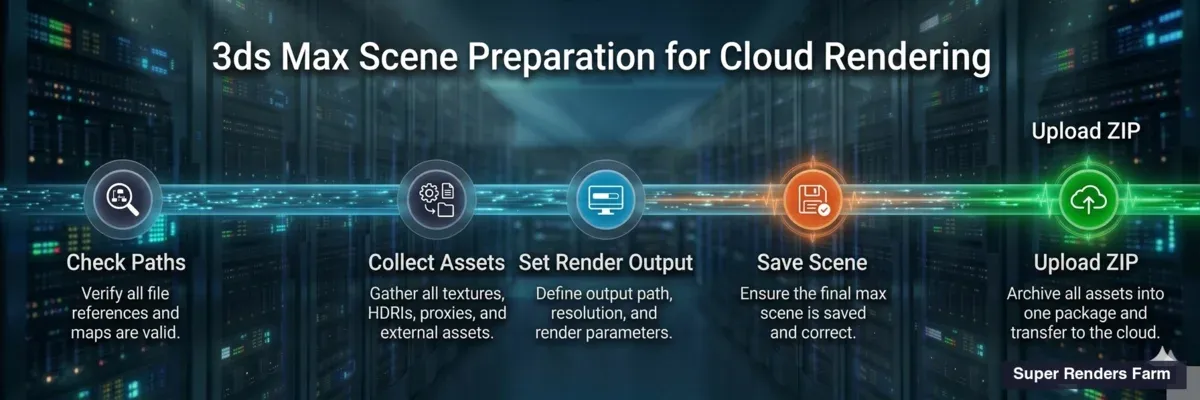 3ds Maxシーン準備パイプライン — Asset Trackingからアップロードまでの5ステップ
ステップ3:シーンをアップロードする
ここがSuper Renders Farmが他のサービスと異なる点です。3ds Max内にプラグインをインストールする必要はありません。管理が必要なリモートデスクトップ接続はありません。Webダッシュボードから直接アップロードするか、大規模プロジェクトにはSuperRenders Client Appをご利用いただけます。
使い方:
- SuperRenders ダッシュボードにログイン
- アップロードボタンをクリック
- 未アーカイブのプロジェクトフォルダーをドラッグ&ドロップ(または参照して選択)
- アップロード開始 — 大きなファイルは再開可能なアップロードで処理されるため、インターネットが短時間切断されても最初からやり直す必要はありません
システムは自動的に3ds Maxのバージョンを検出し、シーンが使用するレンダーエンジンを特定し、レンダーノードに必要なプラグインをインストールします。Forest Pack、RailClone、Tyflow、Phoenix FD — これらはすべて自動的にインストールされます。プラグインの互換性やバージョン照合について心配する必要はありません。
このフルマネージドアプローチにより、ワークフロー全体がアップロード、レンダリング、ダウンロードというシンプルな流れになります。サーバー設定も、ライセンス管理も、RDPセッションも不要です。
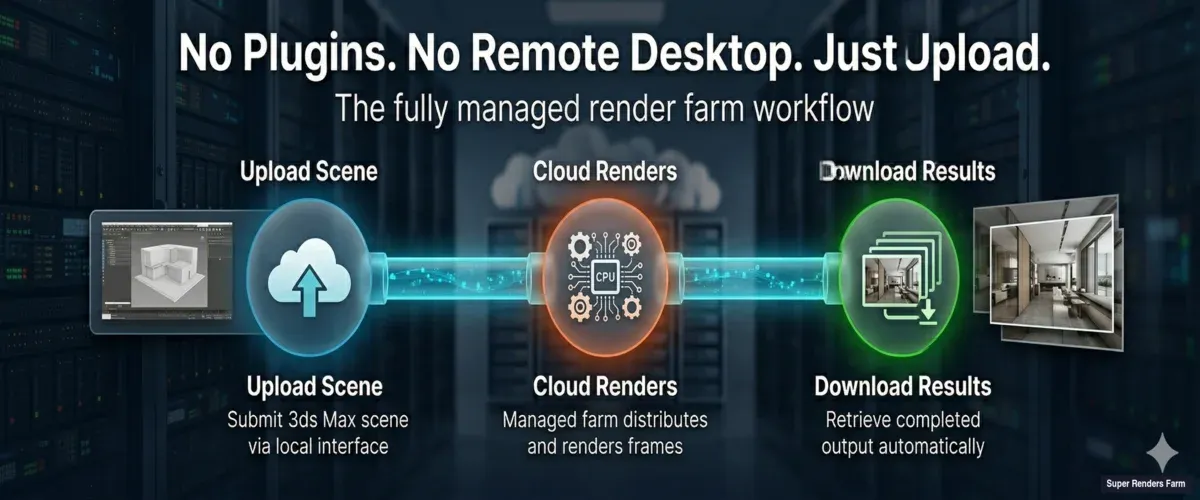 フルマネージドレンダーファームのワークフロー — シーンをアップロードし、クラウドでレンダリングして、結果をダウンロード
ステップ4:レンダー設定を構成する
シーンがアップロードされた後、ダッシュボードにレンダー設定オプションが表示されます。ほとんどの設定はシーンファイルから自動検出されますが、ここで調整できます:
レンダーエンジンの選択。 SuperRendersがシーンで使用するエンジンを確認します。3ds Maxでサポートするエンジンは以下の通りです:
- V-Ray — 3ds Maxユーザーの間で最も人気のある選択で、CPUとGPUレンダリングの両方をカバーしています。V-Ray 7を使用している場合は、V-Ray 7機能ガイドで新機能をご確認ください
- Corona Renderer — 設定の容易さとリアルな出力により、建築ビジュアライゼーションで広く使用されています
- Arnold (MAXtoA) — 3ds Maxサブスクリプションに含まれるAutodeskのネイティブレンダラー
- ART (Autodesk Ray Tracer) — 3ds Maxに組み込まれた軽量オプション
公式Chaosパートナーとして、V-RayとCoronaのライセンスはレンダリングコストに含まれています — レンダーエンジンのライセンスに追加費用はかかりません。
フレーム範囲。 レンダリングするフレームを確認してください。アニメーションの場合は開始フレームと終了フレームを設定してください。静止画の場合は単一フレームで十分ですが、本番品質のためにより高い解像度やパス数でのレンダリングも検討してください。
優先度とマシン割り当て。 ジョブに割り当てるマシンの数を選択してください。マシンが多いほど完了が速くなりますが、コストも比例して高くなります。最初のテストでは、シーンのパフォーマンスを確認するために適度な割り当てから始めることをお勧めします。
ステップ5:レンダリングを送信して監視する
設定が確認されたら送信ボタンを押してください。シーンファイルがレンダーノードに配布され、プラグインがインストールされ、フレームの処理が始まります。
リアルタイム監視。 ダッシュボードでライブの進行状況が確認できます:
- 現在レンダリング中のフレーム
- フレームごとの推定残り時間
- エラーや警告 (準備中に見逃したテクスチャの欠落など)
- 経過時間合計と現時点のコスト
通知。 ジョブが完了したとき (またはエラーが発生して注意が必要な場合) にメール通知が届きます。進行状況バーを見つめ続ける必要はありません — レンダリングを開始してノートPCを閉じ、完成したフレームが届いてから戻ってきてください。
フレームが失敗した場合、システムが具体的なエラーをフラグします。よくある原因には、複雑なシーンのメモリ不足やアセットの欠落があります。エラーログには正確に何が起きたかが記録されているので、シーンを修正して失敗したフレームだけを再送信できます — ジョブ全体を最初からレンダリングし直す必要はありません。
ステップ6:結果をダウンロードする
レンダリングが完了すると、出力フレームをダッシュボードから直接ダウンロードできます:
- すべてのフレームをダッシュボードからダウンロード、またはSuperRenders Client Appで完了次第自動的にダウンロード
- 個別フレームをダウンロードして、全セットを取得する前に品質を確認
- ダッシュボードのサムネイルプレビューでダウンロード前に出力を視覚的に確認
レンダリングされたファイルは自動削除の期限なくダウンロード可能な状態で保持されるため、すぐにすべてをダウンロードする必要はありません。いつでもプロジェクトの削除をご依頼いただけます。ただし、できるだけ早くダウンロードして自分でバックアップを保管することをお勧めします — 完成したレンダリングデータは納品物です。
3ds Maxでサポートされているレンダーエンジン
3ds Maxでのサポート内容を詳しく見てみましょう。一般的に言って、CPUレンダリングが私たちが処理するレンダリングジョブの大部分を占めています — V-Ray (CPUモード)、Corona、またはArnoldを使用している場合は、20,000以上のCPUコアからなるコアインフラストラクチャーで作業しています。
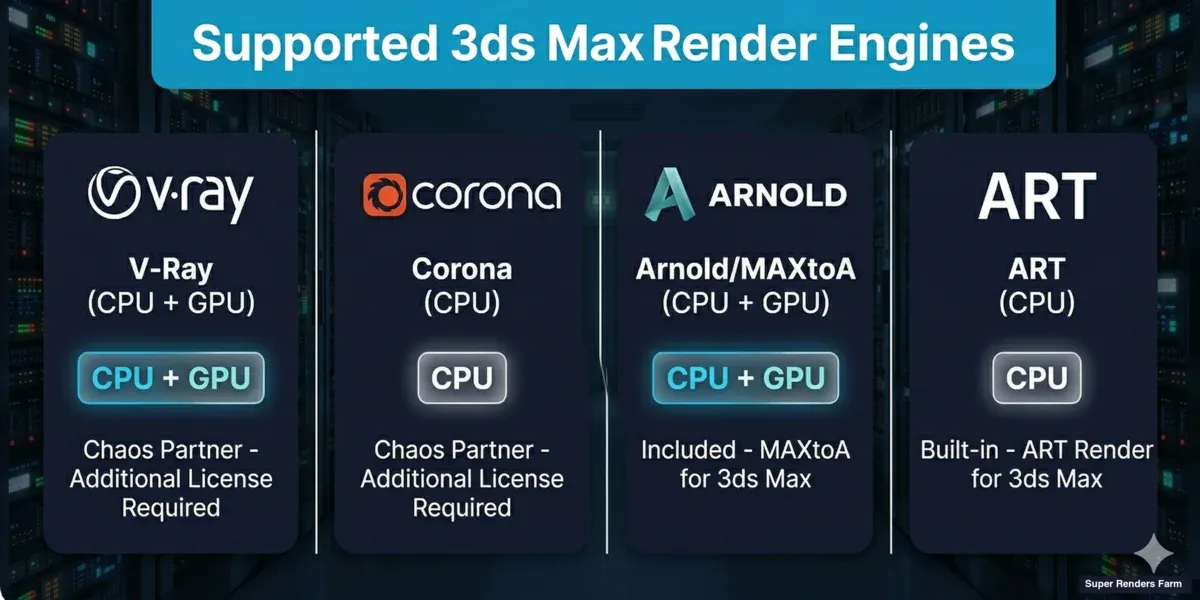 3ds Maxでサポートされているレンダーエンジン — CPU・GPUレンダリングオプションを含むV-Ray、Corona、Arnold、ART
| エンジン | タイプ | ライセンス | 備考 |
|---|---|---|---|
| V-Ray | CPU & GPU | 含まれる (公式Chaosパートナー) | 3ds Maxユーザーに最も人気。V-Ray 6、7をサポート |
| Corona Renderer | CPU | 含まれる (公式Chaosパートナー) | 建築ビジュアライゼーションに優れた選択。Corona 14、15をサポート |
| Arnold (MAXtoA) | CPU & GPU | 3ds Maxサブスクリプションに含まれる | Autodeskのレンダラー。VFXやキャラクター作業に適しています |
| ART | CPU | 3ds Maxに内蔵 | 軽量で追加ライセンス不要 |
GPUレンダリングでは、当社のサーバー群にNVIDIA RTX 5090 GPU(32 GB VRAM)を採用 — 重いジオメトリと高解像度テクスチャを持つ複雑なシーンにも十分な余裕があります。
サポートプラグイン — 自動インストール
新規ユーザーからよく聞く懸念:「私のプラグインはあなたのファームで動きますか?」答えはイエスです — しかも動かすために何もする必要はありません。レンダーノードにプラグインを自動的にインストールして設定します。
| プラグイン | 機能 | 備考 |
|---|---|---|
| Forest Pack | 植生、オブジェクト、パラメトリックアレイの散布 | アップロードにプロキシファイルを含めてください。Forest PackとRailCloneガイドをご参照ください |
| RailClone | 建築向けパラメトリックモデリング (フェンス、手すり、壁) | Forest Packと同様 — プロキシジオメトリを含めてください |
| Tyflow | パーティクルシミュレーションとダイナミクス | アップロード前にシミュレーションを事前キャッシュしてください |
| Phoenix FD | 流体シミュレーション (火、煙、水) | キャッシュファイルはアップロードパッケージに含める必要があります |
ここに記載されていないプラグインをシーンで使用している場合は、アップロード前にサポートチームにお問い合わせください。ユーザーの要望に基づいて定期的に新しいプラグインを追加しています。
Forest PackとRailCloneがレンダーファームインフラストラクチャーとどのように連携するかについての詳細は、Forest PackとRailCloneレンダーファーム完全ガイドをご覧ください。
初回レンダリング時のよくある問題と対処法
長年3ds Maxアーティストをサポートしてきた経験から、最初のレンダリングで最もよく発生する問題をまとめました。どれも解決が難しいわけではありません — 何を確認すべきかさえ知っていれば大丈夫です。
| 問題 | 原因 | 対処法 |
|---|---|---|
| テクスチャが黒またはマゼンタでレンダリングされる | テクスチャファイルの欠落 — パスがローカルドライブを指している | File > Archiveを使用してすべてのアセットを収集するか、Asset Tracking (Shift+T)でパスを再リンク |
| レンダリング出力が空白 (真っ黒) | カメラが設定されていない、またはライトがない/無効になっている | アクティブなカメラを確認し、ライトが非表示または無効になっていないかチェック |
| 「out of memory」でフレームが失敗 | シーンがレンダーノードの使用可能RAMを超えている | ポリゴン数を減らし、プロキシ設定を最適化するか、テクスチャ解像度を下げてください。高RAMノード割り当てのためにサポートに連絡 |
| アニメーションでGIのフリッカー | Irradiance Mapがアニメーションプリセットではなくフレームごとに計算されている | Brute Force GIに切り替えるか、アニメーションモードでIrradiance Mapを使用 (ファイルに保存してから、ファイルからレンダリング) |
| レンダリング結果がローカルと異なって見える | ガンマ/カラーマネジメントの不一致 | 3ds Maxのカラーマネジメント設定がローカルで使用しているものと一致していることを確認 — 新しいバージョンではRendering > Gamma/LUT SetupまたはColor Managementをチェック |
| Forest Packオブジェクトが欠落している | プロキシファイルがアップロードに含まれていない | Forest Packライブラリが参照するすべての.vrmesh、.abc、または.rsプロキシファイルを含めてください |
| 予期しないレンダーエンジンが使用される | 異なるエンジンが選択された状態でシーンが保存されている | Render Setupを開き、アップロード前に正しいエンジンが割り当てられていることを確認 |
最初のレンダリングのためのヒント
小さく始めてください。 本格的なアニメーションレンダリングに投資する前に、まず単一フレームまたは短いフレーム範囲をレンダリングしてください。これにより、シーン、テクスチャ、プラグインがファームで正しく機能することを確認できます。
テスト解像度を使用してください。 最初のテストでは、半分の解像度でレンダリングすることを検討してください。これにより、すべてが正しく見えることを確認しながら、レンダリング時間 (とコスト) を大幅に削減できます。
シーンのユニットを確認してください。 シーンと参照アセット間のユニットの不一致により、ジオメトリが間違ったスケールで表示されることがあります。Customize > Units Setupでユニットを確認してください。
ローカルのレンダリング設定を保持してください。 アップロード前に1フレームのクイックローカルレンダリングを実行して、視覚的なベースラインを確立してください。ファームの出力をローカルのレンダリングと比較してください — 一致するはずです。一致しない場合、最も一般的な原因はガンマまたはカラーマネジメントの違いです。
3ds Maxのレンダーファームオプションのより広範な比較と、サービスを評価する際に何を探すべきかについては、2026年3ds Max向けおすすめレンダーファームガイドをご覧ください。
FAQ
Q: Super Renders Farmを3ds Maxで使用するためにソフトウェアやプラグインをインストールする必要がありますか? A: いいえ。Super Renders Farmはフルマネージドサービスです — Webダッシュボードを通じてシーンをアップロードするだけです。レンダーノードでのすべてのソフトウェアインストール、プラグインの設定、ライセンスを自動的に処理します。3ds Max内から送信したい場合は3ds Max用送信プラグインをご利用いただけますが、必須ではありません。
Q: どの3ds Maxバージョンがサポートされていますか? A: Super Renders Farmは3ds Max 2013から2027までをサポートしています — 2024以降のバージョンは自動的にクリアされ、それより古いバージョンはサポートチームとの簡単な互換性チェックを経てご利用いただけます。
Q: レンダーファームで3ds Maxシーンをレンダリングするのにいくらかかりますか? A: コストはシーンの複雑さ、レンダーエンジン、解像度、フレーム数によって異なります。CPUレンダリングはGHz時間単位、GPUレンダリングはOBh単位で請求されます。料金ページの計算機でコストを見積もることができます。新規アカウントには、実際のシーンでテストするための無料トライアルクレジットが含まれています。
Q: レンダリング中にフレームが失敗した場合はどうなりますか? A: 失敗したフレームは、特定のエラーメッセージとともにダッシュボードにフラグされます。シーンの問題を修正して失敗したフレームのみを再送信できます — ジョブ全体を再レンダリングする必要はありません。よくある原因はテクスチャの欠落、メモリ不足エラー、またはサポートされていないプラグインバージョンです。
Q: 静止画とアニメーションの両方をレンダリングできますか? A: はい。静止画の場合は単一フレームのジョブを送信してください。アニメーションの場合はフレーム範囲を設定すると、ファームが複数のマシンで並列にフレームを配布します。1台のワークステーションで何日もかかる300フレームのアニメーションが、数時間で完了できます。
Q: 自分のV-RayまたはCoronaライセンスを提供する必要がありますか? A: いいえ。公式ChaosパートナーとしてSuper Renders FarmはV-RayとCoronaのライセンスをレンダリングコストに含めています。Arnoldのライセンスはあなたの3ds Maxサブスクリプションに含まれており、ファームでも機能します。レンダーエンジンのライセンスに追加料金はかかりません。
Q: ジョブ完了後、レンダリングされたファイルはどのくらい保存されますか? A: レンダリングされた出力はジョブ完了後もダウンロード可能な状態で保持され、自動削除の期限はありません。いつでもプロジェクトの削除をご依頼いただけます。それでも、できるだけ早く結果をダウンロードして、ローカルバックアップを保持することをお勧めします。
Q: 私のシーンファイルとプロジェクトデータは安全ですか? A: はい。ファイルは暗号化された接続で転送され、安全なインフラストラクチャーに保存されます。レンダリングジョブの処理に必要な範囲を超えてシーンコンテンツを共有、配布、またはアクセスすることはありません。厳格な機密要件をお持ちのクライアントのためにNDA契約を提供しています — NDAページで詳細をご確認ください。
About Alice Harper
Blender and V-Ray specialist. Passionate about optimizing render workflows, sharing tips, and educating the 3D community to achieve photorealistic results faster.



