Guide render farm Cinema 4D Redshift : rendu GPU cloud pour artistes C4D (2026)
Aperçu
Introduction
Le rendu d'une scène Cinema 4D complexe avec Redshift en local peut prendre des heures — parfois des jours pour les séquences d'animation. Une seule RTX 3090 gère bien Redshift pour les images fixes, mais dès que vous traitez 500 images ou plus d'une séquence MoGraph avec des effets volumétriques et de la diffusion sous la surface, le calcul ne tient plus.
Nous traitons des projets Redshift pour les artistes Cinema 4D depuis Redshift 2.6, à l'époque où la gestion de la mémoire GPU était encore un vrai problème. Au fil des années, nous avons traité des milliers de projets C4D+Redshift — des survols architecturaux aux motion designs broadcast — et nous avons appris exactement là où les choses se compliquent entre un poste de travail local et un environnement de rendu distribué.
Ce guide couvre tout ce que vous devez savoir sur l'utilisation d'une render farm cloud pour les projets Cinema 4D Redshift : préparation de scène, gestion des textures, licences sur les machines distantes, performances attendues avec les GPU de dernière génération, compatibilité des versions entre les sorties Cinema 4D et Redshift, et le workflow précis pour passer de Cinema 4D aux images rendues sans mauvaises surprises.
Pourquoi utiliser Cinema 4D et Redshift sur une render farm
Redshift est un moteur de rendu orienté GPU, ce qui signifie qu'il s'adapte directement au nombre de GPU disponibles. En local, vous disposez peut-être d'un ou deux GPU. Sur une render farm, votre projet peut accéder à plusieurs GPU haut de gamme simultanément — chaque machine rendant une image différente de votre animation.
Les principaux avantages pour les utilisateurs de C4D Redshift :
- Mise à l'échelle linéaire des images — 20 machines représentent environ 20 fois le débit pour les animations. Chaque machine rend une image séparée de manière indépendante.
- Accès au matériel de dernière génération — Notre parc GPU est équipé de cartes NVIDIA RTX 5090 avec 32 Go de VRAM, ce qui prend en charge les scènes qui manqueraient de mémoire sur des cartes plus anciennes.
- Plus de rendu nocturne — Au lieu de laisser votre poste de travail rendre pendant trois jours, déportez le job et continuez à travailler sur les révisions.
- Flexibilité face aux délais — Le client a avancé la livraison de deux jours ? Augmentez le nombre de machines plutôt que de sacrifier la qualité.
En tant que partenaire officiel Maxon, nous gérons les licences Redshift de notre côté — votre abonnement couvre l'utilisation locale, et les licences côté farm sont incluses dans le coût de rendu. Aucun achat de licence supplémentaire n'est nécessaire.
Cinema 4D est l'une des quatre applications hôtes que nous prenons en charge pour les workflows Redshift. Pour une présentation plus large de la configuration du rendu cloud Redshift couvrant Maya, Houdini et 3ds Max, consultez la vue d'ensemble multi-DCC — le parc GPU et le modèle de licence sous-jacents sont identiques ; c'est l'intégration de l'application hôte qui change.
Fonctionnement des licences Redshift sur une render farm
C'est la question qui revient le plus souvent de la part des artistes Cinema 4D qui envisagent le rendu cloud pour la première fois. La réponse courte : vous n'avez pas besoin d'acheter des licences Redshift supplémentaires.
Voici comment cela fonctionne :
Votre abonnement Maxon couvre Redshift pour vos machines locales. Lorsque vous soumettez un projet à une render farm, la farm fournit ses propres licences de rendu Redshift. Il s'agit de licences commerciales distinctes que les farms négocient directement avec Maxon.
Sur notre infrastructure, chaque machine GPU dispose d'une licence Redshift valide. Lorsque votre job arrive, il est assigné aux nœuds GPU disponibles qui ont déjà Redshift sous licence et prêt à l'emploi. Vous n'avez jamais besoin de :
- Transférer votre licence vers des machines distantes
- Acheter des licences node-locked pour une utilisation en farm
- Gérer des serveurs de licences ou des dongles
- Vous préoccuper des limites de licences simultanées
Ce que cela signifie en pratique : Vous exportez votre scène, vous la téléversez, et le rendu démarre. La couche de licences est invisible pour vous.
Un point à noter : les plugins tiers Redshift (par exemple X-Particles utilisant des matériaux Redshift) doivent être installés côté farm. Nous maintenons les versions actuelles des plugins courants, mais si vous utilisez quelque chose de moins répandu, vérifiez auprès du support avant de soumettre.
Liste de contrôle pour la préparation de scène avant soumission à la render farm
Préparer correctement votre scène Cinema 4D Redshift pour la farm fait toute la différence entre un rendu sans accroc et un job qui échoue. Voici ce que nous avons appris après des milliers de soumissions :
1. Consolidez tous les assets
La fonction Save Project with Assets de Cinema 4D (File > Save Project with Assets...) est votre point de départ. Elle copie toutes les textures, HDRI, fichiers IES et assets référencés dans une seule structure de dossiers.
Étapes critiques après la consolidation :
- Ouvrez le projet consolidé et rendez une image en local pour confirmer que rien n'est cassé
- Vérifiez
Window > Consolepour tout avertissement de chemin d'asset - Assurez-vous que les chemins de textures sont relatifs (et non absolus, du type
C:\Users\...)
2. Configurez correctement la file de rendu
Pour les animations :
| Paramètre | Valeur recommandée | Pourquoi |
|---|---|---|
| Plage d'images | Plage complète (ex. : 0–499) | La farm répartit cela entre les machines |
| Pas d'image | 1 (sauf intention contraire) | Un pas > 1 provoque des images manquantes |
| Format de sortie | EXR 16 bits ou séquence PNG | Images individuelles, pas de conteneur vidéo |
| Chemin de sortie | Relatif : ./output/$take/ | Les chemins absolus n'existent pas sur la farm |
| Sauvegarder l'image | Activé avec préfixe de fichier | Chaque image nécessite un nom de fichier unique |
Ne soumettez jamais en sortie vidéo (MP4, MOV). Les render farms rendent des images individuelles — vous les composez en vidéo localement ensuite.
3. Paramètres Redshift à vérifier
| Paramètre | Emplacement | Valeur adaptée à la farm |
|---|---|---|
| Sélection GPU | Redshift > Preferences | Régler sur « All Available » (pas un GPU spécifique) |
| Limite VRAM | Redshift Render Settings > Memory | Automatique (laissez les 32 Go de VRAM de la farm gérer) |
| Cache de textures | Redshift > Preferences > Cache | Laisser par défaut — les chemins de farm sont différents |
| AOVs / Multi-pass | Render Settings > AOV | Incluez tous les passes nécessaires — re-rendre pour un pass oublié coûte du temps |
| Taille de bucket | Render Settings > General | 256 ou Auto (grands buckets = meilleure utilisation GPU) |
4. Gérez les proxies Redshift
Si votre scène utilise des fichiers Redshift Proxy (.rs) :
- Incluez tous les fichiers
.rsdans le dossier de projet consolidé - Vérifiez que les chemins sont relatifs dans les paramètres de l'objet Redshift Proxy
- Les fichiers proxy volumineux (> 500 Mo chacun) augmentent le temps de téléversement — envisagez si l'instanciation serait une alternative viable
5. Cache MoGraph (critique pour le motion design)
Si votre scène utilise des effectors MoGraph avec randomisation :
- Cachez le MoGraph (
MoGraph > Cache MoGraph...) avant la soumission - Sans mise en cache, différentes machines peuvent générer des graines aléatoires différentes, provoquant des scintillements ou des sautillements entre les images
- Cachez également les simulations Dynamics pour la même raison
6. X-Particles et simulations tierces
Tout plugin basé sur des simulations (X-Particles, TurbulenceFD, RealFlow) doit être baked/mis en cache sur disque avant la soumission :
- X-Particles : cache vers une séquence
.bin - TurbulenceFD : cache vers VDB
- Caches Houdini Engine : incluez les fichiers de géométrie générés
Les simulations non mises en cache se re-simuleront sur chaque machine de la farm — potentiellement avec des résultats différents par image.
Compatibilité des versions Cinema 4D et Redshift
Les cadences de sortie de Cinema 4D et de Redshift sont indépendantes — Maxon publie les mises à jour de C4D environ annuellement, tandis que Redshift évolue sur sa propre trajectoire avec une branche LTS (support à long terme) en parallèle de la ligne principale à déploiement continu. Mélanger une combinaison incorrecte sur un nœud de farm produit généralement l'un de ces deux résultats : une scène qui se charge mais rend subtilement différemment qu'en local, ou un échec de chargement complet avec une erreur « Plugin not loaded » dans la console.
Avant de soumettre, vérifiez que votre version locale de Cinema 4D et votre version locale de Redshift correspondent à une combinaison que nous prenons en charge sur la farm. Si votre projet a été créé avec une combinaison plus récente que celle que la farm supporte actuellement, vous avez deux options : rétrograder en local avant la soumission finale, ou contacter le support pour demander la paire de versions correspondante.
| Cinema 4D | Redshift | Driver NVIDIA minimum | Notes |
|---|---|---|---|
| 2024 | 3.5.x | 535+ | Combinaison de production stable pour l'archviz ; délégué de rendu Hydra USD disponible ; débruiteur IA (Altus, OptiX) pris en charge |
| 2025 | 3.6.x | 545+ | Première version complète avec le pipeline Take System reconstruit ; échange USD/MaterialX plus large ; recommandé pour les nouvelles productions |
| 2025 | 3.7 LTS | 555+ | Branche LTS — reçoit uniquement les correctifs critiques, sans nouvelles fonctionnalités ; recommandée quand la fiabilité prime sur les nouvelles fonctions (ex. : longues séries d'animation) |
| 2026 | 3.7 LTS | 555+ | Compatible en amont — les scènes C4D 2026 se chargent correctement sous 3.7 LTS pour la plupart des workflows ; vérifiez si vos scènes utilisent des fonctionnalités de cache MoGraph spécifiques à 2026 |
| 2026 | 3.7.x main | 565+ | Combinaison rolling-release actuelle ; mises à jour kernel adaptées à l'architecture Blackwell pour la disposition SM du RTX 5090 ; compatibilité Karma XPU pour les pipelines multi-DCC |
Deux remarques pratiques :
- Les minimums de drivers sont des planchers publiés par NVIDIA, pas des recommandations. Nos nœuds de farm fonctionnent généralement avec des drivers deux à trois versions plus récents que le plancher, pour la stabilité et les améliorations d'ordonnancement Blackwell.
- La branche « rolling-release main » évolue rapidement. Une scène créée sous Redshift 3.7.5 peut échouer à se charger sur 3.7.4 si elle utilise un nœud shader introduit dans 3.7.5. En cas de doute, rendez des images de test sur la farm avant de valider la séquence complète.
Si vous n'êtes pas certain de la version de Redshift installée localement dans Cinema 4D, vérifiez via Redshift > About Redshift depuis le menu Cinema 4D. Faites correspondre cela avec la paire prise en charge par la farm au moment de la soumission.
Performances : ce qu'il faut attendre des GPU RTX 5090
Notre parc GPU est équipé de cartes NVIDIA RTX 5090 — le fleuron de la génération d'architecture Blackwell de NVIDIA. Chaque carte dispose de 32 Go de mémoire vidéo GDDR7, d'un nombre de cœurs CUDA substantiellement augmenté par rapport à la génération Ada Lovelace précédente, et de cœurs IA dédiés que Redshift 3.7 exploite pour son débruiteur basé sur OptiX. Cette combinaison est particulièrement pertinente pour Cinema 4D Redshift, car Redshift est l'un des moteurs de rendu les plus directement accélérés à la fois par le débit CUDA brut et par les nouveaux cœurs RT/IA.
Voici ce que cela signifie pour les types de scènes Cinema 4D Redshift courants :
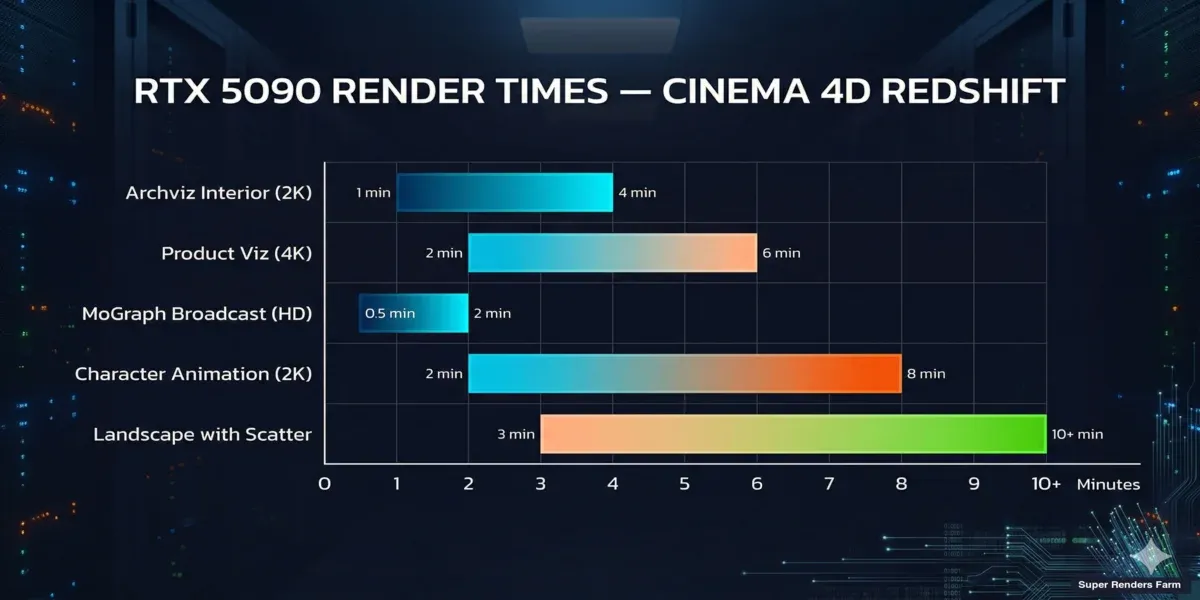
Benchmarks de temps de rendu RTX 5090 pour les scènes Cinema 4D Redshift par type de projet
| Type de scène | Temps d'image typique (RTX 5090) | Notes |
|---|---|---|
| Intérieur archviz (2K) | 1–4 minutes | Scènes à fort GI avec de nombreux rebonds de lumière |
| Visualisation produit (4K) | 2–6 minutes | Les matériaux SSS et les caustiques augmentent la durée |
| Motion design broadcast (HD) | 30 secondes – 2 minutes | Dépend des effets et des volumétriques |
| Animation de personnage (2K) | 2–8 minutes | Cheveux et SSS sont les principaux facteurs |
| Vue aérienne / paysage avec scatter | 3–10 minutes | Proxies de végétation et volumes de brouillard |
L'utilisation de la VRAM est déterminante. Avec 32 Go disponibles, les scènes qui planteraient sur une carte 12 Go (displacement intensif, nombreuses textures 4K, grand nombre de proxies) se rendent sans problème. Si votre scène utilise moins de 24 Go de VRAM en local, elle tiendra sans difficulté. La mémoire GDDR7 du 5090 offre également une bande passante effective plus élevée que la GDDR6X de la génération précédente — ce qui se traduit par un streaming de textures plus rapide pour les scènes comportant un grand nombre de textures bitmap 4K et 8K.
Comparé à un RTX 4090 local : Le RTX 5090 offre des temps de rendu environ 40–60 % plus rapides selon la complexité de la scène, principalement grâce au nombre accru de cœurs CUDA et à la bande passante mémoire améliorée. Les scènes qui prenaient 5 minutes par image sur un 4090 se terminent généralement en 3–3,5 minutes.
Gains spécifiques à Redshift 3.7. La branche main 3.7 intègre des mises à jour kernel adaptées à Blackwell — Redshift recompile ses kernels d'échantillonnage principaux pour la disposition SM (streaming multiprocessor) du 5090, récupérant des performances qui étaient auparavant perdues lorsque le même binaire s'exécutait sur du matériel Ada et Blackwell. Pour les scènes à fort volumétrique (motion design broadcast avec brouillard VDB, atmosphériques), le débruiteur IA de la version 3.7 réduit également substantiellement le nombre d'échantillons requis sans perte de qualité visible — effet pratique : 30–40 % d'échantillons en moins pour atteindre la même image finale, ce qui se traduit directement par un temps de rendu plus court et un coût par image inférieur sur une farm facturée en GHz-heure.
Pour un contexte technique plus approfondi sur les caractéristiques de performance du RTX 5090 selon les moteurs de rendu, notre article sur les performances de rendu cloud GPU RTX 5090 couvre Octane, V-Ray GPU et la méthodologie de benchmark Redshift en détail.
Étape par étape : soumettre un projet Cinema 4D Redshift
Voici le workflow précis, de la scène aux images rendues :
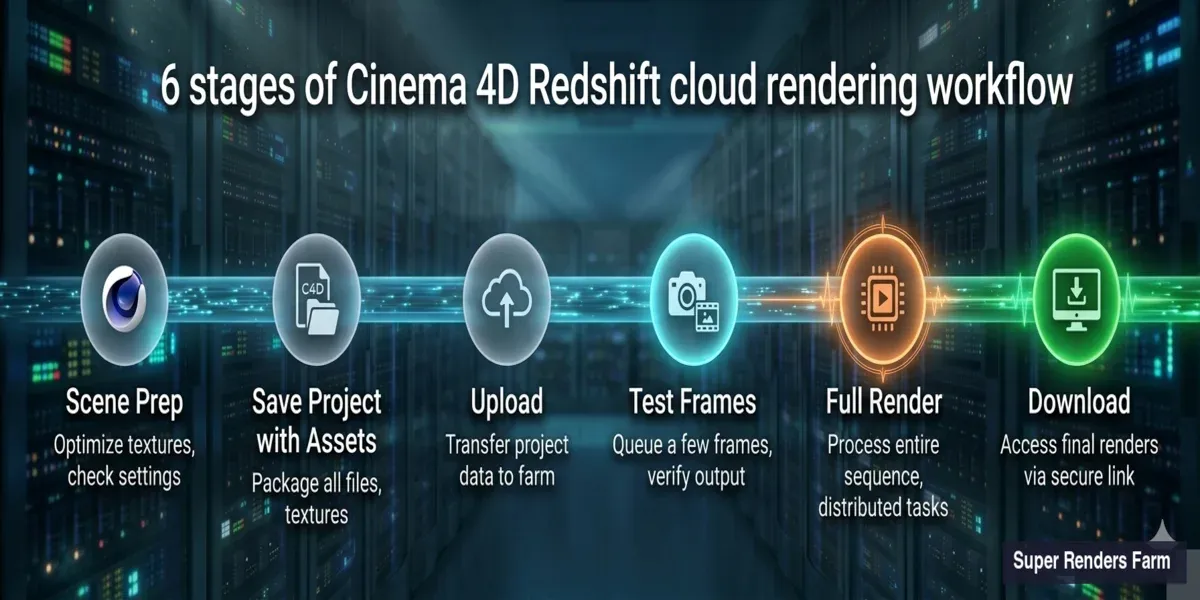
Workflow de soumission Cinema 4D Redshift sur une render farm — de la préparation de scène aux images rendues
Étape 1 : Préparez votre scène
Suivez la liste de contrôle ci-dessus. Effectuez un rendu de test rapide en local (1 image à la qualité finale) pour confirmer que tout fonctionne.
Étape 2 : Téléversez votre projet
Utilisez l'application de bureau Super Renders Farm :
- Ouvrez l'application et sélectionnez Cinema 4D comme DCC
- Choisissez votre dossier de projet consolidé (celui issu de « Save Project with Assets »)
- Le téléverseur analyse les assets manquants et vous avertit avant le début du téléversement
- La vitesse de téléversement dépend de votre connexion — un projet typique de 2 Go prend 5 à 15 minutes sur une connexion à 50 Mbps
Étape 3 : Configurez les paramètres de rendu
Sur le tableau de bord web après le téléversement :
- Plage d'images — Confirmez les images de début et de fin
- Priorité — Standard ou Rush (Rush utilise davantage de machines simultanément)
- Format de sortie — Doit correspondre à ce que vous avez défini dans C4D (EXR, PNG, etc.)
- Résolution — Détectée automatiquement depuis vos paramètres de rendu
Étape 4 : Lancez une image de test
Rendez toujours 2 à 3 images de test avant de valider la séquence complète :
- Vérifiez les textures manquantes (apparaissent en magenta/rose)
- Confirmez que l'éclairage et l'exposition correspondent à votre rendu local
- Vérifiez le format de sortie et la convention de nommage
Étape 5 : Lancez le rendu complet
Une fois les images de test correctes :
- Approuvez la plage d'images complète
- Les machines commencent à rendre immédiatement — vous pouvez suivre la progression en temps réel
- Chaque image se rend indépendamment, ainsi les premières images sont disponibles au téléchargement pendant que les suivantes sont encore en cours de traitement
Étape 6 : Téléchargez les résultats
- Les images se téléchargent au fur et à mesure qu'elles sont terminées (inutile d'attendre la fin de la séquence complète)
- Importez votre séquence EXR/PNG dans votre logiciel de compositing (After Effects, DaVinci, Nuke)
- Vérifiez la continuité des images — faites défiler la séquence en cherchant d'éventuelles anomalies
Soumissions à fort contenu MoGraph : étapes pré-envoi supplémentaires
Les projets de motion design comportent quelques étapes préliminaires supplémentaires qui ne s'appliquent pas aux rendus statiques d'archviz ou de visualisation produit. Ce sont les différences que nous observons le plus souvent entre les soumissions MoGraph qui réussissent du premier coup et celles qui reviennent avec des incohérences entre images :
- Take System pour les variantes. Si votre projet comporte plusieurs Takes (différents jeux de couleurs, différents textes, différents angles de caméra), soumettez chaque Take comme un job de rendu séparé plutôt que d'activer tous les Takes dans une seule soumission. Les farms parallélisent les jobs plus efficacement qu'elles ne parallélisent les Takes au sein d'un même job, et les chemins de sortie par Take sont plus simples à gérer en compositing.
- Configuration multi-pass / AOV. Vérifiez que tous les passes nécessaires sont activés dans
Render Settings > AOVavant le téléversement — au minimum : Beauty, Diffuse, Reflection, Refraction, Specular, GI, AO, Z-Depth, Object ID. Re-rendre une séquence de 1 500 images parce que vous avez oublié le pass Z-Depth coûte autant que le rendu initial. - Cache MoGraph + cache Dynamics. Au-delà de l'étape de cache de base dans la liste de contrôle de préparation, cachez également explicitement les chaînes Cloner avec Effector, les splines Mograph Tracer, et tout objet Voronoi Fracture utilisant des dynamics. Chacun de ces éléments peut produire des résultats non déterministes entre les nœuds workers s'il n'est pas mis en cache.
Problèmes courants et solutions
Nous avons répertorié les problèmes les plus fréquents que rencontrent les utilisateurs de Cinema 4D Redshift lors d'un rendu en farm :
| Problème | Cause | Solution |
|---|---|---|
| Zones roses/magenta dans le rendu | Textures manquantes | Relancez « Save Project with Assets », vérifiez que les chemins sont relatifs |
| Résultats différents par image (scintillement) | MoGraph ou Dynamics non mis en cache | Cachez tout MoGraph et toutes les simulations avant le téléversement |
| Erreur de mémoire insuffisante | La scène dépasse la VRAM GPU | Vérifiez l'utilisation VRAM locale — si proche de 32 Go, optimisez le displacement ou la résolution des textures |
| Crash du rendu sur des images spécifiques | Fichier cache corrompu ou géométrie extrême à cette image | Testez l'image spécifique en local, vérifiez les polygones dégénérés |
| Couleurs différentes de celles en local | Incohérence de gestion colorimétrique | Assurez-vous que les paramètres ACES/ACEScg sont intégrés dans le fichier de scène, pas uniquement dans les préférences Redshift |
| GI manquant dans l'animation | Cache GI non configuré pour chaque image | Utilisez le GI Brute Force ou vérifiez que le cache d'irradiance est réglé pour se reconstruire à chaque image |
| Objets de plugin manquants | Plugin tiers non installé sur la farm | Contactez le support avant la soumission pour vérifier la disponibilité du plugin |
| Rendu beaucoup plus lent qu'attendu | Sortie AOV lourde ou échantillonnage excessif | Réduisez les AOVs inutiles ; vérifiez si les seuils d'échantillonnage adaptatif sont trop conservateurs |
Comparaison de render farms Cinema 4D : ce qu'il faut regarder
Toutes les render farms ne gèrent pas Cinema 4D et Redshift de la même façon. Voici ce qui différencie les services :
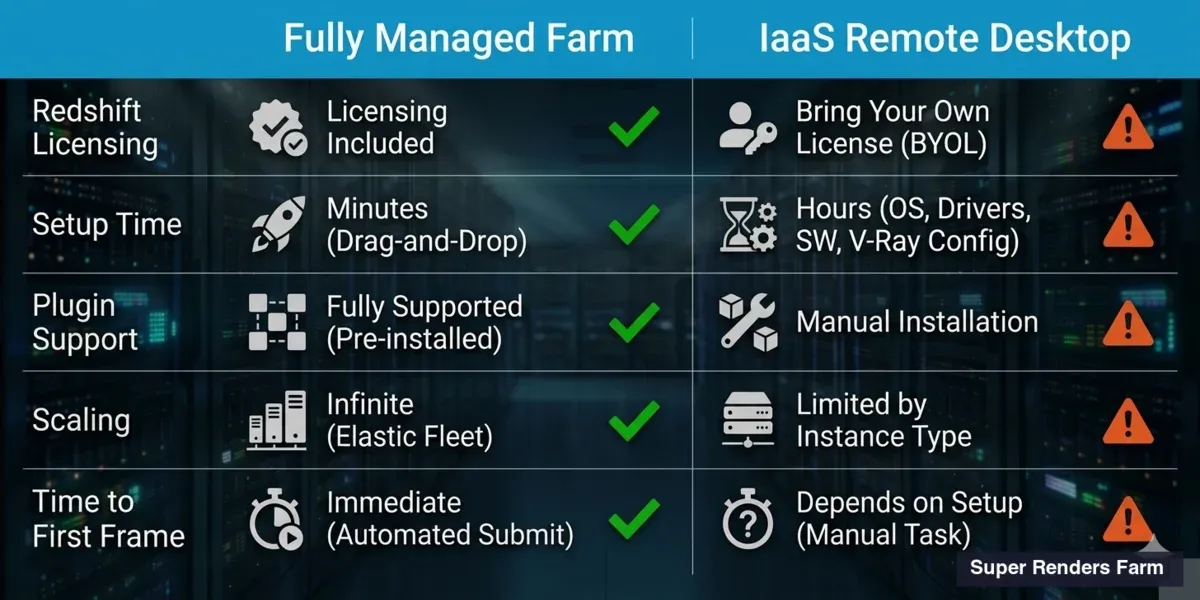
Comparaison entre une render farm entièrement gérée et un bureau à distance IaaS pour le rendu Cinema 4D Redshift
| Fonctionnalité | Farm entièrement gérée | IaaS / Bureau à distance |
|---|---|---|
| Installation du logiciel | Préinstallé, mis à jour | Installation et configuration à votre charge |
| Licences Redshift | Incluses dans le coût de rendu | Vous fournissez votre propre licence |
| Support des plugins | Plugins courants préinstallés | Installation manuelle à votre charge |
| Résolution des problèmes de scène | L'équipe support aide à corriger les problèmes | Vous dépannez sur la machine distante |
| Processus de téléversement | Téléverseur par glisser-déposer | Transfert de fichiers vers la VM, puis rendu |
| Mise à l'échelle | Automatique sur les nœuds disponibles | Vous démarrez/arrêtez les VM manuellement |
| Facturation | Par image ou par GHz-heure | Location de VM à l'heure |
| Délai avant la première image | Quelques minutes (après téléversement) | 30–60 min (démarrage VM + configuration) |
Pour les artistes Cinema 4D — en particulier ceux qui travaillent en motion design avec des délais broadcast serrés — une farm entièrement gérée élimine la charge opérationnelle de la gestion des machines distantes. Vous vous concentrez sur le travail créatif ; la farm gère l'infrastructure.
Tarification : quel est le coût du rendu cloud Redshift
La tarification des render farms pour les jobs GPU (comme Redshift) est généralement calculée en GPU-heure ou par image en fonction du temps de rendu.
Estimations indicatives pour des projets Cinema 4D Redshift typiques :
| Type de projet | Images | Temps moyen par image | Coût estimé |
|---|---|---|---|
| Spot broadcast 30 secondes (720 images, HD) | 720 | 1 min/image | 15 $–30 $ |
| Tourniquet produit (120 images, 4K) | 120 | 4 min/image | 12 $–25 $ |
| Animation architecturale (1 500 images, 2K) | 1 500 | 3 min/image | 80 $–150 $ |
| Démo MoGraph (2 000 images, HD) | 2 000 | 45 sec/image | 25 $–50 $ |
Ces estimations sont basées sur la priorité standard. La priorité Rush (davantage de machines simultanément, livraison plus rapide) coûte environ 1,5 à 2 fois le tarif standard.
Pour une tarification précise, utilisez le calculateur de coût avec les paramètres spécifiques de votre scène — nombre d'images, résolution et temps de rendu estimé par image.
Optimiser votre scène pour des rendus en farm plus rapides (et moins coûteux)
Chaque minute économisée par image se multiplie sur des centaines d'images. Voici comment réduire le temps de rendu sans compromettre la qualité :
Optimisations rapides (impact visuel minimal) :
- Réduire les rebonds GI de 8 à 4 — souvent indiscernable dans le rendu final
- Utiliser l'échantillonnage automatique de Redshift plutôt que des valeurs fixes élevées
- Réduire la profondeur de réflexion/réfraction de 8 à 4 pour les matériaux non critiques
- Désactiver « Render Hidden Objects » si votre scène contient de la géométrie cachée
Effort modéré (à tester avant de valider) :
- Passer au displacement basé sur des vecteurs quand c'est possible (plus rapide que le height-field)
- Utiliser le LOD (Level of Detail) pour les objets en arrière-plan — polygonage réduit pour la géométrie distante
- Réduire la résolution des textures sur les objets occupant moins de 5 % de l'espace écran
- Activer le texturing hors-cœur de Redshift pour les scènes avec de nombreuses textures 8K
Impact fort (nécessite une modification de la scène) :
- Remplacer le brouillard volumétrique intensif par un environment fog quand c'est acceptable
- Utiliser Redshift Proxy pour les objets répétitifs plutôt que des instances de géométrie
- Baker les textures procédurales complexes en bitmap pour l'efficacité au rendu
- Diviser les scènes extrêmement lourdes en render layers et les composer
Workflow motion design : Cinema 4D MoGraph sur une render farm
Les motion designers représentent une grande partie des artistes Cinema 4D qui utilisent des render farms — les projets MoGraph sont souvent à la fois visuellement complexes et soumis à des délais serrés.
Considérations spécifiques à MoGraph pour la farm :
-
Cachez tout — les effectors MoGraph, Dynamics, Cloth, Soft Body. Toute simulation non déterministe doit être baked sur disque.
-
Team Render vs. cloud farm — Le Team Render intégré de C4D convient aux petits studios avec 2 à 3 machines, mais atteint rapidement ses limites. Une cloud render farm monte en charge jusqu'à des dizaines de machines sans configuration réseau.
-
Takes pour les variantes — Si vous rendez plusieurs versions (jeux de couleurs différents, textes différents), configurez les Takes dans C4D et soumettez chacun comme un job séparé. Les farms les traitent en parallèle.
-
Dépendances entre images — Certains effets MoGraph créent des dépendances entre images (Motion Blur, Vector Motion Pass). Cela fonctionne bien sur une farm — chaque machine rend son image assignée avec l'état de scène complet.
-
Animation synchronisée sur l'audio — La farm n'a pas besoin de votre piste audio. Elle rend les images en fonction des keyframes intégrées dans la timeline. Assurez-vous simplement que vos courbes d'animation sont finales.
Comment démarrer
Si vous avez un projet Cinema 4D Redshift prêt à rendre, voici le chemin le plus direct :
- Téléchargez l'application Super Renders Farm et créez un compte
- Lancez « Save Project with Assets » dans Cinema 4D
- Téléversez votre dossier de projet consolidé
- Rendez 2 à 3 images de test pour vérification
- Lancez la séquence complète
Pour les projets avec des exigences de plugins inhabituelles ou des scènes dépassant 20 Go, contactez le support avant de téléverser — nous pouvons vérifier la compatibilité et suggérer des optimisations spécifiques à votre scène.
Si vous travaillez également dans Maya en parallèle de Cinema 4D, le guide parallèle de rendu cloud Maya couvre les workflows Arnold, V-Ray pour Maya et Redshift pour Maya sur le même parc. Vous pouvez également consulter notre guide du rendu cloud pour mieux comprendre le fonctionnement du rendu distribué, ou consulter la comparaison rendu GPU vs rendu CPU si vous évaluez si Redshift est le bon choix pour votre pipeline.
FAQ
Q: Ai-je besoin d'une licence Redshift séparée pour rendre sur une render farm cloud ? A: Non. En tant que partenaire officiel Maxon, Super Renders Farm fournit des licences de rendu Redshift sur toutes les machines GPU. Votre abonnement Maxon couvre uniquement l'utilisation locale — la farm gère ses propres licences de manière indépendante.
Q: Quelle est la VRAM disponible sur vos machines GPU pour le rendu Redshift ? A: Chaque machine GPU est équipée d'un NVIDIA RTX 5090 avec 32 Go de VRAM. Cela prend en charge les scènes complexes avec displacement intensif, de nombreuses textures 4K et un grand nombre de proxies qui dépasseraient la mémoire des cartes grand public.
Q: Quelles combinaisons de versions Cinema 4D et Redshift prenez-vous en charge ?
A: Nous prenons en charge Cinema 4D 2024, 2025 et 2026 associé à Redshift 3.5.x, 3.6.x et 3.7.x (branche rolling-release main et 3.7 LTS). Le tableau de compatibilité complet — incluant les versions minimales de driver NVIDIA et les notes sur Hydra USD, Karma XPU et les mises à jour kernel adaptées à Blackwell — figure dans la section Compatibilité des versions ci-dessus. Si votre installation locale utilise une combinaison non répertoriée, vérifiez votre version exacte via Redshift > About Redshift et contactez le support avant de soumettre.
Q: Puis-je rendre des animations Cinema 4D MoGraph sur une render farm ? A: Oui, mais vous devez mettre en cache vos effectors MoGraph et toutes les simulations Dynamics avant de soumettre. Sans mise en cache, chaque machine de la farm génèrerait des graines aléatoires différentes, provoquant des scintillements entre les images. Utilisez MoGraph > Cache MoGraph dans Cinema 4D avant l'export.
Q: Combien de temps prend un rendu type Cinema 4D Redshift en farm ? A: La durée totale de livraison dépend du nombre d'images et de la complexité. Une animation broadcast HD de 720 images avec une durée moyenne d'une minute par image serait terminée en environ 30 à 45 minutes avec 20 machines simultanées — contre 12 heures sur un seul GPU local.
Q: Quels plugins Cinema 4D sont pris en charge sur la render farm ? A: Nous maintenons les versions actuelles des principaux plugins, notamment X-Particles, TurbulenceFD, Forester et Signal. Pour les plugins rares ou nouvellement sortis, vérifiez auprès de notre équipe support avant de soumettre. Tous les plugins basés sur des simulations nécessitent une sortie mise en cache/baked, indépendamment de la prise en charge par la farm.
Q: Quel format de fichier faut-il utiliser pour rendre sur une farm ? A: EXR 16 bits (demi-flottant) est recommandé pour la plupart des productions — il préserve la plage dynamique pour le compositing. Le PNG est acceptable pour les livrables motion design qui vont directement au montage vidéo. Ne rendez jamais dans un conteneur vidéo (MP4, MOV) — les farms rendent des images individuelles.
Q: Comment gérer les proxies Redshift lors de la soumission à une render farm ? A: Incluez tous les fichiers proxy .rs dans votre dossier de projet consolidé (utilisez « Save Project with Assets » de Cinema 4D pour les rassembler). Vérifiez que les chemins de proxy dans l'objet Redshift Proxy sont relatifs, et non absolus. Les bibliothèques de proxies volumineuses augmentent le temps de téléversement, mais se rendent correctement une fois sur la farm.
About Alice Harper
Blender and V-Ray specialist. Passionate about optimizing render workflows, sharing tips, and educating the 3D community to achieve photorealistic results faster.