
Início rápido: do upload à primeira renderização
Start rendering in under 5 minutes.

Este guia acompanha uma conta nova em todo o percurso, desde o registo até a uma renderização concluída no disco local. O ciclo completo demora cerca de dez minutos de trabalho ativo, mais o tempo da própria renderização. Mantivemos este guia agnóstico ao motor ao nível superior — os passos universais são os mesmos para uma cena archviz 3ds Max + V-Ray ou uma simulação Houdini + Redshift. As particularidades de empacotamento por DCC encontram-se nos documentos setting-up-{DCC}, com ligações cruzadas abaixo onde sejam relevantes.
A demonstração Hello World em 10 minutos
Se só houver tempo para ler uma secção, leia esta. Estes oito passos abrangem o ciclo de vida completo de uma renderização.
Passo 1 — Criar uma conta. Registe-se em superrendersfarm.com com um endereço de email que monitoriza ativamente. Faturas, notificações de conclusão de renderização e mensagens de conta são enviadas para lá. As novas contas incluem um crédito de teste gratuito de $25 para que seja possível executar uma renderização de teste real sem comprometer orçamento.
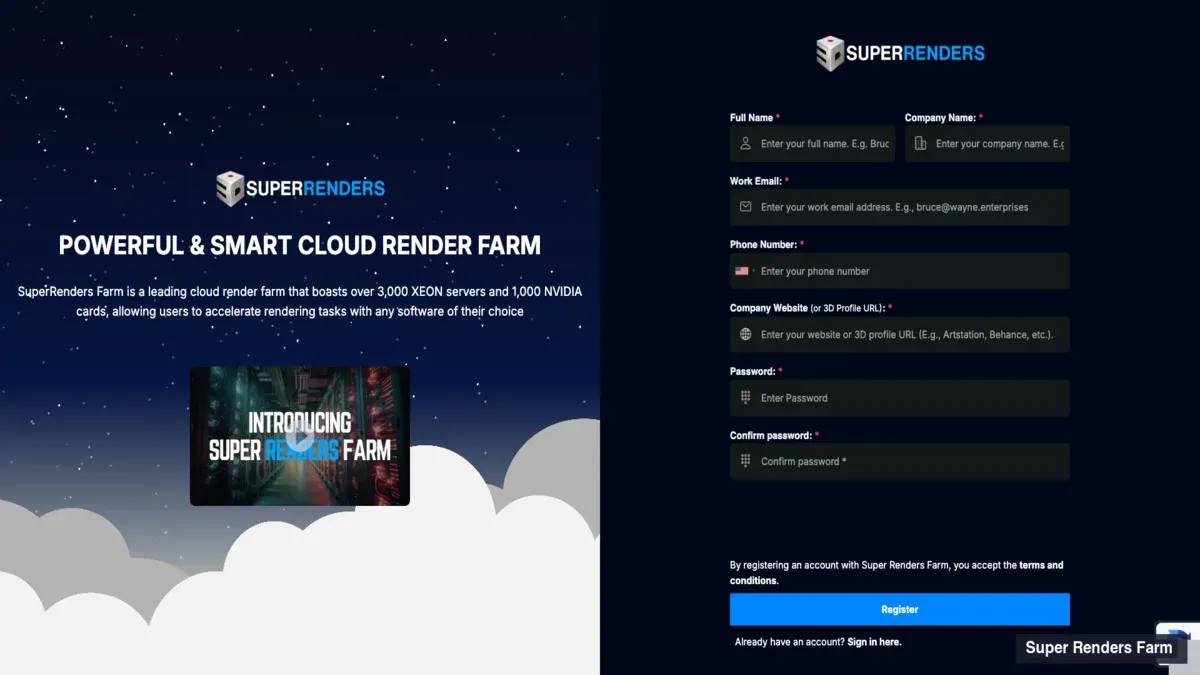
Passo 2 — Preparar a cena. Abra o projeto no DCC e execute o comando de empacotamento integrado (Ficheiro → Arquivo, Recolher Ficheiros, Guardar Projeto com Ativos, consoante a ferramenta). O objetivo é uma única pasta autossuficiente onde cada textura, proxy, cache e referência resolve através de um caminho relativo. Consulte §Preparar o projeto abaixo para o princípio, e os documentos por DCC para os passos específicos de cada ferramenta.
Passo 3 — Fazer upload do projeto empacotado. Arraste a pasta para o carregador web, ou use a Client App SuperRenders para transferências retomáveis em projetos maiores. Consulte §Fazer upload do projeto abaixo para o seletor rápido, e /docs/upload-and-download para a referência completa.
Passo 4 — Escolher o método de envio. Estão disponíveis três métodos de envio: o website (formulário no browser, sem instalação), a Client App SuperRenders (aplicação de secretária, com gestão de fila), ou um plugin DCC, que envia a partir do 3ds Max (2023 e posteriores), Maya, Cinema 4D, Houdini e Blender (4.2 LTS e posteriores) e é instalado a partir do separador PLUGIN da Client App SuperRenders. A tabela de decisão abaixo explica qual se adequa ao fluxo de trabalho.
Passo 5 — Configurar o trabalho. No formulário de envio, confirme o ficheiro de cena, o caminho de saída, o intervalo de fotogramas, o motor de renderização, o formato de saída e a resolução. O painel mostra um custo estimado em créditos antes de confirmar.
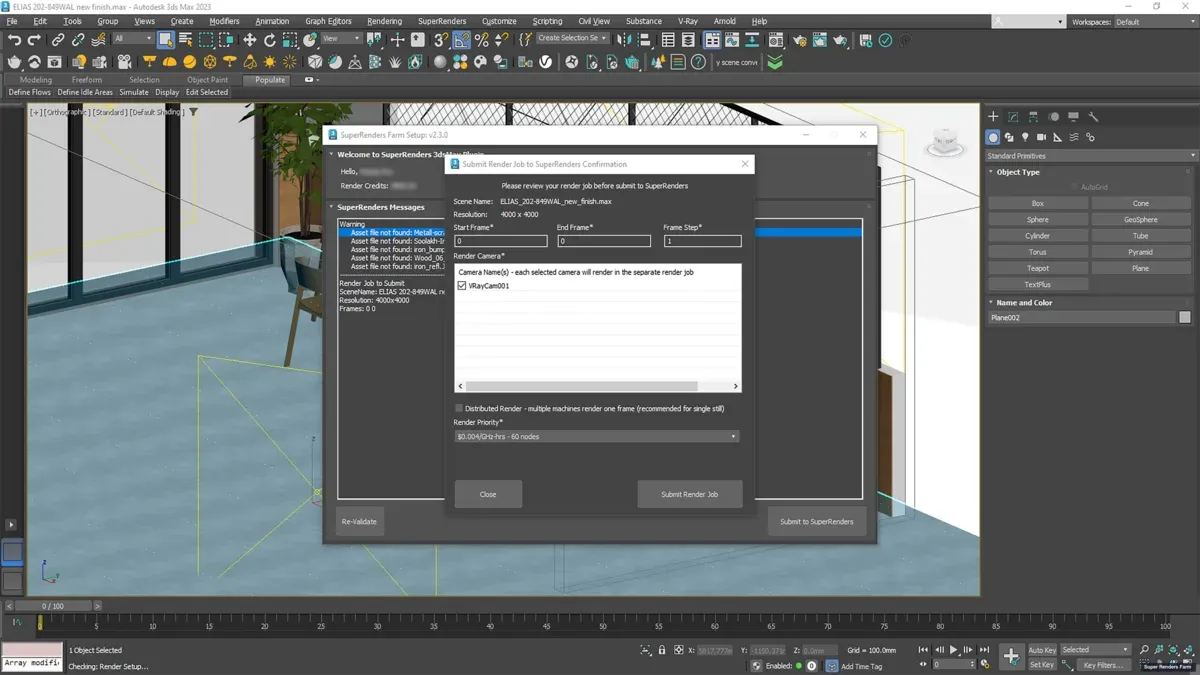
Passo 6 — Executar primeiro um fotograma de teste. Antes de confirmar uma sequência de 1.500 fotogramas, envie um único fotograma representativo como trabalho de teste. Isto deteta ativos em falta, caminhos de saída incorretos e incompatibilidades de versão do motor ao custo de alguns cêntimos em vez do custo de uma sequência completa. A secção §Executar primeiro uma renderização de teste abrange o que verificar.
Passo 7 — Monitorizar o trabalho. Abra o painel e acompanhe o progresso do trabalho. Os fotogramas são concluídos um a um, o tempo de renderização por fotograma é registado e o medidor de custo atualiza à medida que os créditos são consumidos. Se um fotograma falhar, o painel mostra o registo de erros por fotograma. A maioria dos erros do primeiro trabalho está documentada em /docs/common-errors.
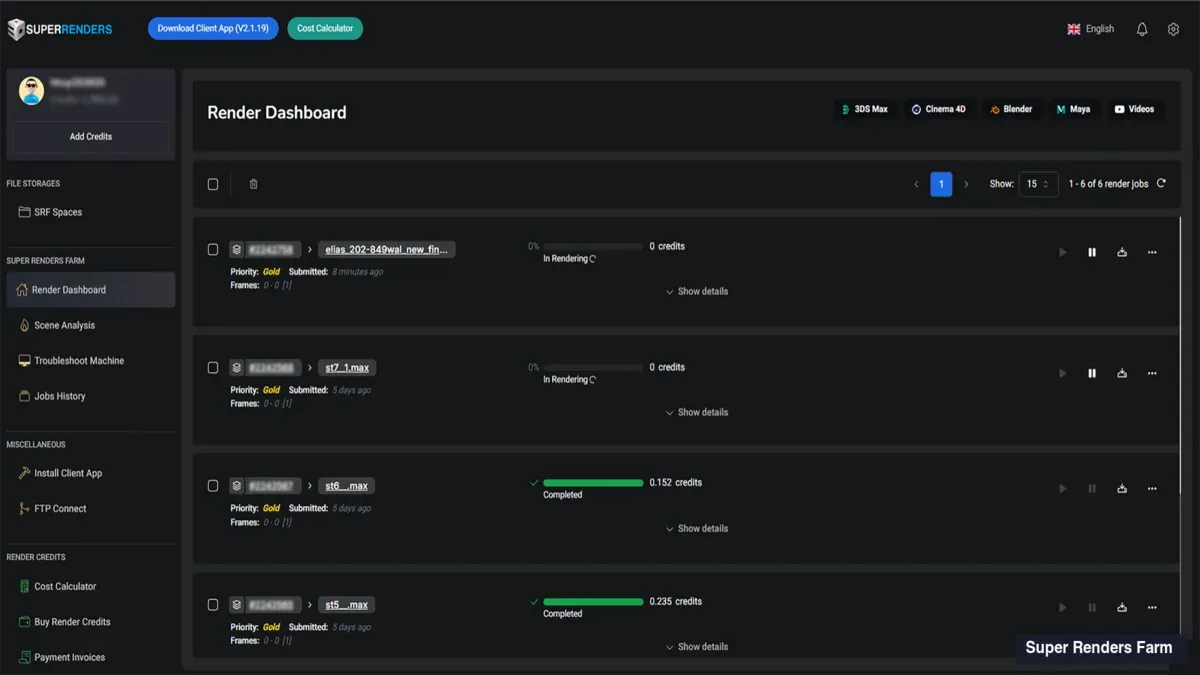
Passo 8 — Fazer download e confirmar créditos. Quando o trabalho terminar, faça o download dos fotogramas renderizados a partir do painel (arquivo único para trabalhos pequenos, URLs por fotograma para sequências maiores). Verifique o extrato de créditos — o custo apresentado deve corresponder à estimativa antes do envio com uma margem de alguns por cento. A fatura desse trabalho aparece no histórico de faturação.
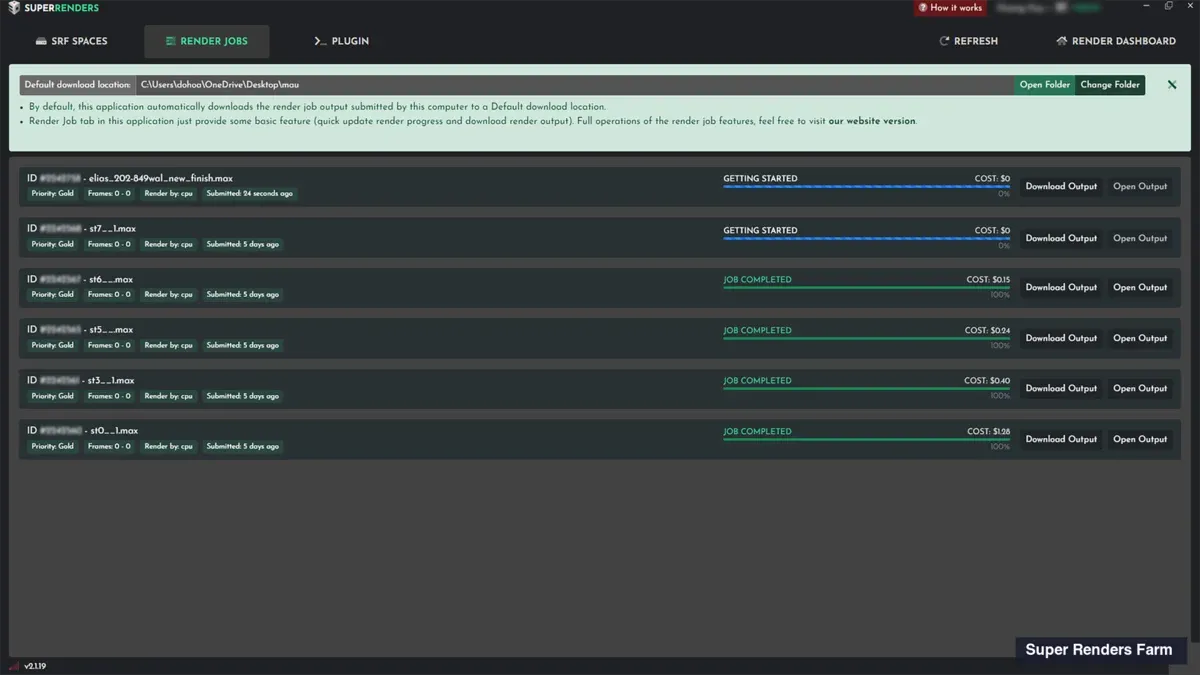
A partir do passo 8, está pronto para enviar o próximo trabalho com um custo real e empírico por fotograma em vez de uma estimativa.
Tabela de decisão: qual o método de envio mais adequado?
Suportamos três métodos de envio. Nenhum está errado — adequam-se a estilos de trabalho diferentes.
| Método | Ideal para | Contrapartida |
|---|---|---|
| Formulário web | Trabalhos pontuais, utilizadores principiantes, estações de trabalho partilhadas, impossibilidade de instalar | Preenchimento manual do formulário por envio; não ideal para utilizadores de alta frequência |
| Client App SuperRenders | Utilizadores diários, projetos grandes (>2 GB), envio em lote de múltiplos trabalhos, quem necessita de uploads retomáveis | Instalação e login únicos na estação de trabalho |
| Plugin DCC (3ds Max 2023 e posteriores, Maya, Cinema 4D, Houdini, Blender 4.2 LTS e posteriores) | Trabalho iterativo em planos, envio a partir da aplicação principal, envios com contexto de cena | Instalação de plugin por DCC a partir do separador PLUGIN da Client App SuperRenders; outros DCCs, como o After Effects, não têm plugin |
O website funciona para todos e não requer nada na máquina. A Client App é a resposta certa quando se faz upload mais de uma vez por semana. O plugin DCC adapta-se bem quando o envio deve funcionar como um botão de renderizar para disco dentro da ferramenta existente.
Para cobertura mais aprofundada: /docs/tools-client-app percorre a instalação, login e comportamento da árvore de projeto da Client App. /docs/upload-and-download abrange o fluxo de envio pelo browser em profundidade.
Enviar um trabalho de renderização
Esta secção é a referência para o fluxo de envio pelo website. Os fluxos pela Client App e pelo plugin DCC partilham os mesmos campos conceptuais — o que difere é a interface envolvente.
Conta e login. Inicie sessão no painel SuperRenders. A página inicial da conta mostra o saldo de créditos atual, trabalhos recentes, faturas e um ponto de entrada para "enviar novo trabalho". O crédito de teste de $25 já está no saldo, pelo que não é necessário carregar saldo antes da primeira renderização de teste.
O upload acontece primeiro. Um trabalho de renderização está sempre associado a um projeto que já existe no armazenamento de projetos SuperRenders, pelo que o passo de upload (consulte §Fazer upload do projeto abaixo) acontece antes do envio. Clicar em enviar sem um projeto carregado encaminha para o fluxo de upload.
Ficheiro de cena. O formulário de envio lista os ficheiros dentro da pasta de projeto carregada. Selecione o ficheiro de cena principal — .max, .ma ou .mb, .c4d, .blend, .hip ou .hipnc, .aep, .nk. Se o projeto contiver ativos referenciados, confirme que está selecionado o ficheiro de cena principal e não uma subcena referenciada.
Motor de renderização. Selecione o motor para o qual a cena está configurada — V-Ray, Corona, Arnold, Redshift, Octane ou Cycles. O painel deteta automaticamente o motor na maioria dos casos; verifique antes de enviar. Enviar uma cena V-Ray como Corona, ou vice-versa, falhará no nó de trabalho.
Intervalo de fotogramas e saída. Configure os fotogramas de início/fim/passo (por exemplo, 1-1500 passo 1, ou 1001-1100 passo 2 para cada dois fotogramas). O formato de saída tem como predefinição a definição da cena; pode substituir no momento do envio, se necessário. O padrão de nome de ficheiro de saída aceita tokens padrão como <scene>_<frame>.exr.
Substituições de resolução e qualidade. A maioria dos utilizadores mantém as predefinições da cena. Substitua apenas quando houver uma razão clara — redução de escala para proxy, aumento de escala para entrega. Os parâmetros de amostragem, redução de ruído e iluminação ficam geralmente no ficheiro de cena.
Estimativa de custo. Antes do envio final, o painel apresenta um custo estimado em créditos de renderização e em dólares. A estimativa utiliza um tempo médio por fotograma multiplicado pela contagem de fotogramas e pelo preço por GHz para o motor escolhido. Trate-a como um número de planeamento, não como um contrato — o custo real depende da complexidade por fotograma. Para o modelo de preços GHz·hora, consulte /docs/pricing-and-credits.
Enviar. Depois de enviado, o trabalho entra na fila. A maioria dos trabalhos começa dentro de um minuto em carga normal; grandes picos podem aguardar brevemente na fila. O URL do painel do trabalho torna-se a vista de monitorização.
Preparar o projeto
A maioria dos trabalhos de renderização falhados que vemos não são erros do motor — são lacunas no empacotamento. Uma cena que renderiza bem na estação de trabalho do artista pode falhar num nó de trabalho novo porque algum caminho de ativo aponta para uma unidade local, ou porque uma subcena referenciada nunca foi incluída no upload.
O princípio de empacotamento é simples: tudo o que a cena necessita para renderizar tem de estar dentro de uma pasta, e cada referência dentro da cena tem de resolver como um caminho relativo dentro dessa pasta.
A maioria dos DCCs inclui um comando integrado para isto:
- 3ds Max —
Ficheiro → Arquivoagrupa a cena e todos os ativos referenciados. - Maya —
Ficheiro → Arquivar Cenaproduz um arquivo.maou.mbautossuficiente. - Cinema 4D —
Ficheiro → Guardar Projeto com Ativos. - Blender —
Ficheiro → Dados Externos → Empacotar Tudo no .blend, ouTornar Todos os Caminhos Relativose depois copiar a pasta do projeto. - Houdini — o fluxo de pasta do projeto e
Ficheiro → Empacotar Geometriatratam dos ficheiros.hipe caches. - After Effects —
Ficheiro → Dependências → Recolher Ficheiros. - NukeX —
Exportar Nós Selecionados → Arquivar Projeto.
Após o empacotamento, faça uma verificação de sanidade. Abra o projeto empacotado numa máquina diferente ou conta de utilizador nova e confirme que abre sem avisos de ativos em falta. Para DCCs com uma lista de ativos (Asset Tracker do 3ds Max, File Path Editor do Maya, Project Asset Inspector do Cinema 4D, Dados Externos do Blender), confirme que cada entrada resolve dentro da pasta do pacote. Se o projeto utilizar plugins de terceiros (Forest Pack, RailClone, Anima, X-Particles e similares), confirme que estão listados na cobertura de plugins do documento setting-up-{DCC} relevante.
Nota sobre formato de arquivo: a farm não descompacta ficheiros compactados (.zip, .rar, .7z, .tar, .tar.gz). Se o comando de empacotamento do seu DCC gerar um .zip (Arquivo do 3ds Max, Arquivar Cena do Maya), descompacte-o e faça upload da pasta descompactada.
Executar primeiro uma renderização de teste
Antes de enviar uma animação de 1.500 fotogramas como primeiro trabalho, envie um único fotograma do meio da sequência. É o seguro de menor custo que se pode adquirir num trabalho de renderização.
Um fotograma de teste deteta problemas que a estimativa de custo não consegue — caminhos de ativos em falta, incompatibilidades de versão de plugin, erros do lado do motor. Uma sequência completa falhada custa tempo de fila mais os encargos por fotograma que foram bem-sucedidos antes de a fila desistir. Um fotograma de teste falhado custa alguns cêntimos.
O que testar:
- Um único fotograma do meio da sequência (não o fotograma 1, que frequentemente tem um estado de configuração único).
- As mesmas definições de renderização, resolução e formato de saída que serão usados na sequência completa.
- Se o projeto tiver múltiplas câmaras ou planos, teste um fotograma por câmara ou plano.
O que procurar:
- O fotograma renderizado corresponde visualmente ao viewport local ou IPR?
- Estão presentes todas as luzes esperadas, sombras, GI, AOVs e efeitos de pós-processamento?
- O tempo de renderização por fotograma correspondeu ao benchmark local? Se o nó de trabalho demorou visivelmente mais, algo está errado — falta uma textura e usou um valor predefinido, a subdivisão de deslocamento foi inesperada, ou um AOV está a escrever dados incorretos.
- Verifique o log em busca de avisos. "Missing texture", "license fallback" ou "plugin not loaded" indicam problemas reais.
Se o fotograma de teste estiver incorreto, corrija a cena localmente, reempacote, volte a fazer upload e reenvie. Não promova um teste com erros para um envio de sequência completa — depurar 1.500 fotogramas a posteriori é penoso.
Visita guiada ao painel
O painel é o centro operacional para tudo o que se faz na nossa render farm. As principais vistas:
Página inicial da conta. Resumo do saldo de créditos, trabalhos em curso, faturas recentes e o ponto de entrada para "enviar novo trabalho". O saldo atualiza a cada poucos segundos enquanto um trabalho está a renderizar, pelo que é possível observar o medidor de custo funcionar.
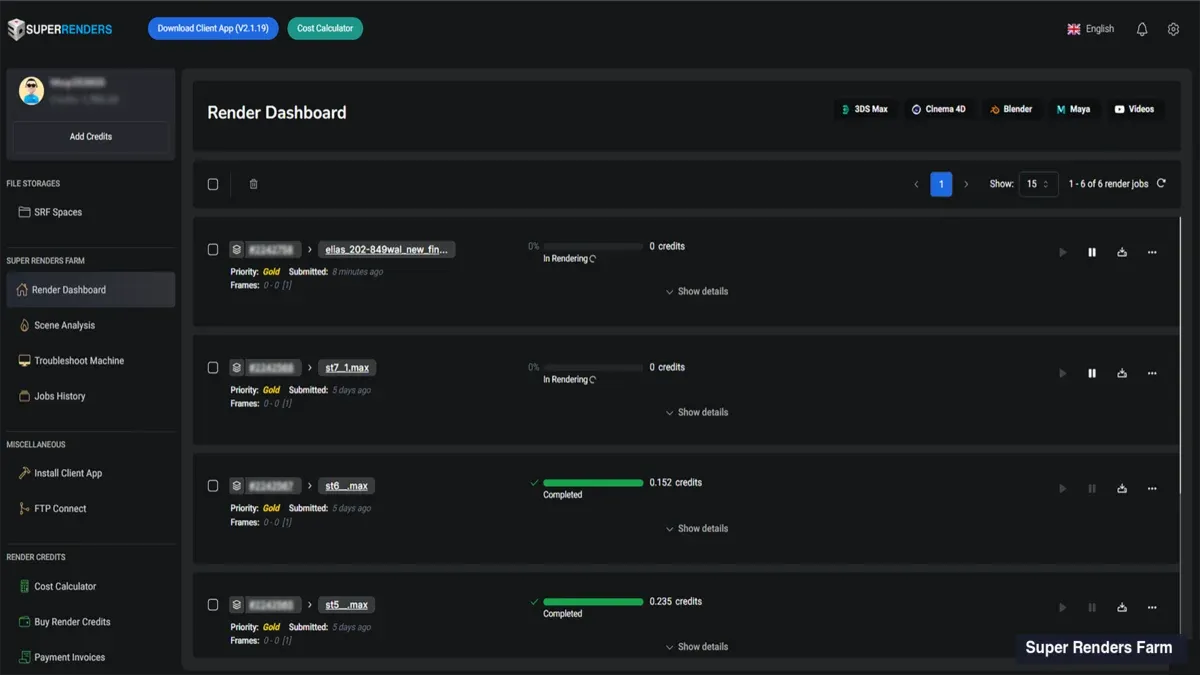
Lista de trabalhos. Lista em ordem cronológica inversa de todos os envios. Cada linha mostra nome do trabalho, ficheiro de cena, motor, intervalo de fotogramas, estado, tempo decorrido e custo atual. Clique numa linha para ver o detalhe por trabalho.
Vista de detalhe por trabalho. Uma grelha de estado por fotograma (células com código de cor por estado), ficheiros de log por fotograma, o extrato de custos e o painel de download. Os fotogramas falhados podem ser reenviados individualmente sem executar novamente o trabalho completo.
Armazenamento de projetos. Lista os projetos carregados. Navegue na árvore de ativos, elimine projetos antigos ou reutilize um projeto existente como origem para um novo envio. A saída de renderização fica disponível para download após a conclusão do trabalho, sem um período fixo de eliminação automática; faça o download prontamente ou configure a Client App para descarregar automaticamente para armazenamento local.
Faturação e faturas. Histórico de compras de créditos, encargos de renderização por trabalho e faturas para download. A fatura de um trabalho concluído aparece dentro de um minuto. Os créditos de renderização não expiram.
Definições. Tokens de API (para autenticação da Client App e plugins), preferências de notificação por email, caminhos de saída predefinidos e predefinições ao nível da conta.
Um hábito útil para novos utilizadores: deixar a vista de detalhe por trabalho aberta num separador do browser durante as primeiras renderizações. Observar os fotogramas concluir em tempo real desenvolve a intuição sobre quais as cenas rápidas, quais as lentas e onde é que o tempo de renderização realmente vai na cena.
Fazer upload do projeto
O fluxo de envio necessita que o projeto empacotado já esteja no armazenamento de projetos SuperRenders. Dois caminhos de upload cobrem os casos comuns.
Upload web. Arrastar e largar no painel. Funciona bem para projetos até aproximadamente 2 GB; acima disso um único upload web fica lento, acima de aproximadamente 5 GB torna-se pouco fiável, e não é retomado se o separador fechar. Acima de ~2 GB, a Client App é uma opção mais segura porque retoma transferências interrompidas, e o acesso S3 (Cyberduck ou a AWS CLI) também funciona. Adequado para uploads pontuais onde não se pretende instalar nada.
Client App SuperRenders. Para utilizadores de alta frequência ou projetos grandes, a Client App divide o upload em partes, retoma após interrupções de rede e desduplicada ficheiros já carregados em projetos anteriores. A instalação e autenticação estão documentadas em /docs/tools-client-app.
Esta página abrange os caminhos de upload a nível de referência rápida. Para cobertura completa — expectativas de velocidade, quotas de armazenamento de conta, restrições de tipo de ficheiro e caminhos de download para renderizações concluídas — consulte /docs/upload-and-download.
Para onde ir a seguir
Agora dispõe do fluxo universal. As próximas leituras naturais:
- Questões de custo →
/docs/pricing-and-creditspara o sistema de créditos, preços por GHz e estimativa antes do envio. - Empacotamento específico por DCC → o documento
/docs/setting-up-{DCC}relevante para o software. - Análise aprofundada de uploads →
/docs/upload-and-downloadpara transferências retomáveis, padrões de sincronização e opções de download. - Algo falhou →
/docs/common-errorsabrange os modos de falha mais frequentes no primeiro trabalho. - Ferramenta de estimativa de custo → a calculadora de custos fornece uma estimativa por motor e por resolução.
- Referência de preços → preços para as tarifas por GHz atuais e preços de pacotes de créditos.
- Leitura de base → O que é uma render farm totalmente gerida? explica o modelo e como se compara às render farms IaaS.
- Regressar à entrada → Bem-vindo à Documentação da Super Renders Farm.
Atualizamos esta página quando o fluxo de envio muda, quando uma nova versão de DCC é lançada ou quando o feedback de novos clientes evidencia um passo que está pouco explicado. Se algo aqui não correspondeu ao que foi visto no painel, o chat em direto em knowledge.superrendersfarm.com é o canal certo — a nossa equipa usa esse feedback para manter o documento atualizado.