
Rendu GPU vs rendu CPU : guide pratique pour les utilisateurs de render farm cloud
Aperçu
Qu'est-ce que le rendu GPU ?
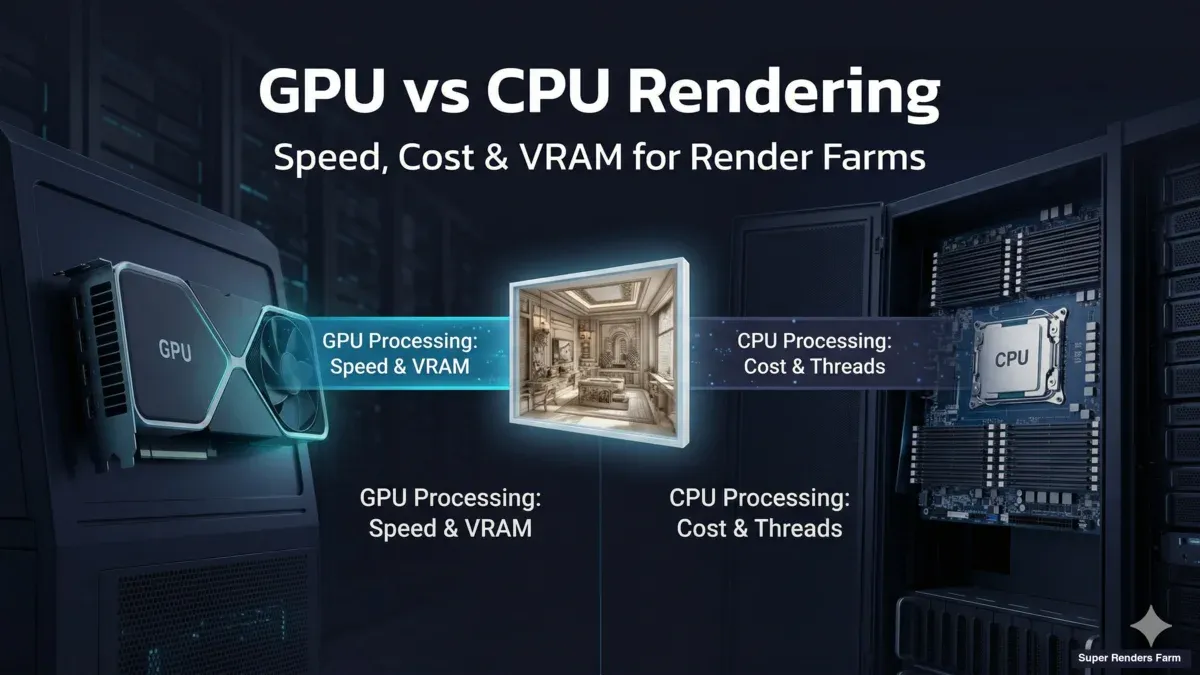
Le rendu GPU consiste à utiliser les cœurs de traitement parallèle d'une carte graphique — plutôt que le processeur central d'un ordinateur — pour calculer les pixels d'une scène 3D, si bien qu'un rendu graphiquement lourd se termine en une fraction du temps que prendrait un passage CPU seul. Un GPU moderne embarque des milliers de petits cœurs conçus pour exécuter le même calcul sur de nombreux pixels ou échantillons simultanément, ce qui correspond exactement au type de charge de travail que produisent le ray tracing et le path tracing. Cette architecture explique pourquoi le rendu GPU est devenu le choix par défaut des artistes qui ont besoin d'itérations rapides — aperçus de lookdev, motion design, et tout workflow où voir le résultat rapidement compte autant que la qualité de l'image finale.
Le reste de ce guide compare le rendu GPU au rendu CPU en termes pratiques : vitesse, coût, limites de mémoire, et quels moteurs de rendu fonctionnent sur quel matériel. Si vous hésitez entre les deux pour un job de render farm cloud, les sections ci-dessous détaillent les compromis avec des chiffres réels issus de notre propre render farm. Si vous souhaitez spécifiquement comprendre comment est structurée une render farm GPU — matériel, tarification, workflow — notre guide dédié à la render farm GPU traite ce sujet en profondeur.
Rendu GPU, rendu accéléré par GPU, GPU render : même chose, noms différents
Vous verrez ce concept écrit de plusieurs façons dans la documentation des éditeurs, les forums et les manuels de moteurs de rendu : « rendu GPU », « rendu accéléré par GPU » et « GPU render » (en tant que nom, par exemple « lancer un GPU render ») désignent tous la même technique sous-jacente — décharger les calculs de rendu sur la carte graphique, à la place du CPU ou en complément. « Accéléré par GPU » apparaît le plus souvent dans la documentation officielle des moteurs (Chaos et Maxon utilisent tous deux cette expression pour décrire les modes hybrides CPU+GPU), tandis que « rendu GPU » est le terme de recherche et de conversation le plus courant. Il n'existe aucune distinction technique entre ces expressions — si vous avez recherché l'une d'elles, cet article couvre ce que vous cherchez.
Quels moteurs de rendu sont GPU uniquement, CPU uniquement, ou les deux
Choisir le bon moteur de rendu compte autant que choisir entre GPU et CPU dans l'absolu, car les six moteurs les plus courants sur les render farms cloud se répartissent en trois catégories différentes — certains fonctionnent uniquement sur GPU, un seul fonctionne uniquement sur CPU, et les autres offrent un véritable choix.
| Moteur de rendu | Support matériel | Notes |
|---|---|---|
| Redshift | GPU uniquement | Aucun chemin de rendu CPU. Largement utilisé avec Cinema 4D et Maya pour le motion design et le lookdev. |
| Octane | GPU uniquement | Aucun chemin de rendu CPU. Reconnu pour sa rapidité sur les scènes qui tiennent en VRAM. |
| V-Ray | CPU et GPU (moteurs séparés) | V-Ray CPU et V-Ray GPU sont des modes de rendu distincts au sein du même produit — vous choisissez par job, pas un mode hybride unique. |
| Arnold | CPU et GPU | Prend en charge à la fois le CPU (le choix historique par défaut pour les VFX) et les modes de rendu GPU. |
| Cycles (Blender) | CPU et GPU | Le moteur intégré de Blender effectue le rendu sur CPU, GPU, ou les deux simultanément, selon vos paramètres de périphérique. |
| Corona | CPU uniquement | Aucun chemin de rendu GPU — Corona reste un moteur CPU uniquement, populaire en archviz. |
L'implication pratique : si votre pipeline est construit autour de Redshift ou Octane, vous n'avez pas de décision « CPU ou GPU » à prendre pour ce moteur — c'est GPU ou rien. Si vous utilisez Corona, l'inverse est vrai. V-Ray, Arnold et Cycles sont les trois moteurs où le choix CPU vs GPU est une véritable décision par projet, et les recommandations de cet article s'appliquent le plus directement à ceux-là.
Rendu GPU vs rendu CPU : vitesse, coût et mémoire
L'arbitrage fondamental entre rendu GPU et rendu CPU repose sur trois facteurs : la vitesse à laquelle chacun termine une scène donnée, le coût par frame, et la quantité de données de scène que chacun peut contenir en mémoire avant de manquer de place.
Vitesse. Le rendu GPU est généralement plus rapide par dollar sur les scènes qui tiennent confortablement dans la VRAM du GPU, car une carte moderne consacre des milliers de cœurs à exécuter le même calcul de ray tracing sur de nombreux échantillons à la fois. Sur notre render farm, une RTX 5090 (32 Go de VRAM) exécutant Redshift termine souvent une frame de motion design en 1 à 4 minutes — voir l'Exemple 2 ci-dessous pour une comparaison complète de projet, et notre analyse des performances de rendu cloud avec la RTX 5090 pour un détail des benchmarks propres à cette carte. Le rendu CPU évolue différemment : il est linéaire avec le nombre de cœurs (un nœud bi-Xeon avec 44 cœurs vous donne 44 cœurs travaillant en parallèle, pas des milliers), ce qui le rend plus lent par frame sur les scènes favorables au GPU, mais bien plus prévisible sur les scènes où le matériel GPU peine.
Coût. À l'unité, le rendu GPU sur notre render farm est facturé 0,003 $ par heure-OctaneBench (OBh) contre 0,004 $ par heure-GHz pour le CPU, la licence du moteur de rendu étant incluse dans les deux tarifs. Ces unités ne sont pas directement comparables — l'heure-OBh mesure le calcul GPU en termes de benchmark Octane, tandis que l'heure-GHz mesure les cycles d'horloge du CPU — la vraie comparaison de coût doit donc s'effectuer par projet, pas par unité abstraite. L'Exemple 2 ci-dessous montre comment cela se traduit sur un job réel.
Mémoire (VRAM vs RAM). C'est ici que la comparaison cesse d'être simplement « lequel est le plus rapide » pour devenir « lequel peut même terminer le job ». Le rendu GPU est limité par la VRAM de la carte — nos nœuds GPU embarquent 32 Go par carte. Si les textures, la géométrie et les données de cache d'une scène dépassent ce plafond, le rendu GPU bascule soit vers un rendu out-of-core plus lent (si le moteur le prend en charge), soit échoue purement et simplement. Le rendu CPU s'appuie à la place sur la RAM système, et nos nœuds CPU disposent de 96 à 256 Go par machine — une marge de manœuvre supérieure d'un ordre de grandeur. C'est la principale raison pour laquelle les travaux VFX lourds (géométrie dense, volumétrie importante, cheveux et fourrure complexes) restent encore orientés CPU : la scène ne tient tout simplement pas sur un GPU.
| Facteur | Rendu GPU | Rendu CPU |
|---|---|---|
| Vitesse sur scènes tenant en VRAM | Plus rapide, souvent significativement | Plus lent, évolue linéairement avec les cœurs |
| Base de coût (notre render farm) | 0,003 $/OBh | 0,004 $/heure-GHz |
| Plafond mémoire | Limité par la VRAM (32 Go par carte sur notre render farm) | Limité par la RAM (96-256 Go par nœud sur notre render farm) |
| Idéal pour | Motion design, lookdev, scènes tenant en VRAM | Archviz, VFX, géométrie/volumétrie lourdes, grandes scènes |
| Exemples de moteurs | Redshift, Octane, V-Ray GPU | Corona, V-Ray CPU, Arnold CPU |
La réponse honnête à la question « le rendu GPU est-il plus rapide que le rendu CPU » : cela dépend de si votre scène tient en VRAM. Quand c'est le cas, le rendu GPU l'emporte généralement en vitesse et souvent en coût par frame. Quand ce n'est pas le cas, le rendu CPU n'est pas simplement une alternative — c'est la seule option capable de terminer le job. Aucun des deux ne remplace universellement l'autre, ce qui explique pourquoi la plupart des render farms de production, y compris la nôtre, utilisent les deux. Si vos scènes utilisent régulièrement plus d'un GPU par job, notre benchmark de scaling multi-GPU détaille jusqu'où le scaling à 2 GPU par nœud vous mène réellement avant que les rendements ne deviennent décroissants.
Qu'est-ce qu'une render farm cloud, et comment en choisir une ?
Une render farm cloud est un cluster d'ordinateurs distants qui traite vos scènes 3D en parallèle via Internet. Au lieu de rendre une frame à la fois sur votre machine locale, vous téléversez votre projet vers Super Renders Farm, qui répartit les frames sur des dizaines ou des centaines de machines simultanément, puis vous téléchargez le résultat final. Ce qui prendrait des jours à votre station de travail se termine en quelques heures, voire moins.
Si vous découvrez les render farms en général — ce qu'elles sont, comment elles fonctionnent, les différents types — notre guide complet des render farms traite les fondamentaux en profondeur. Cet article se concentre spécifiquement sur les render farms cloud : les différences pratiques entre fournisseurs, les modèles de tarification, quand une render farm cloud est financièrement pertinente par rapport au rendu local, et comment préparer votre premier job de rendu cloud.
Pour une vue plus large du rendu cloud au-delà des render farms — y compris les trois principaux modèles de service et les structures de coûts — consultez notre guide du rendu cloud.
Si vous souhaitez d'abord comprendre ce qu'est le rendu et comment il fonctionne avant de vous plonger dans les services cloud, notre guide complet couvre les fondamentaux, de la géométrie 3D jusqu'au résultat final.
Ce concept existe depuis les débuts de la CGI — de grands studios comme Pixar et Weta exploitent des render farms internes depuis des décennies. Ce qui a changé, c'est l'accessibilité. Vous n'avez plus besoin de construire une salle de serveurs ni d'engager un render wrangler. Les render farms cloud permettent aux freelances individuels et aux petits studios d'accéder au même type d'infrastructure de rendu distribué qui était autrefois réservée aux studios disposant de budgets IT à sept chiffres.
Voici une courte vidéo qui présente les bases :
Comment fonctionne le rendu cloud (repère rapide)
Pour le flux technique complet de la répartition du travail par le rendu cloud sur des machines distantes — téléversement de la scène, correspondance d'environnement, rendu distribué et livraison du résultat — consultez notre guide du rendu cloud expliqué. Cet article se concentre sur l'aspect pratique du choix d'une render farm cloud : comparaison des fournisseurs, modèles de tarification, exemples de coûts réels, et migration depuis le rendu local.
Types de render farms cloud : entièrement gérées vs IaaS
Toutes les render farms cloud ne fonctionnent pas de la même façon. Les deux modèles principaux diffèrent fondamentalement dans ce qu'ils vous demandent, et choisir le mauvais modèle est l'une des erreurs les plus coûteuses que commettent les studios en passant au rendu cloud.
Render farms entièrement gérées
Une render farm entièrement gérée gère tout au-delà de votre fichier de scène : installation logicielle, licences du moteur de rendu, gestion des plugins, ordonnancement des jobs et dépannage. Vous interagissez via une application de bureau ou une interface web. Vous ne vous connectez jamais à distance sur une machine et n'installez jamais rien vous-même sur la render farm.
Ce modèle convient bien aux studios qui veulent rendre sans charge IT. Vous soumettez votre scène, la render farm détermine quels logiciels et plugins sont nécessaires, effectue le rendu du job, et livre les frames. Si quelque chose ne va pas — une texture manquante, un conflit de plugin — l'équipe support de la render farm aide à diagnostiquer et à résoudre le problème.
Nous exploitons ce modèle chez Super Renders Farm depuis 2010. Le workflow est le suivant : installez notre application de bureau une fois, ouvrez votre projet dans 3ds Max ou Maya, cliquez sur « Re-Validate » pour vérifier les éventuels problèmes, puis sur « Submit to SuperRenders » pour envoyer le job — et téléchargez les frames une fois prêtes. Le plugin gère automatiquement la collecte des textures, le remapping des chemins et le téléversement. Pour les logiciels qui n'ont pas encore de plugin (Cinema 4D, Blender, Houdini, etc.), vous téléversez vers notre stockage cloud et soumettez via le tableau de bord web à la place. Pour un guide pas à pas, consultez notre guide de démarrage.
Quand une render farm entièrement gérée est le bon choix : studios sans personnel dédié aux opérations de rendu, freelances qui doivent se concentrer sur le travail créatif plutôt que sur l'infrastructure, projets utilisant des combinaisons standard de logiciel DCC + moteur de rendu.
Services de rendu IaaS (Infrastructure-as-a-Service)
Les fournisseurs IaaS vous donnent accès à une machine distante — généralement via RDP (Remote Desktop Protocol) ou SSH — avec du matériel CPU ou GPU brut. Vous installez votre propre logiciel 3D, configurez votre propre moteur de rendu, gérez vos propres licences, et lancez les rendus manuellement.
Ce modèle vous donne un contrôle complet. Vous pouvez installer n'importe quelle version de logiciel, n'importe quel plugin, n'importe quel outil de pipeline personnalisé. Le compromis est que vous êtes responsable de tout : licences logicielles, configuration, dépannage et gestion des rendus. Si V-Ray plante en plein rendu à 2h du matin, c'est vous qui devez le déboguer.
Quand IaaS est le bon choix : studios avec du personnel dédié aux opérations de rendu ayant besoin de configurations spécifiques que les render farms managed ne prennent pas en charge, pipelines hautement personnalisés avec des outils propriétaires, workflows GPU intensifs où les artistes veulent un contrôle direct sur l'environnement GPU.
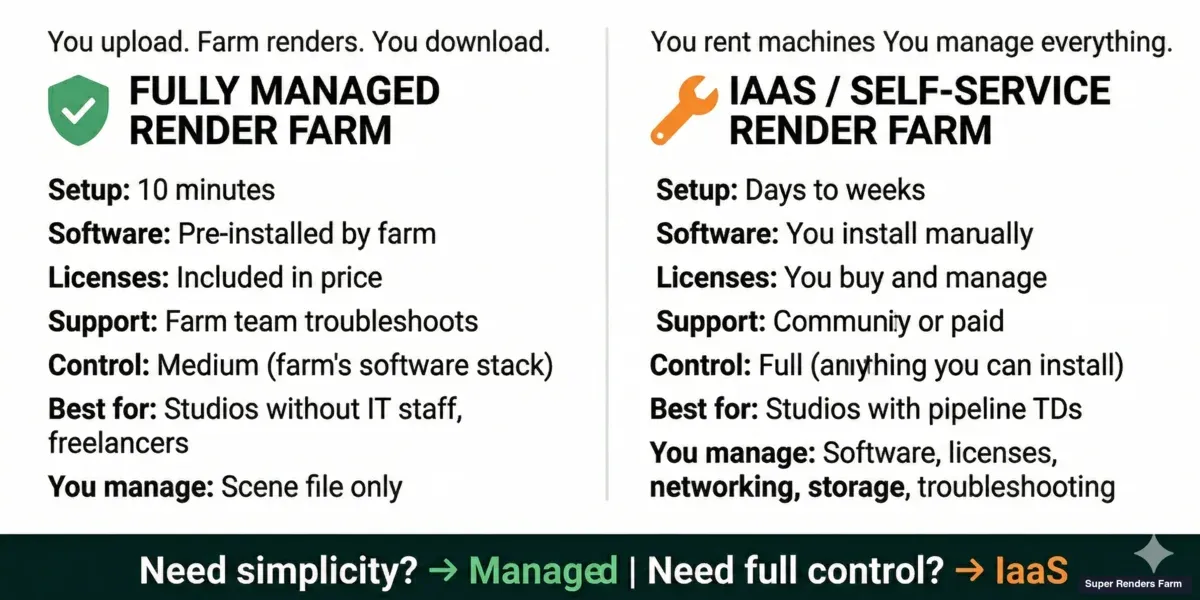 Render farm entièrement gérée vs services IaaS — comparaison de la configuration, du contrôle et du coût
Comparaison détaillée : entièrement gérée vs IaaS
| Facteur | Render farm entièrement gérée | IaaS (bureau à distance) |
|---|---|---|
| Installation logicielle | Gérée par la render farm | Vous installez tout |
| Licence du moteur de rendu | Incluse dans le coût du rendu | Vous apportez vos propres licences |
| Gestion des plugins | La render farm maintient les plugins courants | Vous installez et mettez à jour |
| Ordonnancement des jobs | Automatique via le gestionnaire de rendu de la render farm | Vous gérez manuellement ou configurez le vôtre |
| Support de dépannage | L'équipe de la render farm aide à diagnostiquer les problèmes | Vous dépannez de façon autonome |
| Contrôle du matériel | Vous choisissez le niveau de priorité CPU/GPU | Vous sélectionnez des caractéristiques machine précises |
| Outils de pipeline personnalisés | Limité à ce que la render farm prend en charge | Contrôle total, installez ce que vous voulez |
| Modèle de tarification | Par heure-GHz ou par OBh | Par heure de location de machine |
| Scaling | Automatique — la render farm affecte plus de nœuds au besoin | Manuel — vous démarrez/arrêtez les machines vous-même |
| Idéal pour | Équipes créatives, freelances, travail dicté par les délais | TD de pipeline, workflows personnalisés, R&D |
Pour une analyse plus approfondie de ces deux modèles, consultez notre guide comparatif managed vs DIY.
Quand une render farm cloud a-t-elle du sens ?
Une render farm cloud n'est pas toujours la bonne réponse. La décision dépend de l'échelle de votre projet, de la fréquence de rendu et des capacités de votre matériel local. Voici un cadre pratique selon le type de studio :
Freelances et artistes solo
Vous disposez probablement d'une seule station de travail. Une render farm cloud a du sens quand une seule frame prend plus de 5 à 10 minutes en local et que vous avez des centaines ou des milliers de frames à livrer. Le calcul est simple : 1 000 frames à 10 minutes chacune équivalent à environ 7 jours de rendu continu sur votre station de travail. Une render farm cloud avec 50 nœuds termine le même job en quelques heures.
Le seuil de rentabilité pour la plupart des freelances se situe autour de 50 à 150 $ de coûts cloud par projet, comparé à la valeur de récupérer votre station de travail pendant une semaine. Si vous facturez 40 à 80 $ de l'heure, une semaine de station de travail immobilisée coûte bien plus cher que le rendu cloud.
Pour les freelances dont l'outil principal est After Effects, le passage à une render farm cloud repose sur un petit ensemble de préoccupations spécifiques à AE — la parité des plugins sur le nœud de la render farm, la collecte des fichiers projet, et les formats de sortie aerender. Notre guide de configuration du rendu cloud pour After Effects couvre les vérifications préalables côté AE pour les artistes solo et les petites équipes de motion design.
Petits studios (2 à 10 artistes)
Les petits studios atteignent souvent le point de bascule vers la render farm cloud quand deux artistes ou plus doivent rendre simultanément. Une seule station de travail partagée devient un goulot d'étranglement. Construire une render farm locale nécessite 15 000 à 50 000 $+ de matériel, plus l'électricité, le refroidissement et la maintenance en continu. Une render farm cloud élimine entièrement cette dépense d'investissement.
Le schéma typique que nous observons : les studios commencent avec une render farm cloud pour les périodes de rush, puis basculent progressivement vers son utilisation pour tous les rendus finaux, tout en conservant les machines locales pour le lookdev et les rendus de test.
Studios de taille moyenne (10 à 50 artistes)
À cette échelle, la décision devient plus nuancée. Les studios avec des volumes de rendu quotidiens prévisibles peuvent justifier une petite render farm locale (5 à 10 nœuds) pour le travail de base, complétée par une render farm cloud pour la capacité en burst durant les périodes de rush. Cette approche hybride offre un faible coût par frame sur le travail courant et un scaling élastique quand les délais se resserrent.
Le calcul du seuil de rentabilité
La question financière clé n'est pas « quel est le moins cher par frame » mais « quel modèle correspond à votre rythme de rendu » :
| Rythme de rendu | Approche recommandée |
|---|---|
| Sporadique, dicté par les délais (quelques fois par mois) | Render farm cloud uniquement |
| Régulier mais modéré (quelques heures par jour) | Render farm cloud avec crédits/forfait mensuel |
| Rendu quotidien lourd (8 h+ par jour, tous les jours) | Hybride : render farm locale + burst cloud |
| Rendu continu avec données sensibles | Render farm on-premises |
Pour la comparaison financière complète entre construire sa propre render farm et utiliser le rendu cloud, consultez notre analyse coût total build vs cloud.
Modèles de tarification des render farms cloud
Comprendre comment les render farms cloud facturent est essentiel pour établir un budget. La plupart des render farms utilisent l'une de trois structures tarifaires, et les différences affectent directement votre coût par projet.
Pour une comparaison détaillée des six modèles de tarification — paiement par heure-GHz, par frame, abonnement, crédits, hybride, et location IaaS — y compris comment calculer le coût réel, consultez notre comparatif des modèles de tarification des render farms.
Tarification à l'unité (paiement à l'usage)
Vous payez pour le temps de calcul réellement utilisé, mesuré en unités comme l'heure-GHz (CPU) ou l'heure-OctaneBench (GPU). C'est le modèle le plus transparent — vous voyez exactement quelles ressources de calcul votre job a consommées.
Nous facturons 0,004 $/heure-GHz pour le CPU et 0,003 $/OBh pour le GPU, sans abonnement ni contrat. Vous achetez des crédits, vous les utilisez quand vous avez un job, et ils n'expirent jamais. L'avantage est un gaspillage nul : vous ne payez que ce que vous utilisez. L'inconvénient est que les coûts peuvent être plus difficiles à prévoir pour les projets complexes tant que vous n'avez pas effectué quelques rendus de test.
Forfaits d'abonnement
Certaines render farms proposent des forfaits mensuels avec un nombre défini de crédits ou d'heures de rendu inclus. Cela peut être économique pour les studios avec des volumes de rendu réguliers et prévisibles — le tarif à l'unité est généralement 20 à 40 % plus bas qu'en paiement à l'usage. Le compromis est que les crédits non utilisés peuvent expirer, et dépasser l'allocation de votre forfait déclenche des frais de dépassement à un tarif plus élevé.
Tarification par frame
Quelques render farms facturent par frame de sortie plutôt que par temps de calcul. C'est plus simple à budgétiser — vous savez à l'avance que 1 000 frames coûteront X $. Cependant, vous perdez la visibilité sur le coût de calcul réel. Une scène simple et une scène complexe avec le même nombre de frames peuvent coûter la même chose, ce qui pénalise les jobs simples et subventionne les jobs complexes.
Ce qui affecte votre coût total
Quel que soit le modèle de tarification, ces facteurs déterminent votre facture totale :
- Complexité de la scène — plus de polygones, des textures en plus haute résolution, un éclairage complexe et de la volumétrie augmentent tous le temps de rendu par frame
- Résolution de sortie — la 4K prend environ 4 fois plus de temps par frame que le 1080p
- Nombre de frames — scaling linéaire : 2 000 frames coûtent environ deux fois plus que 1 000 frames
- Niveau de priorité — une priorité plus élevée signifie plus de machines travaillant simultanément, ce qui termine plus vite mais coûte plus cher par frame (vous payez pour du calcul parallèle, pas pour des machines individuelles plus rapides)
- Paramètres du moteur de rendu — des nombres d'échantillons plus élevés, des rebonds GI, ou une qualité de débruitage plus élevée augmentent le temps par frame
Pour une analyse complète, consultez notre guide de tarification des render farms.
Exemples de coûts réels
Ces estimations sont basées sur des projets typiques rendus sur notre render farm. Les coûts réels varient selon la complexité de la scène, les paramètres de rendu et le niveau de priorité. Tous les prix reflètent nos tarifs à partir de 2026 et doivent être considérés comme des fourchettes approximatives.
Exemple 1 : animation archviz (V-Ray CPU)
- Projet : visite architecturale de 1 000 frames en résolution 2K
- Moteur : V-Ray CPU (Corona serait similaire)
- Temps moyen par frame sur la render farm : 3 à 8 minutes par frame sur un nœud bi-Xeon (44 cœurs, 3,6 GHz)
- Fourchette de coût estimée : 15 à 45 $
- Comparaison : le même job sur une station de travail 16 cœurs à 15-30 minutes par frame prendrait 10 à 20 jours de rendu continu
Exemple 2 : motion design (Redshift GPU)
- Projet : publicité broadcast de 500 frames en 1080p
- Moteur : Redshift (GPU)
- Temps moyen par frame sur la render farm : 1 à 4 minutes par frame sur une RTX 5090 (32 Go de VRAM)
- Fourchette de coût estimée : 8 à 25 $
- Comparaison : sur une station de travail locale RTX 4080, le même job pourrait prendre 6 à 15 heures selon la complexité de la scène
Exemple 3 : plan VFX (Arnold CPU)
- Projet : plan VFX de long métrage de 250 frames en 4K, volumétrie et subsurface scattering importants
- Moteur : Arnold CPU
- Temps moyen par frame sur la render farm : 15 à 45 minutes par frame sur un nœud bi-Xeon
- Fourchette de coût estimée : 35 à 100 $
- Comparaison : sur une seule station de travail, cela pourrait prendre 3 à 8 jours de rendu continu
Ces chiffres illustrent un schéma cohérent : le rendu cloud coûte une fraction de la valeur du temps qu'il permet d'économiser. Pour des ventilations de tarification par frame selon les différents moteurs et types de projets, consultez notre guide du coût par frame.
Comparatif des render farms cloud (2026)
Choisir entre les render farms cloud nécessite de comparer des spécifications concrètes, pas des arguments marketing. Le tableau ci-dessous couvre cinq fournisseurs établis. Lorsque les données n'étaient pas publiquement disponibles, nous notons « À vérifier auprès du fournisseur » plutôt que de spéculer.
| Caractéristique | Super Renders Farm | GarageFarm | RebusFarm | SheepIt | Ranch Computing |
|---|---|---|---|---|---|
| Modèle de service | Entièrement géré | Entièrement géré | Entièrement géré | Communautaire (gratuit) | Entièrement géré |
| Caractéristiques CPU | Bi-Xeon E5-2699 V4, 96-256 Go de RAM | Bi-Xeon, 64-256 Go de RAM | À vérifier auprès du fournisseur | Matériel bénévole (variable) | À vérifier auprès du fournisseur |
| Caractéristiques GPU | NVIDIA RTX 5090, 32 Go de VRAM | NVIDIA RTX 4090, 24 Go de VRAM | À vérifier auprès du fournisseur | GPU bénévoles (variable) | À vérifier auprès du fournisseur |
| Modèle de tarification CPU | Par heure-GHz (0,004 $/heure-GHz) | Par heure-GHz | Par heure-GHz + multiplicateur de priorité | Gratuit (propulsé par la communauté) | Par heure-GHz |
| Modèle de tarification GPU | Par OBh (0,003 $/OBh) | Par OBh | À vérifier auprès du fournisseur | Gratuit (propulsé par la communauté) | À vérifier auprès du fournisseur |
| Dépôt minimum | 5 $ (essai gratuit disponible) | 25 $ | À vérifier auprès du fournisseur | Gratuit | À vérifier auprès du fournisseur |
| Essai gratuit | Oui | Oui (crédits d'essai) | Oui (crédits d'essai) | N/A (service gratuit) | Oui (crédits d'essai) |
| 3ds Max | Oui (plugin) | Oui (plugin) | Oui (plugin) | Non | Oui |
| Maya | Oui (plugin) | Oui (plugin) | Oui | Non | Oui |
| Cinema 4D | Oui (téléversement web) | Oui (plugin) | Oui (plugin) | Non | Oui |
| Blender | Oui (téléversement web) | Oui (plugin) | Oui (plugin) | Oui (Cycles/EEVEE) | Oui |
| Houdini | Oui (téléversement web) | Oui | Oui | Non | Oui |
| V-Ray | Oui (CPU + GPU) | Oui (CPU + GPU) | Oui | Non | Oui |
| Corona | Oui | Oui | Oui | Non | Oui |
| Redshift | Oui | Oui | Oui | Non | Oui |
| Arnold | Oui | Oui | Oui | Non | Oui |
| Support | Chat en direct 24/7 | Chat en direct 24/7 | Heures ouvrées (UE) | Forum communautaire | Heures ouvrées (UE) |
Remarques importantes sur ce comparatif :
- Les tarifs et spécifications sont basés sur des informations publiquement disponibles début 2026. Les fournisseurs mettent régulièrement à jour leurs offres — vérifiez toujours directement.
- SheepIt est une render farm gratuite, propulsée par la communauté, réservée à Blender. Les temps de rendu dépendent de la disponibilité des bénévoles et ne peuvent pas être garantis, ce qui la rend inadaptée aux travaux dictés par les délais.
- « À vérifier auprès du fournisseur » signifie que l'information n'était pas clairement publiée sur le site du fournisseur au moment de la rédaction. Nous avons choisi de ne pas spéculer.
- Ce tableau présente des faits pour votre propre évaluation. Chaque fournisseur a des forces différentes, et le bon choix dépend de votre pile logicielle spécifique, de votre budget et de vos besoins de workflow.
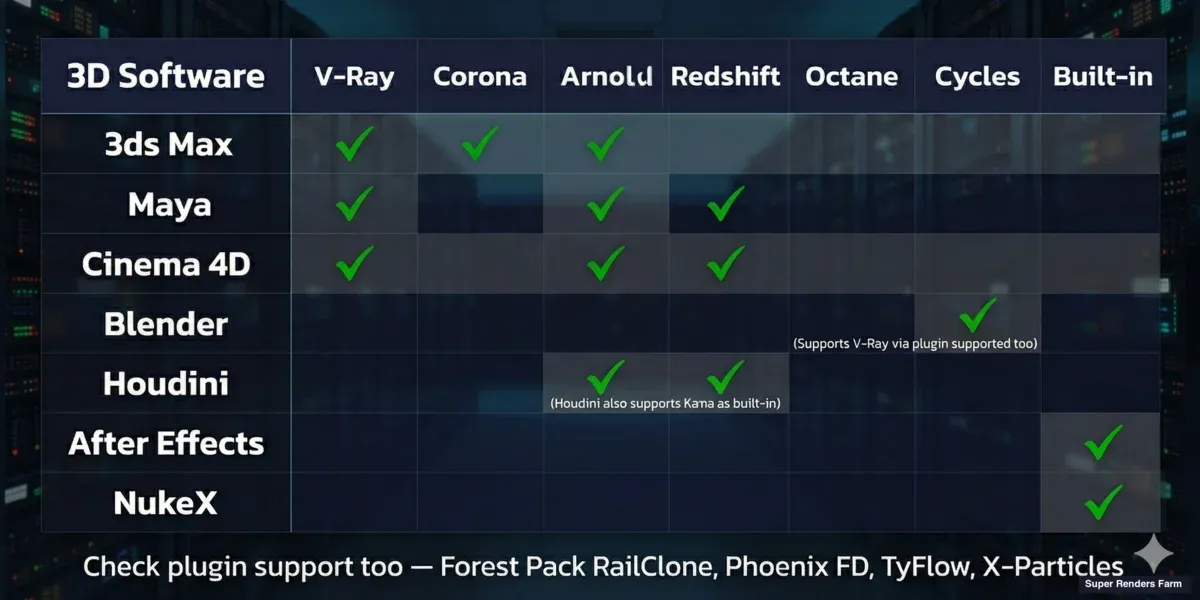 Matrice de compatibilité logicielle des render farms cloud — 3ds Max, Maya, Cinema 4D, Blender, Houdini avec les moteurs de rendu pris en charge
Migrer du rendu local vers une render farm cloud
Si vous rendez en local depuis un moment et envisagez une render farm cloud pour la première fois, la transition est simple — mais quelques étapes de préparation évitent les frustrations courantes.
Préparation des fichiers
Regroupez tous les assets dans un seul dossier de projet. Les render farms cloud ont besoin de tous les fichiers référencés par votre scène : textures, HDRI, objets proxy, fichiers de cache, profils de lumière IES, et tout autre asset externe. Si vos textures se trouvent dans cinq dossiers différents répartis sur deux disques, la render farm ne les trouvera pas.
- 3ds Max : utilisez « Archive » ou la boîte de dialogue Asset Tracking pour rassembler tous les fichiers externes
- Cinema 4D : utilisez « Save Project with Assets » pour tout regrouper
- Maya : utilisez le File Path Editor pour vérifier que toutes les références se résolvent, puis collectez le projet
- Blender : utilisez « File > External Data > Pack Resources into .blend » pour une livraison en un seul fichier, ou « Save As » dans un dossier de projet propre. Pour des conseils de rendu cloud spécifiques à Blender, consultez notre guide render farm pour Blender
- Houdini : utilisez la fonction Package Scene pour collecter toutes les dépendances
Chemins de textures
Utilisez des chemins relatifs, pas des chemins absolus. Si vos textures référencent D:\Projects\Client_ABC\Textures\brick_diffuse.png, les machines de la render farm ne trouveront pas ce chemin. Convertissez toutes les références de textures en chemins relatifs au dossier de projet. La plupart des applications 3D peuvent supprimer ou remapper les chemins lors de l'export.
C'est la cause la plus fréquente d'échec des premiers rendus sur n'importe quelle render farm cloud. Les textures manquantes s'affichent généralement en noir ou en magenta, et vous risquez de ne pas le remarquer avant d'avoir consommé des crédits sur une séquence entière.
Tester avant de lancer un job complet
Lancez toujours un rendu de test d'abord. Téléversez une frame représentative — pas votre scène la plus simple, mais une qui reflète la complexité réelle de votre production. Vérifiez :
- Que toutes les textures s'affichent correctement (pas de surfaces noires ou magenta)
- Que les plugins se chargent correctement (le scattering Forest Pack apparaît, les tableaux RailClone se remplissent)
- Que les paramètres de rendu produisent le niveau de qualité attendu
- Que le format de sortie et la convention de nommage correspondent à votre pipeline de post-production
La plupart des render farms managed offrent des crédits d'essai gratuits spécifiquement pour cette phase de test. Utilisez-les — découvrir un problème de chemin sur la frame 1 sur 10 ne coûte rien de plus que quelques minutes. Le découvrir sur la frame 500 sur 1 000 coûte de l'argent réel.
Stratégie de téléversement pour les gros projets
Pour les projets avec de gros ensembles de textures (5 Go+), la vitesse de téléversement devient une préoccupation pratique. La plupart des render farms managed proposent des outils de téléversement dédiés optimisés pour les gros transferts. Certaines offrent un stockage cloud où vous pouvez pré-téléverser des bibliothèques d'assets une fois et les référencer sur plusieurs jobs, évitant les téléversements répétés des mêmes HDRI et packs de textures.
Si votre vitesse de téléversement Internet est limitée, envisagez de rendre une partie de votre séquence comme lot de test (frames 1, 250, 500, 750, 1000) pour vérifier la justesse avant de lancer le téléversement complet. Cela permet de détecter des problèmes à l'échelle de la scène sans téléverser deux fois toute votre plage de frames.
Comment démarrer avec le rendu cloud (étape par étape)
Si vous n'avez jamais utilisé de render farm cloud auparavant, le processus de configuration est plus simple que ce à quoi la plupart des débutants s'attendent. Les étapes ci-dessous s'appliquent à n'importe quelle render farm entièrement gérée — les spécificités varient selon le fournisseur, mais la séquence est la même.
Étape 1 — Créez un compte et lancez un rendu de test. La plupart des render farms proposent un essai gratuit avec assez de crédits pour quelques frames de test. Utilisez-le pour vérifier que votre version de logiciel, votre moteur de rendu et vos plugins sont pris en charge avant de vous engager sur un job payant. Téléversez une frame représentative — pas votre scène la plus simple, mais une qui reflète la complexité réelle de votre production.
Étape 2 — Préparez votre fichier de scène. Regroupez tous les assets externes (textures, HDRI, fichiers proxy, fichiers de cache) dans un seul dossier de projet. Dans 3ds Max, utilisez « Archive » ; dans Cinema 4D, « Save Project with Assets » ; dans Maya, utilisez le File Path Editor pour vérifier que toutes les références se résolvent. Les textures manquantes sont la cause la plus fréquente d'échec des premiers rendus sur n'importe quelle render farm.
Étape 3 — Téléversez et configurez. La plupart des render farms managed fournissent une application de bureau ou un outil de téléversement web. Sélectionnez votre fichier de scène, choisissez la plage de frames, le format de sortie et la résolution. Le système de la render farm lit automatiquement les paramètres de votre scène — mais vérifiez bien la sélection du moteur de rendu, surtout si votre scène inclut des overrides.
Étape 4 — Surveillez et téléchargez. Les frames sont rendues en parallèle sur plusieurs machines. Une séquence de 500 frames qui prend 40 heures en local peut se terminer en moins de deux heures sur 50 nœuds. Au fur et à mesure que les frames se terminent, prévisualisez-les pour vérifier leur justesse — repérer une texture manquante à la frame 10 coûte moins cher que de la découvrir à la frame 500. Téléchargez les frames terminées par lot ou diffusez-les vers un stockage cloud.
Étape 5 — Itérez. Votre premier rendu cloud se passe rarement parfaitement. Attendez-vous à un ou deux petits problèmes (un chemin de texture, une incompatibilité de version de plugin, un paramètre de format de sortie) et prévoyez un rendu de test supplémentaire pour les résoudre. Dès le deuxième ou le troisième job, le workflow devient une routine.
Pour un guide détaillé propre à notre render farm — y compris la configuration du compte, le Render Dashboard et l'estimation des coûts — consultez notre guide de démarrage.
Choisir une render farm cloud : ce qui compte vraiment
Si vous avez décidé qu'une render farm cloud a du sens, voici ce qu'il faut évaluer au-delà du tableau comparatif ci-dessus :
Support logiciel et plugins — la render farm fait-elle tourner votre version exacte de logiciel, votre moteur de rendu et vos plugins ? Une render farm qui prend en charge « 3ds Max » de manière générique peut ne pas prendre en charge votre build V-Ray spécifique ou votre version de Forest Pack. Demandez précisément.
Transparence matérielle — la render farm vous dit-elle sur quel matériel votre job s'exécute ? Connaître le modèle de CPU, le nombre de cœurs, ou le modèle de GPU (par exemple, RTX 5090 vs RTX 4090) affecte directement votre estimation de coût et votre temps de rendu.
Modèle de tarification — à l'unité, par abonnement, ou par frame ? Comment fonctionne la tarification prioritaire ? Y a-t-il un essai gratuit pour tester avant de s'engager ?
Qualité du support — quand votre job échoue à minuit avant une deadline, pouvez-vous joindre un humain ? Sur notre render farm, nous assurons un chat en direct 24/7 car les deadlines de rendu ne respectent pas les horaires de bureau. Vérifiez si la render farm que vous évaluez propose un chat en direct, un support par e-mail uniquement, ou un support par tickets — et testez-le avant d'avoir une urgence.
Fiabilité — le prix par heure-cœur a bonne allure dans un tableur, mais les rendus échoués, les nouveaux téléversements et les délais de file d'attente coûtent du temps et de l'argent. Un tarif légèrement plus élevé chez une render farm qui livre des résultats propres du premier coup est souvent plus économique en pratique.
Sécurité des données — si vous travaillez sous NDA (courant dans le cinéma, la publicité et le design produit), vérifiez la gestion des données de la render farm : chiffrement en transit et au repos, politiques de conservation des données, et si elle propose des accords NDA. Sur notre render farm, les fichiers de projet et les résultats de rendu sont utilisés uniquement pour votre travail, restent disponibles au téléchargement sans délai de suppression automatique fixe, et sont supprimés sur demande. Pour les studios ayant des exigences de confidentialité strictes, consultez notre politique NDA.
FAQ
Q: Dois-je installer moi-même des logiciels sur la render farm cloud ? A: Chez Super Renders Farm, sur une render farm cloud entièrement gérée, non. La render farm dispose déjà de votre logiciel 3D, de vos moteurs de rendu et des plugins courants installés et sous licence. Vous soumettez votre scène et téléchargez les résultats. Sur les services IaaS (bureau à distance), oui — vous installez et configurez tout vous-même, à l'image de la mise en place d'une nouvelle station de travail.
Q: Quelle est la différence entre une render farm cloud managed et l'IaaS ? A: Une render farm managed gère tout : logiciel, licences, ordonnancement des jobs et dépannage. Vous soumettez des scènes et téléchargez des résultats. L'IaaS vous donne une machine distante avec du matériel brut — vous installez le logiciel, gérez les licences et lancez les rendus vous-même via bureau à distance. Managed est plus simple et ne nécessite aucune expertise IT ; l'IaaS offre plus de contrôle mais nécessite des connaissances techniques. Consultez notre guide comparatif complet pour plus de détails.
Q: Que se passe-t-il si un rendu échoue sur une render farm cloud ? A: Sur une render farm managed, l'équipe support enquête sur l'échec. Les causes courantes incluent des textures manquantes, des incompatibilités de version de plugin, ou des scènes dépassant la mémoire disponible. La plupart des render farms managed aident à diagnostiquer et corriger le problème sans frais supplémentaires pour les frames échouées. Sur l'IaaS, le dépannage est de votre responsabilité.
Q: Comment configurer une render farm cloud pour la première fois ? A: Commencez par créer un compte d'essai gratuit sur une render farm managed. Téléversez une scène de test avec toutes les textures regroupées dans un seul dossier de projet, sélectionnez votre plage de frames et vos paramètres de rendu, puis soumettez. La plupart des débutants réalisent leur premier rendu cloud réussi en moins d'une heure après leur inscription. La clé est de tester avec une scène représentative avant de lancer un job de production complet.
Q: À quelle vitesse puis-je téléverser de gros fichiers de projet vers une render farm cloud ? A: La vitesse de téléversement dépend de votre connexion Internet et de l'infrastructure de téléversement de la render farm. La plupart des render farms managed fournissent des outils de téléversement optimisés qui gèrent les gros fichiers (10 Go+) de manière plus fiable que les téléversements via navigateur. Sur une connexion à 100 Mbps, un projet de 5 Go se téléverse en environ 7 minutes. Certaines render farms proposent aussi un stockage cloud persistant où vous pouvez pré-téléverser des bibliothèques d'assets et les référencer sur plusieurs jobs, évitant les téléversements répétés.
Q: Quel est le dépôt ou coût minimum pour essayer une render farm cloud ? A: La plupart des render farms cloud proposent des crédits d'essai gratuits allant de 5 à 25 $, suffisants pour rendre quelques frames de test. Sur notre render farm, le dépôt minimum est de 5 $, crédits d'essai gratuits inclus. Cela suffit pour tester votre scène, vérifier la compatibilité des plugins, et évaluer la qualité de rendu avant de vous engager sur un job de production payant.
Q: Puis-je utiliser une render farm cloud pour une seule image fixe, ou seulement pour des animations ? A: Les render farms cloud gèrent à la fois les images fixes et les animations. Pour une seule image fixe, la render farm peut diviser l'image en tuiles (régions) et rendre chaque tuile sur une machine séparée en parallèle. Cela signifie qu'une image fixe haute résolution qui prend 2 heures en local peut se terminer en 10 à 15 minutes sur une render farm. Cependant, la surcharge liée au téléversement et à la distribution du job fait que les rendus locaux très rapides (moins de 5 à 10 minutes) peuvent ne pas bénéficier d'une render farm cloud.
Q: Comment fonctionnent les files d'attente prioritaires sur les render farms cloud ? A: La priorité détermine combien de machines sont affectées à votre job et à quelle vitesse il commence à être rendu. Une priorité plus élevée signifie plus de machines travaillant simultanément, ce qui termine le job plus vite mais coûte plus cher car vous payez pour du temps de calcul parallèle. Une priorité plus basse utilise moins de machines, prend plus de temps, mais coûte moins par frame. La plupart des render farms proposent 3 à 5 niveaux de priorité. Choisissez selon votre deadline : une deadline serrée justifie une priorité plus élevée ; un calendrier flexible permet d'économiser à priorité plus basse.
Q: Quelle est la différence entre une render farm cloud et l'utilisation d'AWS ou Azure pour le rendu ? A: AWS, Azure et Google Cloud fournissent des machines virtuelles brutes que vous configurez vous-même — c'est essentiellement le modèle IaaS. Vous installez votre propre logiciel 3D, gérez les licences, mettez en place un logiciel de gestion de rendu, et gérez le dépannage. Une render farm cloud dédiée (comme un service managed) s'occupe de tout cela pour vous. Les fournisseurs cloud offrent plus de flexibilité et des tarifs horaires potentiellement plus bas à grande échelle, mais la complexité de configuration et la gestion des licences les rendent peu pratiques pour la plupart des studios sans personnel DevOps dédié.
Q: Qu'est-ce qu'une render farm ? A: Une render farm est un réseau d'ordinateurs haute performance qui traitent des scènes 3D en parallèle. Lorsque la render farm fonctionne sur des serveurs distants accessibles via Internet, on l'appelle render farm cloud. Les artistes téléversent des fichiers projet, la render farm répartit les frames sur plusieurs machines, et les rendus terminés sont renvoyés pour téléchargement — accomplissant souvent en quelques heures ce qui prendrait des jours sur une seule station de travail.
Q: Combien coûte une render farm cloud par frame ? A: Le coût par frame sur une render farm cloud dépend de la complexité de la scène, de la résolution, du moteur de rendu, et du niveau de priorité choisi. Les frames simples peuvent coûter quelques centimes chacune, tandis que les simulations lourdes ou les rendus architecturaux haute résolution peuvent atteindre plusieurs dollars par frame. La plupart des render farms cloud, y compris Super Renders Farm, proposent un calculateur de coût pour estimer les dépenses avant de s'engager.
Q: Qu'est-ce que le rendu GPU ? A: Le rendu GPU consiste à utiliser les cœurs de traitement parallèle d'une carte graphique pour calculer les pixels d'une scène 3D au lieu de s'appuyer sur le processeur central de l'ordinateur. Comme un GPU exécute des milliers de petits cœurs en parallèle, il est bien adapté aux charges de travail de ray tracing et de path tracing, ce qui explique pourquoi des moteurs de rendu comme Redshift et Octane sont conçus GPU uniquement, et pourquoi V-Ray, Arnold et Cycles proposent tous un mode GPU en plus de leur mode CPU.
Q: Le rendu GPU est-il plus rapide que le rendu CPU ? A: Le rendu GPU est généralement plus rapide sur les scènes qui tiennent dans la VRAM du GPU, car la carte graphique peut traiter bien plus de calculs parallèles que ne le permet le nombre de cœurs d'un CPU. Mais le rendu GPU est limité par la VRAM (32 Go par carte sur notre render farm), tandis que le rendu CPU s'appuie sur la RAM système (96-256 Go par nœud sur notre render farm) — ainsi, sur les scènes avec une géométrie lourde, de grandes textures, ou une volumétrie complexe qui dépasse la VRAM, le rendu CPU termine le job tandis que le rendu GPU peut échouer ou basculer vers des modes out-of-core plus lents. Aucun des deux n'est universellement plus rapide ; cela dépend de si la scène tient dans la mémoire du GPU.
About Alice Harper
Blender and V-Ray specialist. Passionate about optimizing render workflows, sharing tips, and educating the 3D community to achieve photorealistic results faster.



