
Preise und Credits erklärt

Die Preisgestaltung einer Cloud-render-farm kann beim ersten Blick undurchsichtig wirken. Es gibt Einheiten, die Sie wahrscheinlich noch nie außerhalb eines Abrechnungskontexts verwendet haben, Optionen, die Geschwindigkeit gegen Kosten eintauschen, und ein Credit-System, das sich anders verhält als Abonnementdienste. Diese Seite erklärt, wie Super Renders Farm das Rendering berechnet, was Render-Credits sind und wie Sie schätzen können, was ein Projekt kosten wird, bevor Sie es einreichen.
Wir betreiben ein credit-basiertes Modell ohne Plan-Stufen: Jedes Konto nutzt dieselbe veröffentlichte Preisliste, und die CPU-Priorität, die Sie für einen Job wählen (Standard, Fast oder Fastest), bestimmt die Rate pro GHz-Stunde. Es gibt kein monatliches Abonnement, keine Mindestausgabe und keine „Nutzen oder verlieren"-Uhr für Ihr Guthaben. Der Kompromiss besteht darin, dass Sie die Einheit verstehen müssen, in der wir berechnen (GHz-Stunde für CPU, OBh für GPU) und wie die Renderzeit in Credits umgerechnet wird.
Für die aktuellen Raten pro Einheit lesen Sie stets /pricing: Diese Seite ist die kanonische Quelle. Die Rechenbeispiele auf dieser Seite verwenden die aktuelle CPU-Rate der Priorität Standard und die veröffentlichte GPU-Rate, damit die Formeln klar bleiben; prüfen Sie auf /pricing die Rate, die zu der von Ihnen gewählten Priorität passt, bevor Sie Ihren eigenen Job schätzen.
Wie die Preisgestaltung funktioniert: die GHz-Stunde-Einheit
CPU-Rendering auf unserer farm wird in GHz-Stunde (GHz-Stunden) abgerechnet. Eine GHz-Stunde ist die Rechenleistung, die ein einzelner CPU-Kern bei 1 GHz für eine Stunde verbraucht. Das klingt abstrakt, aber die Rechnung vereinfacht sich auf etwas Einfaches, sobald Sie echte Zahlen einsetzen.
Die Formel lautet:
Verbrauchte GHz-Stunde = Anzahl der Kerne × Kerntaktfrequenz (GHz) × Renderzeit (Stunden)Multiplizieren Sie das mit der Einheitsrate und Sie haben die Kosten des Jobs. Ein Beispiel mit unserer aktuellen Standard-Prioritätsrate von $0,004/GHz-Stunde:
Ein Frame dauert 15 Minuten auf einer 64-Kern-Maschine mit 3,5 GHz. GHz-Stunde = 64 × 3,5 × (15/60) = 56 GHz-Stunde Kosten pro Frame = 56 × $0,004 = $0,224
Der Grund, warum die Branche sich auf GHz-Stunde geeinigt hat, statt Node-Stunden oder Wanduhr-Stunden, ist, dass es die Hardware normalisiert. Ein 64-Kern-Node bei 3,5 GHz verbraucht mehr GHz-Stunde als ein 32-Kern-Node bei 2,8 GHz für dieselbe Renderzeit, sodass Sie proportional für die tatsächlich genutzte Rechenleistung zahlen. Farms mit gemischten Flotten können jede Maschine nach der Rechenleistung abrechnen, die sie liefert, sodass Benutzer, die auf langsameren Maschinen landen, nicht benachteiligt werden.
GPU-Rendering verwendet eine andere Einheit. Unsere GPU-Flotte (RTX 5090 Karten, je 32 GB VRAM) wird in OBh (OctaneBench-Stunden) zu $0,003 pro OBh abgerechnet, was den GPU-Durchsatz anhand des OctaneBench-Benchmark-Werts skaliert. Unser Kostenrechner setzt eine RTX 5090 mit 1.731 OB an (OctaneBench 2025.2.1); eine Kartenstunde Renderzeit kostet damit rund $5,2 ($0,003 × 1.731 = $5,193), der Preis pro Karte, der auch auf /pricing steht. Für GPU gibt es nur eine Rate, ohne Prioritätsstufen. Wir behandeln die GPU-Kostenrechnung ausführlicher in /article/render-farm-cost-per-frame-breakdown-2026.
Render-Credits: wie das Guthaben funktioniert
Wir berechnen gegen ein Vorauszahlungs-Guthaben namens Render-Credits. Das Modell ist einfach:
- Ein Render-Credit entspricht einem US-Dollar. Ein Guthaben von 100 Credits = $100 USD Renderkapazität.
- Sie laden auf, wann Sie wollen, in beliebiger Höhe. Keine Abonnement-Stufen, kein Mindestbetrag.
- Credits verfallen nie. Kaufen Sie heute 500 Credits und rendern Sie damit im nächsten Jahr — das Guthaben gehört Ihnen.
- Kostenlose Testguthaben funktionieren genauso. Neue Konten erhalten bei der Registrierung $25 in kostenlosen Render-Credits, und diese Zuweisung folgt derselben Nicht-Verfall-Regel bei normaler Kontonutzung.
Die Credits werden in Echtzeit abgezogen, während Jobs rendern. Sie können das Guthaben im Dashboard sinken sehen, während ein Job aktiv ist, was nützlich ist, wenn Sie die Kosten für einen neuen Szenentyp kalibrieren.
Es gibt kein separates „Premium"- oder „Prioritäts"-Credit: Ein Credit ist immer einen US-Dollar an Renderleistung wert. Die Priorität ändert die Rate pro GHz-Stunde, nicht den Credit. Die CPU-Prioritätsstufen sind Standard (1×), Fast (2×) und Fastest (4×); die aktuellen Raten finden Sie auf /pricing.
Credits kaufen
Der Auflade-Ablauf befindet sich in Ihrem Konto-Dashboard. Der Drei-Schritt-Weg:
- Melden Sie sich bei Ihrem Konto an, klicken Sie auf Render-Credits kaufen, geben Sie den Betrag ein und klicken Sie auf Zahlung verarbeiten.
- Geben Sie die Rechnungsdetails ein (Name, Adresse, optionale MwSt./Projektreferenz).
- Wählen Sie eine Zahlungsmethode und bestätigen Sie.
Akzeptierte Zahlungsmethoden:
- Kredit- und Debitkarten — verarbeitet über Braintree (Visa, Mastercard, American Express, Discover).
- PayPal — im selben Checkout-Ablauf unterstützt.
- Banküberweisung — für US-amerikanische und vietnamesische Konten unterstützt; nützlich für Studios, die Rechnung-und-Überweisung-Workflows bevorzugen. Kontaktieren Sie den Support, bevor Sie eine Überweisung initiieren, damit wir die Überweisung Ihrem Konto zuordnen können.
Wir akzeptieren keine Kryptowährung und haben keine regionspezifischen Zahlungskanäle außerhalb der Banküberweisungsmöglichkeit für US-amerikanische und vietnamesische Konten.
Für Studios, die eine benutzerdefinierte Rechnungsformatierung benötigen (MwSt.-Nummer, Projektreferenz, Bestellnummer), wenden Sie sich an supportcenter@superrendersfarm.com vor dem Aufladen, damit wir die Rechnung im von Ihrer Finanzabteilung benötigten Format ausstellen können. Rechnungen werden standardmäßig automatisch generiert und an die Kontoadresse gesendet.
Ein Projekt vor der Einreichung schätzen
Der Kostenrechner auf /cost-calculator ist der direkteste Weg, um eine Zahl zu erhalten. Sie wählen die Engine (V-Ray, Corona, Arnold, Redshift, Octane, Cycles), geben die lokal gemessene Frame-Zeit, die Auflösung und die Anzahl der Frames ein; der Rechner gibt eine geschätzte Credit-Kosten auf Basis der aktuell veröffentlichten Raten aus.
Ein gängiger Arbeitsablauf, den wir für Erstprojekte empfehlen:
- Rendern Sie einen oder zwei Frames lokal mit den endgültigen Einstellungen. Notieren Sie die Frame-Zeit.
- Öffnen Sie den Kostenrechner und geben Sie die Frame-Zeit ein.
- Multiplizieren Sie durch den vollständigen Frame-Bereich. Fügen Sie einen Puffer von 15–20 % für Varianz hinzu — Rauschproben, GI-Cache-Neuerstellungen und Motion Blur können einige Frames länger machen, als das lokale Muster nahelegt.
- Laden Sie den Pufferschätzung auf und führen Sie dann einen kleinen Test-Render auf der farm durch (3–5 Frames) mit Produktionseinstellungen.
- Vergleichen Sie die Farm-Frame-Zeit mit der lokalen Frame-Zeit. Wenn sie innerhalb von ~20 % übereinstimmen, skalieren Sie hoch. Wenn sie abweichen, überprüfen Sie die Verpackung (fehlende Karten landen auf einem Low-Priority-Node und verzerren den Test).
Der Rechner ist ein Planungswerkzeug, kein Vertrag — er gibt Ihnen eine glaubwürdige Obergrenze. Die tatsächlichen Kosten sind das, was die Farm-Maschinen tatsächlich verbrauchen, was von Szenspezifika abhängt, die kein Rechner perfekt vorhersagen kann.
Frame-pro-Node: der Geschwindigkeit-vs.-Kosten-Regler
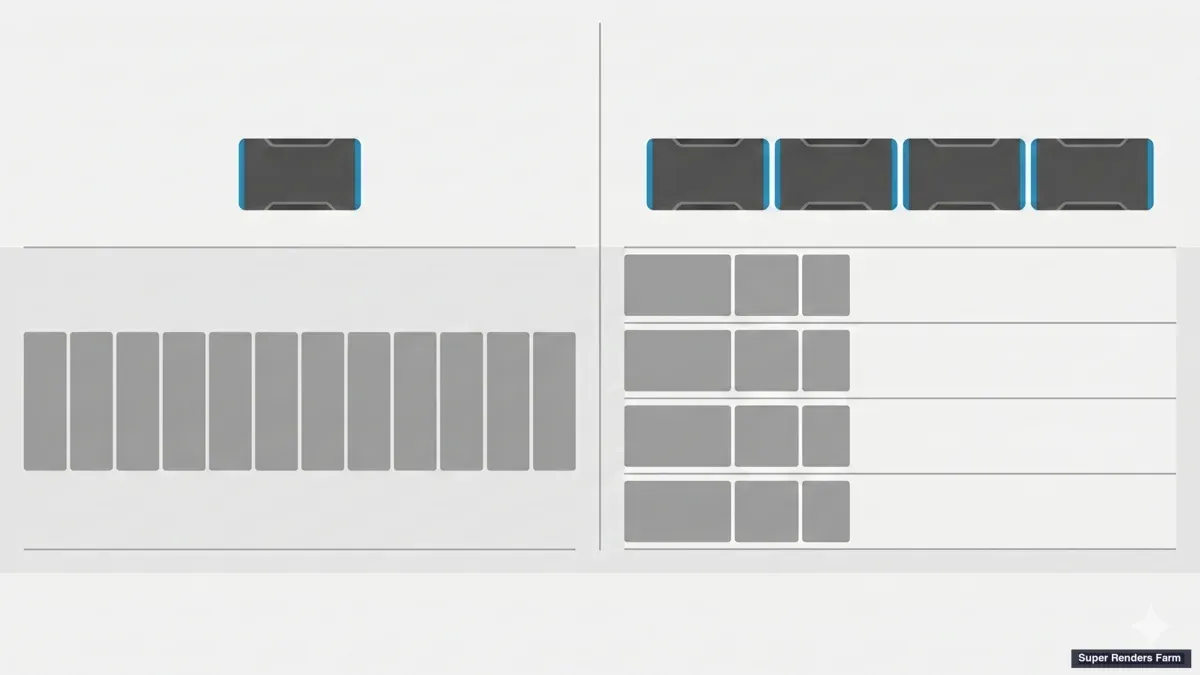
Wenn Sie einen Job einreichen, sehen Sie eine Einstellung Frame per Node. Der Standard ist 1 — ein Frame geht auf eine Maschine, das Rendering beginnt sofort auf so vielen Maschinen, wie die Warteschlange Ihrem Job zuweist.
Das Erhöhen dieser Zahl ändert den Kompromiss. Wenn Sie Frames-per-Node auf 5 setzen, weist die farm einer Maschine das Rendern von fünf Frames in einer einzigen Sitzung zu. Die Szene wird einmal statt fünfmal geöffnet, was den Ladeaufwand einspart — für schwere Szenen (große V-Ray-Proxy-Sets, dichte Forest Pack-Verteilungen, komplexe Houdini-Caches) kann die Ladezeit 30–90 Sekunden pro Frame betragen. Über Tausende von Frames multipliziert spart das echte Credits.
Der Kompromiss:
1Frame pro Node — kürzeste Wanduhrzeit (maximale Parallelität), höchste Kosten (jeder Frame zahlt den Ladeaufwand). Empfohlen für kurze Jobs, Archviz-Stills und zeitkritische Deadlines.3–5Frames pro Node — moderate Parallelität, niedrigere Kosten pro Frame. Guter Standard für Animationen mit schweren Szenen.10+Frames pro Node — langsame Wanduhrzeit (weniger Maschinen arbeiten parallel), niedrigste Kosten. Gut für Übernacht- oder Wochenend-Bake-Jobs, bei denen Sie das Ergebnis nicht schnell benötigen.
Es gibt keine universell richtige Antwort — es hängt davon ab, ob Sie mehr für die Wanduhrzeit oder mehr für das Rendering zahlen. Die meisten Studios, die regelmäßig Animationsarbeiten durchführen, landen nach einigen Kalibrierungsjobs bei 3 oder 5.
Rechnungen und Buchhaltung
Jedes Aufladen generiert automatisch eine Rechnung. Standardfelder: Datum, Betrag, Zahlungsmethode, Konto-E-Mail, Transaktionsreferenz. Wenn Ihre Finanzabteilung zusätzliche Felder benötigt (Unternehmens-MwSt.-Nummer, Projektcode, Bestellreferenz), senden Sie eine E-Mail an supportcenter@superrendersfarm.com vor dem Kauf, damit wir die Rechnung in Ihrem erforderlichen Format vorbereiten können.
Wir berechnen in USD. Wenn Ihre Karte oder Bank in einer anderen Währung ist, übernimmt das ausstellende Institut die Umrechnung zum aktuellen Kurs — wir fügen auf unserer Seite keine Umrechnungsgebühr hinzu, aber Ihre Bank kann dies tun.
Für Studios, die per Banküberweisung mit einem Vertragsabkommen zahlen, werden Rechnungen gemäß den Vertragsbedingungen ausgestellt (typischerweise Netto-30 oder Vorauszahlung gegen die Überweisung). Kontaktieren Sie den Support, um dies einzurichten.
Zahlen und Rechnungsstellung im Detail: Akzeptierte Zahlungsmethoden, der automatische Mengenrabatt (bis zu 30 %), Rechnungen und Belege sowie Steuern — all das behandelt der ausführliche Leitfaden: Zahlungsmethoden, Rechnungen und Belege.
Was passiert, wenn Ihr Guthaben aufgebraucht ist
Render-Jobs pausieren, wenn das Kontoguthaben null Credits erreicht. Sie werden nicht storniert — die teilweise Ausgabe verbleibt in Ihrem Konto, und der Job wird ab dem aktuellen Frame wieder aufgenommen, sobald Sie aufladen.
Die Abfolge:
- Das Guthaben erreicht null, während ein Job rendert.
- Die Plattform pausiert alle aktiven Jobs für das Konto.
- Unser Support-Team wird benachrichtigt und kontaktiert die Konto-E-Mail mit einer Auflade-Erinnerung.
- Sobald Sie Credits hinzufügen, können Sie die pausierten Jobs vom Dashboard aus wieder aufnehmen. Bereits gerenderte Frames werden beibehalten; das Rendering setzt dort fort, wo es aufgehört hat.
Wir empfehlen, vor einem langen Job aufzuladen, damit Sie nicht mitten im Render an die Pause-Grenze stoßen — pausierte Jobs belegen einen Warteschlangenplatz, geben aber die Maschinen-Zuweisung nicht frei, und wir können nicht garantieren, dass dieselbe Maschine verfügbar ist, wenn Sie Stunden später fortsetzen.
Ausgabe-Aufbewahrung und wofür Sie zahlen
Eine häufig gestellte Frage: Wie lange bleibt die gerenderte Ausgabe auf der Farm? Es gibt keine feste automatische Löschfrist; die Ausgabe bleibt nach Jobabschluss zum Download verfügbar, und wir löschen sie auf Anfrage. Für die langfristige Speicherung laden Sie die Ausgabe auf Ihren lokalen Rechner oder Ihren eigenen Cloud-Speicher herunter.
Die Client App kann so konfiguriert werden, dass fertige Ausgaben automatisch heruntergeladen werden, sobald sie vorliegen, was der einfachste Weg ist, um nie einen Frame zu verlieren. Wir behandeln die Client App-Einrichtung in /docs/upload-and-download.
Wo Sie Hilfe bei Preisfragen erhalten
Wenn ein Job-Kosten Sie überrascht oder wenn Sie ein großes Projekt planen möchten, bevor Sie Budget binden, kann der Support die GHz-Stunde-Aufschlüsselung pro Frame abrufen und Sie durchführen. Zwei Wege:
- Chat: Das Live-Chat-Symbol auf jeder Seite von
superrendersfarm.comerreicht dasselbe Team, das die Abrechnung verwaltet. - E-Mail:
supportcenter@superrendersfarm.com— für Rechnungsänderungen, Rückerstattungsfragen oder vertragliche Abrechnungseinrichtungen.
Für tiefere Hintergrundinformationen darüber, wie Cloud-Rendering-Kosten branchenweit funktionieren — einschließlich eines Apfel-zu-Apfel-Vergleichs von Farm-Preisen — lesen Sie /article/render-farm-pricing-guide-2026 und die Frame-Aufschlüsselung in /article/render-farm-cost-per-frame-breakdown-2026.
FAQ
Q: Wie wird das Rendering bei Super Renders Farm abgerechnet? A: CPU-Rendering wird in GHz-Stunde abgerechnet: Anzahl der Kerne × Taktfrequenz × Renderzeit. GPU-Rendering wird in OBh (OctaneBench-Stunden) abgerechnet, was rund $5,2 pro RTX 5090 Kartenstunde Renderzeit entspricht. Die aktuellen Raten sind auf der Seite /pricing aufgeführt. Wir verwenden ein Vorauszahlungs-Credit-Guthaben; ein Credit entspricht einem US-Dollar. Es gibt keine Plan-Stufen oder Abonnements; die CPU-Priorität, die Sie wählen (Standard, Fast oder Fastest), ändert die Rate pro GHz-Stunde, nicht den Wert eines Credits.
Q: Verfallen Render-Credits? A: Nein. Render-Credits verfallen nie. Kaufen Sie heute 500 Credits und sie bleiben unbegrenzt verfügbar, egal ob Sie diese Woche oder nächstes Jahr rendern. Die bei der Registrierung gewährten $25 kostenlosen Testguthaben folgen derselben Regel bei normaler Kontonutzung.
Q: Was ist der Mindest-Aufladebetrag? A: Es gibt keinen festen Mindestbetrag. Sie können jeden Betrag aufladen, der Ihrem Projekt entspricht, von einer kleinen Testzuweisung bis zu einem großen Studio-Guthaben. Die meisten Erstbenutzer laden genug auf, um ein einzelnes Projekt plus einen Puffer von 15–20 % zu decken.
Q: Welche Zahlungsmethoden akzeptieren Sie? A: Kredit- und Debitkarten (Visa, Mastercard, American Express, Discover) über Braintree, PayPal und Banküberweisung für US-amerikanische und vietnamesische Konten. Wir akzeptieren keine Kryptowährung.
Q: Was passiert, wenn mein Guthaben mitten im Render aufgebraucht ist? A: Jobs pausieren, wenn das Guthaben null Credits erreicht. Sie werden nicht storniert — bereits gerenderte Frames werden beibehalten, und der Job wird ab dem aktuellen Frame wieder aufgenommen, sobald Sie aufladen. Der Support wird automatisch benachrichtigt und meldet sich mit einer Auflade-Erinnerung.
Q: Kann ich eine benutzerdefinierte Rechnung mit meiner Unternehmens-MwSt.-Nummer oder Projektreferenz erhalten? A: Ja. Senden Sie vor dem Aufladen eine E-Mail an supportcenter@superrendersfarm.com mit Ihren erforderlichen Rechnungsfeldern, damit wir die Rechnung im von Ihrer Finanzabteilung benötigten Format vorbereiten können. Automatisch generierte Rechnungen, die ohne vorherige Ankündigung ausgestellt wurden, können nicht nachträglich geändert werden.
Q: Wie schätze ich die Kosten eines Projekts vor dem Rendern? A: Rendern Sie einen oder zwei Frames lokal, notieren Sie die Frame-Zeit, dann verwenden Sie die Seite /cost-calculator, um durch den vollständigen Frame-Bereich zu multiplizieren. Fügen Sie einen Puffer von 15–20 % für Varianz hinzu, dann führen Sie einen kleinen Test-Render auf der farm durch (3–5 Frames), um die Schätzung zu validieren, bevor Sie hochskalieren.
Q: Was bewirkt die Einstellung „Frame per Node"? A: Sie steuert, wie viele Frames eine Maschine in einer einzigen Sitzung rendert. Die Einstellung auf 1 (Standard) bietet maximale Parallelität und die kürzeste Wanduhrzeit, zahlt aber den Szenen-Ladeaufwand für jeden Frame. Höhere Werte (3, 5, 10) reduzieren den Ladeaufwand und senken die Kosten pro Frame, verwenden jedoch weniger Maschinen parallel, sodass der Job länger dauert. Die meisten Animations-Workflows landen nach der Kalibrierung bei 3 oder 5.
Q: Wie lange wird die gerenderte Ausgabe auf der Farm gespeichert? A: Es gibt keine feste automatische Löschfrist; die Ausgabe bleibt nach Jobabschluss zum Download verfügbar und wird auf Anfrage gelöscht. Wir empfehlen, zeitnah herunterzuladen oder die Client App für automatisches Herunterladen zu konfigurieren.