
Schnellstart: vom Upload zum ersten Render
Start rendering in under 5 minutes.

Dieser Leitfaden führt ein neues Konto durch den vollständigen Weg von der Registrierung bis zu einem fertigen Render auf Ihrer lokalen Festplatte. Der gesamte Ablauf dauert ungefähr zehn Minuten aktiver Arbeit plus die eigentliche Renderzeit. Wir haben ihn auf der obersten Ebene engine-agnostisch gehalten — die universellen Schritte sind dieselben für eine 3ds Max + V-Ray Archviz-Szene oder eine Houdini + Redshift Simulation. DCC-spezifische Verpackungsbesonderheiten befinden sich in den setting-up-{DCC}-Dokumentationen, die unten an den relevanten Stellen verlinkt sind.
Der 10-Minuten-Hello-World-Walkthrough
Wenn Sie nur einen Abschnitt lesen, lesen Sie diesen. Diese acht Schritte decken den vollständigen Render-Lebenszyklus ab.
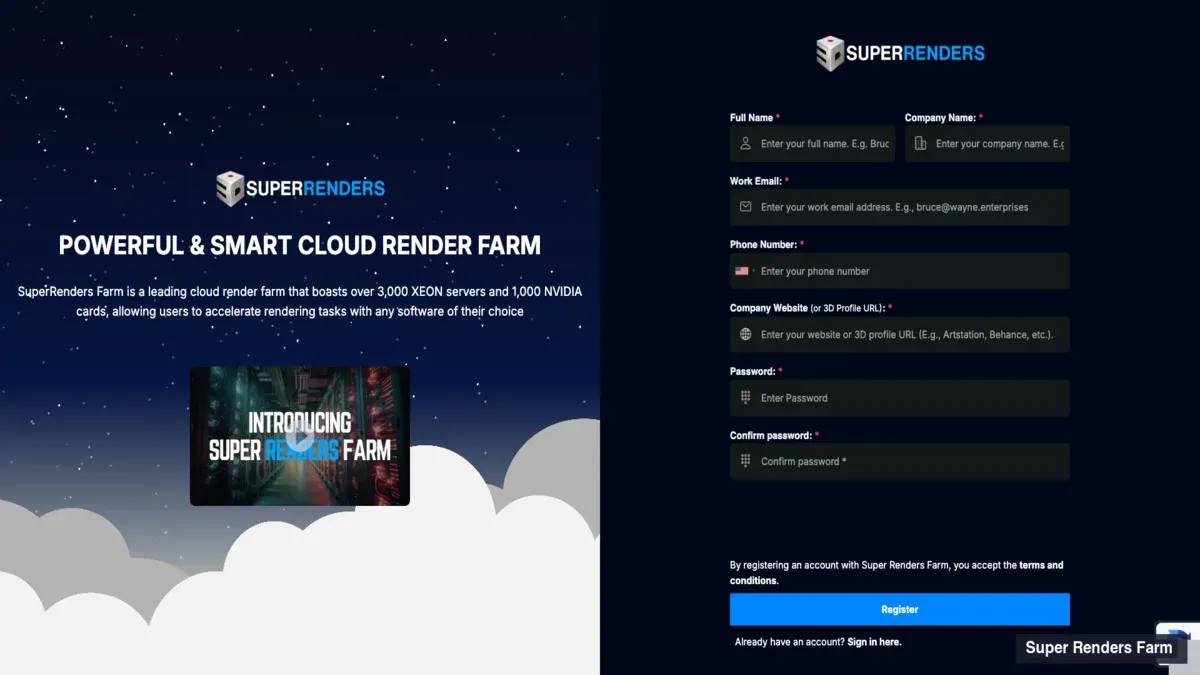
Schritt 1 — Konto erstellen. Registrieren Sie sich auf superrendersfarm.com mit einer E-Mail-Adresse, die Sie tatsächlich überwachen. Rechnungen, Render-Fertigstellungsbenachrichtigungen und Kontonachrichten gehen alle dorthin. Neue Konten enthalten ein $25-Testguthaben, damit Sie einen echten Test-Render durchführen können, ohne Budget zu binden.
Schritt 2 — Szene vorbereiten. Öffnen Sie das Projekt in Ihrem DCC und führen Sie den integrierten Verpackungsbefehl aus (File → Archive, Collect Files, Save Project with Assets, je nach Tool). Das Ziel ist ein einzelner, in sich geschlossener Ordner, in dem jede Textur, jeder Proxy, jeder Cache und jede Referenz über einen relativen Pfad aufgelöst wird. Lesen Sie §Projekt vorbereiten unten für das Prinzip und die DCC-spezifischen Dokumentationen für toolspezifische Schritte.
Schritt 3 — Das verpackte Projekt hochladen. Ziehen Sie den Ordner in den Web-Uploader, oder verwenden Sie die SuperRenders Client App für fortsetzbare Übertragungen bei größeren Projekten. Lesen Sie §Ihr Projekt hochladen unten für die schnelle Auswahl und /docs/upload-and-download für die vollständige Referenz.
Schritt 4 — Einreichungsmethode wählen. Drei Einreichungsmethoden stehen zur Verfügung: die Website (Browser-Formular, keine Installation), die SuperRenders Client App (Desktop-App, warteschlangenfähig) oder ein DCC-Plugin, das aus 3ds Max (2023 und neuer), Maya, Cinema 4D, Houdini und Blender (4.2 LTS und neuer) einreicht und über den Tab PLUGIN der SuperRenders App installiert wird. Die Entscheidungstabelle unten erklärt, welche zu Ihrem Arbeitsablauf passt.
Schritt 5 — Den Job konfigurieren. Bestätigen Sie im Einreichungsformular die Szenendatei, den Ausgabepfad, den Frame-Bereich, die Render-Engine, das Ausgabeformat und die Auflösung. Das Dashboard zeigt geschätzte Kosten in Credits an, bevor Sie bestätigen.
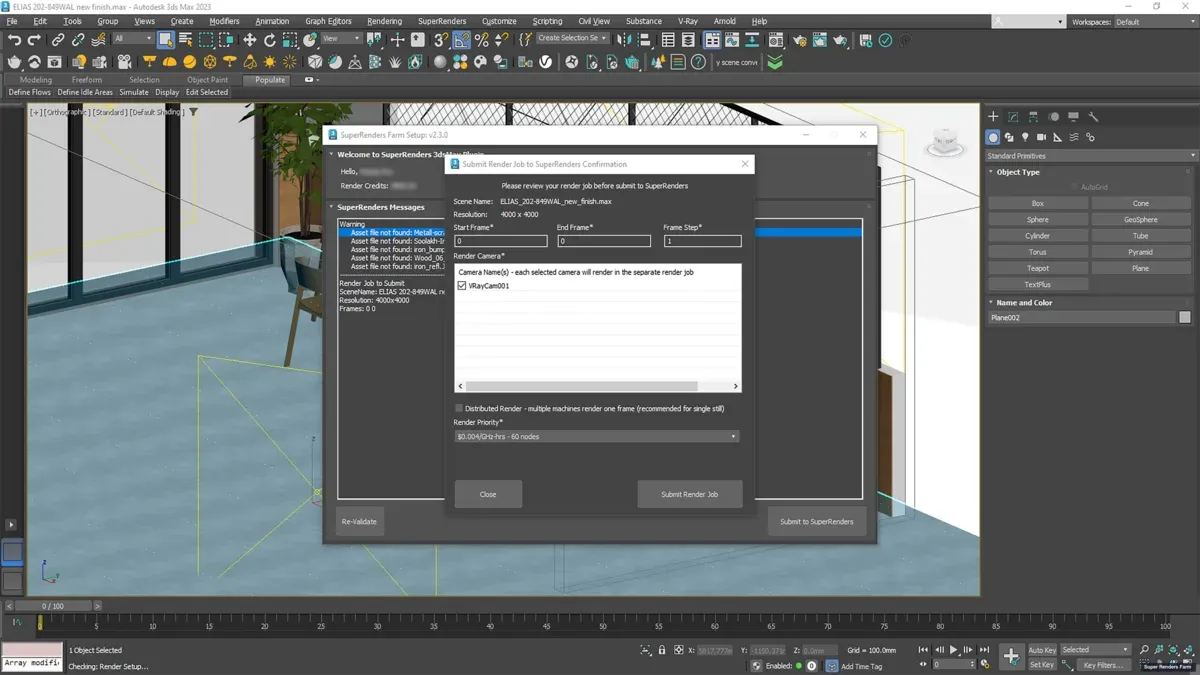
Schritt 6 — Zuerst einen Test-Frame ausführen. Bevor Sie eine 1.500-Frame-Sequenz einreichen, reichen Sie einen einzelnen repräsentativen Frame als Testjob ein. Damit werden fehlende Assets, falsche Ausgabepfade und Engine-Versionskonflikte zu einem Preis von wenigen Cent statt dem Preis einer vollständigen Sequenz erkannt. Im Abschnitt §Zuerst einen Test-Render durchführen wird beschrieben, worauf Sie achten müssen.
Schritt 7 — Den Job überwachen. Öffnen Sie das Dashboard und beobachten Sie den Jobfortschritt. Frames werden einzeln fertiggestellt, die Renderzeit pro Frame wird protokolliert und die Kostenuhr aktualisiert sich, wenn Credits verbraucht werden. Wenn ein Frame fehlschlägt, zeigt das Dashboard das Fehlerprotokoll pro Frame. Die häufigsten Fehler beim ersten Job sind in /docs/common-errors dokumentiert.
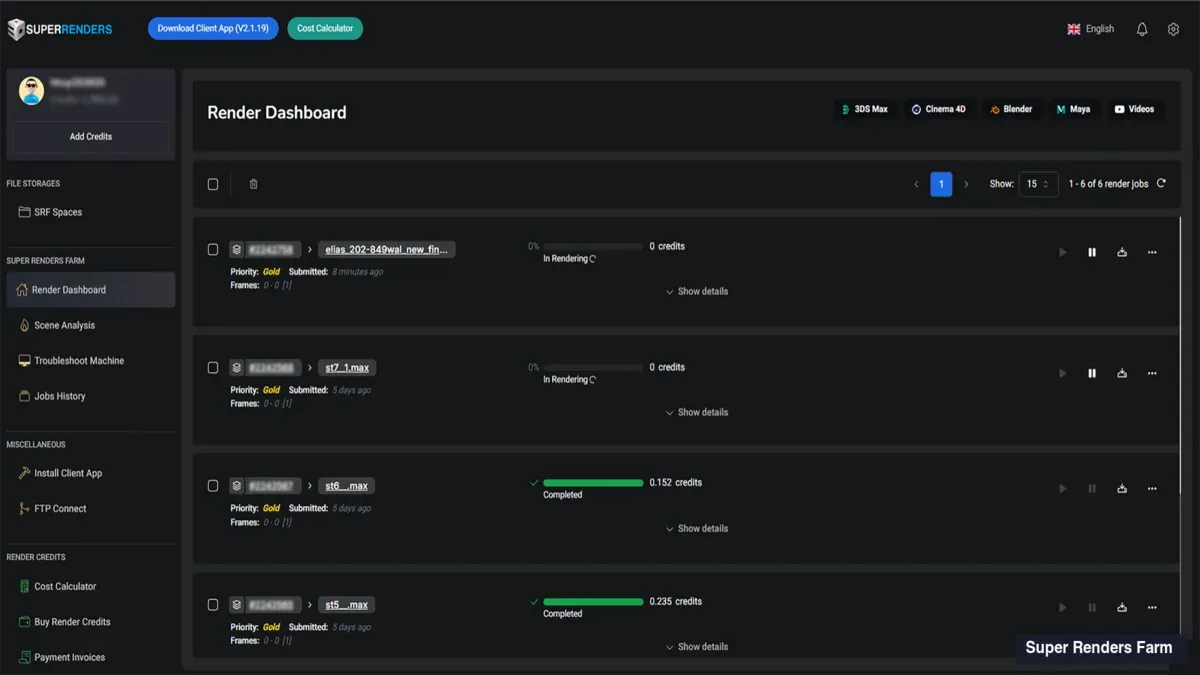
Schritt 8 — Herunterladen und Credits bestätigen. Wenn der Job abgeschlossen ist, laden Sie die gerenderten Frames vom Dashboard herunter (einzelnes Archiv für kleine Jobs, Pro-Frame-URLs für größere Sequenzen). Überprüfen Sie das Credit-Hauptbuch — die angezeigte Kosten sollten innerhalb weniger Prozent Ihrer Vorab-Schätzung entsprechen. Die Rechnung für diesen Job erscheint in Ihrem Abrechnungsverlauf.
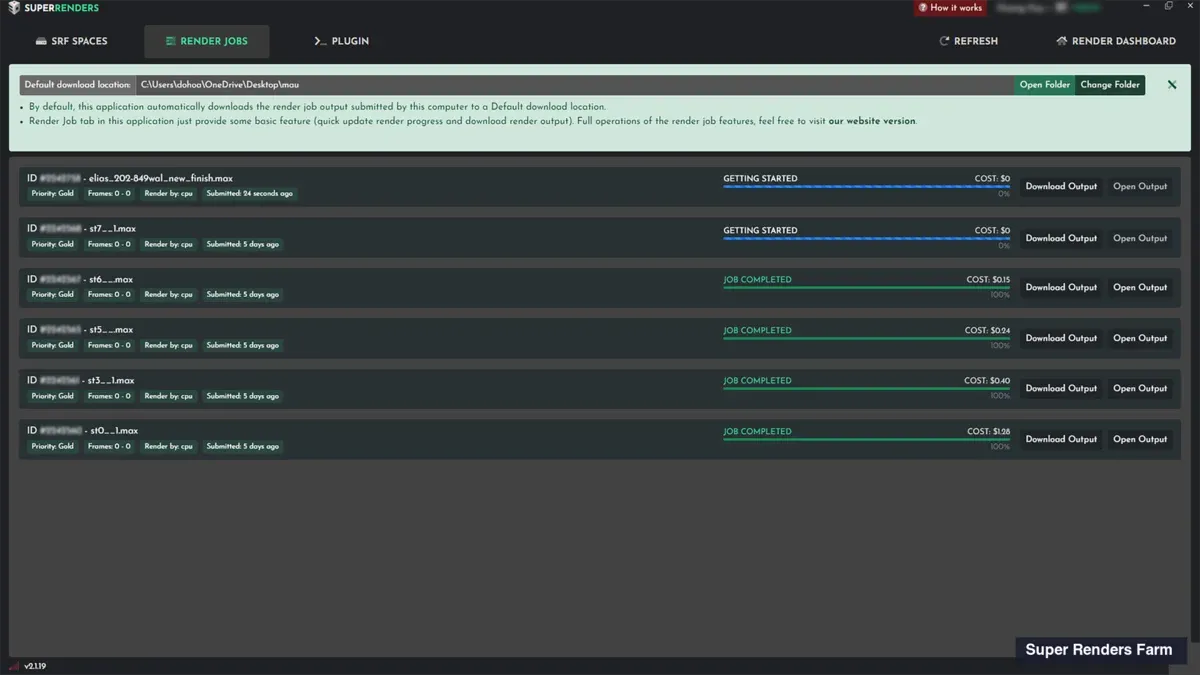
Ab Schritt 8 können Sie den nächsten Job mit einer echten, empirischen Kostenzahl pro Frame statt einer Schätzung einreichen.
Entscheidungstabelle: Welche Einreichungsmethode passt zu Ihnen?
Wir unterstützen drei Einreichungsmethoden. Keine davon ist falsch — sie passen zu unterschiedlichen Arbeitsstilen.
| Methode | Am besten für | Kompromiss |
|---|---|---|
| Website-Formular | Einmalige Jobs, Erstbenutzer, geliehene Workstations, keine Installation möglich | Manuelles Formular-Ausfüllen pro Einreichung; nicht ideal für häufige Einreicher |
| SuperRenders Client App | Tägliche Einreicher, große Projekte (>2 GB), Multi-Job-Batching, alle, die fortsetzbare Uploads benötigen | Einmalige Installation und Anmeldung auf der Workstation |
| DCC-Plugin (3ds Max 2023 und neuer, Maya, Cinema 4D, Houdini, Blender 4.2 LTS und neuer) | Iterative Shot-Arbeit, Einreichung aus der Host-App heraus, szenenkontextbewusste Einreichungen | Plugin-Installation pro DCC über den Tab PLUGIN der SuperRenders App; andere DCCs, etwa After Effects, haben kein Plugin |
Die Website funktioniert für alle und benötigt nichts auf Ihrem Computer. Die Client App ist die richtige Antwort, sobald Sie mehr als einmal pro Woche hochladen. Das DCC-Plugin passt gut, wenn die Einreichung wie ein Render-to-Disk-Button in Ihrem bestehenden Tool erscheinen soll.
Für ausführlichere Informationen: /docs/tools-client-app führt durch Client App-Installation, Anmeldung und Projektbaum-Verhalten. /docs/upload-and-download behandelt den Browser-Einreichungsablauf ausführlich.
Einen Render-Job einreichen
Dieser Abschnitt ist die Referenz für den Website-Einreichungsablauf. Die Client App- und DCC-Plugin-Abläufe teilen dieselben konzeptionellen Felder — was sich unterscheidet, ist die umgebende Benutzeroberfläche.
Konto und Anmeldung. Melden Sie sich beim SuperRenders-Dashboard an. Die Kontoübersicht zeigt aktuellen Credit-Saldo, aktuelle Jobs, Rechnungen und einen „Neuen Job einreichen"-Einstiegspunkt. Das $25-Testguthaben ist bereits auf Ihrem Saldo, sodass vor dem ersten Test-Render keine Aufladung erforderlich ist.
Upload erfolgt zuerst. Ein Render-Job ist immer an ein Projekt gebunden, das bereits im SuperRenders-Projektspeicher vorhanden ist, daher erfolgt der Upload-Schritt (siehe §Ihr Projekt hochladen unten) vor der Einreichung. Wenn Sie auf „Einreichen" klicken, ohne ein hochgeladenes Projekt zu haben, werden Sie zum Upload-Ablauf weitergeleitet.
Szenendatei. Das Einreichungsformular listet die Dateien in Ihrem hochgeladenen Projektordner auf. Wählen Sie die Hauptszenendatei — .max, .ma oder .mb, .c4d, .blend, .hip oder .hipnc, .aep, .nk. Wenn Ihr Projekt referenzierte Assets enthält, stellen Sie sicher, dass die Hauptszene ausgewählt ist, nicht eine referenzierte Unterszene.
Render-Engine. Wählen Sie die Engine aus, für die Ihre Szene konfiguriert ist — V-Ray, Corona, Arnold, Redshift, Octane oder Cycles. Das Dashboard erkennt die Engine in den meisten Fällen automatisch; überprüfen Sie dies vor der Einreichung. Das Einreichen einer V-Ray-Szene als Corona oder umgekehrt schlägt am Worker fehl.
Frame-Bereich und Ausgabe. Konfigurieren Sie Start/End/Schritt-Frames (z. B. 1-1500 Schritt 1 oder 1001-1100 Schritt 2 für jeden zweiten Frame). Das Ausgabeformat folgt standardmäßig der Szeneneinstellung; überschreiben Sie dies zur Einreichungszeit bei Bedarf. Das Ausgabedateiname-Muster akzeptiert Standard-Token wie <scene>_<frame>.exr.
Auflösungs- und Qualitäts-Overrides. Die meisten Benutzer belassen diese auf Szenen-Standardwerten. Überschreiben Sie nur, wenn es einen klaren Grund gibt — Herunterskalieren für Proxy, Hochskalieren für Lieferung. Sampling-, Denoising- und Beleuchtungsparameter verbleiben in der Regel in der Szenendatei.
Kostenschätzung. Vor dem endgültigen Einreichen zeigt das Dashboard eine geschätzte Kosten in Render-Credits und in Dollar an. Die Schätzung verwendet eine durchschnittliche Zeit pro Frame multipliziert mit der Frame-Anzahl und dem GHz-Preis für Ihre Engine. Behandeln Sie dies als Planungszahl, nicht als Vertrag — die tatsächlichen Kosten hängen von der Komplexität pro Frame ab. Informationen zum GHz·Stunden-Preismodell finden Sie unter /docs/pricing-and-credits.
Einreichen. Nach der Einreichung tritt der Job in die Warteschlange ein. Die meisten Jobs beginnen innerhalb einer Minute bei normaler Last; große Bursts können kurz warten. Die Dashboard-URL des Jobs wird zur Überwachungsansicht.
Ihr Projekt vorbereiten
Die meisten fehlgeschlagenen Render-Jobs, die wir sehen, sind keine Engine-Bugs — es sind Verpackungslücken. Eine Szene, die auf der Workstation des Künstlers einwandfrei rendert, kann auf einem frischen Worker fehlschlagen, weil ein Asset-Pfad auf ein lokales Laufwerk zeigt oder weil eine referenzierte Unterszene nie mit dem Upload gebündelt wurde.
Das Verpackungsprinzip ist einfach: Alles, was die Szene zum Rendern benötigt, muss sich in einem Ordner befinden, und jede Referenz innerhalb der Szene muss als relativer Pfad innerhalb dieses Ordners aufgelöst werden.
Die meisten DCCs verfügen über einen integrierten Befehl dafür:
- 3ds Max —
File → Archivebündelt die Szene und alle referenzierten Assets. - Maya —
File → Archive Sceneerstellt ein eigenständiges.ma- oder.mb-Archiv. - Cinema 4D —
File → Save Project with Assets. - Blender —
File → External Data → Pack All Into .blendoderMake All Paths Relative, dann den Projektordner kopieren. - Houdini — der Projektordner-Workflow plus
File → Pack Geometryverarbeitet.hipund Caches. - After Effects —
File → Dependencies → Collect Files. - NukeX —
Export Selected Nodes → Archive Project.
Führen Sie nach dem Verpacken eine Überprüfung durch. Öffnen Sie das verpackte Projekt auf einem anderen Computer oder einem neuen Benutzerkonto und bestätigen Sie, dass es ohne Fehlende-Asset-Warnungen geöffnet wird. Für DCCs mit einer Asset-Liste (3ds Max Asset Tracker, Maya File Path Editor, Cinema 4D Project Asset Inspector, Blender External Data) bestätigen Sie, dass jeder Eintrag im Paketordner aufgelöst wird. Wenn Ihr Projekt Drittanbieter-Plugins verwendet (Forest Pack, RailClone, Anima, X-Particles und ähnliche), bestätigen Sie, dass diese in der Plugin-Abdeckung der entsprechenden setting-up-{DCC}-Dokumentation aufgeführt sind.
Hinweis zu Archivformaten: Die Farm entpackt keine Archive (.zip, .rar, .7z, .tar, .tar.gz). Wenn der Verpackungsbefehl Ihrer DCC eine .zip erzeugt (3ds Max Archive, Maya Archive Scene), entpacken Sie sie und laden Sie den Ordner unverpackt hoch.
Zuerst einen Test-Render durchführen
Bevor Sie eine 1.500-Frame-Animation als Ihren ersten Job einreichen, reichen Sie einen einzelnen Frame aus der Mitte der Sequenz ein. Es ist die kostengünstigste Absicherung, die Sie für einen Render-Job kaufen können.
Ein Test-Frame deckt Probleme auf, die die Kostenschätzung nicht aufdecken kann — fehlende Asset-Pfade, Plugin-Versionskonflikte, engine-seitige Fehler. Eine fehlgeschlagene vollständige Sequenz kostet Warteschlangenzeit plus alle pro-Frame-Gebühren, die vor dem Aufgeben der Warteschlange erfolgreich waren. Ein fehlgeschlagener Test-Frame kostet wenige Cent.
Was zu testen ist:
- Ein einzelner Frame aus der Mitte der Sequenz (nicht Frame 1, der oft einen einzigartigen Setup-Status hat).
- Dieselben Render-Einstellungen, Auflösung und Ausgabeformat, die Sie für die vollständige Sequenz verwenden werden.
- Wenn Ihr Projekt mehrere Kameras oder Shots enthält, testen Sie einen Frame pro Kamera oder Shot.
Worauf Sie achten müssen:
- Entspricht der gerenderte Frame visuell Ihrem lokalen Viewport oder IPR?
- Sind alle erwarteten Lichter, Schatten, GI, AOVs und Post-Effekte vorhanden?
- Hat die Renderzeit pro Frame Ihrem lokalen Benchmark entsprochen? Wenn der Worker deutlich länger brauchte, stimmt etwas nicht — eine fehlende Textur ist auf einen Standard zurückgefallen, eine Displacement-Unterteilung war unerwartet hoch, oder ein AOV schreibt fehlerhafte Daten.
- Prüfen Sie das Protokoll auf Warnungen. „Missing texture", „license fallback" oder „plugin not loaded" signalisieren echte Probleme.
Wenn der Test-Frame falsch ist, korrigieren Sie die Szene lokal, verpacken Sie neu, laden Sie erneut hoch und reichen Sie erneut ein. Promoten Sie einen fehlerhaften Test nicht zu einer vollständigen Sequenzeinreichung — das Debuggen von 1.500 Frames im Nachhinein ist mühsam.
Dashboard-Tour
Ihr Dashboard ist das operative Zentrum für alles, was Sie auf unserer farm tun. Die Hauptansichten:
Kontoübersicht. Zusammenfassung des Credit-Saldos, laufender Jobs, aktueller Rechnungen und des „Neuen Job einreichen"-Einstiegspunkts. Der Saldo aktualisiert sich alle paar Sekunden, während ein Job rendert, sodass Sie die Kostenuhr ticken sehen können.
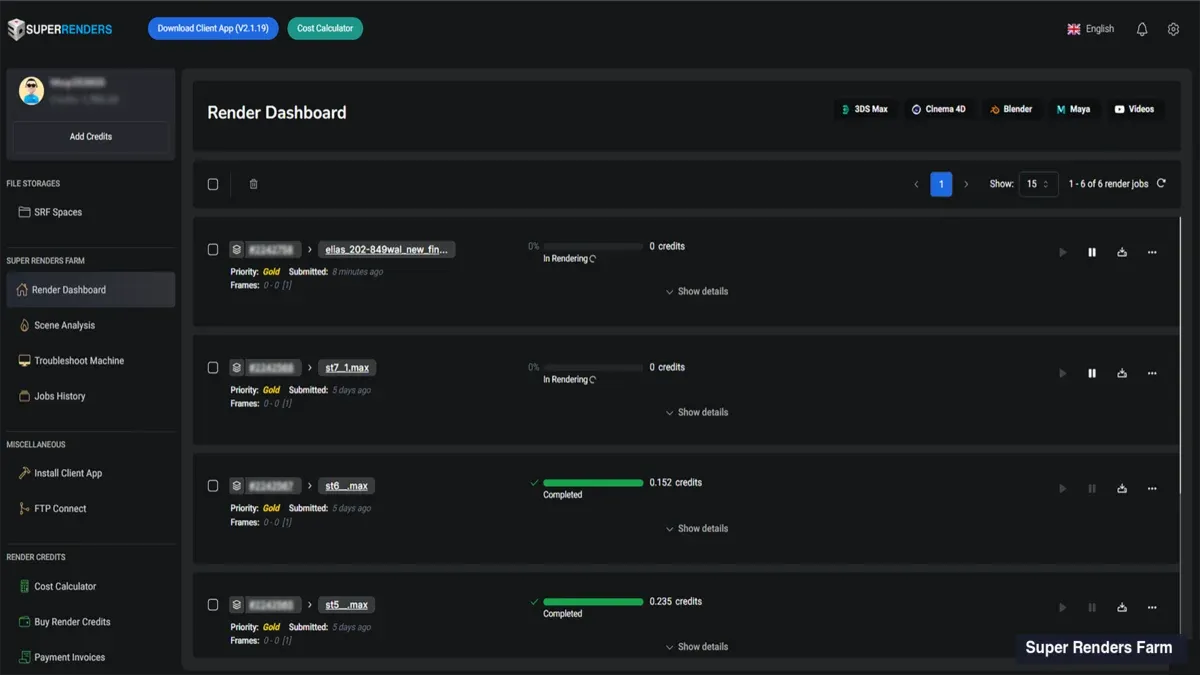
Jobliste. Umgekehrt-chronologische Liste aller Einreichungen. Jede Zeile zeigt Jobname, Szenendatei, Engine, Frame-Bereich, Status, vergangene Zeit und aktuelle Kosten. Klicken Sie auf eine Zeile für Job-Details.
Job-Detailansicht. Ein Frame-Status-Raster pro Frame (Zellen farbkodiert nach Zustand), Protokolldateien pro Frame, das Kostenbuch und das Download-Panel. Fehlgeschlagene Frames können einzeln neu eingereicht werden, ohne den gesamten Job neu auszuführen.
Projektspeicher. Listet Ihre hochgeladenen Projekte auf. Durchsuchen Sie den Asset-Baum, löschen Sie alte Projekte oder verwenden Sie ein vorhandenes Projekt als Quelle für eine neue Einreichung. Die Render-Ausgabe bleibt nach Jobabschluss zum Download verfügbar, ohne feste automatische Löschfrist; laden Sie sie zeitnah herunter oder konfigurieren Sie die Client App für automatisches Herunterladen auf lokalen Speicher.
Abrechnung und Rechnungen. Verlauf der Credit-Käufe, Rendergebühren pro Job und herunterladbare Rechnungen. Die Rechnung für einen abgeschlossenen Job erscheint innerhalb einer Minute. Render-Credits verfallen nicht.
Einstellungen. API-Token (für Client App- und Plugin-Authentifizierung), E-Mail-Benachrichtigungseinstellungen, Standard-Ausgabepfade und kontoweite Standardwerte.
Eine nützliche Gewohnheit für neue Benutzer: Lassen Sie die Job-Detailansicht während der ersten paar Renders in einem Browser-Tab offen. Das Beobachten von Frames, die in Echtzeit fertiggestellt werden, entwickelt ein Gefühl dafür, welche Szenen schnell, welche langsam sind und wo in Ihrer Szene die Renderzeit tatsächlich anfällt.
Ihr Projekt hochladen
Der Einreichungsablauf erfordert, dass Ihr verpacktes Projekt bereits im SuperRenders-Projektspeicher vorhanden ist. Zwei Upload-Wege decken die häufigen Fälle ab.
Web-Upload. Drag-and-Drop im Dashboard. Funktioniert gut für Projekte bis etwa 2 GB; darüber wird ein einzelner Web-Upload langsam, ab etwa 5 GB unzuverlässig, und er lässt sich nicht fortsetzen, wenn der Tab geschlossen wird. Ab ~2 GB ist die Client App die sicherere Wahl, weil sie unterbrochene Übertragungen fortsetzt; auch der S3-Zugriff (Cyberduck oder die AWS CLI) funktioniert. Geeignet für einmalige Uploads, bei denen keine Installation gewünscht ist.
SuperRenders Client App. Für häufige Einreicher oder große Projekte unterteilt die Client App den Upload in Chunks, setzt bei Netzwerkunterbrechungen fort und dedupliziert Dateien, die Sie bereits in vergangenen Projekten hochgeladen haben. Installation und Authentifizierung sind in /docs/tools-client-app behandelt.
Diese Seite behandelt die Upload-Wege auf Schnellreferenzebene. Für die vollständige Abdeckung — Geschwindigkeitserwartungen, Kontospeicherkontingente, Dateitypbeschränkungen und Download-Wege für fertige Renders — lesen Sie /docs/upload-and-download.
Wo Sie als nächstes hingehen
Sie haben nun den universellen Ablauf. Die nächsten logischen Lektüren:
- Kostenfragen →
/docs/pricing-and-creditsfür das Credit-System, GHz-Preise und die Vorab-Schätzung. - DCC-spezifische Verpackung → die entsprechende
/docs/setting-up-{DCC}-Dokumentation für Ihre Software. - Upload-Vertiefung →
/docs/upload-and-downloadfür fortsetzbare Übertragungen, Synchronisierungsmuster und Download-Optionen. - Etwas ist fehlgeschlagen →
/docs/common-errorsbehandelt die häufigsten Fehlerarten beim ersten Job. - Kostenschätzungstool → der Kostenrechner gibt eine engine- und auflösungsspezifische Schätzung.
- Preisreferenz → Preise für aktuelle GHz-Preise und Credit-Pack-Preise.
- Hintergrundlektüre → Was ist eine vollständig verwaltete render farm? erklärt das Modell und vergleicht es mit IaaS-render-farms.
- Zurück zum Einstieg → Willkommen bei Super Renders Farm Docs.
Wir aktualisieren diese Seite, wenn sich der Einreichungsablauf ändert, eine neue DCC-Version erscheint oder das Feedback von neuen Kunden einen Schritt aufzeigt, der unzureichend erklärt ist. Wenn etwas hier nicht mit dem übereinstimmt, was Sie im Dashboard gesehen haben, ist der Live-Chat auf knowledge.superrendersfarm.com der richtige Kanal — unser Team nutzt dieses Feedback, um die Dokumentation aktuell zu halten.