
Blender Bulut Render: Projelerinizi Bir Farmda Nasıl Render Edersiniz
Genel bakış
Giriş
Blender için bulut render, .blend sahnenizi uzak bir makine ağına — bir render farma — göndermek anlamına gelir; bu ağ kareleri paralel olarak render eder ve bitmiş çıktıyı geri döndürür, böylece kendi iş istasyonunuzu kare kare meşgul etmezsiniz. Karmaşık bir Blender sahnesini yerel olarak render etmek, iş istasyonunuzun saatlerce — animasyon veya ağır volümetriklere sahip yüksek çözünürlüklü sabit görüntüler üzerinde çalışıyorsanız bazen günlerce — kilitli kalması anlamına gelir. Bulut render, render işleminizi düzinelerce veya yüzlerce makineye dağıtarak bu sorunu çözer; siz bir sonraki sahne üzerinde çalışmaya devam ederken bitmiş kareler size geri döner.
Farmımızda her gün Blender projeleri render ediyoruz. Projeler tek bir mimari sabit görüntüden 10.000 karelik karakter animasyonlarına kadar değişiyor ve sanatçıların sorduğu sorular genellikle aynı düzeni takip ediyor: sahnemi nasıl hazırlarım, farmda hangi motor çalışır, dokularıma ve eklentilerime ne olur ve gerçekte ne kadar tutar? Bu rehber tüm bunlara yanıt veriyor.
Daha önce bir farmda render yapmış olun ya da bu yerel makinenizden ilk çıkışınız olsun, iş akışı aynıdır: sahnenizi hazırlayın, yükleyin, render ayarlarınızı uzaktan yapılandırın ve sonuçları indirin.
Bu manuel iş akışına aşina olduktan sonra, onu betikleyebilirsiniz; Python ile render farm yükleme otomasyonu rehberimiz, yükleme ve alma adımlarını nasıl otomatikleştireceğinizi gösterir. Her adımın detayları önemlidir ve burada ele aldığımız konu tam olarak budur.
Bulut Render Blender İçin Neden Mantıklıdır
Blender ücretsizdir, ancak render etmek değildir — zaman maliyeti vardır. Modern bir masaüstü GPU'da tek bir Cycles karesi, bir iç mekan sahnesi için 5 ila 15 dakika sürebilir. Bunu 300 kareyle çarpın ve tek bir makinede 25 ila 75 saatlik kesintisiz render süresiyle karşı karşıya kalırsınız. Bu, iş istasyonunuzun modelleme, doku çalışması veya aydınlatma için üç ila dokuz gün kullanılamaz olması demektir.
Bir bulut render farm bu denklemi değiştirir:
| Faktör | Yerel render | Bulut render |
|---|---|---|
| Donanım maliyeti | 2.000-5.000 $ peşin (GPU iş istasyonu) | Kare başına veya saat başına ödeme |
| Render süresi (300 kare) | 25-75 saat | 1-4 saat (dağıtılmış) |
| İş istasyonu kullanılabilirliği | Render sırasında kilitli | Çalışmaya devam etmek için serbest |
| Ölçeklenebilirlik | Donanımınızla sınırlı | Yüzlerce düğüme ölçeklenir |
| Güç ve soğutma | Elektrik faturanız | Render maliyetine dahildir |
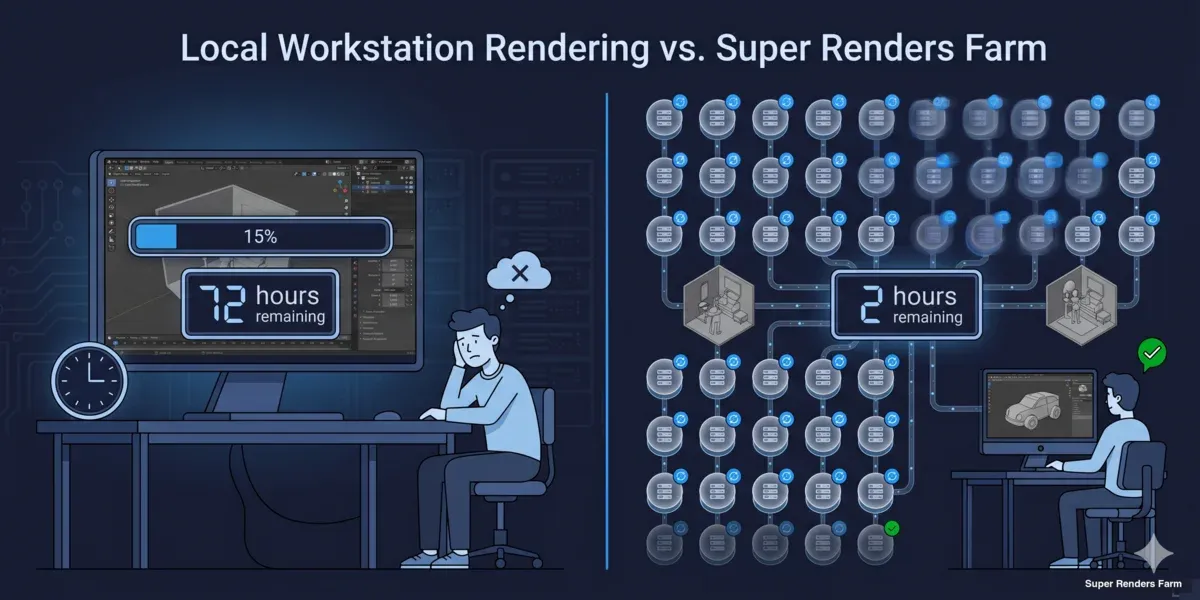 Blender için bulut render ile yerel render karşılaştırması — süre, maliyet ve ölçeklenebilirlik
Bulut render, Blender kullanıcıları için özellikle değerlidir çünkü yazılımın kendisi ücretsizdir — ana üretim maliyetiniz ya donanım ya da render süresidir. Render adımını buluta taşımak, donanım bütçenizi düşük tutarken zaman darboğazını ortadan kaldırır.
Bu durum, müşteri teslim tarihlerine karşı çalışan serbest çalışanlar, aynı anda birden fazla proje yürüten stüdyolar ve beceriye sahip ancak donanıma sahip olmayan öğrenciler için geçerlidir. Bulut ile yerel render arasındaki denge konusunda daha geniş bir karşılaştırma için, kurulum ile bulut toplam maliyet analizi rehberimiz rakamları ayrıntılı olarak inceler.
Bulut Render İçin Blender Sahnenizi Hazırlama
Sahne hazırlığı, tek başına en önemli adımdır. Kendi makinenizde kusursuz render eden bir sahne, harici varlıklar eksikse, yollar yanlışsa veya bağımlılıklar paketlenmemişse farmda başarısız olabilir.
Tüm harici verileri paketleyin. File > External Data > Automatically Pack Resources yolunu izleyin. Bu, dokuları, HDRI'leri, fontları ve diğer harici dosyaları doğrudan .blend dosyanıza gömer. Bu yapılmazsa, farm makineleri dokularınızı bulamaz ve renderınız yanlış döner — gri yüzeyler, eksik ortamlar veya tamamen hatalar.
Göreli yollar kullanın. Edit > Preferences > File Paths bölümünde, varsayılan yollarınızın göreli olduğunu doğrulayın (C:\Users\AdınızSoyadınız\textures\ yerine //textures/). Yerel diskinize işaret eden mutlak yollar, sizin olmayan herhangi bir makinede bozulur.
Simülasyonları ve önbellekleri bake edin. Fizik simülasyonları (kumaş, sıvı, katı cisim, duman), parçacık sistemleri ve simülasyon verisine bağlı Geometry Nodes, gönderimden önce bake edilmelidir. Farm kareleri bağımsız olarak render eder — 200. kareyi üretmek için simülasyonunuzu 1. kareden itibaren çalıştırmaz. Önbellek bake edilmemişse, kareler ya başarısız olur ya da fizik nesnesinin dinlenme durumunu render eder.
Yalnızca viewport'ta görünen öğeleri basitleştirin veya kaldırın. Viewport overlay'leri, grease pencil notları (render'ın bir parçası değillerse) ve devre dışı render katmanlarındaki nesneler temizlenmelidir. Hata oluşturmazlar, ancak dosya boyutunu artırabilir ve hata ayıklarken kafa karışıklığı yaratabilirler.
Çıktı ayarlarınızı kontrol edin. Output Properties panelinde:
- Çözünürlüğünüzü ayarlayın (teslimat spesifikasyonunuzla eşleştirin — projeniz 4K gerektiriyorsa varsayılan 1920x1080'de bırakmayın)
- Kare aralığını ayarlayın (başlangıç ve bitiş kareleri)
- Çıktı formatını ayarlayın: sabit görüntüler için PNG, kompozisyon iş akışları için OpenEXR, animasyon için PNG dizisi
- Çıktı yolunu ayarlayın (farm genellikle bunu geçersiz kılar, ancak güvenlik önlemi olarak doğru ayarlayın)
Yüklemeden önce hızlı bir kontrol listesi:
- Tüm dokular paketlendi (File > External Data > Automatically Pack Resources)
- Göreli yollar etkinleştirildi
- Simülasyonlar ve önbellekler bake edildi
- Render motoru doğru ayarlandı (Cycles veya Eevee)
- Çıktı formatı ve çözünürlüğü yapılandırıldı
- Kamera seçildi (doğru kamera aktif olarak ayarlandı)
- Kare aralığı tanımlandı
- Eksik bağlı kütüphane yok (File > External Data > Report Missing Files)
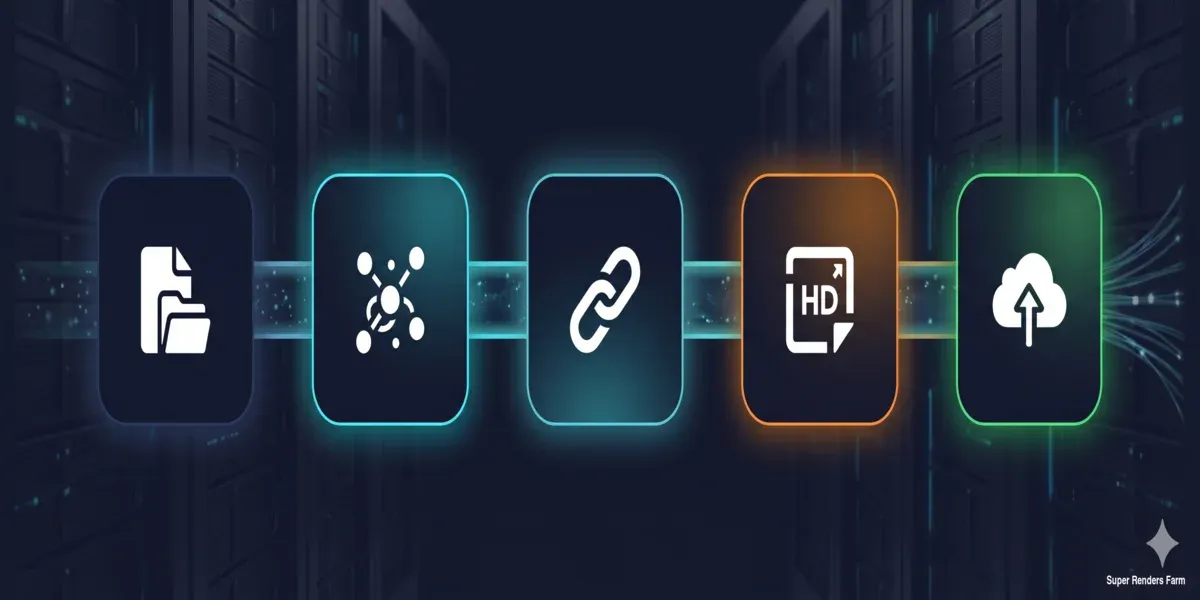 Bulut render için Blender sahne hazırlık adımları — dokuları paketleme, simülasyonları bake etme, ayarları doğrulama
Bulut Render Farmda Cycles
Cycles, özellikle büyük dağıtılmış animasyon işleri için Blender bulut renderde kullanılan birincil motordur. Fiziksel tabanlı bir path tracer'dır ve çıktısı deterministiktir — aynı sahne ve ayarlar verildiğinde, herhangi bir makine aynı sonucu üretir. Bu, onu dağıtılmış render için ideal kılar.
Farmda CPU ile GPU render. Cycles hem CPU hem de GPU render'ı destekler. Bir farmda seçim, sahnenize bağlıdır:
| Sahne türü | Önerilen | Neden |
|---|---|---|
| Ağır geometri (milyonlarca poligon) | CPU | Daha fazla sistem RAM'i mevcut (GPU VRAM sınırlarına karşı 96-256 GB) |
| Volümetrikler ve subsurface scattering | CPU | CPU bunları iyi işler; GPU hızlandırması değişkendir |
| Standart materyaller, orta düzey geometri | GPU | Kare başına önemli ölçüde daha hızlı render süreleri |
| 20-24 GB bellek kullanımının altındaki sahneler | GPU | GPU VRAM'ine rahatça sığar (RTX 5090: 32 GB) |
| Karma (ağır geometri + GPU materyalleri) | GPU denoising ile CPU | Bellek payını hızlı denoising ile birleştirir |
Farmımızda, Blender işlerinin yaklaşık %70'i CPU'da (Çift Intel Xeon E5-2699 V4, 96-256 GB RAM) ve %30'u GPU'da (NVIDIA RTX 5090, 32 GB VRAM) çalışır. CPU render, bellekten bağımsız olarak her sahne için güvenilirdir — asla bir VRAM tavanına çarpmazsınız. GPU render kare başına daha hızlıdır ancak sahnenizin GPU'nun belleğine sığmasını gerektirir.
Bulut render için önemli Cycles ayarları:
- Örnekler (Samples): Hedef örnek sayınızı ayarlayın. Adaptif örnekleme etkinken (Render Properties > Sampling > Noise Threshold 0,01 olarak ayarlanmış), Cycles kabul edilebilir kaliteye ulaştıklarında tek tek pikselleri örneklemeyi durdurur. Bu, karenin karmaşık bölgelerinde kaliteyi düşürmeden basit alanlarda zaman kazandırır.
- Denoising: Denoiser olarak OpenImageDenoise'i (OIDN) etkinleştirin. Bu, post-process olarak çalışır ve düşük örnek sayılarında gürültüyü iyi işler. Bir farmda bu, örnek sayınızı azaltabileceğiniz (örneğin, 4096'dan 1024-2048'e) ve denoiser'ın kalan gürültüyü temizlemesine izin verebileceğiniz anlamına gelir — render süresini önemli ölçüde kısaltır.
- Işık yolları (Light paths): Çoğu üretim sahnesi için varsayılan ışık yolu ayarları işe yarar. Sahnenizde karmaşık kostikler veya derin cam recursion'u varsa, Transmission ve Glossy bounce'ları artırmanız gerekebilir. Mimari iç mekanlar için, 8-12 toplam bounce yaygın bir başlangıç noktasıdır.
- Tile boyutu: Blender 3.0 ve sonrasında, tile boyutu otomatik olarak yönetilir. GPU için manuel olarak büyük tile'lar veya CPU için küçük tile'lar ayarlamanıza artık gerek yoktur — motor bunu halleder.
Her Cycles render panelinin derinlemesine incelemesi için, Blender render ayarları optimizasyon rehberimize bakın. Özellikle animasyon dizileri render ediyorsanız, Blender animasyon render rehberimiz kare aralıklarını, çıktı formatlarını ve temporal denoising'i daha derinlemesine ele alır. Tek bir gönderimde birden fazla açıdan kapsama ihtiyacı olan sahneler için, Blender'da birden fazla kamera render etme rehberimiz kurulumu adım adım anlatır.
Eevee ve Bulut Render
Eevee (Blender 4.x'te Eevee Next), Cycles'tan farklı çalışır. Bir rasterizasyon motorudur — ray tracing yerine ekran uzayı teknikleri, gölge haritaları ve ışık probları kullanarak render eder, bu da tarihsel olarak dağıtılmış render'ı desteklemesini zorlaştırmıştır.
Eevee, farmımızda CPU ve GPU düğümlerinde desteklenmektedir. Eevee işlerini hem CPU düğümlerimizde (Çift Intel Xeon E5-2699 V4, 96-256 GB RAM) hem de GPU düğümlerimizde (NVIDIA RTX 5090, 32 GB VRAM) Cycles ile birlikte render ediyoruz. Blender 4.2+'daki Eevee Next, aktif bir görüntü bağlamı gerektirmeden başsız (headless) olarak render eder; bu da farm dağıtımını pratik kılan şeydir. Farmımızdaki üretim kullanımında, gönderilen Eevee işlerinin büyük çoğunluğu sorunsuz tamamlanır.
Farmda Eevee mi Cycles mi seçilmeli. Eevee yerel olarak yeterince hızlıdır, bu nedenle kısa işler için kendi makinenizde render etmek bir farma yüklemekten hâlâ daha hızlı olabilir. Bulut render'ın Eevee için değerini kanıtladığı yer, yerel render süresinin yine de saatlere ulaştığı daha uzun animasyonlar veya yüksek çözünürlüklü toplu işlerdir. Cycles, çok büyük dağıtılmış animasyon işleri için varsayılan önerimiz olmaya devam ediyor, çünkü deterministik path-tracing çıktısı birçok düğüm arasında en tutarlı olanıdır — ancak projeniz Eevee'nin görünümü etrafında kuruluysa, sadece bulut render kullanmak için motor değiştirmenize gerek yoktur.
Yaygın bir üretim düzeni: yaratıcı süreç sırasında hızlı geri bildirim için Eevee'de iterasyon yapın, ardından nihai çıktının Eevee'de (artık farmımızda desteklenmektedir) mi yoksa Cycles'ta mı render edileceğine, görünüm geliştirme ve iş boyutunuza hangisinin daha iyi uyduğuna bağlı olarak proje bazında karar verin. Özellikle bulut render için hangi motorun ne zaman kazandığına dair daha derinlemesine bir karşılaştırma için, Eevee ile Cycles bulut render farm karşılaştırması rehberimize bakın.
Gönderim İş Akışı
Kesin adımlar render farma göre değişir, ancak temel iş akışı hepsinde tutarlıdır. Super Renders Farm gibi tam yönetimli bir farmda sürecin nasıl göründüğü:
Adım 1: Eklentiyi kurun. Çoğu render farm, arayüzünüze doğrudan entegre olan bir Blender eklentisi sağlar. Farmımızda, Blender için Super Renders Farm eklentisi, Blender'dan çıkmadan işleri yapılandırıp gönderebileceğiniz bir panel ekler render properties bölümüne.
Adım 2: Sahnenizi yükleyin. Eklenti, .blend dosyanızı (tüm paketlenmiş varlıklarla birlikte) paketler ve farma yükler. Sahneniz paketlenemeyen harici varlıklar kullanıyorsa (örneğin, çok büyük doku kütüphaneleri, ayrı depolanan simülasyon önbellekleri), bu dosyaları da, sahnenin beklediği klasör yapısında ve sıkıştırılmamış olarak yükleyin; farm arşivleri çıkartmaz.
Adım 3: Farm ayarlarını yapılandırın. Render motorunuzu (CPU veya GPU düğümlerinde Cycles ya da Eevee), kare aralığını, çıktı formatını ve öncelik düzeyini seçin. Projeniz Blender üzerinde V-Ray for Blender, Octane for Blender veya Redshift for Blender gibi üçüncü taraf bir motor kullanıyorsa, göndermeden önce bizimle iletişime geçin; işiniz için kurulumu teyit edeceğiz. Farmın arayüzü ayrıca bir maliyet limiti veya bildirim tercihleri ayarlamanıza da izin verebilir.
Adım 4: Gönderin ve izleyin. Gönderildikten sonra, farm karelerinizi mevcut makinelere dağıtır. İlerlemeyi eklenti panelinde veya farmın web panosunda izleyebilirsiniz — kare tamamlanmasını, kare başına render sürelerini ve hata günlüklerini takip ederek.
Adım 5: Sonuçları indirin. Tamamlanan kareler, bitirildikçe indirmeye hazır hale gelir. Çoğu farm, eklenti aracılığıyla otomatik indirmeyi destekler, böylece kareler manuel müdahale olmadan çıktı klasörünüzde görünür.
Tüm süreç — "Gönder" tıklamasından ilk karelerinizi geri almaya kadar — yükleme hızına ve farm kuyruğuna bağlı olarak genellikle 5 ila 15 dakika sürer.
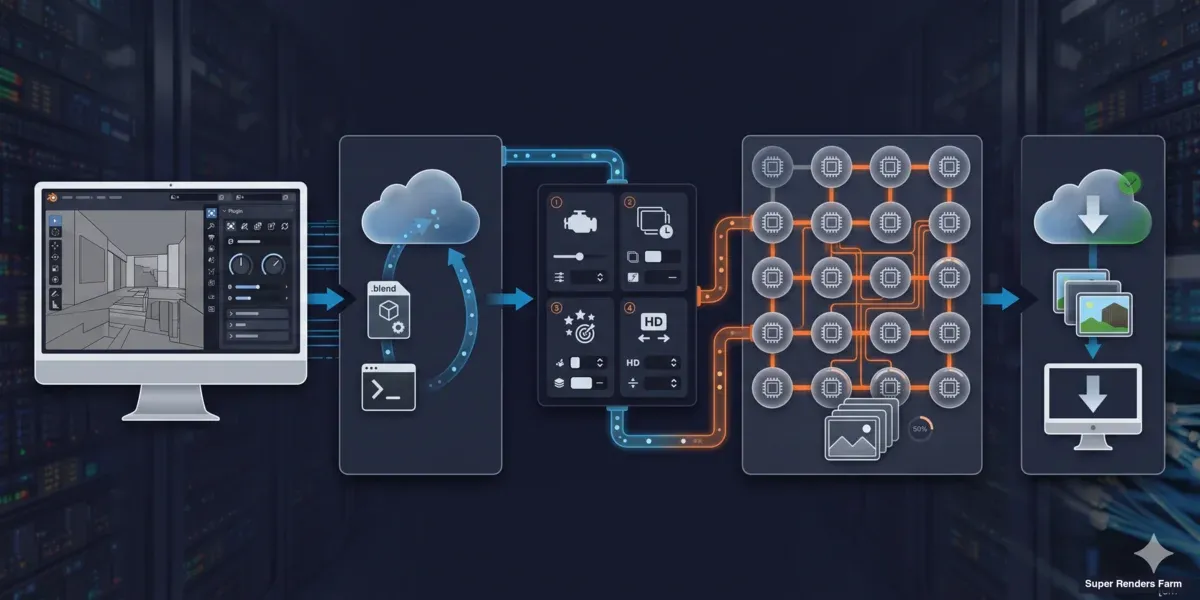 Blender için render farm gönderim iş akışı — eklenti kurma, yükleme, yapılandırma, render etme, indirme
Lisanslama ve Eklenti Uyumluluğu
Bulut render'a geçen Blender sanatçılarından duyduğumuz en yaygın endişelerden biri: eklentilerim ve ticari varlıklarım ne olacak?
Blender'ın kendisi: Blender açık kaynaklıdır (GPL). Herhangi bir lisanslama kısıtlaması yoktur — farm, Blender'ı her makinede özgürce çalıştırabilir.
Render motorları: Cycles, Eevee ve Blender Standard, Blender ile birlikte gelir ve ek lisans maliyeti yoktur; dolayısıyla Blender işiniz bunlardan biriyle render edildiğinde ekstra lisanslanacak bir şey yoktur. Farmımızda, render maliyetinin bir parçası olarak V-Ray, Corona, Arnold ve Redshift lisanslamasını bu motorları desteklediğimiz DCC'lerde (3ds Max, Maya, Houdini ve diğerleri) dahil ediyoruz — orada kendi lisansınızı sağlamanıza gerek yoktur.
Geometriyi değiştiren eklentiler: Render zamanında geometri üreten Scatter, BagaPie veya Geometry Nodes kurulumları gibi eklentilerin farmda mevcut olması gerekir. En güvenli yaklaşım, gönderimden önce modifier'ları uygulamak ve prosedürel geometriyi mesh'e dönüştürmektir. Eklenti ticariyse, farmınızla kontrol edin — bazı farmlar yaygın eklentileri kurar, bazıları kurmaz.
Doku ve varlık kütüphaneleri: Poliigon, Quixel Megascans veya Poly Haven gibi kütüphanelerden gelen varlıklar, .blend dosyasına paketlendikleri sürece sorunsuzdur. Farmın bu kütüphanelere ayrı erişime ihtiyacı yoktur — sadece sahne dosyanıza gömülü dokulara ihtiyacı vardır.
Maliyet Optimizasyonu
Bulut render maliyetleri üç değişkene bağlıdır: kare başına render süresi, kare sayısı ve kullandığınız donanım türü (CPU'ya karşı GPU). Maliyetinizi düşürmek için pratik yollar:
1. Yüklemeden önce sahnenizi optimize edin. Kare başına kazanılan her dakika, tüm işiniz boyunca çoğalır. En büyük kazançlar:
- Adaptif örneklemeyi etkinleştirin (Noise Threshold: 0,01) — render süresini %20-40 kısaltabilir
- OpenImageDenoise kullanın ve örnek sayısını azaltın (2048 → 1024)
- Işık bounce'larını sahnenizin gerçekten ihtiyaç duyduğu düzeyle sınırlayın (iç mekan: 8-12, dış mekan: 4-6)
- Nihai çıktı için ihtiyaç duymadığınız render katmanlarını devre dışı bırakın
2. Önce küçük bir toplu işle test edin. Tüm işi göndermeden önce 5 ila 10 kare render edin. Bu, hataları erken yakalar (eksik dokular, yanlış ayarlar, bellek sorunları) ve size doğru bir kare başına maliyet tahmini verir. Bunu toplam kare sayınızla çarpın ve taahhüt etmeden önce bütçenizi elde edersiniz.
3. Doğru donanım katmanını seçin. GPU render kare başına daha hızlıdır ancak saat başına daha pahalıdır. CPU render kare başına daha yavaştır ancak saat başına daha ucuzdur. Birçok sahne için toplam maliyet benzer çıkar — ancak sahneniz GPU belleğine sığıyorsa (20-24 GB'nin altında), GPU genellikle daha maliyet-etkindir çünkü daha hızlı render süreleri daha yüksek saatlik oranı dengeler.
4. Kare aralıklarını stratejik olarak kullanın. Bir animasyon render ediyorsanız, tek bir devasa iş yerine aralıklar halinde gönderin (1-100 kareler, 101-200 kareler). Bu, ilk toplu işten sonra sorunları yakalamanızı ve tüm bütçenizi tüketmeden önce ayarları düzenlemenizi sağlar.
Ayrıntılı fiyatlandırma modelleri ve maliyet hesaplamaları için, render farm kare başına maliyet rehberimize ve fiyatlandırma sayfamıza bakın.
Yaygın Sorunlar ve Sorun Giderme
Bunlar, gerçek destek taleplerine dayanarak Blender bulut render işlerinde en sık gördüğümüz sorunlardır:
| Sorun | Neden | Çözüm |
|---|---|---|
| Eksik dokular (gri veya pembe yüzeyler) | Varlıklar paketlenmemiş | File > External Data > Pack All Into .blend |
| Render yerelden farklı görünüyor | Farklı Cycles sürümü | Farmdaki Blender sürümünü yerel sürümünüzle eşleştirin |
| Bellek yetersiz (GPU) | Sahne GPU VRAM'ini aşıyor | CPU render'a geçin veya geometriyi basitleştirin |
| Simülasyon doğru render edilmiyor | Önbellek bake edilmemiş | Gönderimden önce tüm simülasyonları bake edin |
| Rastgele kareler başarısız oldu | Kararsız sahne (bozuk geometri veya driver ifadeleri) | Başarısız olan tam kareyi yerel olarak test edin |
| Siyah kareler | Kamera ayarlanmamış veya render bölgesi etkin | Aktif kamerayı kontrol edin ve render bölgesini devre dışı bırakın (Ctrl+Alt+B) |
| Render beklenenden uzun sürüyor | Adaptif örnekleme olmadan yüksek örnek sayısı | Noise threshold 0,01 ile adaptif örneklemeyi etkinleştirin |
| Renk yanlış görünüyor | Renk yönetimi uyuşmazlığı | View Transform'u AgX veya Filmic olarak ayarlayın (yerel ayarlarla eşleştirin) |
Burada listelenmeyen bir sorunla karşılaşırsanız, iyi bir ilk adım, başarısız olan tam kareyi aynı ayarlarla yerel olarak render etmektir. Yerel olarak çalışıyorsa, sorun muhtemelen dosya paketleme ile ilgilidir (eksik varlıklar veya yollar). Yerel olarak da başarısız oluyorsa, sorun sahne ayarlarınızdadır.
Geometry Nodes ve Prosedürel İş Akışları
Blender'ın Geometry Nodes sistemi, bulut render için özel ilgiyi hak ediyor. Render zamanında üretilen prosedürel geometri, bir farmda doğru şekilde çalışır — farm, node ağaçlarınızı tıpkı yerel makinenizin yapacağı gibi değerlendirir. Ancak bazı özel durumlar vardır:
Simülasyon bölgeleri (Blender 4.x'te yeni): Bunlar, geleneksel fizik simülasyonları gibi, gönderimden önce bake edilmelidir. Farm kareleri bağımsız olarak render eder ve 1. kareden itibaren ileriye doğru simüle edemez.
Rastgele tohum (seed) varyasyonları: Geometry Nodes kurulumunuz rastgele dağılımlar kullanıyorsa, tohum değerleri aynı olduğu sürece çıktı farmda aynı olacaktır. Bu otomatik olarak halledilir — Cycles deterministiktir.
Performans açısından ağır node ağaçları: Karmaşık prosedürel kurulumlar bellek yoğun olabilir. Geometry Nodes'unuz render zamanında milyonlarca örnek (instance) üretiyorsa, önce yerel bellek kullanımınızı izleyin. Yerel olarak 60+ GB RAM kullanan sahnelerin farmda CPU render'a ihtiyacı olacaktır (96-256 GB mevcuttur). Üretilen geometri VRAM'i aşarsa GPU render başarısız olur.
Başlarken
Yerel render'dan bulut render'a geçmek, sahneniz düzgün hazırlandıktan sonra basittir. Çoğu Blender sanatçısı için süreç:
- Sahnenizi hazırlayın — varlıkları paketleyin, simülasyonları bake edin, ayarları doğrulayın
- Farm eklentisini kurun — farmınızın dokümantasyonundan indirin
- Test toplu işi gönderin — her şeyin doğru render edildiğini doğrulamak için 5-10 kare
- İnceleyin ve ayarlayın — çıktı kalitesini, kare başına maliyeti, render sürelerini kontrol edin
- Tam işi gönderin — ve farm render işlemini üstlenirken çalışmaya devam edin
Blender'a özgü render ayarları rehberliği için, render ayarları optimizasyon rehberimiz her paneli kapsar. Animasyona özgü iş akışları için, animasyon render rehberi kare dizilerini, çıktı formatlarını ve temporal denoising'i ele alır.
Blender için render farmları değerlendiriyorsanız, 2026 için Blender render farm karşılaştırmamız nelere dikkat edileceğini kapsar — fiyatlandırma modelleri, motor desteği ve eklenti kalitesi.
Blender 3D Render Farm Seçimi: Nelere Dikkat Edilmeli
Her Blender 3D render farm aynı motorları, eklentileri veya sahne boyutlarını desteklemez, bu nedenle gerçek bir işe bağlanmadan önce birkaç ayrıntıyı doğrulamaya değer. Blender için render farmları değerlendirirken şunları kontrol edin:
- Motor kapsamı. Farmın hem Cycles'ı (CPU ve GPU) hem de projeniz gerektiriyorsa Eevee render'ı desteklediğini doğrulayın — her farm Eevee'yi desteklemez ve destek kalitesi mevcut olduğu yerlerde değişir.
- GPU düğümü başına VRAM. Sahneleriniz GPU yoğunluysa, GPU'nun VRAM tavanı (yalnızca hızı değil) sahnenizin render edilip edilemeyeceğini belirler. Sadece "GPU mevcut" değil, belirli kartı ve VRAM'i sorun.
- Blender sürüm güncelliği. Birkaç nokta sürümü geride kalan bir farm, özellikle Geometry Nodes ve yeni shader node'larıyla ince render farklılıkları üretebilir. Farmın yeni kararlı sürümlere ne kadar hızlı güncellendiğini sorun.
- Eklenti ve plugin işleme. Render zamanında geometri üreten ticari eklentilerin desteklenip desteklenmediğini veya gönderimden önce modifier uygulamanız gerekip gerekmediğini doğrulayın (yukarıdaki Lisanslama ve Eklenti Uyumluluğu bölümüne bakın).
- Yönetilen mi kendi kendine servis mi. Tam yönetimli bir Blender 3D render farm, motor kurulumunu, lisanslamayı ve sorun gidermeyi sizin için halleder; kendi kendine servis (IaaS) bir farm size uzak bir makine verir ve onu kendinizin yapılandırmasını bekler.
Herhangi bir aday farma karşı küçük bir test toplu işi (5-10 kare) çalıştırmak — bir demo dosyası yerine gerçek üretim sahnenizi kullanarak — tam bir işe bağlanmadan önce yukarıdakilerin tümünü doğrulamanın en hızlı yoludur.
SSS
Q: Blender bulut render hem Cycles hem de Eevee'yi destekliyor mu? A: Evet. Cycles, farklı donanımlar arasında deterministik sonuçlar ürettiği için tüm büyük render farmlarda tam olarak desteklenir ve büyük dağıtılmış animasyon işleri için varsayılan öneri olmaya devam eder. Eevee (Blender 4.2+'da Eevee Next) de farmımızda CPU ve GPU düğümlerinde desteklenmektedir, çünkü artık aktif bir görüntü bağlamı olmadan başsız (headless) olarak render edebilir — değerlendirdiğiniz belirli bir farmla kontrol edin, çünkü Eevee desteği sağlayıcılar arasında değişir.
Q: Bulut render için kendi Blender lisansımı sağlamam gerekir mi? A: Hayır. Blender, GPL lisansı altında yayınlanan açık kaynaklı bir yazılımdır, bu nedenle render farmlar onu lisans ücreti ödemeden her makinede çalıştırabilir. Bu, Blender'ın bulut render için avantajlarından biridir — bazı ticari DCC uygulamalarında olduğu gibi düğüm başına lisans maliyeti yoktur.
Q: Blender dosyamı bir render farm için nasıl hazırlarım? A: Tüm harici kaynakları .blend dosyasına paketleyin (File > External Data > Automatically Pack Resources), göreli yollar kullanın, tüm simülasyonları ve fizik önbelleklerini bake edin ve yüklemeden önce render motorunuzu, çözünürlüğünüzü, kare aralığınızı ve çıktı formatınızı ayarlayın. Çözülmemiş referansları yakalamak için File > External Data > Report Missing Files'ı çalıştırın.
Q: Bulutta render ederken dokularıma ve eklentilerime ne olur? A: .blend dosyanıza paketlenen dokular, herhangi bir farm makinesinde doğru şekilde render edilir. Render zamanında geometri üreten ticari eklentiler için en güvenli yaklaşım, gönderimden önce modifier'ı uygulamak veya mesh'e dönüştürmektir. Üçüncü taraf render motorlarının (V-Ray, Redshift) farmda lisanslara ihtiyacı vardır — tam yönetimli farmlar genellikle bunları render maliyetine dahil eder.
Q: Bir farmda Blender için GPU mu yoksa CPU render mi daha iyidir? A: Sahnenize bağlıdır. GPU render (örneğin, NVIDIA RTX 5090) kare başına daha hızlıdır ve VRAM'e sığan sahneler için (20-24 GB'nin altında) maliyet-etkindir. CPU render (Çift Xeon, 96-256 GB RAM) bellekten bağımsız olarak her sahneyi işler ve ağır geometri, volümetrikler ve subsurface scattering için daha güvenilirdir. Birçok farm ikisini de sunar — karşılaştırmak için her birinde birkaç kare test edin.
Q: Bir Blender projesini bulut farmda render etmek ne kadar tutar? A: Maliyet, kare başına render süresine, kare sayısına ve donanım türüne bağlıdır. Kaba bir örnek: GPU'da kare başına 8 dakikada render edilen 2048 örnekli bir Cycles iç mekan sahnesi, kare başına yaklaşık 0,30-0,80 $ tutar. 300 karelik bir animasyon 90-240 $ tutar. Adaptif örnekleme ve denoising etkinleştirmek bunu %30-50 azaltabilir. Çoğu farm, taahhüt etmeden önce toplam maliyeti tahmin etmek için küçük bir test toplu işi çalıştırmanıza izin verir.
Q: Bir bulut farmda Geometry Nodes ve prosedürel kurulumları render edebilir miyim? A: Evet. Geometry Nodes, farm makinelerinde tıpkı yerel olarak olduğu gibi aynı şekilde değerlendirilir — çıktı deterministiktir. Ana husus bellektir: prosedürel kurulumunuz milyonlarca örnek üretiyorsa, sahnenizin farmın donanım sınırlarına sığdığından emin olun. Simülasyon bölgeleri (Blender 4.x), geleneksel fizik simülasyonları gibi, gönderimden önce bake edilmelidir.
Q: Render farmlar hangi Blender sürümlerini destekler? A: Çoğu farm, tüm resmi kararlı sürümleri ve LTS sürümlerini destekler. Farmımızda, güncel ve LTS Blender sürümlerini koruyoruz ve yeni sürümlerden günler içinde güncelleriz. Farmdaki Blender sürümünü her zaman sahnenizi oluşturmak için kullandığınız sürümle eşleştirin — sürüm uyuşmazlıkları, özellikle shader'lar ve Geometry Nodes ile render çıktısında ince farklılıklara neden olabilir.
Q: Bir Blender 3D render farmda nelere dikkat etmeliyim? A: Motor kapsamını (Cycles CPU/GPU ve ihtiyacınız varsa Eevee), GPU düğümü başına VRAM'i, farmın Blender sürümünün ne kadar güncel olduğunu, eklentilerinizin ve pluginlerinizin desteklenip desteklenmediğini ve farmın tam yönetimli mi yoksa kendi kendine servis mi olduğunu kontrol edin. Gerçek üretim sahnenizde küçük bir test toplu işi çalıştırmak, tam bir işe bağlanmadan önce uyumluluğu doğrulamanın en hızlı yoludur.
Q: "Render farms for Blender" ve "Blender render farms" aynı şey mi? A: Evet. "Render farms for Blender," "Blender render farms" ve "render farms blender" hepsi aynı kategoriyi tanımlar: Blender işlerini çalıştıracak şekilde yapılandırılmış bulut veya şirket içi render farmlar (Cycles ve destekleyen farmlarda Eevee). Teknik bir ayrım yoktur — ifade, insanların nasıl arama yaptığına göre değişir, hizmetin ne yaptığına göre değil.
About Alice Harper
Blender and V-Ray specialist. Passionate about optimizing render workflows, sharing tips, and educating the 3D community to achieve photorealistic results faster.



