
Tarification et crédits expliqués

La tarification d'une render farm cloud peut sembler opaque la première fois que vous la consultez. Il y a des unités que vous n'avez probablement jamais utilisées en dehors d'un contexte de facturation, des options qui échangent vitesse contre coût, et un système de crédits qui ne fonctionne pas comme les services par abonnement. Cette page explique comment Super Renders Farm facture le rendu, ce que sont les render credits, et comment estimer le coût d'un projet avant de le soumettre.
Nous utilisons un modèle basé sur des crédits sans niveaux de plan : chaque compte applique la même grille tarifaire publiée, et la priorité CPU que vous choisissez pour un job (Standard, Fast ou Fastest) fixe le tarif par GHz-heure. Il n'y a pas d'abonnement mensuel, pas de dépense minimum, et pas d'horloge « utilisez-les ou perdez-les » sur votre solde. Le compromis est que vous devez comprendre l'unité que nous facturons (GHz-heure pour le CPU, OBh pour le GPU) et comment le temps de rendu se traduit en crédits.
Pour les tarifs à l'unité en vigueur, consultez toujours /pricing : cette page est la source canonique. Les exemples chiffrés de cette page utilisent le tarif CPU actuel en priorité Standard et le tarif GPU publié pour que les formules restent claires ; consultez /pricing pour le tarif correspondant à la priorité que vous choisissez avant d'estimer votre propre job.
Comment fonctionne la tarification : l'unité GHz-heure
Le rendu CPU sur notre render farm est facturé en GHz-heure (GHz-heures). Une GHz-heure est la capacité de calcul consommée par un seul cœur CPU fonctionnant à 1 GHz pendant une heure. Cela semble abstrait, mais le calcul se simplifie dès lors que vous y insérez de vrais chiffres.
La formule est :
GHz-heure consommée = nombre de cœurs × vitesse d'horloge (GHz) × temps de rendu (heures)Multipliez par le tarif à l'unité et vous obtenez le coût du job. Un exemple avec notre tarif actuel en priorité Standard, soit $0,004/GHz-heure :
Une image prend 15 minutes sur une machine 64 cœurs fonctionnant à 3,5 GHz. GHz-heure = 64 × 3,5 × (15/60) = 56 GHz-heure Coût par image = 56 × $0,004 = $0,224
La raison pour laquelle l'industrie a adopté la GHz-heure, plutôt que la nœud-heure ou l'heure horloge, est qu'il normalise entre les matériels. Un nœud 64 cœurs à 3,5 GHz consomme plus de GHz-heure qu'un nœud 32 cœurs à 2,8 GHz pour le même temps de rendu, vous payez donc proportionnellement la capacité de calcul réellement utilisée. Les render farms avec des parcs à spécifications mixtes peuvent facturer chaque machine selon la capacité de calcul qu'elle fournit, de sorte que les utilisateurs qui atterrissent sur des machines plus lentes ne sont pas pénalisés.
Le rendu GPU utilise une unité différente. Notre parc GPU (cartes RTX 5090, 32 Go de VRAM chacune) est tarifé en OBh (OctaneBench-heures) à 0,003 $ par OBh, qui met à l'échelle le débit GPU par rapport au score du benchmark OctaneBench. Notre calculateur de coûts compte un RTX 5090 comme 1 731 OB (OctaneBench 2025.2.1), de sorte qu'une heure de rendu sur une carte revient à environ 5,2 $ (0,003 $ × 1 731 = 5,193 $), le tarif par carte également affiché sur /pricing. Le GPU n'a qu'un seul tarif, sans niveaux de priorité. Nous couvrons le calcul des coûts GPU plus en détail dans /article/render-farm-cost-per-frame-breakdown-2026.
Render credits : comment fonctionne le portefeuille
Nous facturons sur un solde prépayé appelé render credits. Le modèle est simple :
- Un render credit équivaut à un dollar américain. Un solde de 100 crédits = 100 $ USD de capacité de rendu.
- Vous rechargez quand vous le souhaitez, dans le montant que vous souhaitez. Pas de niveaux d'abonnement, pas de recharge minimale.
- Les crédits n'expirent jamais. Achetez 500 crédits aujourd'hui, rendez contre eux l'année prochaine — le solde vous appartient.
- Les crédits d'essai gratuits fonctionnent de la même façon. Les nouveaux comptes reçoivent 25 $ en render credits gratuits à l'inscription, et cette allocation suit la même règle de non-expiration dans le cadre d'une utilisation normale du compte.
Les crédits sont déduits en temps réel au fur et à mesure du rendu des jobs. Vous pouvez regarder le solde diminuer dans le tableau de bord pendant qu'un job est actif, ce qui est utile lorsque vous calibrez le coût d'un nouveau type de scène.
Il n'y a pas de crédit « premium » ou « prioritaire » séparé : un crédit vaut toujours un dollar américain de rendu. La priorité modifie le tarif par GHz-heure, pas le crédit. Les niveaux de priorité CPU sont Standard (1×), Fast (2×) et Fastest (4×) ; consultez /pricing pour les tarifs en vigueur.
Acheter des crédits
Le flux de recharge se trouve dans votre tableau de bord de compte. Le chemin en trois étapes :
- Connectez-vous à votre compte, cliquez sur Acheter des render credits, entrez le montant et cliquez sur Traiter le paiement.
- Remplissez les informations de facturation (nom, adresse, numéro de TVA / référence de projet optionnels).
- Choisissez un mode de paiement et confirmez.
Modes de paiement acceptés :
- Cartes de crédit et de débit — traitées via Braintree (Visa, Mastercard, American Express, Discover).
- PayPal — supporté sur le même flux de paiement.
- Virement bancaire — supporté pour les comptes USA et Vietnam ; utile pour les studios qui préfèrent les flux de travail facture-et-virement. Contactez le support avant d'initier le virement pour que nous puissions faire correspondre le virement à votre compte.
Nous n'acceptons pas les cryptomonnaies et n'avons pas de rails de paiement spécifiques à une région en dehors du virement bancaire pour les USA et le Vietnam.
Pour les studios ayant besoin d'une mise en forme de facture personnalisée (numéro de TVA, référence de projet, numéro de bon de commande), contactez supportcenter@superrendersfarm.com avant de recharger afin que nous puissions émettre la facture dans le format que votre service comptable requiert. Les factures sont générées automatiquement par défaut et envoyées à l'adresse du compte.
Estimer un projet avant de le soumettre
Le Calculateur de Coûts sur /cost-calculator est la manière la plus directe d'obtenir un chiffre. Vous sélectionnez le moteur de rendu (V-Ray, Corona, Arnold, Redshift, Octane, Cycles), fournissez le temps d'image que vous avez mesuré localement, la résolution et le nombre d'images ; le calculateur affiche un coût estimé en crédits basé sur les tarifs publiés en vigueur.
Un flux de travail courant que nous recommandons pour les premiers projets :
- Rendez une ou deux images localement aux paramètres finaux. Notez le temps d'image.
- Ouvrez le Calculateur de Coûts et entrez le temps d'image.
- Multipliez sur toute la plage d'images. Ajoutez une marge de 15 à 20 % pour la variance — le bruit d'échantillonnage, les recalculs du cache GI et le flou de mouvement peuvent allonger certaines images au-delà de l'échantillon local.
- Rechargez l'estimation avec marge, puis effectuez un petit rendu test sur la render farm (3 à 5 images) aux paramètres de production.
- Comparez le temps d'image de la render farm au temps d'image local. S'ils correspondent à environ 20 % près, passez à l'échelle supérieure. S'ils diffèrent, vérifiez le packaging (les maps manquantes atterriront sur un nœud de basse priorité et fausseront le test).
Le calculateur est un outil de planification, pas un engagement — il vous donne une borne supérieure crédible. Le coût réel est ce que les machines de la render farm consomment réellement, ce qui dépend des spécificités de scène qu'aucun calculateur ne peut prédire parfaitement.
Image par nœud : le réglage vitesse-coût
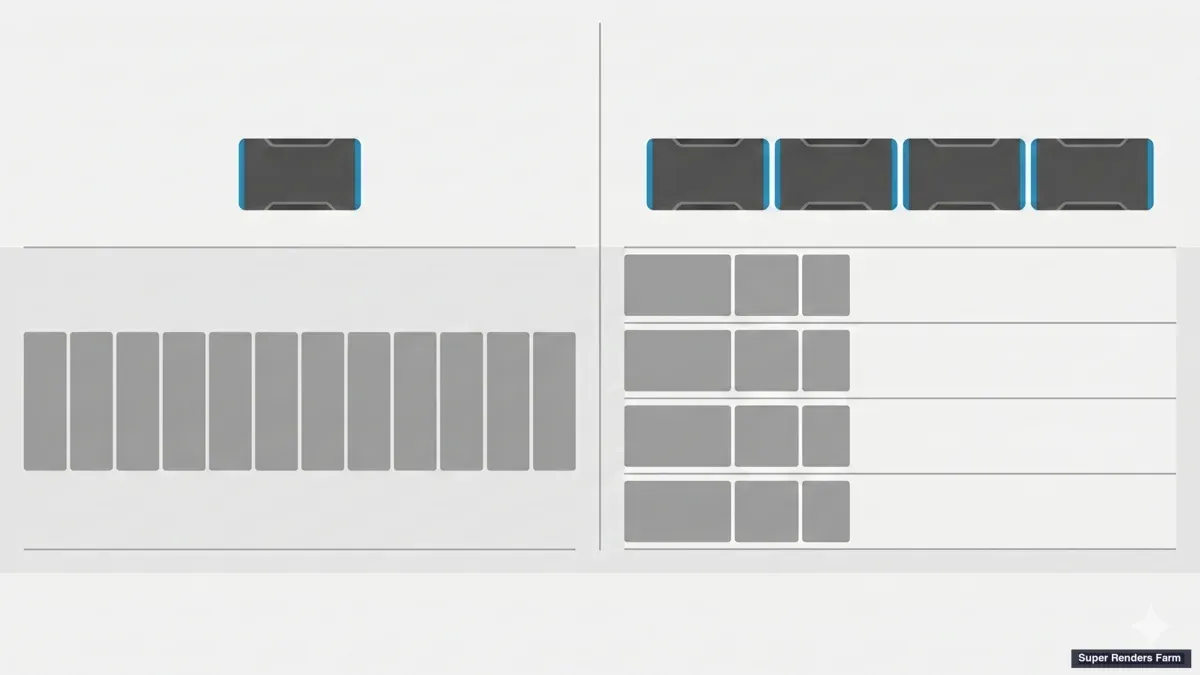
Lorsque vous soumettez un job, vous verrez un paramètre Image par nœud. La valeur par défaut est 1 — une image va sur une machine, le rendu commence immédiatement sur autant de machines que la file d'attente en assigne à votre job.
Augmenter ce nombre modifie le compromis. Si vous réglez Images par nœud sur 5, la render farm assigne une machine pour rendre cinq images dans une seule session. La scène s'ouvre une fois au lieu de cinq, ce qui économise l'overhead de chargement — pour les scènes lourdes (grands ensembles de proxies V-Ray, distributions Forest Pack denses, caches Houdini complexes), le temps de chargement peut atteindre 30 à 90 secondes par image. Multiplié sur des milliers d'images, cela économise de vrais crédits.
Le compromis :
1image par nœud — temps d'horloge le plus court (parallélisme maximum), coût le plus élevé (chaque image paie l'overhead de chargement). Recommandé pour les courts jobs, les stills d'archviz et les deadlines critiques.3-5images par nœud — parallélisme modéré, coût par image réduit. Bonne valeur par défaut pour l'animation avec des scènes lourdes.10+images par nœud — temps d'horloge lent (moins de machines travaillant en parallèle), coût le plus bas. Idéal pour les jobs de cuisson nocturnes ou de week-end où vous n'avez pas besoin du résultat rapidement.
Il n'y a pas de bonne réponse universelle — cela dépend de si vous payez plus pour le temps d'horloge ou plus pour le rendu. La plupart des studios qui font de l'animation régulière finissent à 3 ou 5 après quelques jobs de calibration.
Factures et comptabilité
Chaque recharge génère automatiquement une facture. Champs par défaut : date, montant, mode de paiement, e-mail du compte, référence de transaction. Si votre service comptable a besoin de champs supplémentaires (numéro de TVA de l'entreprise, code de projet, référence de bon de commande), écrivez à supportcenter@superrendersfarm.com avant l'achat afin que nous puissions préparer la facture dans le format requis.
Nous facturons en USD. Si votre carte ou votre banque est dans une autre devise, l'institution émettrice gère la conversion à son taux en vigueur — nous n'ajoutons pas de frais de conversion de notre côté, mais votre banque peut en facturer.
Pour les studios payant par virement bancaire avec un accord contractuel, les factures sont émises selon les termes du contrat (généralement Net-30 ou prépayé contre le virement). Contactez le support pour mettre cela en place.
Paiement et facturation, en détail : les moyens de paiement acceptés, la remise automatique sur volume (jusqu'à 30%), les factures et reçus, et la taxe sont couverts dans le guide dédié : Moyens de paiement, factures et reçus.
Ce qui se passe quand votre solde s'épuise
Les jobs de rendu s'interrompent lorsque le solde du compte atteint zéro crédit. Ils ne sont pas annulés — la sortie partielle reste dans votre compte, et le job reprend depuis l'image courante une fois que vous rechargez.
La séquence :
- Le solde atteint zéro pendant qu'un job est en cours.
- La plateforme interrompt tous les jobs actifs du compte.
- Notre équipe support est notifiée et contacte l'e-mail du compte avec un rappel de recharge.
- Une fois que vous ajoutez des crédits, vous pouvez reprendre les jobs interrompus depuis le tableau de bord. Les images déjà rendues sont conservées ; le rendu reprend là où il s'est arrêté.
Nous recommandons de recharger avant un long job pour ne pas atteindre la limite d'interruption en plein rendu — les jobs interrompus occupent un slot dans la file d'attente mais ne libèrent pas l'attribution de machine, et nous ne pouvons pas garantir que la même machine sera disponible lorsque vous reprenez des heures plus tard.
Conservation de la sortie et ce pour quoi vous payez
Une question fréquemment posée : combien de temps la sortie rendue reste-t-elle sur la farm ? Il n'y a pas de période de suppression automatique fixe ; la sortie reste disponible au téléchargement après la fin du job, et nous la supprimons sur demande. Pour un stockage à long terme, téléchargez la sortie sur votre machine locale ou votre propre stockage cloud.
La Client App peut être configurée pour télécharger automatiquement la sortie terminée au fur et à mesure, ce qui est la méthode la plus simple pour ne jamais perdre une image. Nous couvrons la configuration de la Client App dans /docs/upload-and-download.
Où obtenir de l'aide pour les questions de tarification
Si le coût d'un job vous surprend, ou si vous voulez planifier un grand projet avant d'engager un budget, le support peut extraire la décomposition GHz-heure par image et vous guider à travers. Deux voies :
- Chat : l'icône de chat en direct sur chaque page de
superrendersfarm.comatteint la même équipe qui gère la facturation. - E-mail :
supportcenter@superrendersfarm.com— pour les modifications de facture, les questions de remboursement ou les configurations de facturation contractuelles.
Pour approfondir le fonctionnement des coûts de rendu cloud dans l'industrie — y compris comment comparer les tarifications des render farms sur une base équitable — consultez /article/render-farm-pricing-guide-2026 et la décomposition par image dans /article/render-farm-cost-per-frame-breakdown-2026.
FAQ
Q: Comment le rendu est-il tarifé sur Super Renders Farm ? A: Le rendu CPU est facturé en GHz-heure : nombre de cœurs × vitesse d'horloge × temps de rendu. Le rendu GPU est tarifé en OBh (OctaneBench-heures), ce qui revient à environ 5,2 $ par heure de rendu sur une carte RTX 5090. Les tarifs en vigueur sont listés sur la page /pricing. Nous utilisons un solde de crédits prépayé ; un crédit équivaut à un dollar américain. Il n'y a pas de niveaux de plan ni d'abonnements ; la priorité CPU que vous choisissez (Standard, Fast ou Fastest) modifie le tarif par GHz-heure, pas la valeur d'un crédit.
Q: Les render credits expirent-ils ? A: Non. Les render credits n'expirent jamais. Achetez 500 crédits aujourd'hui et ils restent disponibles indéfiniment, que vous rendiez cette semaine ou l'année prochaine. Les 25 $ en crédits d'essai gratuits accordés à l'inscription suivent la même règle dans le cadre d'une utilisation normale du compte.
Q: Quel est le montant de recharge minimum ? A: Il n'y a pas de minimum fixe. Vous pouvez recharger n'importe quel montant adapté à votre projet, d'une petite allocation de test à un grand solde à l'échelle d'un studio. La plupart des premiers utilisateurs rechargent suffisamment pour couvrir un seul projet plus une marge de 15 à 20 %.
Q: Quels modes de paiement acceptez-vous ? A: Cartes de crédit et de débit (Visa, Mastercard, American Express, Discover) via Braintree, PayPal, et virement bancaire pour les comptes USA et Vietnam. Nous n'acceptons pas les cryptomonnaies.
Q: Que se passe-t-il si mon solde s'épuise en cours de rendu ? A: Les jobs s'interrompent lorsque le solde atteint zéro crédit. Ils ne sont pas annulés — les images déjà rendues sont conservées, et le job reprend depuis l'image courante une fois que vous rechargez. Le support est notifié automatiquement et prendra contact avec un rappel de recharge.
Q: Puis-je obtenir une facture personnalisée avec le numéro de TVA ou la référence de projet de mon entreprise ? A: Oui. Écrivez à supportcenter@superrendersfarm.com avec les champs de facture requis avant de recharger afin que nous puissions préparer la facture dans le format que votre service comptable requiert. Les factures générées automatiquement sans préavis ne peuvent pas être modifiées rétroactivement.
Q: Comment estimer le coût d'un projet avant de le rendre ? A: Rendez une ou deux images localement, notez le temps d'image, puis utilisez la page /cost-calculator pour multiplier sur toute la plage d'images. Ajoutez une marge de 15 à 20 % pour la variance, puis effectuez un petit rendu test sur la render farm (3 à 5 images) pour valider l'estimation avant de passer à l'échelle supérieure.
Q: Que fait le paramètre « Image par nœud » ? A: Il contrôle le nombre d'images qu'une machine rend dans une seule session. Le régler sur 1 (par défaut) donne le parallélisme maximum et le temps d'horloge le plus court, mais paie l'overhead de chargement de scène sur chaque image. Des valeurs plus élevées (3, 5, 10) réduisent l'overhead de chargement et diminuent le coût par image, mais utilisent moins de machines en parallèle, donc le job prend plus de temps. La plupart des flux de travail d'animation finissent à 3 ou 5 après calibration.
Q: Combien de temps la sortie rendue est-elle conservée sur la render farm ? A: Il n'y a pas de période de suppression automatique fixe ; la sortie reste disponible au téléchargement après la fin du job et est supprimée sur demande. Nous recommandons de télécharger rapidement ou de configurer la Client App pour le téléchargement automatique.