
Démarrage rapide : du téléchargement au premier rendu
Start rendering in under 5 minutes.

Ce guide accompagne un tout nouveau compte sur le chemin complet, de l'inscription à un rendu terminé sur votre disque local. L'ensemble du cycle représente environ dix minutes de travail actif plus le rendu lui-même. Nous l'avons conçu de manière indépendante du moteur de rendu au niveau supérieur — les étapes universelles sont les mêmes pour une scène archviz 3ds Max + V-Ray ou une simulation Houdini + Redshift. Les particularités de packaging propres à chaque DCC se trouvent dans les documents setting-up-{DCC}, avec des liens croisés ci-dessous là où ils sont pertinents.
Le guide Hello World en 10 minutes
Si vous ne lisez qu'une seule section, lisez celle-ci. Ces huit étapes couvrent le cycle de vie complet du rendu.
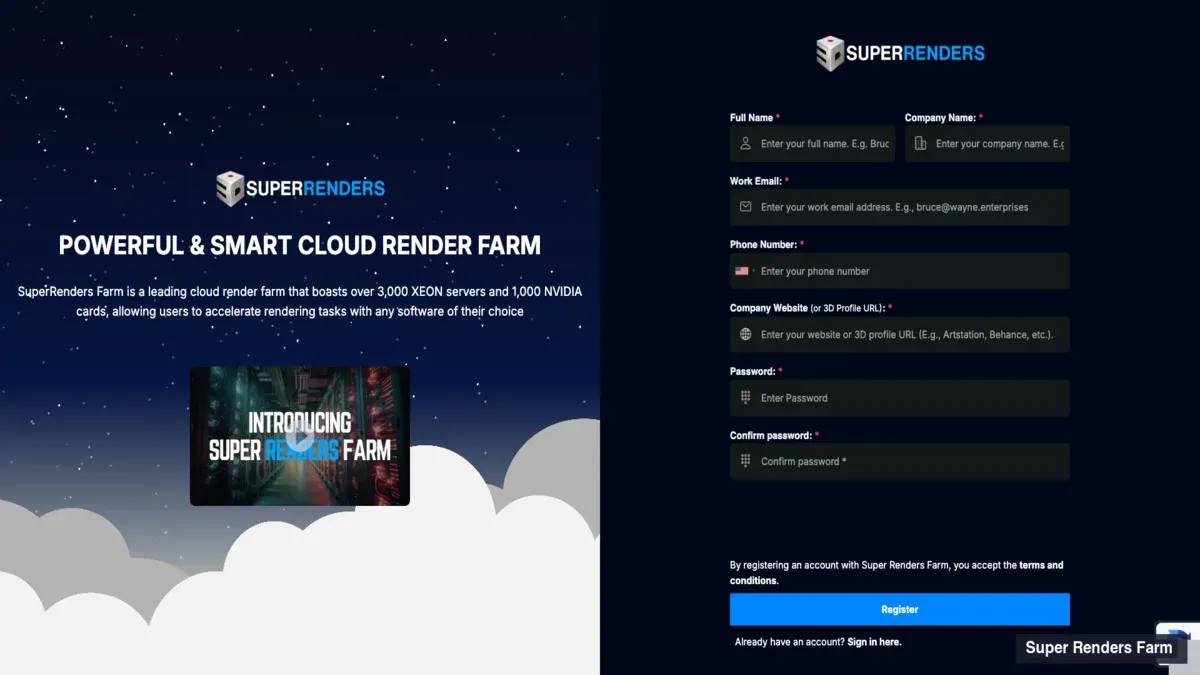
Étape 1 — Créer un compte. Inscrivez-vous sur superrendersfarm.com avec une adresse e-mail que vous consultez réellement. Les factures, les notifications de fin de rendu et les messages de compte y sont tous envoyés. Les nouveaux comptes bénéficient de 25 $ de crédits d'essai gratuits pour que vous puissiez effectuer un vrai rendu test sans engager de budget.
Étape 2 — Préparer votre scène. Ouvrez le projet dans votre DCC et exécutez la commande de packaging intégrée (Fichier → Archiver, Collect Files, Enregistrer le projet avec les assets, selon l'outil). L'objectif est un dossier unique et autonome où chaque texture, proxy, cache et référence se résout via un chemin relatif. Consultez §Préparer votre projet ci-dessous pour le principe, et les docs spécifiques à chaque DCC pour les étapes détaillées.
Étape 3 — Téléverser le projet packagé. Faites glisser le dossier dans le téléverseur web, ou utilisez la SuperRenders Client App pour un transfert repris sur les grands projets. Consultez §Télécharger votre projet ci-dessous pour le guide rapide, et /docs/upload-and-download pour la référence complète.
Étape 4 — Choisir votre mode de soumission. Trois méthodes de soumission sont disponibles : le site web (formulaire navigateur, sans installation), la SuperRenders Client App (application de bureau, consciente de la file d'attente), ou un plugin DCC, qui soumet depuis l'intérieur de 3ds Max (2023 et versions ultérieures), Maya, Cinema 4D, Houdini et Blender (4.2 LTS et versions ultérieures) et s'installe depuis l'onglet PLUGIN de la SuperRenders Client App. Le tableau de décision ci-dessous explique laquelle convient à votre flux de travail.
Étape 5 — Configurer le job. Sur le formulaire de soumission, confirmez le fichier de scène, le chemin de sortie, la plage d'images, le moteur de rendu, le format de sortie et la résolution. Le tableau de bord affiche un coût estimé en crédits avant que vous ne validiez.
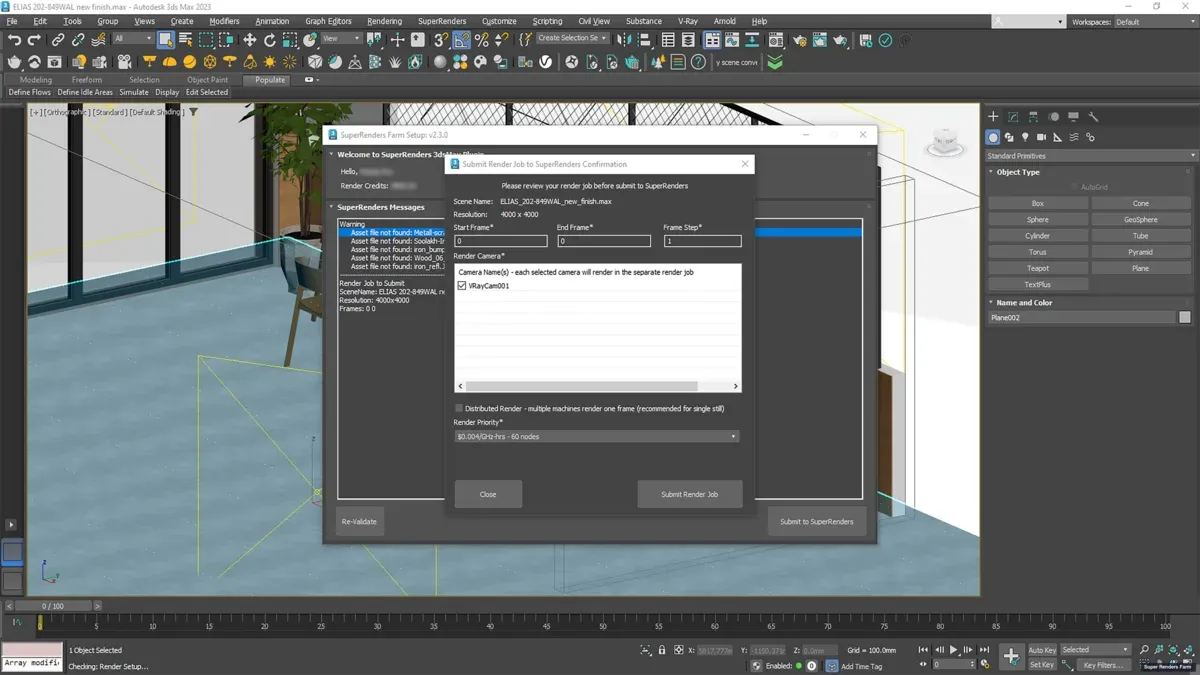
Étape 6 — Effectuer d'abord un rendu test. Avant de soumettre une séquence de 1 500 images, soumettez une seule image représentative en tant que job test. Cela détecte les ressources manquantes, les chemins de sortie incorrects et les incompatibilités de version du moteur de rendu au coût de quelques centimes plutôt qu'au coût d'une séquence complète. La section §Effectuer d'abord un rendu test couvre ce qu'il faut vérifier.
Étape 7 — Surveiller le job. Ouvrez le tableau de bord et observez la progression du job. Les images se terminent une par une, le temps de rendu par image est enregistré, et le compteur de coûts se met à jour au fur et à mesure que les crédits sont consommés. Si une image échoue, le tableau de bord affiche le journal d'erreurs par image. La plupart des erreurs de premier job sont couvertes dans /docs/common-errors.
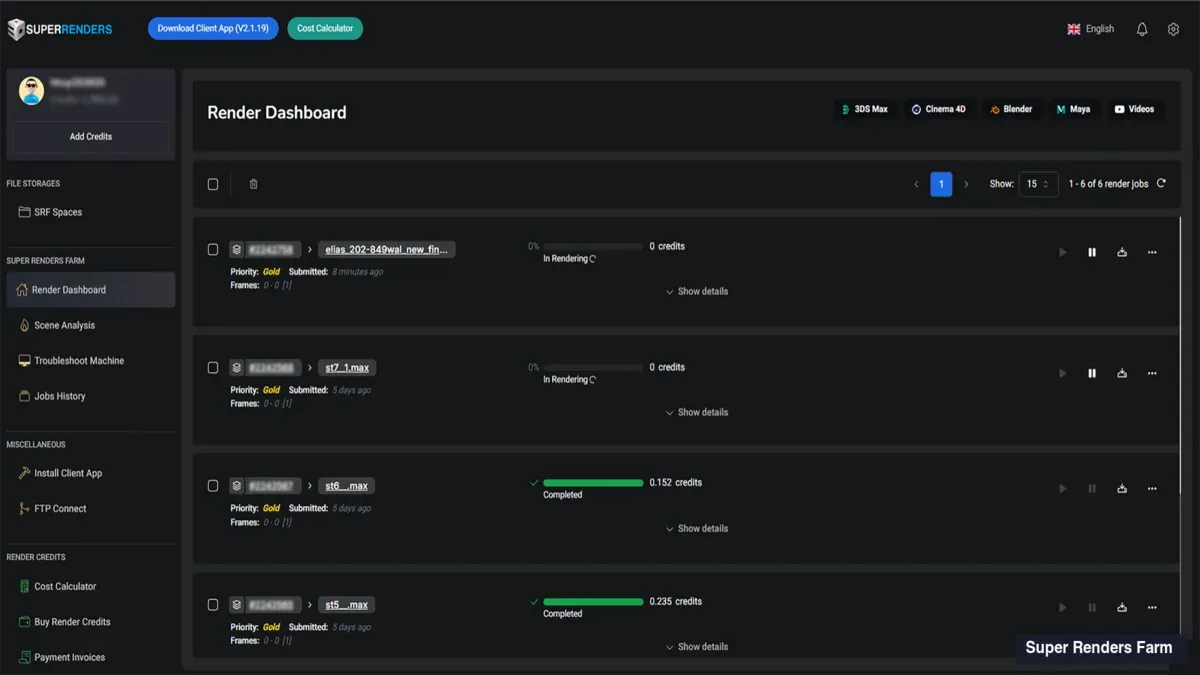
Étape 8 — Télécharger et vérifier les crédits. Lorsque le job est terminé, téléchargez les images rendues depuis le tableau de bord (archive unique pour les petits jobs, URLs par image pour les séquences plus longues). Vérifiez le grand livre de crédits — le coût affiché devrait correspondre à votre estimation de pré-soumission à quelques pour cent près. La facture de ce job apparaît dans votre historique de facturation.
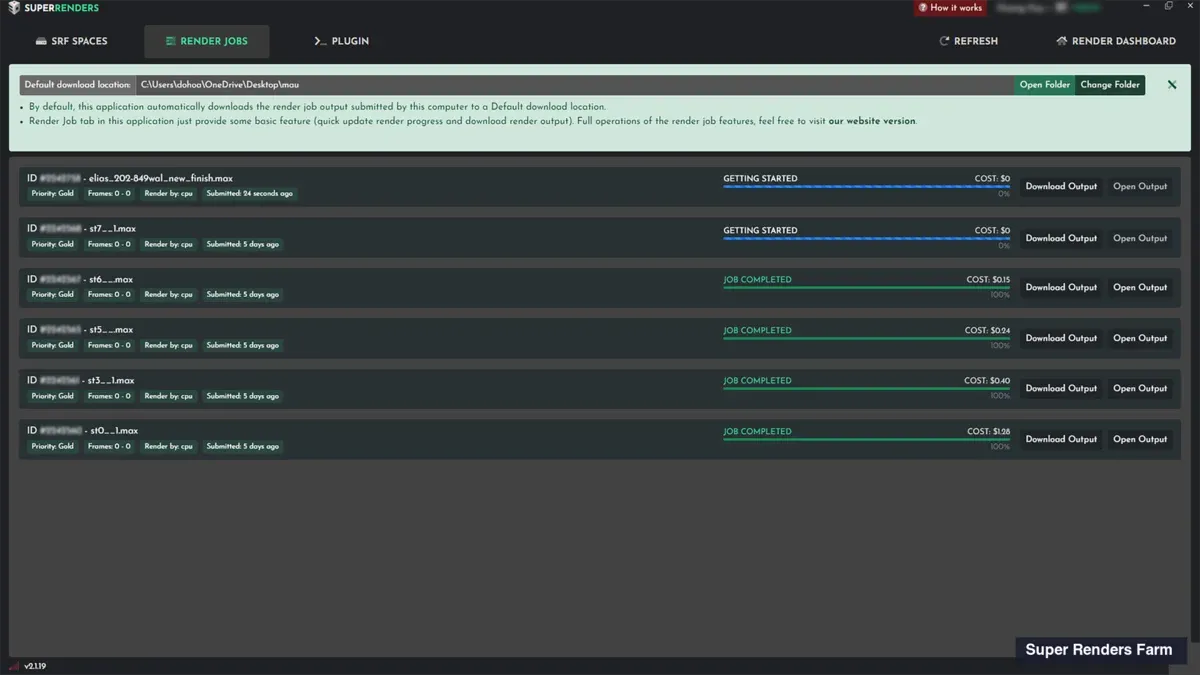
À partir de l'étape 8, vous êtes prêt à soumettre le prochain job avec un coût réel et empirique par image plutôt qu'une estimation.
Tableau de décision : quelle méthode de soumission vous convient ?
Nous supportons trois méthodes de soumission. Aucune n'est mauvaise — elles correspondent à différents styles de travail.
| Méthode | Idéale pour | Compromis |
|---|---|---|
| Formulaire web | Jobs ponctuels, premiers utilisateurs, postes de travail empruntés, installation impossible | Remplissage manuel du formulaire par soumission ; peu adapté aux soumetteurs fréquents |
| SuperRenders Client App | Soumetteurs quotidiens, grands projets (>2 Go), traitement de plusieurs jobs en lot, transferts reprises | Installation et connexion uniques sur le poste de travail |
| Plugin DCC (3ds Max 2023 et versions ultérieures, Maya, Cinema 4D, Houdini, Blender 4.2 LTS et versions ultérieures) | Travail sur shot itératif, soumission depuis l'application hôte, soumissions avec contexte de scène | Installation du plugin par DCC depuis l'onglet PLUGIN de la SuperRenders Client App ; les autres DCC, comme After Effects, n'ont pas de plugin |
Le site web fonctionne pour tout le monde et ne nécessite rien sur votre machine. La Client App est la bonne réponse dès que vous téléchargez plus d'une fois par semaine. Le plugin DCC convient bien lorsque la soumission doit ressembler à un bouton de rendu sur disque à l'intérieur de votre outil existant.
Pour une couverture approfondie : /docs/tools-client-app présente l'installation de la Client App, la connexion et le comportement de l'arborescence de projet. /docs/upload-and-download couvre en détail le flux de soumission par navigateur.
Soumettre un job de rendu
Cette section est la référence pour le flux de soumission via le site web. Les flux de la Client App et du plugin DCC partagent les mêmes champs conceptuels — ce qui diffère, c'est l'interface qui les entoure.
Compte et connexion. Connectez-vous au tableau de bord SuperRenders. La page d'accueil du compte affiche le solde de crédits actuel, les jobs récents, les factures et un point d'entrée « soumettre un nouveau job ». Les 25 $ de crédits d'essai sont déjà sur votre solde, il n'est donc pas nécessaire de recharger avant le premier rendu test.
Le téléchargement se fait en premier. Un job de rendu est toujours associé à un projet qui existe déjà dans votre stockage de projets SuperRenders ; l'étape de téléchargement (voir §Télécharger votre projet ci-dessous) se fait donc avant la soumission. Cliquer sur soumettre sans projet téléchargé vous redirige vers le flux de téléchargement.
Fichier de scène. Le formulaire de soumission liste les fichiers dans votre dossier de projet téléchargé. Sélectionnez le fichier de scène principal — .max, .ma ou .mb, .c4d, .blend, .hip ou .hipnc, .aep, .nk. Si votre projet contient des ressources référencées, confirmez que la scène principale est sélectionnée, et non une sous-scène référencée.
Moteur de rendu. Sélectionnez le moteur pour lequel votre scène est configurée — V-Ray, Corona, Arnold, Redshift, Octane ou Cycles. Le tableau de bord détecte automatiquement le moteur dans la plupart des cas ; vérifiez avant de soumettre. Soumettre une scène V-Ray comme Corona, ou vice versa, échouera au niveau du worker.
Plage d'images et sortie. Configurez les images de début/fin/pas (par ex., 1-1500 pas 1, ou 1001-1100 pas 2 pour une image sur deux). Le format de sortie utilise par défaut le paramètre de la scène ; vous pouvez le remplacer lors de la soumission si nécessaire. Le modèle de nom de fichier de sortie accepte les tokens standard tels que <scene>_<frame>.exr.
Remplacements de résolution et qualité. La plupart des utilisateurs laissent ces paramètres aux valeurs par défaut de la scène. Ne les modifiez que si vous avez une raison claire — réduire l'échelle pour un proxy, augmenter pour la livraison. Les paramètres d'échantillonnage, de débruitage et d'éclairage restent généralement dans le fichier de scène.
Estimation du coût. Avant la soumission finale, le tableau de bord affiche un coût estimé en render credits et en dollars. L'estimation utilise un temps moyen par image multiplié par le nombre d'images et le prix au GHz pour votre moteur. Considérez-le comme un chiffre de planification, pas comme un engagement — le coût réel dépend de la complexité par image. Pour le modèle de tarification GHz·heure, consultez /docs/pricing-and-credits.
Soumettre. Une fois soumis, le job entre dans la file d'attente. La plupart des jobs démarrent en moins d'une minute en charge normale ; les gros pics peuvent faire patienter brièvement. L'URL du tableau de bord du job devient votre vue de suivi.
Préparer votre projet
La plupart des jobs de rendu qui échouent que nous observons ne sont pas des bugs de moteur de rendu — ce sont des lacunes de packaging. Une scène qui se rend parfaitement sur la station de travail de l'artiste peut échouer sur un worker neuf parce qu'un chemin d'accès aux ressources pointe vers un disque local uniquement, ou parce qu'une sous-scène référencée n'a jamais été intégrée au téléchargement.
Le principe de packaging est simple : tout ce dont la scène a besoin pour se rendre doit être dans un seul dossier, et chaque référence dans la scène doit se résoudre comme un chemin relatif dans ce dossier.
La plupart des DCC disposent d'une commande intégrée pour cela :
- 3ds Max —
Fichier → Archiverregroupe la scène et toutes les ressources référencées. - Maya —
Fichier → Archiver la scèneproduit une archive.maou.mbautonome. - Cinema 4D —
Fichier → Enregistrer le projet avec les assets. - Blender —
Fichier → Données externes → Tout intégrer dans .blend, ouRendre tous les chemins relatifspuis copier le dossier du projet. - Houdini — le flux du dossier de projet plus
Fichier → Pack Geometrygèrent.hipet les caches. - After Effects —
Fichier → Dépendances → Rassembler les fichiers. - NukeX —
Exporter les nœuds sélectionnés → Archive Project.
Après le packaging, effectuez une vérification. Ouvrez le projet packagé sur une autre machine ou un nouveau compte utilisateur et confirmez qu'il s'ouvre sans avertissements de ressources manquantes. Pour les DCC disposant d'une liste de ressources (Asset Tracker de 3ds Max, File Path Editor de Maya, Project Asset Inspector de Cinema 4D, External Data de Blender), confirmez que chaque entrée se résout dans le dossier du package. Si votre projet utilise des plugins tiers (Forest Pack, RailClone, Anima, X-Particles, etc.), confirmez qu'ils sont listés dans la couverture des plugins du document setting-up-{DCC} correspondant.
Note sur les formats d'archive : la render farm n'extrait aucune archive (.zip, .rar, .7z, .tar, .tar.gz). Si la commande de packaging de votre DCC écrit un .zip (Archive 3ds Max, Archive Scene Maya), extrayez-le et téléversez le dossier non archivé.
Effectuer d'abord un rendu test
Avant de soumettre une animation de 1 500 images comme premier job, soumettez une seule image du milieu de la séquence. C'est la meilleure assurance à bas coût que vous puissiez vous offrir sur un job de rendu.
Une image test révèle des problèmes que l'estimation du coût ne peut pas déceler — chemins de ressources manquants, incompatibilités de version de plugin, erreurs côté moteur de rendu. Un séquence complète ayant échoué coûte du temps en file d'attente plus les frais par image pour les images qui ont réussi avant que la file d'attente abandonne. Une image test échouée coûte quelques centimes.
Ce qu'il faut tester :
- Une seule image du milieu de la séquence (pas l'image 1, qui a souvent un état de configuration unique).
- Les mêmes paramètres de rendu, la même résolution et le même format de sortie que ceux que vous utiliserez pour la séquence complète.
- Si votre projet comporte plusieurs caméras ou shots, testez une image par caméra ou par shot.
Ce qu'il faut vérifier :
- L'image rendue correspond-elle visuellement à votre viewport local ou IPR ?
- Toutes les lumières, ombres, GI, AOVs et effets de post-traitement attendus sont-ils présents ?
- Le temps de rendu par image correspond-il à votre benchmark local ? Si le worker a pris notablement plus de temps, quelque chose ne va pas — une texture manquante est retombée sur une valeur par défaut, le déplacement a subdivisé de manière inattendue, ou un AOV écrit des données incorrectes.
- Vérifiez le journal pour les avertissements. « Missing texture », « license fallback » ou « plugin not loaded » signalent de vrais problèmes.
Si l'image test est incorrecte, corrigez la scène localement, repackagez, re-téléchargez et re-soumettez. Ne promouvez pas un test défaillant en soumission de séquence complète — déboguer 1 500 images après coup est pénible.
Visite guidée du tableau de bord
Votre tableau de bord est le centre opérationnel de tout ce que vous faites sur notre render farm. Les vues principales :
Page d'accueil du compte. Résumé du solde de crédits, des jobs en cours, des factures récentes et du point d'entrée « soumettre un nouveau job ». Le solde se rafraîchit toutes les quelques secondes pendant le rendu d'un job, vous pouvez donc regarder le compteur de coûts évoluer.
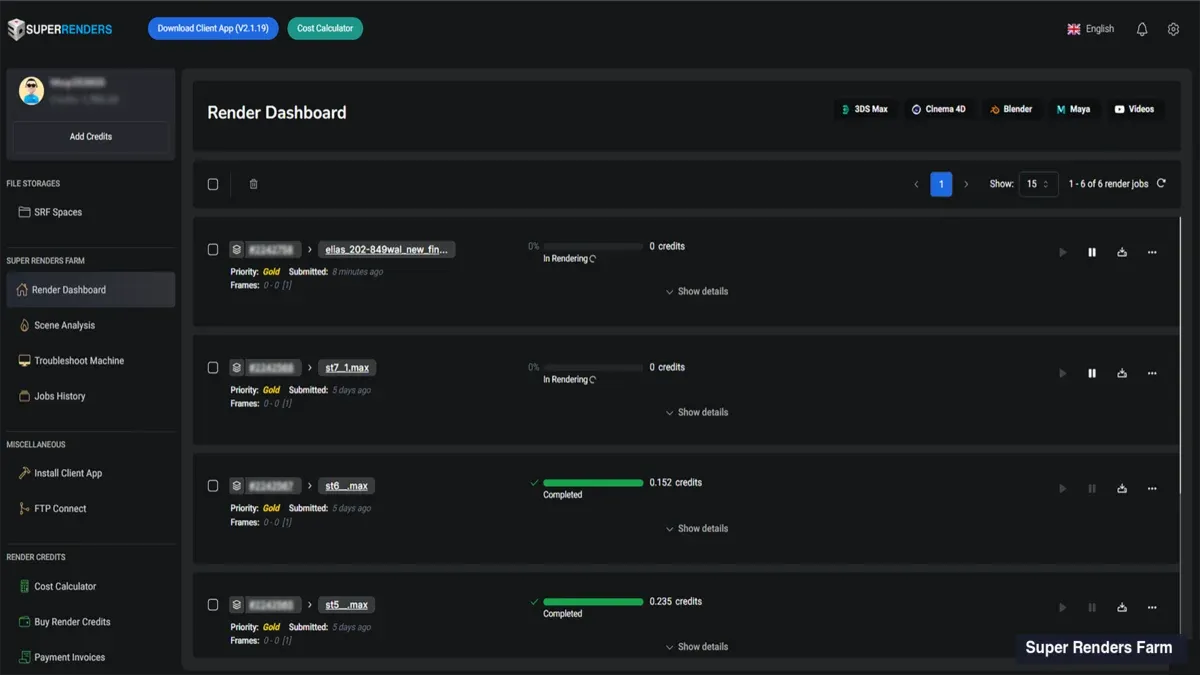
Liste des jobs. Liste chronologique inverse de toutes les soumissions. Chaque ligne affiche le nom du job, le fichier de scène, le moteur de rendu, la plage d'images, le statut, le temps écoulé et le coût actuel. Cliquez sur une ligne pour le détail par job.
Vue détaillée par job. Une grille de statut par image (cellules colorées selon l'état), les fichiers journaux par image, le grand livre des coûts et le panneau de téléchargement. Les images en échec peuvent être soumises à nouveau individuellement sans relancer l'ensemble du job.
Stockage de projets. Liste vos projets téléversés. Parcourez l'arborescence des ressources, supprimez les anciens projets, ou réutilisez un projet existant comme source pour une nouvelle soumission. La sortie de rendu reste disponible au téléchargement après la fin du job, sans période de suppression automatique fixe ; téléchargez rapidement ou configurez la Client App pour le téléchargement automatique vers le stockage local.
Facturation et factures. Historique des achats de crédits, des charges de rendu par job et des factures téléchargeables. La facture d'un job terminé apparaît en moins d'une minute. Les render credits n'expirent pas.
Paramètres. Tokens API (pour l'authentification de la Client App et du plugin), préférences de notification par e-mail, chemins de sortie par défaut et valeurs par défaut au niveau du compte.
Une habitude utile pour les nouveaux utilisateurs : laissez la vue détaillée par job ouverte dans un onglet de navigateur pendant les premiers rendus. Observer les images se terminer en temps réel développe l'intuition sur quelles scènes sont rapides, lesquelles sont lentes, et où dans votre scène le temps de rendu se concentre réellement.
Télécharger votre projet
Le flux de soumission nécessite que votre projet packagé soit déjà dans le stockage de projets SuperRenders. Deux voies de téléversement couvrent les cas courants.
Téléversement web. Glisser-déposer dans le tableau de bord. Fonctionne bien pour les projets jusqu'à environ 2 Go ; au-delà, un téléversement web unique devient lent, puis peu fiable au-delà d'environ 5 Go, et il ne reprend pas si l'onglet se ferme. Au-delà de ~2 Go, la Client App est plus sûre car elle reprend les transferts interrompus, et l'accès S3 (Cyberduck ou l'AWS CLI) fonctionne aussi. Adapté aux téléversements ponctuels sans installation requise.
SuperRenders Client App. Pour les soumetteurs fréquents ou les grands projets, la Client App découpe le téléchargement en morceaux, reprend en cas de coupure réseau et déduplique les fichiers déjà téléchargés dans les projets passés. L'installation et l'authentification sont couvertes dans /docs/tools-client-app.
Cette page couvre les voies de téléchargement au niveau de la référence rapide. Pour la couverture complète — attentes de vitesse, quotas de stockage de compte, restrictions de types de fichiers et voies de téléchargement pour les rendus terminés — consultez /docs/upload-and-download.
Où aller ensuite
Vous avez maintenant le flux universel. Les prochaines lectures naturelles :
- Questions de coûts →
/docs/pricing-and-creditspour le système de crédits, la tarification au GHz et l'estimation avant soumission. - Packaging spécifique au DCC → le document
/docs/setting-up-{DCC}correspondant à votre logiciel. - Approfondissement du téléchargement →
/docs/upload-and-downloadpour les transferts reprises, les schémas de synchronisation et les options de téléchargement. - Un problème est survenu →
/docs/common-errorscouvre les modes d'échec les plus fréquents lors du premier job. - Outil d'estimation des coûts → le calculateur de coûts donne une estimation par moteur de rendu et par résolution.
- Référence de tarification → tarification pour les tarifs actuels au GHz et la tarification des packs de crédits.
- Lecture de fond → Qu'est-ce qu'une render farm entièrement gérée ? explique le modèle et le compare aux render farms IaaS.
- Retour au début → Bienvenue dans la documentation Super Renders Farm.
Nous mettons à jour cette page lorsque le flux de soumission change, qu'une nouvelle version de DCC sort ou que les retours de nouveaux clients mettent en évidence une étape mal expliquée. Si quelque chose ici ne correspondait pas à ce que vous avez vu dans le tableau de bord, le chat en direct sur knowledge.superrendersfarm.com est le bon canal — notre équipe utilise ces retours pour maintenir le document à jour.