
Prezzi e crediti: spiegazione

I prezzi di una render farm cloud possono sembrare opachi la prima volta che li si esamina. Ci sono unità che probabilmente non si sono mai usate al di fuori di un contesto di fatturazione, opzioni che scambiano velocità per costo e un sistema di crediti che non si comporta come i servizi in abbonamento. Questa pagina illustra come Super Renders Farm addebita il rendering, cosa sono i render credit e come stimare il costo di un progetto prima di inviarlo.
Utilizziamo un modello basato su crediti senza livelli di piano: ogni account usa lo stesso listino pubblicato, e la priorità CPU scelta per un job (Standard, Fast o Fastest) determina la tariffa per GHz-ora. Non c'è abbonamento mensile, nessuna spesa minima e nessun orologio "usa o perdi" sul saldo. Il compromesso è che è necessario comprendere l'unità in cui si addebita (GHz-ora per CPU, OBh per GPU) e come il tempo di rendering si traduce in crediti.
Per le tariffe per unità aggiornate, fare sempre riferimento a /pricing: quella pagina è la fonte canonica. Gli esempi svolti su questa pagina utilizzano l'attuale tariffa CPU a priorità Standard e la tariffa GPU pubblicata affinché le formule rimangano chiare; consultare /pricing per la tariffa corrispondente alla priorità scelta prima di stimare il proprio job.
Come funzionano i prezzi: l'unità GHz-ora
Il rendering CPU sulla nostra farm viene fatturato in GHz-ora (GHz-ore). Una GHz-ora è il compute consumato da un singolo core CPU che gira a 1 GHz per un'ora. Suona astratto, ma la matematica si riduce a qualcosa di semplice una volta inseriti i numeri reali.
La formula è:
GHz-ora consumata = numero di core × velocità di clock del core (GHz) × tempo di rendering (ore)Si moltiplica per la tariffa per unità e si ottiene il costo del job. Un esempio con la nostra tariffa corrente a priorità Standard di $0,004/GHz-ora:
Un fotogramma richiede 15 minuti su una macchina a 64 core che gira a 3,5 GHz. GHz-ora = 64 × 3,5 × (15/60) = 56 GHz-ora Costo per fotogramma = 56 × $0,004 = $0,224
Il motivo per cui il settore si è orientato sulla GHz-ora, piuttosto che sull'ora nodo o sull'ora di orologio, è che normalizza tra hardware diverso. Un nodo a 64 core a 3,5 GHz consuma più GHz-ora di un nodo a 32 core a 2,8 GHz per lo stesso tempo di rendering, quindi si paga proporzionalmente al compute effettivamente utilizzato. Le farm con flotte a specifiche miste possono fatturare ogni macchina in base al compute che fornisce, così gli utenti che atterrano su macchine più lente non sono penalizzati.
Il rendering GPU utilizza un'unità diversa. La nostra flotta GPU (schede RTX 5090, 32 GB di VRAM ciascuna) è tariffata in OBh (OctaneBench-ore) a $0,003 per OBh, che scala il throughput GPU rispetto al punteggio del benchmark OctaneBench. Il nostro Cost Calculator conta una scheda RTX 5090 come 1.731 OB (OctaneBench 2025.2.1), quindi un'ora di rendering su una singola scheda costa circa $5,2 ($0,003 × 1.731 = $5,193), la tariffa per scheda indicata anche su /pricing. La GPU ha una tariffa unica, senza livelli di priorità. La matematica dei costi GPU è trattata in modo più dettagliato in /article/render-farm-cost-per-frame-breakdown-2026.
Render credit: come funziona il portafoglio
La fatturazione avviene su un saldo prepagato chiamato render credit. Il modello è semplice:
- Un render credit equivale a un dollaro USA. Un saldo di 100 crediti = 100 $ USD di capacità di rendering.
- Si ricarica quando si vuole, nella quantità desiderata. Nessun livello di abbonamento, nessuna ricarica minima.
- I crediti non scadono. Si acquistino 500 crediti oggi e si renderizzi su di essi l'anno prossimo — il saldo è proprio.
- I crediti di prova gratuita funzionano allo stesso modo. I nuovi account ricevono 25 $ in render credit gratuiti alla registrazione, e tale allocazione segue la stessa regola di non scadenza nell'utilizzo normale dell'account.
I crediti vengono detratti in tempo reale man mano che i job vengono renderizzati. È possibile osservare il saldo diminuire nel pannello di controllo mentre un job è attivo, il che è utile quando si calibra il costo su un nuovo tipo di scena.
Non esiste un credito "premium" o "priorità" separato: un credito vale sempre un dollaro USA di rendering. La priorità cambia la tariffa per GHz-ora, non il credito. I livelli di priorità CPU sono Standard (1×), Fast (2×) e Fastest (4×); si veda /pricing per le tariffe correnti.
Acquistare crediti
Il flusso di ricarica si trova nel pannello di controllo dell'account. Il percorso in tre passaggi:
- Si acceda al proprio account, si faccia clic su Buy render credits, si inserisca l'importo e si faccia clic su Process payment.
- Si compilino i dati di fatturazione (nome, indirizzo, numero IVA opzionale / riferimento progetto).
- Si scelga un metodo di pagamento e si confermi.
Metodi di pagamento accettati:
- Carte di credito e debito — elaborate tramite Braintree (Visa, Mastercard, American Express, Discover).
- PayPal — supportato nello stesso flusso di checkout.
- Bonifico bancario — supportato per account USA e Vietnam; utile per studi che preferiscono flussi di lavoro di fatturazione e bonifico. Si contatti l'assistenza prima di avviare il processo affinché si possa abbinare il bonifico al proprio account.
Non accettiamo criptovaluta e non disponiamo di circuiti di pagamento regionali al di fuori del percorso di bonifico bancario per USA e Vietnam.
Per studi che necessitano di formattazione di fattura personalizzata (numero IVA, riferimento progetto, numero d'ordine di acquisto), contattare supportcenter@superrendersfarm.com prima della ricarica affinché si possa emettere la fattura nel formato richiesto dal team finanziario. Le fatture vengono generate automaticamente per impostazione predefinita e inviate all'indirizzo dell'account.
Stimare un progetto prima di inviarlo
Il Cost Calculator su /cost-calculator è il modo più diretto per ottenere un numero. Si sceglie il motore (V-Ray, Corona, Arnold, Redshift, Octane, Cycles), si fornisce il tempo per fotogramma misurato localmente, la risoluzione e il numero di fotogrammi; il calcolatore produce un costo stimato in crediti basato sulle tariffe correnti pubblicate.
Un flusso di lavoro comune che consigliamo per i progetti in prima istanza:
- Si rendano uno o due fotogrammi localmente alle impostazioni finali. Si registri il tempo per fotogramma.
- Si apra il Cost Calculator e si inserisca il tempo per fotogramma.
- Si moltiplichi per l'intero intervallo di fotogrammi. Si aggiunga un buffer del 15–20% per la varianza — il rumore di campionamento, le ricostruzioni della cache GI e il motion blur possono allungare alcuni fotogrammi oltre quanto suggerito dal campione locale.
- Si ricarichi la stima del buffer, poi si esegua un piccolo rendering di prova sulla farm (3–5 fotogrammi) alle impostazioni di produzione.
- Si confronti il tempo per fotogramma della farm con quello locale. Se corrispondono entro circa il 20%, si proceda in scala. Se divergono, si riverifichi il packaging (le mappe mancanti atterreranno su un nodo a bassa priorità e distorceranno il test).
Il calcolatore è uno strumento di pianificazione, non un contratto — fornisce un limite superiore credibile. Il costo reale è quello che le macchine della farm consumano effettivamente, che dipende da specifiche della scena che nessun calcolatore può prevedere perfettamente.
Fotogrammi per nodo: il cursore velocità-costo
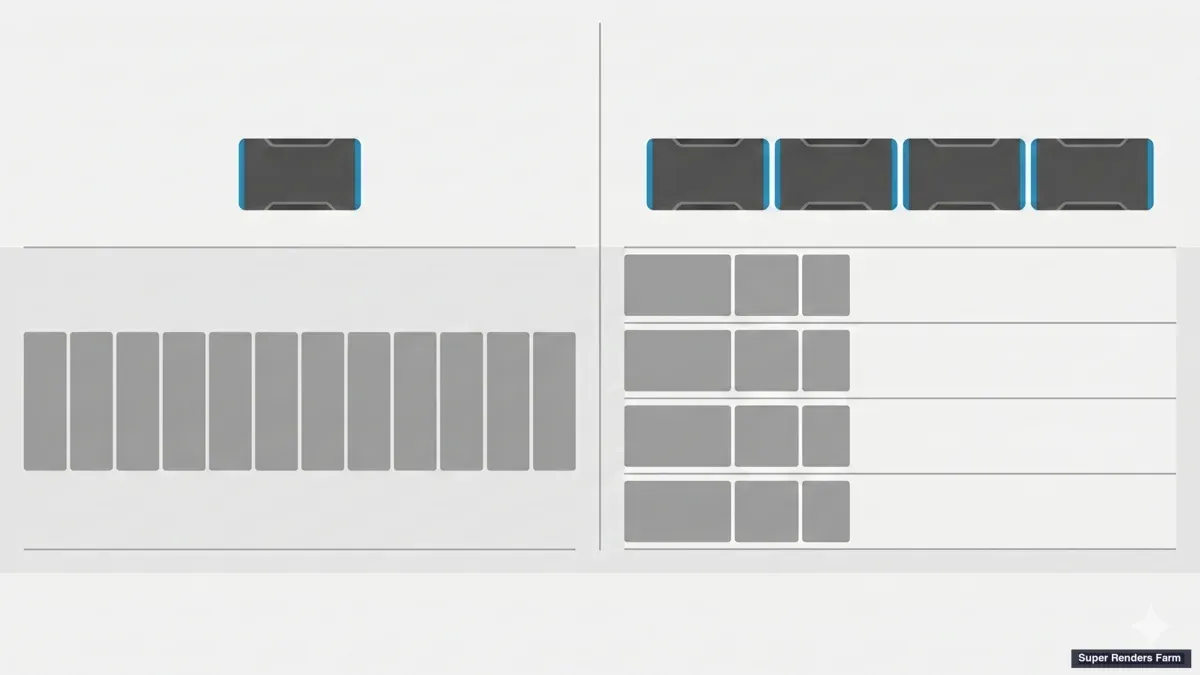
Quando si invia un job, si noterà un'impostazione Frame per node. Il valore predefinito è 1 — un fotogramma va a una macchina, il rendering inizia immediatamente su tutte le macchine che la coda assegna al proprio job.
Aumentare questo numero cambia il compromesso. Se si imposta fotogrammi per nodo a 5, la farm assegna una macchina per renderizzare cinque fotogrammi in una singola sessione. La scena si apre una volta invece di cinque, risparmiando il costo di caricamento — per scene pesanti (grandi set di proxy V-Ray, distribuzioni Forest Pack dense, cache Houdini complesse) il tempo di caricamento può essere di 30–90 secondi per fotogramma. Moltiplicato per migliaia di fotogrammi, questo risparmia crediti reali.
Il compromesso:
1fotogramma per nodo — wallclock più breve (massimo parallelismo), costo più alto (ogni fotogramma paga il costo di caricamento). Consigliato per job brevi, fermo immagine archviz e scadenze critiche.3–5fotogrammi per nodo — parallelismo moderato, costo per fotogramma inferiore. Buona impostazione predefinita per animazioni con scene pesanti.10+fotogrammi per nodo — wallclock lento (meno macchine che lavorano in parallelo), costo più basso. Adatto per job notturni o del weekend in cui non è necessario il risultato rapidamente.
Non esiste una risposta universalmente corretta — dipende dal fatto che si paghi di più per il wallclock o di più per il rendering. La maggior parte degli studi che svolgono regolarmente lavoro di animazione finisce su 3 o 5 dopo alcune calibrazioni.
Fatture e contabilità
Ogni ricarica genera automaticamente una fattura. Campi predefiniti: data, importo, metodo di pagamento, email dell'account, riferimento transazione. Se il team finanziario necessita di campi aggiuntivi (numero IVA aziendale, codice progetto, riferimento PO), si invii un'email a supportcenter@superrendersfarm.com prima dell'acquisto affinché si possa preparare la fattura nel formato richiesto.
La fatturazione avviene in USD. Se la carta o la banca è in un'altra valuta, l'istituto emittente gestisce la conversione al tasso in vigore — non aggiungiamo commissioni di conversione dal nostro lato, ma la propria banca potrebbe farlo.
Per gli studi che pagano tramite bonifico bancario con un accordo contrattuale, le fatture vengono emesse in base ai termini del contratto (tipicamente Net-30 o prepagato a fronte del bonifico). Contattare l'assistenza per configurare questo.
Pagamenti e fatturazione, nel dettaglio: i metodi di pagamento accettati, lo sconto automatico per volume (fino al 30%), fatture e ricevute, e le imposte sono trattati nella guida dedicata: Metodi di pagamento, fatture e ricevute.
Cosa succede quando il saldo si esaurisce
I job di rendering vengono messi in pausa quando il saldo dell'account raggiunge zero crediti. Non vengono annullati — l'output parziale rimane nell'account e il job riprende dal fotogramma corrente una volta effettuata la ricarica.
La sequenza:
- Il saldo raggiunge zero mentre un job è in rendering.
- La piattaforma mette in pausa tutti i job attivi per l'account.
- Il team di assistenza viene notificato e contatta l'email dell'account con un promemoria di ricarica.
- Una volta aggiunti crediti, è possibile riprendere i job in pausa dal pannello di controllo. I fotogrammi già renderizzati vengono conservati; il rendering riprende da dove si era interrotto.
Si consiglia di ricaricare prima di un job lungo per non raggiungere il confine di pausa a metà rendering — i job in pausa occupano slot in coda ma non rilasciano l'assegnazione della macchina, e non possiamo garantire che la stessa macchina sia disponibile quando si riprende ore dopo.
Conservazione dell'output e per cosa si paga
Una domanda frequente: per quanto tempo resta l'output renderizzato sulla farm? Non esiste una finestra di eliminazione automatica fissa; l'output resta disponibile per il download dopo il completamento del job, ed eliminiamo l'output su richiesta. Per l'archiviazione a lungo termine, si scarichi l'output sulla propria macchina locale o sul proprio cloud storage.
La Client App può essere configurata per scaricare automaticamente l'output completato man mano che arriva, il che è il modo più semplice per non perdere mai un fotogramma. La configurazione della Client App è trattata in /docs/upload-and-download.
Dove ottenere assistenza per domande sui prezzi
Se il costo di un job sorprende, o se si vuole pianificare un progetto di grandi dimensioni prima di impegnare il budget, l'assistenza può estrarre la ripartizione GHz-ora per fotogramma e illustrarla. Due percorsi:
- Chat: l'icona di live chat su ogni pagina di
superrendersfarm.comraggiunge lo stesso team che gestisce la fatturazione. - Email:
supportcenter@superrendersfarm.com— per modifiche alle fatture, domande sui rimborsi o configurazioni di fatturazione contrattuale.
Per un approfondimento su come funzionano i costi del rendering cloud nel settore — incluso come confrontare i prezzi delle farm in modo equo — si veda /article/render-farm-pricing-guide-2026 e la ripartizione per fotogramma in /article/render-farm-cost-per-frame-breakdown-2026.
FAQ
Q: Come viene addebitato il rendering su Super Renders Farm? A: Il rendering CPU viene fatturato in GHz-ora: numero di core × velocità di clock × tempo di rendering. Il rendering GPU è tariffato in OBh (OctaneBench-ore), il che equivale a circa $5,2 per ora di rendering su una scheda RTX 5090. Le tariffe correnti sono elencate sulla pagina /pricing. Utilizziamo un saldo crediti prepagato; un credito equivale a un dollaro USA. Non ci sono livelli di piano o abbonamenti; la priorità CPU scelta (Standard, Fast o Fastest) cambia la tariffa per GHz-ora, non il valore di un credito.
Q: I render credit scadono? A: No. I render credit non scadono mai. Si acquistino 500 crediti oggi e rimarranno disponibili a tempo indeterminato, che si renderizzi questa settimana o il prossimo anno. I 25 $ di crediti di prova gratuita assegnati alla registrazione seguono la stessa regola nell'utilizzo normale dell'account.
Q: Qual è l'importo minimo di ricarica? A: Non esiste un minimo fisso. È possibile ricaricare qualsiasi importo adatto al proprio progetto, da una piccola allocazione di prova a un saldo su scala studio. La maggior parte dei nuovi utenti ricarica abbastanza per coprire un singolo progetto più un buffer del 15–20%.
Q: Quali metodi di pagamento accettate? A: Carte di credito e debito (Visa, Mastercard, American Express, Discover) tramite Braintree, PayPal e bonifico bancario per account USA e Vietnam. Non accettiamo criptovaluta.
Q: Cosa succede se il saldo si esaurisce durante il rendering? A: I job vengono messi in pausa quando il saldo raggiunge zero crediti. Non vengono annullati — i fotogrammi già renderizzati vengono conservati e il job riprende dal fotogramma corrente una volta effettuata la ricarica. L'assistenza viene notificata automaticamente e contatterà l'utente con un promemoria di ricarica.
Q: Posso ottenere una fattura personalizzata con il numero IVA aziendale o il riferimento progetto? A: Sì. Si invii un'email a supportcenter@superrendersfarm.com con i campi della fattura richiesti prima della ricarica affinché si possa preparare la fattura nel formato richiesto dal team finanziario. Le fatture generate automaticamente emesse senza preavviso non possono essere modificate retroattivamente.
Q: Come stimo il costo di un progetto prima di renderizzarlo? A: Si rendano uno o due fotogrammi localmente, si registri il tempo per fotogramma, poi si utilizzi la pagina /cost-calculator per moltiplicare sull'intero intervallo di fotogrammi. Si aggiunga un buffer del 15–20% per la varianza, poi si esegua un piccolo rendering di prova sulla farm (3–5 fotogrammi) per convalidare la stima prima di scalare.
Q: Cosa fa l'impostazione "Frame per node"? A: Controlla quanti fotogrammi una macchina renderizza in una singola sessione. Impostandolo su 1 (il valore predefinito) si ottiene il massimo parallelismo e il wallclock più breve, ma si paga il costo di caricamento della scena su ogni fotogramma. Valori più alti (3, 5, 10) riducono il costo di caricamento e abbassano il costo per fotogramma, ma utilizzano meno macchine in parallelo, quindi il job richiede più tempo. La maggior parte dei flussi di lavoro di animazione finisce su 3 o 5 dopo la calibrazione.
Q: Per quanto tempo viene conservato l'output renderizzato sulla farm? A: Non esiste una finestra di eliminazione automatica fissa; l'output resta disponibile per il download dopo il completamento del job e viene eliminato su richiesta. Si consiglia di scaricare tempestivamente o di configurare la Client App per il download automatico.