
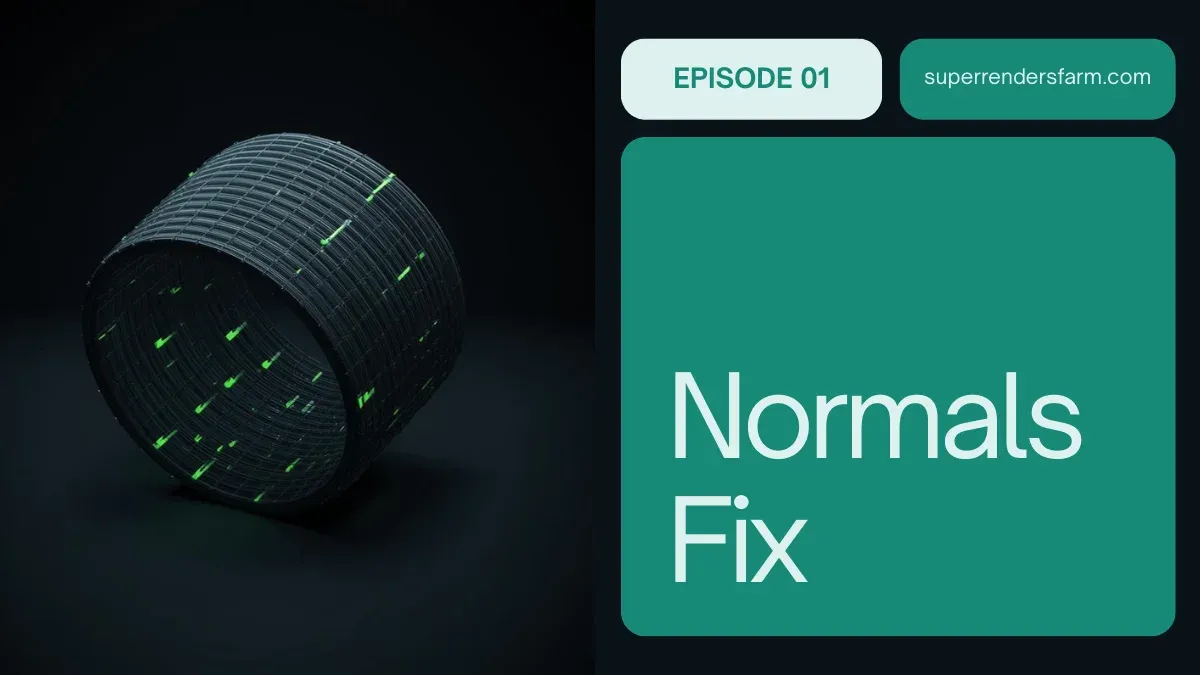
Comment corriger, inverser et retourner les normales dans Maya
Aperçu
Comprendre les normales dans Maya
Lorsque nous travaillons avec de la géométrie 3D dans Maya, les normales déterminent comment la lumière interagit avec nos surfaces. Chaque face de polygone a une direction qui indique au moteur de rendu quel côté « fait face à l'avant ». Lorsque les normales pointent dans la mauvaise direction, nous voyons des faces noires dans nos rendus ou des ombres inversées qui gâchent l'apparence générale. Chez Super Renders Farm, nous avons rencontré ce problème d'innombrables fois lors de l'importation d'éléments provenant de sources externes ou du travail avec des modèles existants.
Une normale est essentiellement une flèche invisible perpendiculaire à la face du polygone. Si cette flèche pointe vers l'intérieur au lieu de vers l'extérieur, le moteur de rendu ignore complètement la face. Cela devient un problème critique lorsque nous préparons des éléments pour le rendu par lots—même une seule normale retournée sur une importation massive peut ruiner un photogramme entier.
Pourquoi les normales se retournent
Plusieurs scénarios courants causent des problèmes de normales. Le coupable le plus fréquent chez notre farm est l'importation de modèles à partir de logiciels 3D utilisant des conventions différentes. Les fichiers FBX et OBJ ne conservent parfois pas correctement l'orientation des normales, particulièrement si le modèle original utilisait une mise à l'échelle non uniforme ou avait été créé avec une géométrie inversée. Les fichiers existants présentent souvent des normales corrompues en raison d'années de retopologie et d'ajustements de modélisation.
Les normales retournées se produisent également lors du miroir de la géométrie sans geler les transformations, de la duplication incorrecte de faces ou de l'application de valeurs d'échelle négatives aux objets. Dans les importations à grande échelle—particulièrement lorsque nous importons des centaines d'éléments pour un seul rendu—même un faible pourcentage de normales retournées crée des défauts visibles sur l'ensemble de la sortie de la ferme de rendu.
Visualiser les normales dans Maya 2026
Avant de corriger quoi que ce soit, nous devons voir avec quoi nous travaillons. Maya 2026 nous offre plusieurs options de visualisation.
Utiliser l'affichage des normales de face
Sélectionnez votre géométrie et accédez à Display > Polygon Components > Face Normals. Cela affiche de petites lignes s'étendant du centre de chaque face dans la direction où pointe la normale. Identifiez immédiatement les faces où ces lignes pointent vers l'intérieur du maillage au lieu vers l'extérieur.
Visualisation du Backface Culling
C'est notre méthode préférée à la ferme. Activez Shading > Backface Culling dans votre viewport. Maintenant, chaque face avec une normale retournée apparaît complètement noire—aucune ambiguïté. Nous pouvons rapidement analyser notre modèle et identifier les zones problématiques sans zoomer sur chaque normale.
Pour activer le backface culling, ouvrez les paramètres d'ombrage du viewport et cherchez « Backface Culling » dans les options d'affichage des polygones. Vous pouvez également utiliser la commande : polyOptions -bc on; dans l'éditeur de scripts.
Corrections des normales sur les objets uniques
Méthode 1 : Inverser les faces sélectionnées
Si seules quelques faces sont retournées, sélectionnez ces faces directement et utilisez Mesh > Reverse. Cela inverse la direction de la normale uniquement pour ces faces. Chez Super Renders Farm, nous utilisons cette approche pour les erreurs d'importation affectant moins de 10 % de la géométrie.
Étapes :
- Sélectionnez votre objet et passez en mode Face Selection (appuyez sur 3)
- Utilisez le backface culling pour identifier les faces retournées
- Tenez Shift enfoncé et cliquez sur les faces individuelles ou sélectionnez des groupes par glissement
- Allez à Mesh > Reverse dans le menu ou utilisez
polyReverseNormal;
Méthode 2 : Mesh Display Conform Normals
Pour les objets dont les normales sont surtout correctes mais dispersées, utilisez l'outil Conform Normals. Cela répare intelligemment les directions des normales en fonction de la géométrie environnante.
Sélectionnez votre objet et accédez à Mesh > Conform Normals. Maya analyse la topologie de votre maillage et pointe les normales de manière cohérente vers l'extérieur. Cela fonctionne exceptionnellement bien pour les modèles importés où la plupart des normales sont correctes mais certaines pointent vers l'intérieur.
Opérations par lots à grande échelle avec MEL
Lorsque nous importons des centaines d'objets ou travaillons avec des scènes complexes, la boîte à outils de modélisation et les scripts par lots sont essentiels.
Script MEL pour l'inversion par lots
Créez un fichier script MEL appelé fixAllNormals.mel :
global proc fixAllNormals()
{
    string $selected[] = `ls -sl`;

    for ($obj in $selected)
    {
        select $obj;
        polySetNormal -d 1;
    }

    print("Normals fixed for " + size($selected) + " objects\n");
}

fixAllNormals();
Enregistrez ceci dans votre dossier de scripts et exécutez-le à partir de l'éditeur de scripts. Sélectionnez tous les objets nécessitant une correction des normales, puis exécutez le script. La commande polySetNormal -d 1 assure que toutes les normales pointent cohéremment vers l'extérieur.
Script Python pour le contrôle avancé
Pour les pipelines par lots de notre ferme, les scripts Python nous donnent plus de contrôle. Ce script traite tous les objets sélectionnés et signale lesquels avaient des normales retournées :
import maya.cmds as cmds

def fix_normals_batch():
    selected = cmds.ls(sl=True)
    fixed_count = 0

    for obj in selected:
        # Conform normals for each object
        cmds.polySetNormal(obj, d=1)
        fixed_count += 1

    print(f"Processed {fixed_count} objects")

if __name__ == "__main__":
    fix_normals_batch()
Exécutez-le dans l'onglet Python de l'éditeur de scripts de Maya. La commande polySetNormal -d 1 calcule la direction de la normale en fonction des positions des sommets et de l'ordre d'enroulement des polygones, garantissant la cohérence sur toute la sélection.
Utilisation de la boîte à outils de modélisation
La boîte à outils de modélisation de Maya 2026 inclut des outils dédiés aux normales qui fonctionnent efficacement même sur une géométrie dense.
Ouvrez la boîte à outils de modélisation (Windows > Modeling Toolkit) et accédez à la section Normals. Vous trouverez :
- Conform : Répare intelligemment les normales inversées dispersées
- Reverse : Inverse toutes les normales sur les objets sélectionnés
- Harden/Soften : Contrôle le lissage des arêtes (différent de l'inversion, mais lié à l'apparence de la normale)
Pour les workflows d'importation, nous utilisons généralement d'abord Conform. Si l'objet entier est inversé, utilisez Reverse sur l'objet entier. L'aperçu en temps réel de la boîte à outils nous permet de confirmer la correction avant de nous engager dans le changement.
Stratégies de prévention des problèmes d'importation
L'approche la plus efficace consiste à prévenir les problèmes de normales lors de l'importation. Chez Super Renders Farm, nous suivons ces étapes :
Diviser les grands fichiers avant l'importation
N'importez jamais un fichier de 50 Mo avec 100 000 objets dans une seule scène. Divisez-le en blocs. Ouvrez le fichier original dans votre logiciel de modélisation, groupez les objets logiquement et exportez les sections séparément. Les importations plus petites sont plus faciles à inspecter et à résoudre.
Vérifier la qualité avant la soumission à la ferme de rendu
Utilisez le backface culling et activez la visualisation des normales sur tous les éléments importés. Faites pivoter le modèle dans votre viewport et cherchez des faces noires. Rendez un seul photogramme de test avec un éclairage correct—les normales retournées deviennent évidentes avec l'ombrage réel.
Utilisez des formats d'importation cohérents
FBX est notre standard à la ferme. OBJ fonctionne mais perd parfois les informations sur les normales. Exportez toujours avec les normales activées de votre logiciel source. Dans les options d'importation FBX de Maya, assurez-vous que « Smooth Mesh Preview » et « Bake Animation » conviennent à votre workflow.
Appliquez une mise à l'échelle uniforme uniquement
Les valeurs d'échelle négatives ou la mise à l'échelle non uniforme (valeurs différentes sur les axes X, Y, Z) corrompent les directions des normales. Utilisez Modify > Freeze Transformations après avoir dimensionné et positionné correctement l'importation. Cela place la mise à l'échelle dans la géométrie et prévient les problèmes de rendu.
Implications de la ferme de rendu
C'est critique : une ferme de rendu ne corrige pas automatiquement les normales retournées. Lorsque nous soumettons une géométrie avec des normales retournées à notre ferme, chaque photogramme incluant cet élément rend avec des faces noires où les normales s'éloignent de la caméra. Au moment du rendu, il n'y a pas de récupération. Nous ne pouvons pas le corriger en post-traitement ou par des ajustements d'éclairage.
Nous avons perdu des passes de rendu entières en raison de normales retournées sur des importations massives. L'impact financier du re-rendu lorsque la découverte intervient trop tard nous a motivés à automatiser ces vérifications. Avant que quoi que ce soit n'atteigne la file d'attente de notre ferme, nous effectuons un audit complet des normales sur toute la géométrie.
Vérifier les normales dans votre scène finale
Avant l'exportation ou la soumission à la ferme :
- Sélectionnez tous les objets : Select > All
- Activez le backface culling : Shading > Backface Culling
- Faites pivoter votre modèle et cherchez les zones noires
- Si trouvées, sélectionnez les objets avec des faces culled et exécutez Mesh > Conform Normals ou utilisez notre script MEL
Cela prend 60 secondes et prévient des heures de temps de rendu gaspillé.
Exporter avec les normales correctes
Lorsque vous exportez votre géométrie corrigée, assurez-vous que ces paramètres sont activés :
Options d'exportation FBX :
- Smooth Groups : On
- Export Smooth Mesh Preview : On
- Normals : On
Options d'exportation OBJ :
- Smooth Groups : On
- Normal Groups : On
Ces paramètres préservent les informations de normales correctes afin que la géométrie apparaisse correcte dans les autres logiciels et dans votre ferme de rendu.
FAQ
Quelle est la différence entre Conform Normals et Reverse ?
Conform Normals analyse la topologie de votre maillage et assure que les normales pointent de manière cohérente vers l'extérieur en fonction de l'ordre d'enroulement des faces. Reverse inverse toutes les normales de 180 degrés indépendamment de la direction. Utilisez Conform pour les normales inversées dispersées ; utilisez Reverse lorsqu'un objet entier est inversé.
Puis-je corriger les normales dans le moteur de rendu au lieu de Maya ?
Non. La plupart des moteurs de rendu (Arnold, V-Ray, RenderMan) n'ombragent pas les faces avec des normales retournées—elles apparaîtront noires. Il n'existe pas d'astuce de shader ou de post-traitement qui puisse corriger la géométrie inversée. Le problème doit être résolu dans le modèle 3D avant le rendu.
Pourquoi mes fichiers FBX importés ont-ils des normales retournées ?
Les paramètres d'exportation FBX du logiciel source sont très importants. Si l'application d'origine a exporté avec « Flip Normals » activé ou n'a pas inclus de smooth groups, l'FBX porte cette corruption. Vérifiez toujours les options d'exportation de votre logiciel source avant d'importer dans Maya.
Comment savoir si les problèmes de normales affecteront mon rendu ?
Activez le backface culling dans votre viewport et rendez un photogramme de test avec un éclairage correct. Si vous voyez des faces noires dans le viewport avec le culling activé, vous les verrez dans votre rendu final. Ne soumettez pas à la ferme de rendu jusqu'à ce que cela soit résolu.
Existe-t-il un raccourci clavier pour inverser les normales ?
Pas par défaut, mais vous pouvez en créer un. Allez à Hotkey Editor (Windows > Settings/Preferences > Hotkey Editor), cherchez « Reverse » ou « polyReverseNormal » et assignez une combinaison de touches. Chez Super Renders Farm, nous avons assigné cela à Ctrl+Shift+N pour les corrections rapides.
Les valeurs d'échelle négatives peuvent-elles causer des normales retournées ?
Oui. L'utilisation de Scale -1 sur n'importe quel axe inverse les normales comme effet secondaire. Utilisez toujours des valeurs d'échelle positives ou utilisez Freeze Transformations après la mise à l'échelle pour incorporer les transformations dans la géométrie. Cela prévient la corruption des normales lors de l'exportation ou de la modélisation ultérieure.
Nous avons couvert le flux de travail complet pour détecter, corriger et prévenir les problèmes de normales dans Maya. Que vous travailliez avec des objets uniques ou que vous importiez d'énormes bibliothèques d'éléments pour la getting started chez Super Renders Farm, ces méthodes garantissent que votre géométrie est prête pour le rendu. Explorez nos services de ferme de rendu Arnold cloud et de rendu GPU cloud pour des solutions de rendu intégrées. Pour plus d'informations sur les spécifications FBX et OBJ, consultez la documentation Autodesk Maya.
Découvrez Super Renders Farm et comment nos solutions de rendu cloud peuvent accélérer votre flux de travail 3D.



