
クイックスタート:アップロードから最初のレンダーまで
Start rendering in under 5 minutes.

このガイドでは、新規アカウントがサインアップからレンダリング完了してローカルディスクに保存するまでの全手順をご説明します。全体の作業時間は約10分の実作業プラスレンダリング時間です。上位レベルではエンジン非依存で説明しています。3ds Max + V-Rayのアーキビズシーンでも、Houdini + Redshiftのシミュレーションでも、汎用的な手順は同じです。DCC固有のパッケージングの注意点は、関連する箇所でリンクされたsetting-up-{DCC}ドキュメントに記載されています。
10分間のHello Worldウォークスルー
一つのセクションだけ読むならこれです。以下の8ステップでレンダリングのライフサイクル全体をカバーします。
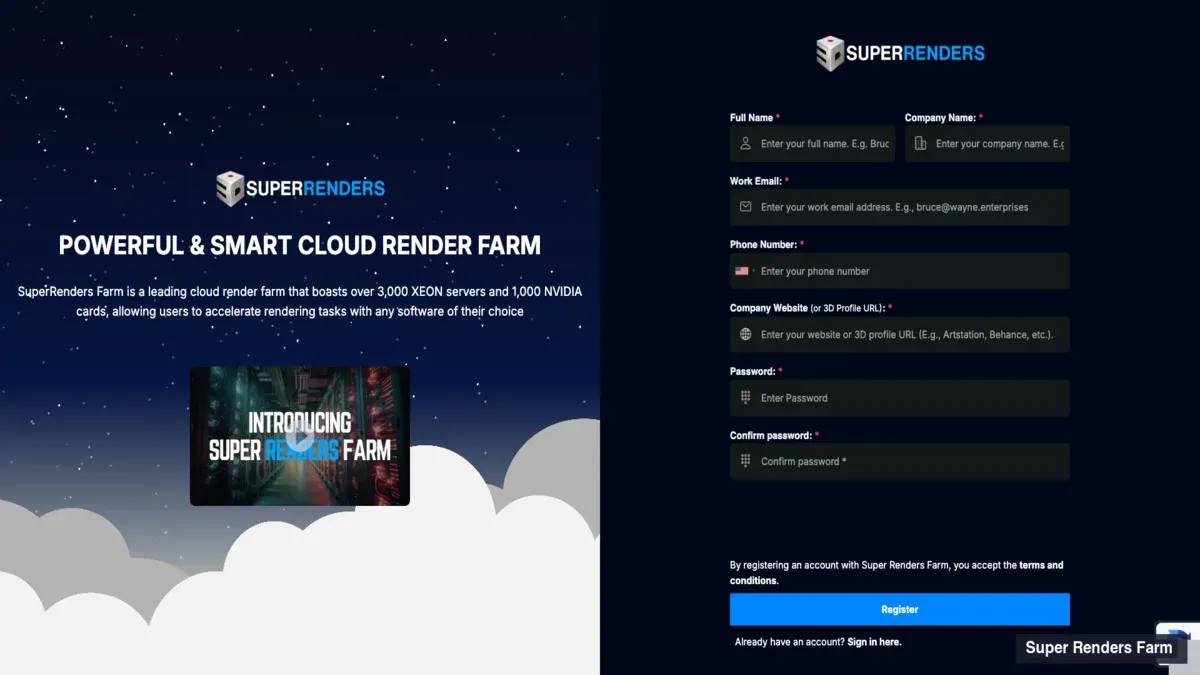
ステップ1 — アカウントの作成。 実際に監視しているメールアドレスでsuperrendersfarm.comに登録してください。請求書、レンダリング完了通知、アカウントメッセージがすべてそちらに届きます。新規アカウントには25ドルの無料トライアルクレジットが含まれているため、予算を使わず実際のテストレンダーを実行できます。
ステップ2 — シーンの準備。 DCCでプロジェクトを開き、組み込みのパッケージコマンドを実行します(ツールによってFile → Archive、Collect Files、Save Project with Assetsなど名称が異なります)。目標は、すべてのテクスチャ、プロキシ、キャッシュ、参照が相対パスで解決される単一の自己完結型フォルダーを作成することです。原則については「プロジェクトの準備」セクションを、ツール固有の手順については各DCC向けドキュメントを参照してください。
ステップ3 — パッケージ済みプロジェクトのアップロード。 フォルダーをウェブアップローダーにドラッグするか、大きなプロジェクトには再開可能な転送に対応したSuperRenders Client Appを使用してください。手順の概要は「プロジェクトのアップロード」セクションを、詳細は/docs/upload-and-downloadを参照してください。
ステップ4 — 送信方法の選択。 3つの送信方法があります:ウェブサイト(ブラウザフォーム、インストール不要)、SuperRenders Client App(デスクトップアプリ、キュー対応)、DCCプラグイン(3ds Max 2023以降、Maya、Cinema 4D、Houdini、Blender 4.2 LTS以降の内部から送信。SuperRenders Client Appの「PLUGIN」タブからインストール)。以下の決定表でどれがご自身のワークフローに合うかを確認してください。
ステップ5 — ジョブの設定。 送信フォームで、シーンファイル、出力パス、フレーム範囲、レンダーエンジン、出力フォーマット、解像度を確認してください。ダッシュボードには確定前のクレジット見積もりコストが表示されます。
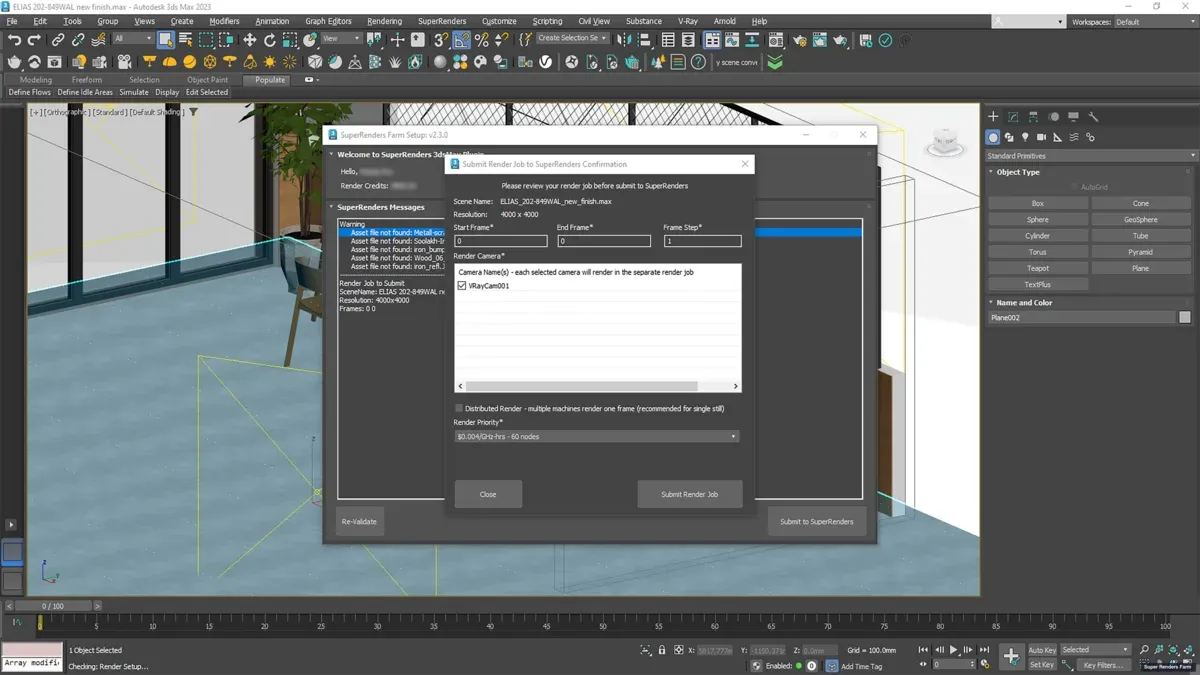
ステップ6 — まずテストフレームを実行。 1,500フレームのシーケンスを送信する前に、代表的な1フレームをテストジョブとして送信してください。フルシーケンスのコストではなく数セントのコストで、アセット不足、出力パスの誤り、エンジンバージョンの不一致を検出できます。「テストレンダーを最初に実行」セクションで確認すべき点を説明しています。
ステップ7 — ジョブの監視。 ダッシュボードを開いてジョブの進捗を確認してください。フレームが1枚ずつ完了し、フレームごとのレンダリング時間が記録され、クレジットが消費されるにつれてコストメーターが更新されます。フレームが失敗した場合、ダッシュボードにフレームごとのエラーログが表示されます。初回ジョブのほとんどのエラーは/docs/common-errorsに記載されています。
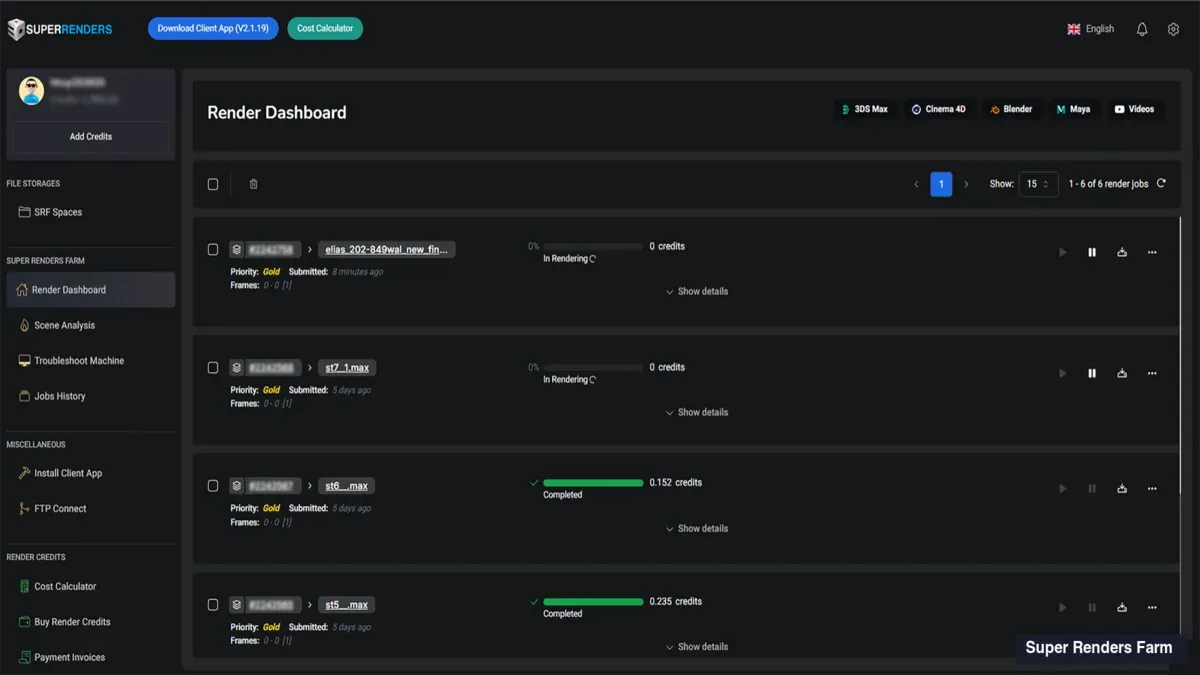
ステップ8 — ダウンロードとクレジットの確認。 ジョブが完了したら、ダッシュボードからレンダリング済みフレームをダウンロードします(小さなジョブは単一アーカイブ、大きなシーケンスはフレームごとのURL)。クレジット台帳を確認します。表示されたコストは事前送信見積もりと数パーセント以内で一致するはずです。そのジョブの請求書が請求履歴に記録されます。
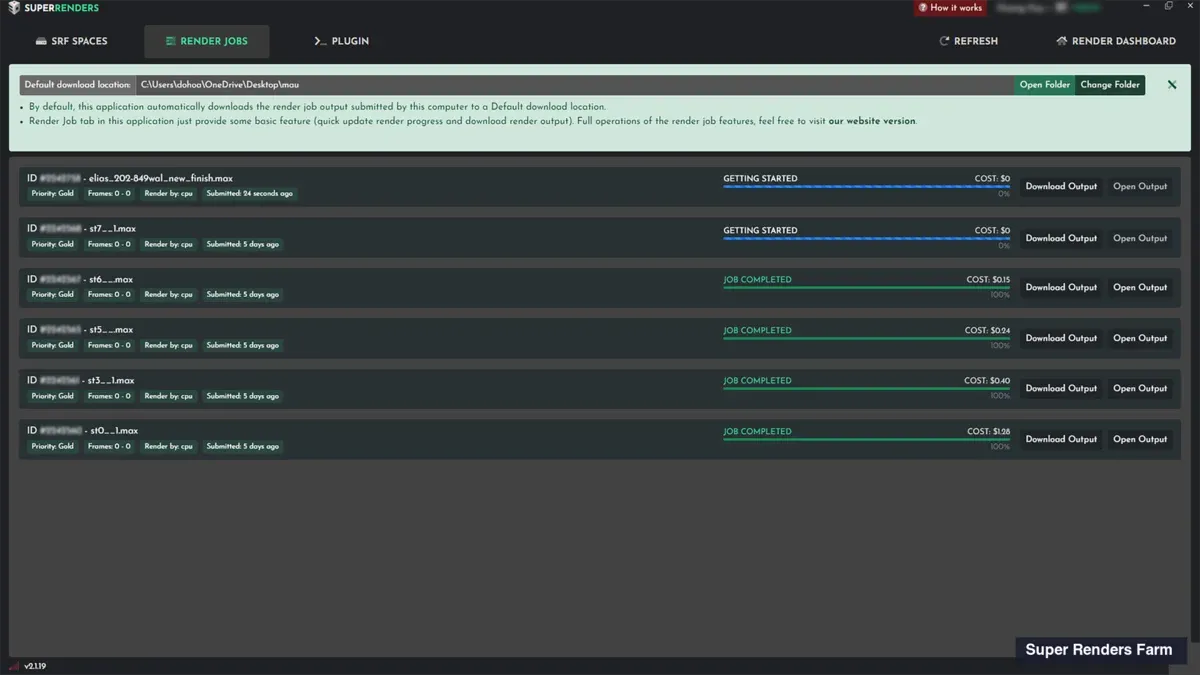
ステップ8が完了したら、見積もりではなく実際のフレームあたりコストデータを使って次のジョブを送信する準備ができています。
決定表:どの送信方法が適していますか?
3つの送信方法をサポートしています。どれが間違いというわけではなく、それぞれ異なる作業スタイルに適しています。
| 方法 | 最適な場面 | トレードオフ |
|---|---|---|
| ウェブフォーム | 単発ジョブ、初回ユーザー、借用ワークステーション、インストールができない場合 | 送信ごとに手動フォーム入力が必要;高頻度の送信者には不向き |
| SuperRenders Client App | 毎日送信するユーザー、大規模プロジェクト(2GB超)、複数ジョブのバッチ処理、再開可能なアップロードが必要な方 | ワークステーションへの一度限りのインストールとログインが必要 |
| DCCプラグイン(3ds Max 2023以降、Maya、Cinema 4D、Houdini、Blender 4.2 LTS以降) | 繰り返しショット作業、ホストアプリ内からの送信、シーンコンテキスト対応の送信 | DCCごとにSuperRenders Client Appの「PLUGIN」タブからプラグインをインストールする必要があります;After Effectsなど、その他のDCCにはプラグインがありません |
ウェブはすべての人に対応しており、マシンに何もインストールする必要がありません。週に1回以上アップロードするようになったらClient Appが正解です。DCCプラグインは、既存ツール内のレンダー出力ボタンのように使いたい場合に適しています。
詳細については:/docs/tools-client-appでClient Appのインストール、ログイン、プロジェクトツリーの動作を説明しています。/docs/upload-and-downloadでブラウザ送信フローを詳しく説明しています。
レンダージョブの送信
このセクションはウェブ送信フローのリファレンスです。Client AppとDCCプラグインフローは同じ概念的なフィールドを共有しています。異なるのは周囲のインターフェースです。
アカウントとログイン。 SuperRendersダッシュボードにログインしてください。アカウントホームには現在のクレジット残高、最近のジョブ、請求書、「新規ジョブ送信」のエントリーポイントが表示されます。25ドルのトライアルクレジットはすでに残高にあるため、最初のテストレンダー前にチャージアップは不要です。
アップロードが先です。 レンダージョブは常にSuperRendersプロジェクトストレージに既に存在するプロジェクトに紐付けられるため、アップロード手順(「プロジェクトのアップロード」セクション参照)を送信前に行います。アップロード済みプロジェクトなしに送信をクリックするとアップロードフローに誘導されます。
シーンファイル。 送信フォームには、アップロードされたプロジェクトフォルダー内のファイルが一覧表示されます。マスターシーンファイルを選択してください。.max、.maまたは.mb、.c4d、.blend、.hipまたは.hipnc、.aep、.nkなどです。プロジェクトにリンクされたアセットが含まれている場合、参照されたサブシーンではなくマスターシーンが選択されていることを確認してください。
レンダーエンジン。 シーンが設定されているエンジンを選択します。V-Ray、Corona、Arnold、Redshift、Octane、またはCyclesです。ダッシュボードはほとんどの場合エンジンを自動検出します。送信前に確認してください。V-RayシーンをCoronaとして送信したり、その逆を行うと、ワーカーで失敗します。
フレーム範囲と出力。 開始/終了/ステップフレームを設定します(例:1-1500ステップ1、または1001-1100ステップ2で1フレームおきに)。出力フォーマットはシーンの設定がデフォルトです。必要に応じて送信時に上書きできます。出力ファイル名パターンには<scene>_<frame>.exrなどの標準トークンが使用できます。
解像度とクオリティの上書き。 ほとんどのユーザーはシーンのデフォルトのままにします。プロキシ用にダウンスケール、納品用にアップスケールなど明確な理由がある場合のみ上書きしてください。サンプリング、デノイジング、ライティングパラメーターは通常シーンファイル内で設定します。
コスト見積もり。 最終送信前に、ダッシュボードにレンダークレジットとドルでの見積もりコストが表示されます。見積もりはフレームあたりの平均時間にフレーム数とエンジンのGHz時間単価を掛けたものです。計画数値として扱い、契約ではありません。実際のコストはフレームごとの複雑さによって異なります。GHz時間の料金モデルについては/docs/pricing-and-creditsを参照してください。
送信。 送信後、ジョブはキューに入ります。通常の負荷では大半のジョブは1分以内に開始されます。大量のバーストは一時的にキューに待機する場合があります。ジョブのダッシュボードURLが監視ビューになります。
プロジェクトの準備
私たちが見る失敗したレンダージョブのほとんどはエンジンのバグではなく、パッケージングの不備です。アーティストのワークステーションで正常にレンダリングできるシーンが、新鮮なワーカーでは失敗することがあります。なぜならアセットパスがローカル専用ドライブを指していたり、参照されたサブシーンがアップロードと一緒にバンドルされていなかったりするためです。
パッケージングの原則はシンプルです:シーンのレンダリングに必要なすべてのものが1つのフォルダー内に存在し、シーン内のすべての参照がそのフォルダー内の相対パスとして解決されなければなりません。
ほとんどのDCCにはこのための組み込みコマンドがあります:
- 3ds Max —
File → Archiveでシーンとすべての参照アセットをバンドルします。 - Maya —
File → Archive Sceneで自己完結型の.maまたは.mbアーカイブを生成します。 - Cinema 4D —
File → Save Project with Assets。 - Blender —
File → External Data → Pack All Into .blend、またはMake All Paths Relativeでプロジェクトフォルダーをコピーします。 - Houdini — プロジェクトフォルダーワークフローと
File → Pack Geometryで.hipとキャッシュを処理します。 - After Effects —
File → Dependencies → Collect Files。 - NukeX —
Export Selected Nodes → Archive Project。
パッケージング後はサニティチェックを行ってください。別のマシンまたは新規ユーザーアカウントでパッケージ済みプロジェクトを開き、アセット不足の警告なしに開けることを確認してください。アセットリストがあるDCC(3ds MaxアセットトラッカQ、Mayaファイルパスエディター、Cinema 4Dプロジェクトアセットインスペクター、Blenderの外部データ)では、すべてのエントリーがパッケージフォルダー内で解決されることを確認してください。プロジェクトにサードパーティプラグイン(Forest Pack、RailClone、Anima、X-Particlesなど)が含まれている場合、該当するsetting-up-{DCC}ドキュメントのプラグインカバレッジに記載されていることを確認してください。
アーカイブフォーマットの注意:当ファームはアーカイブ(.zip、.rar、.7z、.tar、.tar.gz)を展開しません。DCCのパッケージコマンドが.zipを生成する場合(3ds Max Archive、Maya Archive Sceneなど)は、展開してからフォルダーをそのままアップロードしてください。
まずテストレンダーを実行
最初のジョブとして1,500フレームのアニメーションを送信する前に、シーケンスの中間から1フレームを送信してください。レンダージョブに対して購入できる最低コストの保険です。
テストフレームは、コスト見積もりでは検出できない問題を明らかにします。アセットパスの不足、プラグインバージョンの不一致、エンジン側のエラーなどです。フルシーケンスの失敗はキュー時間プラス成功したフレームのフレームごとの費用がかかります。テストフレームの失敗は数セントです。
テストすべき内容:
- シーケンスの中間からの1フレーム(フレーム1は特有のセットアップ状態があることが多いため避ける)。
- フルシーケンスに使用するのと同じレンダリング設定、解像度、出力フォーマット。
- プロジェクトに複数のカメラまたはショットがある場合は、カメラまたはショットごとに1フレームをテストしてください。
確認すべき点:
- レンダリングされたフレームはローカルのビューポートまたはIPRと視覚的に一致していますか?
- 期待するライト、シャドウ、GI、AOV、ポストエフェクトはすべて存在しますか?
- フレームごとのレンダリング時間はローカルのベンチマークと一致していますか?ワーカーが著しく時間がかかる場合は何か問題があります。テクスチャが不足してデフォルトにフォールバックしていたり、ディスプレイスメントが予期せず細分化されたり、AOVがゴミデータを書き込んでいる可能性があります。
- ログの警告を確認してください。「Missing texture」「license fallback」「plugin not loaded」は実際の問題を示します。
テストフレームが間違っている場合は、ローカルでシーンを修正し、再パッケージして、再アップロードし、再送信してください。壊れたテストをフルシーケンスの送信に昇格させないでください。1,500フレームのデバッグは後から行うと大変です。
ダッシュボードツアー
ダッシュボードはファームでのすべての作業の操作センターです。主なビュー:
アカウントホーム。 クレジット残高、進行中のジョブ、最近の請求書、「新規ジョブ送信」エントリーポイントの概要。ジョブがレンダリング中の間、残高は数秒ごとに更新されるため、コストメーターのカウントを確認できます。
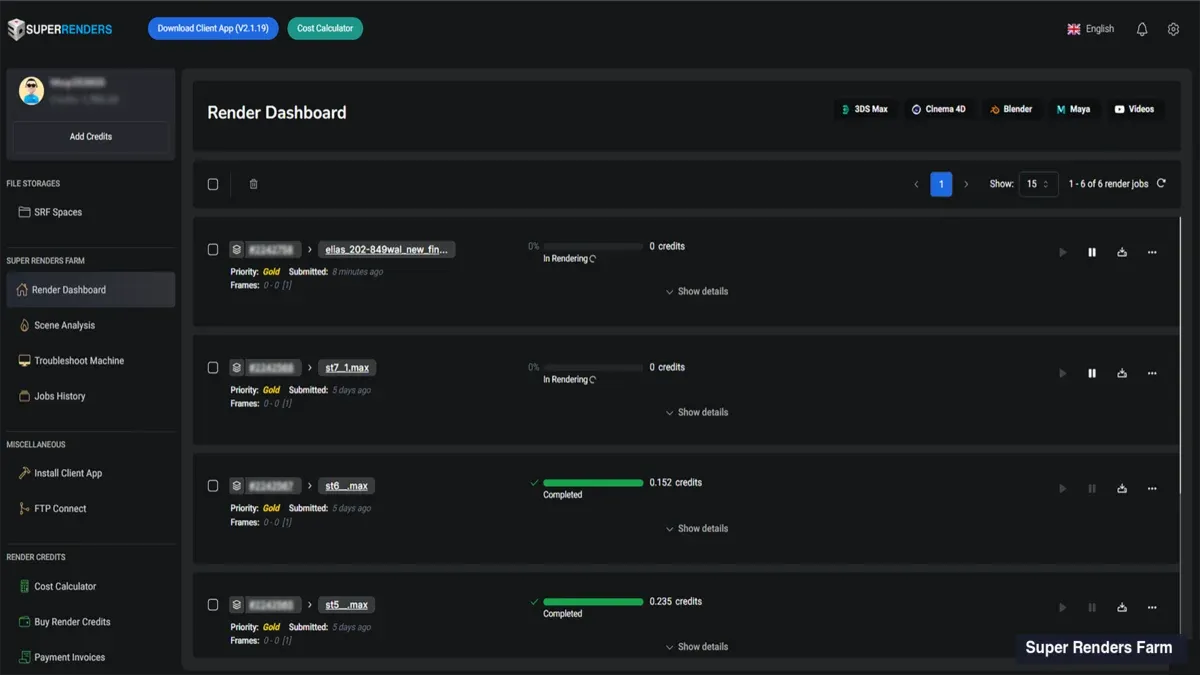
ジョブリスト。 すべての送信の逆時系列リスト。各行にジョブ名、シーンファイル、エンジン、フレーム範囲、ステータス、経過時間、現在のコストが表示されます。行をクリックするとジョブの詳細が表示されます。
ジョブ詳細ビュー。 フレームごとのステータスグリッド(セルは状態によって色分け)、フレームごとのログファイル、コスト台帳、ダウンロードパネル。失敗したフレームはジョブ全体を再実行せずに個別に再送信できます。
プロジェクトストレージ。 アップロード済みプロジェクトの一覧。アセットツリーの閲覧、古いプロジェクトの削除、新規送信のソースとして既存プロジェクトの再利用ができます。レンダリング出力はジョブ完了後もダウンロード可能な状態で保持され、自動的な削除期限は定められていません。速やかにダウンロードするか、Client Appで自動ダウンロードをローカルストレージに設定してください。
請求と請求書。 クレジット購入履歴、ジョブごとのレンダリング費用、ダウンロード可能な請求書。完了したジョブの請求書は1分以内に表示されます。レンダークレジットは失効しません。
設定。 APIトークン(Client Appとプラグイン認証用)、メール通知設定、デフォルト出力パス、アカウントレベルのデフォルト。
新規ユーザーへのお勧め:最初の数回のレンダリング中はブラウザタブでジョブ詳細ビューを開いたままにしておいてください。フレームがリアルタイムで完了していく様子を見ることで、どのシーンが速く、どれが遅く、シーンのレンダリング時間が実際にどこに費やされているかの感覚をつかめます。
プロジェクトのアップロード
送信フローでは、パッケージ済みプロジェクトが既にSuperRendersプロジェクトストレージにある必要があります。2つのアップロードパスで一般的なケースをカバーします。
ウェブアップロード。 ダッシュボードでドラッグ&ドロップ。約2GBまでのプロジェクトに適しています。それを超えると1回のウェブアップロードは遅くなり、約5GBを超えると不安定になり、タブを閉じると再開できません。約2GBを超える場合はClient Appの方が安全です(中断された転送を再開できます)。CyberduckまたはAWS CLIによるS3アクセスも利用できます。インストールなしで一度限りのアップロードに適しています。
SuperRenders Client App。 高頻度の送信者や大規模プロジェクトには、Client Appがアップロードをチャンク化して、ネットワーク切断時に再開し、過去のプロジェクト間で既にアップロードされたファイルの重複を排除します。インストールと認証については/docs/tools-client-appをご覧ください。
このページはアップロードパスをクイックリファレンスレベルで説明しています。完全なカバレッジ(速度の期待値、アカウントストレージの上限、ファイルタイプの制限、完了済みレンダーのダウンロードパス)については/docs/upload-and-downloadを参照してください。
次のステップ
汎用フローを習得しました。自然な次の読み物:
- コストに関する質問 → クレジットシステム、GHz時間単価、送信前見積もりについては
/docs/pricing-and-credits。 - DCC固有のパッケージング → ご利用のソフトウェアの
/docs/setting-up-{DCC}ドキュメント。 - アップロードの詳細 → 再開可能な転送、同期パターン、ダウンロードオプションについては
/docs/upload-and-download。 - 何か失敗した → 最も頻繁な初回ジョブの失敗モードについては
/docs/common-errors。 - コスト見積もりツール → コスト計算機でエンジン・解像度別の見積もりが可能。
- 料金リファレンス → 現在のGHz時間単価とクレジットパック料金についてはpricing。
- 背景知識 → このモデルとIaaSレンダーファームとの比較についてはフルマネージドレンダーファームとは?。
- エントリーに戻る → Super Renders Farm Docsへようこそ。
送信フローが変更された場合、新しいDCCバージョンがリリースされた場合、または新規ユーザーからのフィードバックで説明が不足しているステップが判明した場合にこのページを更新します。ダッシュボードで見たものと異なる点があった場合は、knowledge.superrendersfarm.comのライブチャットでお知らせください。チームはそのフィードバックを使ってドキュメントを最新の状態に保っています。