
Maya Bulut Rendering: Arnold, V-Ray, Redshift Rehberi
Genel bakış
Giriş
Maya bulut rendering — "Maya in the cloud" olarak da adlandırılır — Maya sahne dosyalarını yerel bir workstation'da frame hesaplamak yerine uzaktaki bir render node filosuna göndermek anlamına gelir; böylece Arnold, V-Ray veya Redshift işleri makinenizi günlerce meşgul etmek yerine dakikalar veya saatler içinde tamamlanır. Maya sahneleri beklenenden daha büyük büyüme eğilimindedir. V-Ray displacement içeren tek bir archviz iç mekân sahnesi, Arnold subsurface scattering kullanan bir yaratık çekimi veya Redshift volumetrics içeren bir motion-design sekansı — bunların herhangi biri bir projenin ilerleyişi içinde workstation'ı "rahat" durumdan "gece boyu render alma" durumuna itebilir. Cloud rendering tam da bu boşluk için var.
Terminoloji değişse de altta yatan iş akışı aynıdır: "Maya in the cloud", "Maya cloud rendering" ve "render Maya online" ifadeleri sektörde, tedarikçi dokümantasyonunda ve arama sorgularında aynı şeyi tanımlamak için birbirinin yerine kullanılır — bir Maya sahnesini yerel bir makine yerine uzak compute'a göndermek. Bazı stüdyolar "Maya'yı bir cloud farm'da render'lamak" veya "Maya'yı cloud'da render'lamak" da der. Bu ifadelerin hiçbiri farklı bir teknik kurulum anlamına gelmez; hepsi bu rehberin kapsadığı aynı gönderim iş akışına karşılık gelir.
Super Renders Farm'ı 2017'den beri işletiyoruz ve ekibimiz 2010'dan beri animasyon ve VFX stüdyoları için dağıtık rendering çalıştırıyor. Bu süre boyunca Maya kullanıcılarından en sık duyduğumuz soru "bir cloud farm kullanmalı mıyım?" değil — "sahnemin yüklemeden önce neye benzemesi gerekiyor?" sorusudur. Dürüst cevap şudur: nereye bakacağınızı bilirseniz 15-30 dakikada düzeltilebilecek birkaç spesifik şey.
Bu rehber, Maya için cloud rendering iş akışını uçtan uca ele alır. En sık karşılaştığımız render engine'leri (Arnold, V-Ray for Maya, Redshift for Maya, ayrıca RenderMan hakkında kısa notlar), eksik texture hatalarını önleyen sahne hazırlık kontrollerini, bir sahnenin bir worker node'da yüklenip yüklenemeyeceğine karar veren eklenti uyumluluk kurallarını ve support ticket'larında en sık karşımıza çıkan spesifik hataları kapsar. Yarın teslim tarihiniz varsa ve hâlâ yerel makinenizde 1.200 frame'lik bir sekans duruyorsa, bu yeni müşterilere anlattığımız iş akışıdır.
Cloud rendering'in bir hizmet modeli olarak nasıl çalıştığına dair daha geniş bir arka plan için cloud rendering açıklaması rehberimiz altta yatan kavramları ele alır.
Maya Bulut Rendering: Bu Rehber Neleri Kapsıyor (ve Neleri Kapsamıyor)
Bu rehber, genel olarak Maya bulut rendering için tanımsal ve kurulum rehberi niteliğinde bir referanstır — nedir, bir sahne nasıl hazırlanır ve hangi hatalar beklenir. Maya ve cloud ile ilgili her şeyi tek bir yerde ele almaya kasıtlı olarak çalışmaz. Sorunuz "Maya cloud rendering nasıl çalışır"dan daha spesifikse, aşağıdaki dördünden biri muhtemelen daha uygun olacaktır:
- Sağlayıcıları mı karşılaştırıyorsunuz? 2026'da Maya için render farm'lar karşılaştırmamıza bakın — bu rehber iş akışını kapsar, tedarikçi bazında bir dökümü değil.
- En yeni Maya sürümüne mi geçiyorsunuz? Mevcut sürüm için farm gönderimi seviyesinde nelerin değiştiğini görmek için Maya 2027 cloud render farm rehberimize bakın.
- Genel olarak Maya 2027'deki yenilikleri mi arıyorsunuz? Özellik ve AI-tooling özetini görmek için Autodesk Maya 2027'deki yenilikler makalesine bakın — bu makale cloud gönderim mekaniğini değil, sürümün kendisini ele alır.
- USD tabanlı Maya sahnelerinde mi çalışıyorsunuz? Stage composition, referencing ve USD'ye özgü gönderim notları için Maya USD render farm rehberimize bakın.
Cloud Rendering Neden Maya İş Akışlarına Uygundur
Maya tasarım gereği renderer-agnostic'tir. Aynı sahne shader translation ile Arnold'dan V-Ray'e, Redshift'e geçebilir ve her render engine'in kendine özgü bir performans profili vardır — Arnold ve V-Ray CPU'da güçlüdür, Redshift yalnızca GPU'dur, RenderMan her ikisini de destekler. Yönetilen bir cloud farm bu çeşitliliği düzleştirir: archviz için bir CPU workstation ve motion design için bir GPU workstation satın almak yerine, sahneler doğru donanıma, doğru eklenti sürümüne ve doğru lisans sunucusuna zaten sahip olan bir filoya gönderilir.
Bizim farm'ımızda CPU tarafı, 96–256 GB RAM'e sahip Dual Intel Xeon E5-2699 V4 node'larda çalışır — toplamda 20.000+ CPU çekirdeği, bu da multi-frame paralel dağıtımın throughput çarpanı olduğu V-Ray, Corona ve Arnold CPU iş yükleri için uygundur. GPU filosu, her biri 32 GB VRAM'e sahip NVIDIA RTX 5090 kartlarını kullanır; bu, daha önce 24 GB kartları zorlayan hair, fur ve volumetrics dahil çoğu Redshift Maya sahnesi için yeterli boşluktur.
Maya kullanıcıları için iki pratik sonuç var: (1) ara sıra kullandığınız her eklenti için bir render-license hakkı tutmanıza gerek yok, çünkü lisanslama zaten worker üzerinde halledilmiştir; (2) tek bir Maya projesi, hangi workstation'da hangi lisans dongle'ının olduğunu yönetmek zorunda kalmadan shot'lar arasında render engine karıştırabilir. Müşterilerimizin aynı proje yüklemesinde bir yaratık çekimini Arnold'da, bir ortam plate'ini V-Ray'de render'ladığını gördük — sadece her sahne dosyası için doğru render engine'i ayarlayarak.
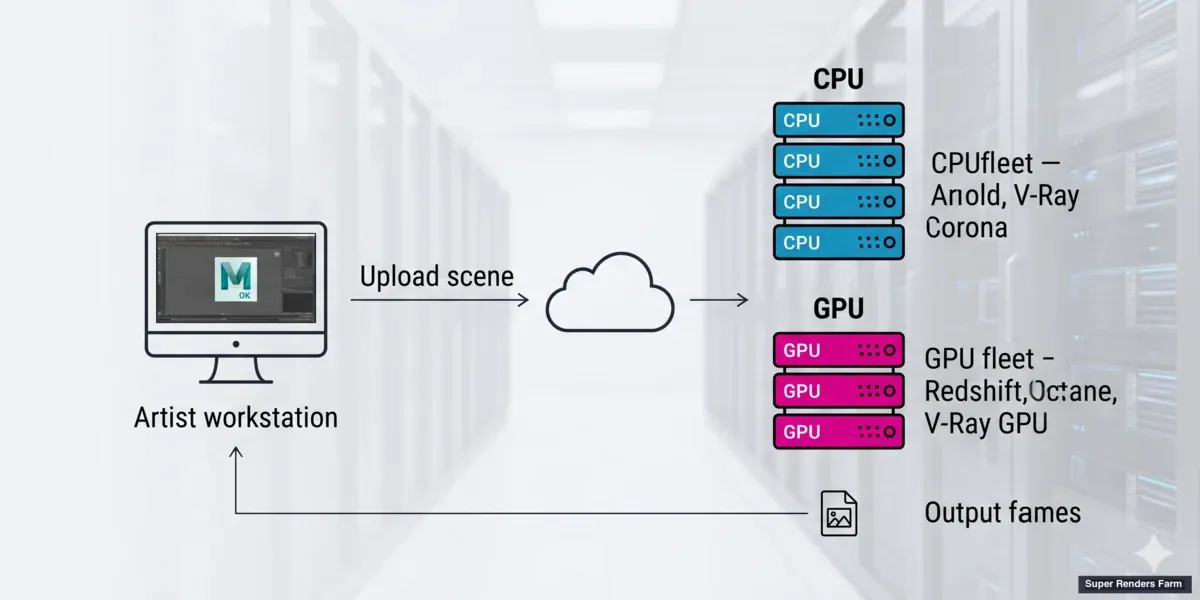 Yönetilen bir cloud farm'da CPU ve GPU render worker'ları arasında dağıtılan Maya sahneleri
Maya Bulut Rendering Pipeline'larında Desteklenen Render Engine'leri
Maya, 2022'den itibaren Arnold'ı (MtoA) varsayılan olarak birlikte gelir. Diğer render engine'leri — V-Ray, Redshift, RenderMan — kendi tedarikçilerinden ayrı eklentilerdir. Cloud farm'lar genellikle her birinin önceden kurulu build'lerini, Maya sürümüne göre versiyon-pinlenmiş olarak tutar. Aşağıdaki liste, üretim Maya sahnelerinde bugün gördüğümüz render engine'lerini, her biri için CPU/GPU ayrımı açıkça belirtilmiş şekilde kapsar — bu, bir sahnenin hangi cloud donanım katmanına ihtiyaç duyduğunu belirleyen tek en büyük faktördür.
Arnold (MtoA) — CPU ve GPU. Arnold, 2022'den itibaren Maya ile birlikte gelir ve yükleyicide gelen MtoA eklenti sürümü varsayılan başlangıç noktasıdır. Stüdyolar genellikle MtoA'yı bağımsız olarak günceller — örneğin, daha yeni denoiser veya imager iyileştirmelerine erişmek için. MtoA ana sürümü genel olarak Maya sürümünü takip eder: Maya 2024, MtoA 5.3.x ile gelir, Maya 2025 ise MtoA 5.4.x veya 5.5.x ile gelir. Cloud farm'lar Maya sürümü başına birden fazla MtoA nokta sürümünü destekleme eğilimindedir. Arnold, iş yüküne göre ayrılır: CPU filomuz (Dual Intel Xeon E5-2699 V4, 96–256 GB RAM) ağır final'lar, deep-EXR çıktısı ve özel shader'lar için önerilirken, RTX 5090 node'larımızdaki (32 GB VRAM) GPU modu lookdev, preview ve frame başına yaklaşık 28 GB VRAM'e kadar GPU'ya uygun final'ları kapsar — hangi modun uygun olduğu sahneye ve final render'ın ne kadar ağır olması gerektiğine bağlıdır. Detaylı bir Arnold cloud render farm kurulumu için Arnold cloud render farm sayfamız bunu doğrudan ele alır.
V-Ray for Maya — CPU ve GPU. V-Ray, şu anda V-Ray 6 döngüsünde bulunan ayrı bir Chaos eklentisidir; Chaos'a göre V-Ray 6, Maya 2020'den 2025'e kadar desteklemektedir. Bizim farm'ımızda Maya kapsamı 2014'ten 2027'ye kadar uzanır ve eski Maya sürümleri o sürüme karşılık gelen V-Ray sürümüyle eşleştirilir. Biz bir resmi Chaos partneriyiz, bu da lisanslamanın worker seviyesinde halledildiği anlamına gelir — cloud gönderimi için "kendi V-Ray lisansınızı getirin" sürtünmesi yoktur. V-Ray for Maya, archviz ve ürün görselleştirmede baskındır; bunun bir nedeni var: deterministik CPU bucket rendering, yüksek çözünürlüklü stiller ve animasyon için en öngörülebilir yol olmaya devam ediyor, ancak 32 GB VRAM'e sığan sahneler için RTX 5090 filomuzda V-Ray GPU meşru bir ikinci mod. V-Ray cloud render farm landing page'i desteklenen sürüm aralığını listeler.
Redshift for Maya — Yalnızca GPU. Redshift, Maxon'a aittir ve Redshift 3.x sürüm döngüsünde çalışır. Biz bir resmi Maxon partneriyiz ve Redshift for Maya, GPU filomuzda Redshift for Cinema 4D ile birlikte aynı desteklenen eklenti setinin bir parçasıdır. Arnold ve V-Ray'in aksine, Redshift'in bir CPU rendering yolu yoktur — yalnızca GPU için mimarilenmiştir, bu yüzden farm'ımızdaki her Redshift for Maya işi bir NVIDIA RTX 5090 node'unda çalışır, asla bir CPU worker'da değil. Cinema 4D animatörleriyle aynı stüdyoda çalışan Maya kullanıcıları genellikle Redshift shader kütüphanelerini her iki DCC arasında paylaşma eğilimindedir — Cinema 4D için Redshift render farm rehberimizdeki iş akışı notları Maya için de geçerlidir; ancak eklentinin Maya sürümünün geometri referanslarını Maya'nın kendi referans sistemi üzerinden ele aldığı uyarısıyla birlikte.
Maya GPU ve CPU işi için en sık tercih edilen iki engine'i tartıyorsanız, Arnold vs Redshift üretim karşılaştırmamız her birinin Maya, 3ds Max ve Cinema 4D genelinde nereye uyduğunu ayrıntılandırır.
RenderMan for Maya (RfM). Pixar RenderMan, RenderMan 25-27 döngüsünde desteklenir ve en çok VFX stüdyolarındaki karakter/yaratık işlerinde görülür. RfM, archviz'de Arnold veya V-Ray'e göre daha az yaygındır, ancak zaten buna standartlaşmış stüdyolar için cloud tarafı destek mevcuttur.
Pratik bir kural: sahneyi oluşturmak için hangi render engine'ini kullandıysanız, aynı eklenti (ve tercihen aynı minor sürüm) cloud worker'da bulunmalıdır. Eklentiler node attribute verilerini kendi şemalarında serileştirir ve V-Ray 6 ile kaydedilmiş bir sahne, V-Ray 5 çalıştıran bir worker'da her zaman temiz şekilde yüklenmeyebilir. Aşağıdaki eklenti sürümü pinleme bölümü bunu daha ayrıntılı ele alır.
Pre-Flight: Cloud Rendering İçin Bir Maya Sahnesi Hazırlama
Support ticket'larında gördüğümüz başarısız cloud render'ların çoğu render engine hatası değildir — sahne workstation'dan ayrıldığında ortaya çıkan sahne hazırlık sorunlarıdır. Maya, file node'larında, referanslarda ve cache'lerde dört tür dosya yolunu destekler: absolute (D:\Projects\textures\diffuse.exr), relative, project-relative (MAYA_PROJECT/sourceimages/'e göre çözülür) ve environment-variable yolları ($TEXTURES/diffuse.exr). Bunlardan project-relative olanı bir cloud worker'a güvenilir şekilde ulaşan tek yoldur.
Drive-letter sorunu. Windows'ta File node UI'sinde bir texture'a göz attığınızda, Maya absolute yolu drive letter ile birlikte saklar. Workstation'ınızda bu yol doğru şekilde çözülür çünkü D:\ mount edilmiştir. Bir Linux render worker'da D:\ mevcut olmadığından, Maya "cannot find file" kaydeder ve varsayılan bir checker pattern'e geri döner. \\server\share\textures\ gibi network share yolları da aynı soruna sahiptir. Çözüm, bir Maya Project kurmak (File > Project Window), tüm texture'ları ve referansları projenin sourceimages/ ve scenes/ alt dizinlerine koymak, ardından texture path remap seçeneğiyle File > Optimize Scene Size'ı çalıştırmak veya tüm fileTextureName attribute'larını project-relative yapmak için özel bir Python script kullanmaktır. Yeniden kullanılabilir bir Maya environment variable yaklaşımı Maya environment variables kurulum rehberimizde belgelenmiştir.
Referanslar ve import edilmiş geometri. Maya Referansları (File > Create Reference ile oluşturulur) render zamanında referans verilen dosya yolundan çeker. Referans verilen .ma veya .mb dosyası, sahneyle birlikte cloud worker'a gitmelidir — gömülü değildir. Yaygın bir hata, yalnızca ana sahneyi yüklemek, referans verilen alt sahneleri yüklememek ve ardından prop'ların neden yarısının eksik olduğunu merak etmektir. En basit çözüm, sadece ana sahne dosyasını değil, tüm Maya proje dizinini sıkıştırılmamış olarak yüklemektir. Buna karşılık, import edilmiş geometri sahne dosyasına gömülüdür ve ayrı transfer gerektirmez — ancak dosya boyutunu şişirir.
XGen ve hair cache'leri. XGen Interactive ("viewport" XGen modu) cloud worker'larda her zaman mevcut değildir ve mevcut olsa bile, batch render sonuçları workstation viewport'undan farklı olabilir. Güvenilir yol, XGen Interactive'i baked bir Alembic cache ile Classic XGen'e dönüştürmek, ardından cache'i sahneden referans verilen ayrı bir dosya olarak export etmektir. Aynısı nCache simülasyonları ve Bifrost cache'leri için de geçerlidir: önce bake edin, cache dosyasını sahneden referans verin, cache'i yüklenen proje klasörüne dahil edin.
Eklentinin yüklü olmasına bağlı eklenti node'ları. Sahneniz üçüncü taraf bir eklenti kullanıyorsa (bir procedural modeling eklentisi, özel bir shader, bir particle eklentisi), bu eklenti worker'da da bulunmalıdır. Bulunmuyorsa, Maya sahne yükleme zamanında "missing plugin" uyarısı kaydeder ve ya bağımlı node'ları atlar ya da yüklemeyi iptal eder. Göndermeden önce sahnedeki yüklü eklentileri listeleyin (pluginInfo -query -listPlugins) ve cloud farm'ın her birini desteklediğini doğrulayın.
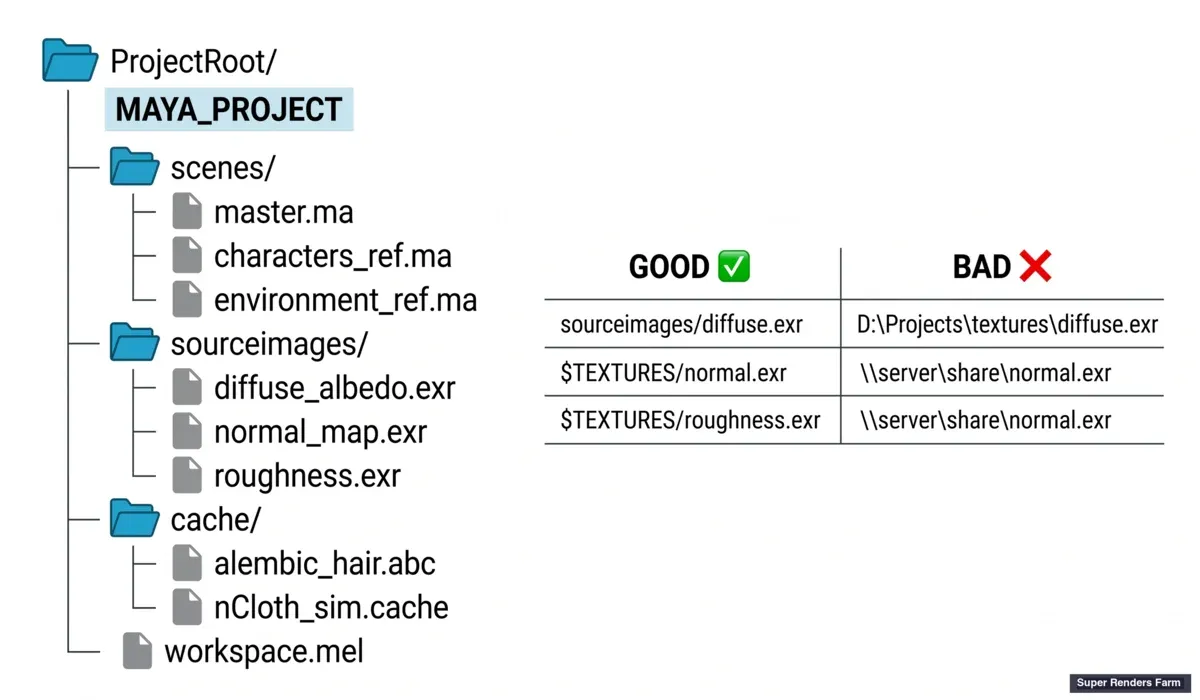 Cloud rendering için project-relative texture yollarına sahip Maya proje workspace klasör yapısı
Maya Render'larını Bir Cloud Farm'a Gönderme
Sahne project-relative hale geldiğinde ve referanslar temiz şekilde çözüldüğünde, gönderim bir dosya-yükleme adımıdır. Bizim farm'ımızda, proje dizinini sıkıştırılmamış olarak yüklersiniz (farm arşivleri çıkartmaz), sahne dosyasını seçersiniz, render engine'i ve frame aralığını ayarlarsınız ve worker filosu geri kalanını halleder — lisans checkout, eklenti yükleme, node'lar arasında frame dağıtımı ve çıktı dosyalarının hesabınıza teslimi. Aynı model çoğu yönetilen cloud farm için geçerlidir; farklılıklar arayüz detaylarında ve fiyatlandırma modelindedir.
Perde arkasında, komut satırından Maya'yı batch render etmek Windows'ta Render.exe, Linux/macOS'ta Render kullanır; cloud gönderimi için önemli olan küçük bir flag seti vardır. Frame aralığı -s (başlangıç frame'i) ve -e (bitiş frame'i) ile ayarlanır. Çıktı dizini -rd ile ayarlanır. Görüntü formatı -of ile ayarlanır — .exr multilayer, AOV verisini koruduğu için VFX pipeline'ları için standarttır, .png ise archviz stilleri için yeterlidir. -pad flag'i frame numarası padding'ini ayarlar (0001.exr stili için tipik olarak -pad 4) ve -fnc 3 dosya adı kuralını name.####.ext olarak ayarlar. Cloud farm'lar genellikle bunları komutu doğrudan yazmak yerine bir gönderim UI'sinde ayarlamanıza izin verir, ancak altta yatan flag'leri bilmek, beklenmedik çıktı adlandırmasını gidermede yardımcı olur.
En yeni Maya sürümüne geçiyorsanız, Maya 2027 cloud render farm rehberimiz farm gönderimi için nelerin değiştiğini kapsar.
Dikkat edilmesi gereken bir incelik: Maya'nın pre-render ve post-render MEL script'leri (Render Settings > Common > Render Options'da ayarlanır) batch process içinde çalışır. Bir pre-render script'i yerel bir yola referans veriyorsa veya bir UI diyaloğu açıyorsa, cloud render ya sessizce başarısız olur ya da askıda kalır. Yerel olarak çalışan ama Linux worker'da karşılığı olmayan bir system() çağrısına bağlanan birden fazla support ticket gördük. Göndermeden önce tüm pre-render MEL'i denetleyin.
Frame aralığı için, çoğu durumu kapsayan üç gönderim modeli vardır: tek bir still (başlangıç=bitiş=mevcut frame), sürekli bir animasyon (başlangıç=1, bitiş=240, her frame) ve kademeli bir animasyon (önizleme için her 4. frame, ardından final için tam aralık). Cloud farm'lar tipik olarak üçünü de destekler. Motion blur'lu animasyonlu bir kamera çalıştırıyorsanız, motion blur sample ayarınızın beklediğiniz gibi olduğunu doğrulayın — sahne düzeyindeki motion blur ile render engine düzeyindeki motion blur her zaman uyuşmaz.
Yaygın Maya Bulut Rendering Hataları ve Çözümleri
Aşağıdaki hatalar, Maya cloud render'larında gördüğümüz support ticket'larının kabaca %80'ini kapsar. Model tutarlıdır: çoğu yalnızca yüklemeden sonra ortaya çıkar, çünkü bunlar yerel workstation'ın maskelediği sahne-durumu sorunlarıdır.
| Hata | Kök Neden | Çözüm |
|---|---|---|
| "Cannot find file" / eksik texture'lar | File node'da absolute drive-letter yolu; yüklemeye dahil edilmemiş texture | File > Optimize Scene Size ile project-relative yollara remap edin; yüklemeye sourceimages/ dahil edin |
| Eklenti sürümü uyuşmazlığı / sahne yüklenemiyor | Yerel eklenti sürümü cloud worker'dan farklı, özellikle ana sürümler arasında (V-Ray 5 → 6, Redshift 3.0 → 3.5) | Sahne kaydedildiğinde kullanılan eklenti sürümünü not edin; cloud worker sürümüyle eşleştirin; gerekirse sahneyi yeniden kaydedin |
| Frame padding uyuşmazlığı | Batch render'daki -fnc flag'i proje ayarıyla eşleşmiyor | Render Settings > File Output'ta padding'i tutarlı şekilde ayarlayın ve gönderime taşındığını doğrulayın |
| Sahne çok büyük / bellek aşımı | Collapse edilmemiş ağır Maya Referansları, yoğun displacement, gömülü nCache veya Alembic, XGen viewport modu | XGen'i Alembic'e bake edin, cache'leri dışsallaştırın, displacement subdivision iterasyonlarını azaltın, ağır referansları ayrı render layer'lara bölün |
| Batch'te XGen Interactive eksik | xgenInteractive yalnızca viewport-modudur; batch render onu atlar | Göndermeden önce baked Alembic ile Classic XGen'e dönüştürün |
| mental ray kalıntısı | Maya 2017+ mental ray'i kaldırdı; eski sahnelerde miDefaultOptions blokları olabilir | Eski mental ray node'larını Hypergraph veya MEL temizliği ile silin; yeniden kaydedin |
| Render layer modu karışıklığı | Eski Render Layers ile Render Setup (sahne-tabanlı) birbirinin yerine geçmez; batch render'lar yalnızca aktif modu render'lar | Sahnenin hangi sistemi kullandığına karar verin; karışıksa dönüştürün |
| Arnold kamerası eksik | Kamera renderable olarak işaretlenmemiş veya referansta render kamera attribute'u kaybolmuş | Spesifik node attribute kontrolleri için Maya'da eksik Arnold kamerası düzeltme rehberimize bakın |
| aiDenoiser / imager pass yok | Sahne, cloud worker eklenti sürümünün içermediği imager node'larıyla oluşturulmuş | MtoA sürümünün kullanılan imager node'larını desteklediğini doğrulayın; gerekirse sahneyi düşürün |
Bunların en önlenebilir olanı drive-letter texture yolu sorunudur. Yüklemeden önce 30 saniyelik bir kontrol — File Path Editor'ı açın (Windows > General Editors > File Path Editor) ve bir drive letter ile başlayan herhangi bir yol arayın — gördüğümüz tüm hata modları arasında en çok render süresini kurtarır.
Eklenti Uyumluluğu ve Sürüm Pinleme
Maya eklentileri node verilerini kendi şemalarını kullanarak serileştirir. Bir sahneyi V-Ray 6.10 ile kaydettiğinizde, node attribute'ları, varsayılan değerler ve shader graph yapısının tümü V-Ray 6.10'un binary veya ASCII formatıyla eşleşir. Bu sahneyi V-Ray 5.5 çalıştıran bir worker'da açtığınızda, üç şeyden biri olur: sessiz attribute remapping (saatlerce fark etmeyebileceğiniz veri kaybı), eksik node tipleri (daha yeni eklentiler, eski sürümlerin sahip olmadığı node tiplerini kaydeder) veya "plugin version mismatch" mesajıyla render iptali.
Super Renders Farm'da izlediğimiz ve müşterilere önerdiğimiz pratik kural: aynı minor sürüm içindeki hot-fix sürümleri (V-Ray 6.10.01 → 6.10.03) genellikle karıştırılması güvenlidir; minor sürüm sıçramaları (6.0 → 6.1) genellikle güvenlidir ancak tam bir sekansa geçmeden önce tek bir frame'de test edilmeye değer; ana sürüm sıçramalarının (V-Ray 5 → 6, Redshift 3.0 → 3.5) asla uyumlu olduğu varsayılmamalıdır. Aynı kural MtoA, RenderMan ve Maya node'ları kaydeden herhangi bir üçüncü taraf eklenti için de geçerlidir.
Bir Maya sahnesinin hangi eklenti sürümüyle kaydedildiğini kontrol etmek için, .ma dosyasını bir metin editöründe açın ve üstteki fileInfo bloğuna bakın — fileInfo "VrayPluginVersion" "6.10.01" veya fileInfo "MtoAVersion" "5.4.0.2" gibi girişler, sahnenin tam olarak hangi eklenti şemasını beklediğini size söyler. Göndermeden önce cloud worker'ın en azından bu minor sürüme sahip olduğunu doğrulayın.
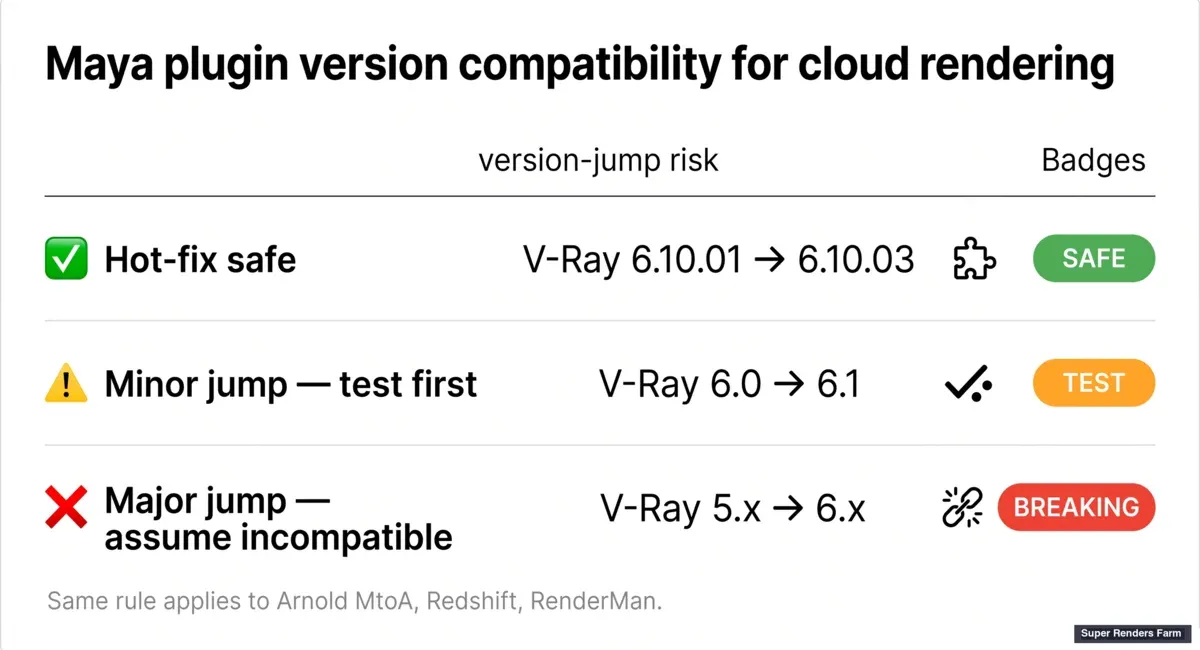 Güvenli ve uyumluluğu bozan sürüm sıçramalarını gösteren Maya eklenti sürümü uyumluluk matrisi
Yönetilen Cloud vs. DIY Maya Render Farm
Bazı Maya kullanıcıları, cloud VM'lerinden kendi farm'larını kurmayı düşünür — birkaç EC2 veya Azure instance'ı ayağa kaldırmak, Maya ve eklentileri manuel kurmak, lisans sunucularını yapılandırmak, ardından Deadline veya benzer bir scheduler üzerinden göndermek. Bu, IaaS (Infrastructure as a Service) yaklaşımıdır ve gerçek bir iştir: her VM image'ının bakıma ihtiyacı vardır, her eklenti lisansının ayrı ele alınması gerekir ve her Maya sürüm yükseltmesi bir yeniden imaj alma işidir.
Yönetilen bir cloud render farm bunların tümünü bir dosya yüklemesine indirger. Worker filosunu — Maya sürümleri, eklenti sürümleri, lisans sunucuları, OS yamaları — biz yönetiriz, böylece bir Maya 2024 + Arnold 5.3 + V-Ray 6.10 sahnesi, siz herhangi bir şey provizyonlamadan doğru worker'da render'lanabilir. Ödünleşim kontroldür: bir IaaS farm size her makinede root erişimi verir; yönetilen bir farm ise sabit (ama desteklenen) bir eklenti matrisi verir. Çoğu Maya üretim işi için — archviz, animasyon, motion design — yönetilen model işe yaradığını duyduğumuz modeldir.
Pipeline'a bağlanmadan önce hâlâ Maya'yı diğer büyük DCC'lerle tartıyorsanız, 3D modelleme yazılımı karşılaştırmamız Maya, Blender, Cinema 4D ve 3ds Max'i lisans maliyeti ve render-farm uyumluluğu açısından ele alır. Belirli bir Maya build'ine karşı yeniden derleme gerektiren özel bir in-house eklentiye sahip stüdyolar için IaaS tek uygun yol olabilir.
Özellikle USD tabanlı Maya sahneleri için — referencing, stage composition ve farm gönderimi dahil — Maya USD render farm rehberimize bakın.
Maliyet tablosu da farklıdır. Cloud render fiyatlandırmasının bu modeller arasında gerçekte nasıl şekillendiğine dair daha ayrıntılı bir inceleme render farm fiyatlandırma modelleri karşılaştırması ve render farm kurma vs cloud toplam maliyet makalelerimizde bulunur. Kendi fiyatlandırma sayfamız /pricing adresindedir. Yönetilen Maya farm'ları arasında karşılaştırma alışverişi için 2026 render farm hizmetleri karşılaştırmamız ve 2026'da Maya için render farm'lar sayfalarımız manzarayı doğrudan ele alır.
SSS
Q: Maya bulut rendering için hangi render engine'i seçmeliyim — Arnold, V-Ray yoksa Redshift mi? A: Üçü de yönetilen cloud farm'larda yaygın olarak desteklenir. Arnold, 2022'den beri Maya ile birlikte gelir ve özellikle VFX ve animasyonda birçok stüdyo için varsayılan başlangıç noktasıdır. V-Ray, deterministik CPU bucket rendering'i sayesinde archviz ve ürün görselleştirmede baskındır. Redshift, motion design ve Cinema 4D'ye yakın Maya işleri için en yaygın GPU tercihidir. Doğru seçim, cloud tarafı destekten çok sahne tipinize ve mevcut pipeline'ınıza bağlıdır — üçü de farm'ımızda birinci sınıf.
Q: Eksik texture olmadan bir Maya sahne dosyasını cloud rendering için nasıl hazırlarım?
A: Uygun bir Maya Project kurun (File > Project Window), tüm texture'ları sourceimages/'e koyun, ardından absolute yolları File > Optimize Scene Size veya File Path Editor kullanarak project-relative yollara remap edin. Hiçbir yolun bir drive letter (D:\, Y:\) veya network share (\\server\) ile başlamadığını doğrulayın. Referans verilen dosyaların ve texture cache'lerinin yüklemeyle birlikte gitmesi için yalnızca sahne dosyasını değil, tüm proje klasörünü sıkıştırılmamış olarak yükleyin.
Q: Maya cloud render'larında hangi eklenti sürümü uyuşmazlığı hataları oluşur ve bunlardan nasıl kaçınırım?
A: En yaygını bir ana-sürüm sıçramasıdır — örneğin, V-Ray 6 ile kaydedilmiş bir sahnenin V-Ray 5 çalıştıran bir worker'da yüklenmeye çalışılması. Eklentiler node verilerini kendi şemalarında serileştirir; ana sürümlerin geriye dönük uyumlu olacağı garanti edilmez. Uyuşmazlıklardan kaçınmak için, sahne kaydedildiği anda eklenti sürümünü not edin (bir ASCII .ma dosyasının fileInfo bloğunda görünür) ve göndermeden önce cloud worker'ın bu sürümü desteklediğini doğrulayın. Aynı minor sürüm içindeki hot-fix düzeyindeki farklar genellikle güvenlidir.
Q: Maya frame aralığı gönderimi cloud rendering için nasıl çalışır?
A: Frame aralığı, Render.exe'de -s (başlangıç frame'i) ve -e (bitiş frame'i) ile kontrol edilir; -pad, sıfır-padding basamaklarını ayarlar (örneğin 0001.exr için -pad 4) ve -fnc 3, dosya adı kuralını name.####.ext olarak ayarlar. Cloud farm'lar tipik olarak bunları komut satırı flag'leri yerine form alanları olarak sunar. Çıktı dosya adlarınız beklenmedik görünüyorsa (yanlış padding, yanlış sıra), proje düzeyindeki ayar ile gönderim ayarının uyuştuğunu kontrol edin.
Q: Referans verilen dosyalara sahip Maya sahnelerini bir cloud farm'da render'layabilir miyim?
A: Evet, referans verilen .ma veya .mb dosyaları sahneyle birlikte gittiği sürece. Maya Referansları render zamanında referans verilen dosya yolundan çeker — dosya ana sahneye gömülü değildir. Güvenilir yaklaşım, tüm referans verilen alt sahneler dahil olmak üzere tüm Maya proje dizinini sıkıştırılmamış olarak yüklemektir; böylece her referans worker'da çözülür.
Q: Maya XGen hair veya fur'u bir cloud farm'da nasıl render'larım? A: Göndermeden önce XGen Interactive'i (viewport modu) baked bir Alembic cache ile Classic XGen'e dönüştürün. XGen Interactive yalnızca viewport sistemidir; batch render her zaman onu doğru şekilde yeniden üretmez. Alembic olarak cache'lendikten sonra, hair/fur sahneyle birlikte gider ve worker'lar arasında deterministik olarak render'lanır.
Q: Yönetilen bir Maya cloud render farm ile bir IaaS render farm arasındaki fark nedir? A: Yönetilen bir farm, Maya sürümünü, eklenti setini, lisans sunucularını ve OS yapılandırmasını worker filosunda tutar — bir sahne yüklersiniz, farm onu render'lar. Bir IaaS farm size kendi başınıza provizyonladığınız ham cloud VM'ler verir: Maya kurun, eklentileri kurun, lisansları yönetin, bir scheduler çalıştırın. Yönetilen model üretim gönderimleri için daha hızlıdır; özel bir in-house eklentiye veya standart-dışı bir Maya build'ine ihtiyacınız varsa IaaS tam kontrol sağlar. Tam yönetilen bir render farm nedir makalemiz farkı ayrıntılı olarak ele alır.
Q: Maya bulut rendering için maliyet nasıl hesaplanır? A: Çoğu yönetilen cloud farm, donanım katmanı (CPU vs GPU) ve sahne karmaşıklığı için çarpanlarla birlikte node-saat veya frame başına ücretlendirir. Render farm frame başı maliyet rehberimiz, matematiğin özellikle Maya sahneleri için pratikte nasıl işlediğini adım adım anlatır. Cloud farm'lar genelinde fiyatlandırma modellerine daha üst düzey bir genel bakış için render farm fiyatlandırma rehberine bakın.
Q: "Maya in the cloud", "Maya cloud rendering" ile aynı şey mi? A: Evet. "Maya in the cloud", "Maya cloud rendering" ve "render Maya online" aynı iş akışını tanımlar — bir Maya sahnesini yerel bir workstation'da frame hesaplamak yerine uzak bir render farm'a göndermek. İfade, kimin arama yaptığına veya yazdığına göre değişir, ancak altta yatan gönderim süreci (sahne hazırlığı, eklenti eşleştirme, frame dağıtımı) her üç terimde de aynıdır.
Q: Maya'yı kendi makinem yerine nasıl online render'larım?
A: Maya projenizi (sahne dosyası, referans verilen alt sahneler ve sourceimages/ içindeki texture'lar) project-relative bir yapıya paketleyin, bir cloud render farm'a yükleyin, render engine'inizi (Arnold, V-Ray veya Redshift) ve frame aralığınızı seçin ve gönderin. Yönetilen bir farm, lisans checkout ve eklenti yüklemeyi otomatik olarak halleder; asıl hazırlık işi, dosya yollarının yerel bir drive letter'a işaret etmek yerine project-relative olduğundan emin olmaktır.
Q: Bir Maya cloud render farm ile genel cloud rendering arasındaki fark nedir? A: Bir Maya cloud render farm özellikle desteklenen Maya sürümlerine versiyon-pinlenmiş Maya-uyumlu eklenti build'lerini (Arnold için MtoA, V-Ray for Maya eklentisi, Redshift for Maya) tutar. Genel cloud rendering, Cinema 4D, 3ds Max ve Blender gibi diğer DCC'leri de kapsayan daha geniş hizmet kategorisidir. Pipeline'ınız Maya'ya özgüyse, genel "cloud rendering" kapsamının bunu içerdiğini varsaymak yerine farm'ın açıkça Maya eklenti desteğini listelediğini doğrulayın.
About Thierry Marc
3D Rendering Expert with over 10 years of experience in the industry. Specialized in Maya, Arnold, and high-end technical workflows for film and advertising.



