
Arnold Kamera Maya RenderView'da Görünmüyor — Düzeltme Kılavuzu
Genel bakış
Arnold'da Kayıp Kamera Sorunu
Maya'da Arnold rendering kurulumu yaparken en sinir bozucu sorunlardan biri, bir kamera oluşturup render kamerası olarak ayarladıktan sonra Arnold RenderView kamera açılır menüsünde görünmemesidir. Yeni bir kamera oluşturursunuz, render kamerası olarak ayarlarsınız, ancak Arnold'a geçip RenderView'ı açtığınızda kamera listesi boştur veya yalnızca varsayılan kamerayı gösterir. Daha kötüsü: viewport'tan render yapabilirsiniz, ancak render farm'ımıza toplu gönderimler başarısız olur çünkü toplu render aracı kamerayı bulamaz.
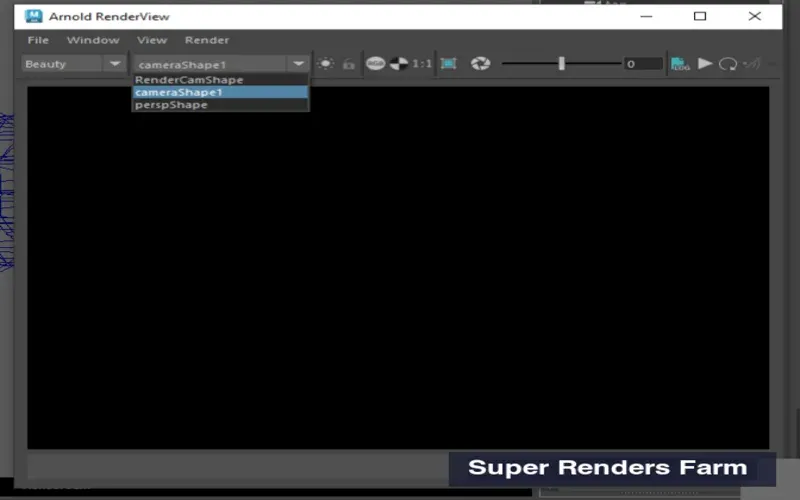 Maya'da mevcut kameraları gösteren Arnold RenderView kamera açılır menüsü
Bu sorunu render farm gönderimlerinde sayısız kez hata ayıklaması yaptık. Sorun genellikle Arnold'ın kendisinden kaynaklanmaz — neredeyse her zaman bir Maya kamera yapılandırma sorunudur. İyi haber şu ki düzeltmeler basit ve tekrarlanabilirdir. Bu kılavuz en yaygın nedenleri ve çözümleri kapsar.
Arnold Maya'da Kameraları Nasıl Bulur?
Arnold, bir Maya sahnesindeki tüm kameraları otomatik olarak algılamaz. Bunun yerine, belirli kriterleri karşılayan kameraları arar:
- Kamera geçerli bir Maya kamera node'u olmalıdır (kamera olarak etiketlenmiş bir grup veya başka bir nesne değil).
- Kameranın render bayrakları etkinleştirilmiş olmalıdır veya render kamerası olarak açıkça seçilmiş olmalıdır.
- Kamera gizli olmamalıdır (görünürlük açık, kapalı değil).
- Kamera transform ve shape node'ları geçerli olmalıdır (bozuk veya yetim olmamalı).
- Kamera namespace'i (kullanılıyorsa) çakışmamalıdır Arnold'ın namespace algılamasıyla.
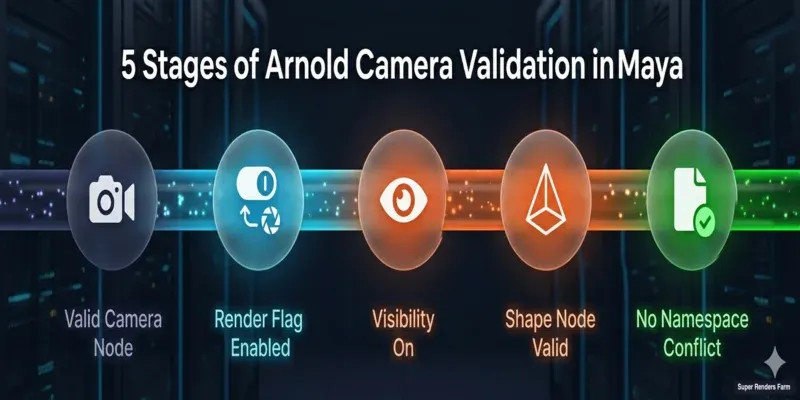 Beş kriteri gösteren Arnold kamera doğrulama kontrol listesi
Arnold sahneyi render edilebilir kameralar için taradığında bu özellikleri kontrol eder. Bir kamera bu kriterleri karşılamıyorsa, Arnold onu sessizce RenderView açılır menüsünden ve toplu render listelerinden hariç tutar. Bu yüzden viewport kamerasını görebilir ancak RenderView'da hiçbir şey bulamayabilirsiniz.
Çözüm 1: Kameranızda Render Bayrağını Etkinleştirin
En yaygın neden: özel kameranız mevcuttur ancak render bayrağı devre dışıdır.
Maya Outliner'da:
- Outliner'ı açın (Windows > Outliner).
- Listede özel kameranızı bulun (ör. camera_01).
- Sağ tıklayın ve Attributes seçeneğini seçin.
- Attribute Editor'da Visibility bölümünü bulun.
- Visibility öğesinin on (işaretli) olduğundan emin olun.
- Output Settings bölümüne aşağı kaydırın (genişletmeniz gerekebilir).
- Renderable öğesinin checked (etkin) olduğundan emin olun.
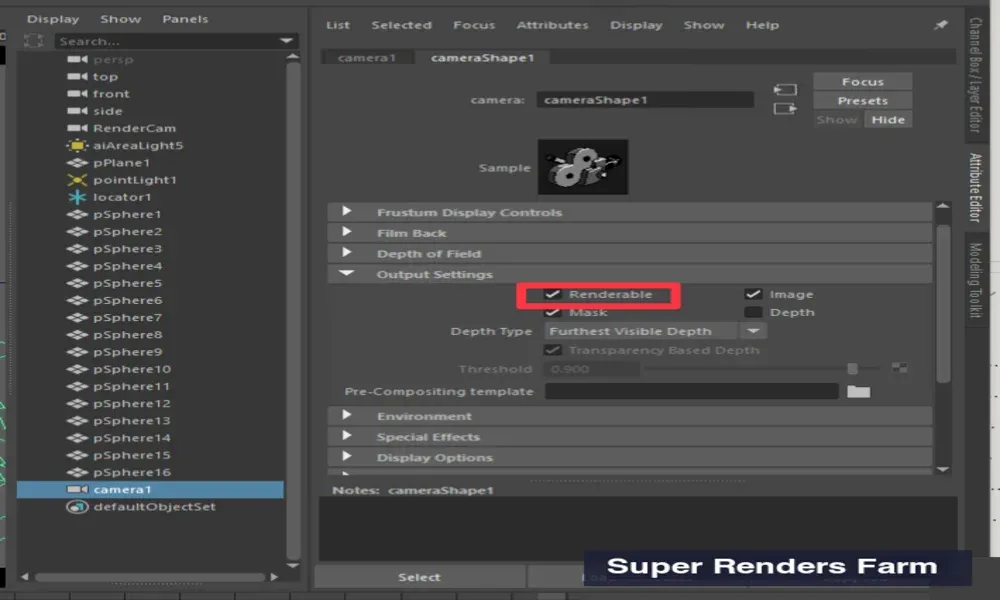 Renderable onay kutusu ile Output Settings'i gösteren Maya Attribute Editor
Renderable işaretli değilse, etkinleştirmek için tıklayın. Bu, Arnold'a kameranın rendering için kullanılabilir olduğunu bildirir.
Komut Satırı Üzerinden:
Render bayraklarını MEL komut satırından etkinleştirebilirsiniz:
setAttr "camera_01Shape.renderable" 1;
(camera_01 yerine gerçek kamera adınızı yazın.)
Çözüm 2: Kamerayı Render Kamerası Olarak Ayarlayın
Render bayrağı etkin olsa bile, aktif render kamerası olarak işaretlenmemişse Arnold kamerayı dahil etmeyebilir.
Render Settings'de:
- Render Settings'i açın (Render > Render Settings veya F10 tuşuna basın).
- Common sekmesinde, Render Using altındaki Camera açılır menüsünü bulun.
- Açılır menüden özel kameranızı seçin (ör. camera_01).
- Render Settings penceresini kapatın.
- Arnold RenderView'ı açın. Kameranız artık kamera açılır menüsünde görünmelidir.
Açılır menü boşsa veya kameranızı göstermiyorsa:
Bu daha ciddi bir soruna işaret eder — kamera Maya tarafından hiç tanınmıyordur. Çözüm 3'e geçin.
Çözüm 3: Kameranın Geçerli Bir Kamera Node'u Olduğunu Doğrulayın
Bazen bir kamera bozulur veya yanlış oluşturulur ve Maya onu düzgün bir kamera olarak tanımaz. Bunu Outliner'da doğrulayabilirsiniz.
Outliner'da:
- Windows > Outliner'ı açın.
- Kamera adınızın yanındaki simgeye bakın:
- Bir kamera simgesi (küçük film kamerası) = geçerli kamera node'u.
- Bir grup simgesi veya node simgesi = düzgün bir kamera değil (bozuk veya yanlış tanımlanmış).
Kamera simgesi göstermiyorsa, node bozuktur. Silin ve yeni bir kamera oluşturun: Render > Create/Edit Cameras > Camera.
Namespace Çakışmalarını Kontrol Edin:
Referans dosyaları veya namespace'ler kullanıyorsanız, kameranızın Arnold'ın erişemeyeceği yanlış bir namespace altında olmadığından emin olun.
- Outliner'da kameranızın bir namespace önekine sahip olup olmadığını kontrol edin (ör. namespace:camera_01).
- Varsa ve bunu kasıtlı yapmadıysanız, kameraya sağ tıklayın ve Edit > Remove Namespace seçeneğini seçin (mevcutsa) veya silin ve varsayılan namespace'de yeniden oluşturun.
Çözüm 4: Kamera Shape Node Görünürlüğünü Kontrol Edin
Maya'da kameraların hem bir transform node'u (üst öğe) hem de bir shape node'u (gerçek kamera geometrisi) vardır. Arnold'ın her ikisinin de görünür ve geçerli olması gerekir. Shape node gizli veya yetimse, kamera render edilmez.
Outliner'da (Shape'ler Görünür İken):
- Outliner'ı açın ve Display > Shapes seçeneğinin checked olduğundan emin olun (shape node'ları görebilmeniz için).
- Kameranızın transform node'unu genişletin. Altında bir [camera]Shape node'u görmelisiniz.
- Shape node yoksa, kamera bozuktur. Silin ve yeniden oluşturun.
- Shape node mevcutsa, sağ tıklayın ve Attributes seçeneğini seçin.
- Attribute Editor'da Visibility ve Intermediate Object öğelerini kontrol edin:
- Visibility on olmalıdır.
- Intermediate Object off (işaretsiz) olmalıdır. Açıksa, kamera bir ara yapı nesnesi olarak işlenir ve Arnold onu yoksayar.
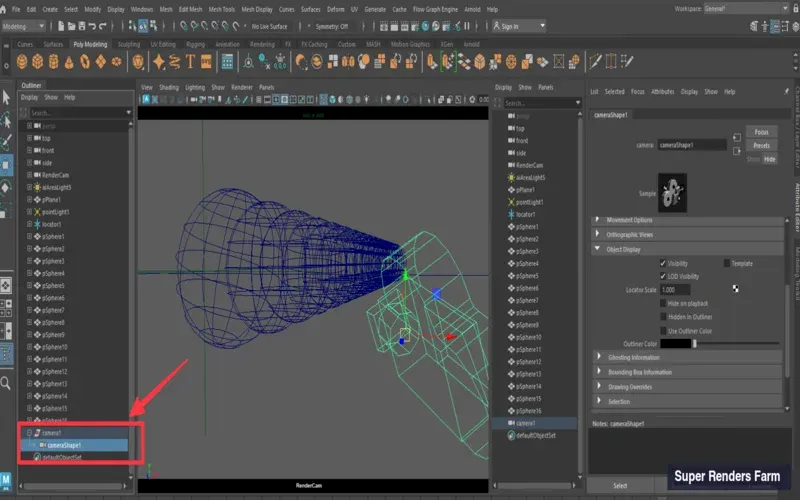 Kamera transform ve shape node hiyerarşisini gösteren Maya Outliner
MEL ile Düzeltme:
setAttr "camera_01Shape.visibility" 1;
setAttr "camera_01Shape.intermediateObject" 0;
Çözüm 5: Sorunlu Kamerayı Silip Yeniden Oluşturun
Bir kamera garip davranıyorsa (RenderView'dan gizli, öznitelik değişikliklerine yanıt vermiyor veya yetim), en güvenli düzeltme silip yenisini oluşturmaktır.
Adımlar:
- Outliner'da sorunlu kameranızı seçin (shape değil, transform node'u).
- Delete tuşuna basın (veya sağ tıklayın ve Delete seçeneğini seçin).
- Render > Create/Edit Cameras > Camera seçeneğine gidin.
- Yeni bir varsayılan kamera oluşturulacaktır (genellikle camera2 veya camera3 olarak adlandırılır).
- Gerektiği yere konumlandırın (veya kaydettiyseniz eski kameradan konum verilerini kopyalayın).
- Render kamerası olarak ayarlayın (bkz. Çözüm 2).
- Arnold RenderView'ı açın. Artık kamera açılır menüsünde görünmelidir.
Bu genellikle bozuk bir kameranın hata ayıklamasından daha hızlıdır.
Çözüm 6: Toplu Render Kamera Seçimi
Render farm'ımıza toplu render gönderiyorsanız, render farm'ın render gönderim aracının Maya'dan kamerayı bulup tanımlaması gerekir. Bu, etkileşimli RenderView'dan farklıdır.
Batch Render Ayarlarında:
- Render > Batch Render seçeneğini açın.
- Açılan iletişim kutusunda Camera açılır menüsünü bulun.
- Özel kameranızı seçin ("Render Settings Default" olarak bırakmayın).
- Maya sürümünüzde bu seçenek mevcutsa Renderable Cameras Only seçeneğinin checked olduğundan emin olun.
- Yerel olarak test etmek için Render düğmesine tıklayın veya yerel rendering çalışıyorsa render farm gönderimine devam edin.
Render farm Gönderimi İçin:
Maya sahnenizi Super Renders Farm için paketlerken şunlardan emin olun:
- Kamera, Render Settings'de render kamerası olarak düzgün şekilde ayarlanmış olmalıdır.
- Kameranın render bayrağı etkinleştirilmiş olmalıdır.
- Render farm'ın gönderim ayrıştırıcısını karıştırabilecek özel namespace önekleri kullanmıyorsunuzdur.
Render farm "Camera not found" hatası bildirirse, kameranın orada ayarlandığını doğrulamak için önce yerel Render Settings'inizi kontrol edin. Render farm, hangi kamerayla render yapacağını belirlemek için Render Settings'inizi kullanır.
Çözüm 7: Arnold Güncellemelerinden Sonra Kamera Özniteliklerini Kontrol Edin
Arnold'u (MtoA) yakın zamanda güncellediyseniz, kamera görünürlük davranışı sürümler arasında değişmiş olabilir. Daha yeni Arnold sürümleri, RenderView açılır menüsünde hangi kameraların görüneceği konusunda daha katı olabilir.
Herhangi bir Arnold güncellemesinden sonra doğrulanacak öznitelikler:
-
Tüm kameraların standart near ve far clip plane değerlerine sahip olduğunu doğrulayın (ör. near: 0,01, far: 1000).
- Kontrol etmek için: Kamerayı seçin, Attribute Editor'ı açın ve Camera bölümü altında Near Clip Plane ve Far Clip Plane değerlerini arayın.
- Herhangi biri 0 veya aşırı büyükse, varsayılanlara sıfırlayın: 0,01 ve 1000.
-
Film Back ve Aperture değerlerinin normal aralıklarda olduğundan emin olun:
- Film Back Width ve Height yaklaşık 36 ve 24 olmalıdır (35mm eşdeğeri).
- 0 veya negatifse, standart 35mm değerlerine sıfırlayın: genişlik 36, yükseklik 24.
-
Bu değerleri ayarladıktan sonra Arnold RenderView'ı kapatıp yeniden açın. Kamera görünmelidir.
FAQ
Q: Kameram Maya'nın viewport'unda ve Render Settings'de görünüyor, ancak Arnold RenderView'da görünmüyor. Neden? A: Arnold, Maya'nın viewport renderer'ından daha katı kamera doğrulamasına sahiptir. Kameranın render bayrağının etkin olup olmadığını (Çözüm 1) ve shape node görünürlüğünün açık olup olmadığını (Çözüm 4) kontrol edin. Bunlar doğruysa, shape node bozulmuş olabilir (silin ve yeniden oluşturun — Çözüm 5).
Q: Sahnemde birden fazla kamera var. Hepsi Arnold RenderView'da görünecek mi? A: Yalnızca render bayrağı etkinleştirilmiş kameralar görünecektir. Bir kamera render edilebilir ancak RenderView açılır menüsünden gizliyse, görünürlük özniteliklerini kontrol edin (Çözüm 4). Bir kamerayı silmeden açılır menüden gizlemek için render bayrağının işaretini kaldırın.
Q: Referans dosyasından bir kamera kullanabilir miyim? A: Evet, ancak referans dosyasının yüklendiğinden ve kameranın kilitli veya gizli bir namespace'de olmadığından emin olun. Referans edilen kamera görünmüyorsa, referansı yeniden yükleyin ve Outliner'da namespace sorunlarını kontrol edin (Çözüm 3).
Q: Render farm'a gönderim yapıyorum ve "camera not found" hatası alıyorum. Sorun ne? A: Render farm'ın gönderim aracı Render Settings'inizi okuyor. Kameranızın Render Settings'de açıkça ayarlandığını kontrol edin (Render > Render Settings > Common > Camera). Render farm gönderimleri için "Render Settings Default" seçeneğinde bırakmayın; gerçek kamera adını seçin.
Q: Arnold standart olmayan kamera türleriyle (fisheye veya küresel gibi) çalışır mı? A: Arnold, plugin'ler aracılığıyla özel kamera türlerini destekler, ancak yalnızca plugin hem makinenizde hem de render farm'da yüklüyse. Render farm gönderimleri için mümkünse standart perspektif kameralar kullanın. Özel bir kamera türü kullanmanız gerekiyorsa, plugin'in render node'larında yüklü olduğundan emin olmak için render farm'la iletişime geçin.
Q: Kilitli bir kamera (kilitli transform) kullanıyorsam ne olur? A: Kilitli bir kamera yine de render yapabilir, ancak yeniden konumlandırılamaz. Kamerayı ayarlamanız gerekiyorsa, önce kilidi açın: kamerayı seçin, Modify > Freeze Transformations seçeneğine gidin, ardından transform'un kilidini açın. Render farm gönderimleri için kilitli veya dondurulmuş kameralar sorun oluşturmaz.
Q: Viewport'ta gizli ama Arnold'da render edilebilir bir kameraya sahip olabilir miyim? A: Evet. Outliner'da kamera transform'una sağ tıklayın ve Hide seçeneğini seçin (veya Ctrl+H tuşlarına basın). Bu, görsel olarak gizler ancak rendering'i etkilemez. Tekrar göstermek için sağ tıklayın ve Show seçeneğini seçin. Attribute Editor'daki render bayrağı ve görünürlük rendering'i kontrol eder, viewport görünürlüğünü değil.
İlgili Makaleler
Rendering sorun giderme hakkında daha fazla bilgi için yaygın rendering sorunları ve çözümleri kapsamlı kılavuzumuza bakın. Ayrıca bulut rendering kılavuzumuzda bulut render farm kurulumunu ele alıyoruz.
Bulut gönderimi için desteklenen özellikler, AOV kurulumu ve Super Renders Farm'da toplu rendering hakkında bilgi edinmek üzere Arnold bulut render farm kılavuzumuzu inceleyin.
Ek Kaynaklar
- Autodesk Maya Arnold Documentation — Resmi Arnold for Maya kılavuzu
- Maya Camera Documentation — Resmi Maya kamera referansı
- Arnold for Maya Release Notes — En son Arnold for Maya değişiklikleri ve güncellemeleri



