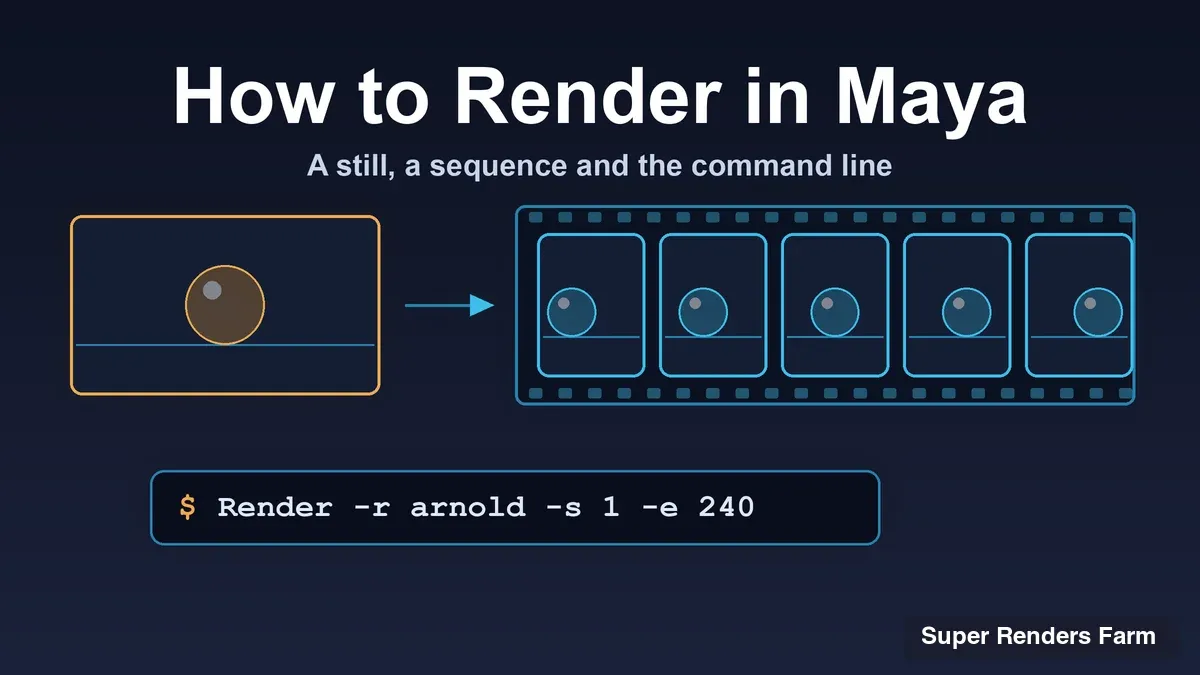
Maya'da Render Alma: Tek Kare, Görüntü Dizisi ve Komut Satırı
Genel bakış
Giriş
Viewport'ta doğru görünen bir Maya sahneniz var ve şimdi görüntü dosyalarına ihtiyacınız var. Maya bunları almanız için birkaç yol sunar: Render View'da tek bir kare, Maya içinden bir dizi, Batch Render ya da hiç arayüz olmadan Render komut satırı. Bunlardan bazılarının lisans açısından sonuçları vardır ve Render View'dan ilk kez çıkanları şaşırtır.
Bu rehber, yöntemleri çoğu kişinin ihtiyaç duyduğu sırayla ele alır: renderer seçimi, Render Settings ayarları, tek kare render, dizi render, ardından render layer'lar ve en sık görülen hatalar. Maya'nın ne olduğunu (Maya Nedir?), maliyetini (Maya Ne Kadar?) ya da bir sahnenin farm için ayrıntılı hazırlanmasını anlatmaz; sonuncusu Maya bulut rendering rehberimizin konusudur. Arnold'un AOV'leri ve denoising ayarları Arnold denoiser ve AOV rehberinde ayrıca anlatılıyor. Blender da kullanıyorsanız, eşdeğer ilk görüntü rehberi Blender'da render alma yazısıdır.
Aşağıdaki menü adları ve bayraklar, Autodesk'in son sürümler için Maya yardım sayfalarından alınmıştır (sayfalar 10 Kasım 2026'da okundu). İfadeler sürümler arasında az da olsa değişir; bir etiket farklı görünürse kendi sürümünüzü kontrol edin.
Önce Renderer Seçin
Window > Rendering Editors > Render Settings yolu ile Render Settings'i açın ve Render Using açılır listesinden motoru seçin. Autodesk'in Arnold for Maya rehberi (10 Kasım 2026'da okundu) aynı yolu gösterir ve burada Arnold Renderer'ı seçmenizi söyler.
Arnold varsayılandır ve çoğu Maya eğitiminin dayandığı renderer'dır. Maya ayrıca kendi Maya Software ve Maya Hardware 2.0 renderer'larıyla gelir; bunlar hızlı kontroller ve eski sahneler için işe yarar. V-Ray, Redshift ve RenderMan gibi üçüncü taraf motorlar aynı listeden seçilir, ancak her birinin kendi ayar sekmeleri ve komut satırı bayrakları vardır; bu yüzden buradaki Arnold'a özgü adımlar satır satır aktarılamaz. Geri kalan her şey herhangi bir renderer için geçerlidir.
Common Sekmesini Ayarlayın
"Maya neden yanlış şeyi render etti" sorunlarının çoğu burada başlar. Aşağıdakiler, her renderdan önce kontrol etmeye değer ayarlardır; varsayılanlar Autodesk'in Render Settings: Common sekmesi sayfasında (10 Kasım 2026'da okundu) belgelenen değerlerdir:
| Ayar | Ne Kontrol Eder | Autodesk Varsayılanı |
|---|---|---|
| Image format | Yazılan dosya türü | PNG |
| Frame/Animation ext | Adlandırma sözdizimi; # içeren bir desen (örneğin name.#.ext) bir dizi render eder, içermeyen desen tek kare render eder | Tek kare |
| Frame padding | Kare numarasındaki basamak sayısı | 1 |
| Start frame, End frame | Aralık; yalnızca ext deseni # içeriyorsa kullanılabilir | 1 ve 10 |
| By frame | Render edilen kareler arasındaki adım | 1 |
| Renderable cameras | Görüntüyü hangi kameranın ürettiği | perspShape |
| Image size | Genişlik ve yükseklik; HD 1080 (1920x1080) gibi ön ayarlarla | Ön ayara bağlı |
İki alışkanlık zaman kazandırır: kare 2 ile kare 200'ün doğru sıralanması için Frame padding'i 4 veya daha yüksek yapın ve temel adın içinde nokta yerine alt çizgi kullanın; Autodesk animasyon dosya adları için bunu önerir.
Token'lar File name prefix alanına girilir. <Scene> sahne adını, <RenderLayer> render layer adını, <Camera> kamera adını, <RenderPass> ise render pass node adını ekler. Autodesk ayrıca prefix'e bir eğik çizgi eklemenin alt dizinler oluşturduğunu belirtir. Birden fazla renderable kamera olduğunda, görüntüleri bir arada tutmak için prefix'e <Camera> eklemediğiniz sürece görüntüler varsayılan olarak ayrı dizinlere gider.
 Scene, RenderLayer ve Scene_RenderLayer token'lı bir File name prefix'in shot010/beauty klasörü içinde numaralı PNG karelerine dönüşmesini gösteren diyagram
Doğru Render Komutunu Seçin
 Maya render komutlarının karar şeması: tek kare için Render Current Frame, canlı geri bildirim için Arnold RenderView, Maya içinden dizi için Render Sequence veya Batch Render, Maya penceresi olmadan dizi için Render komut satırı
Pratik kural şu: bir görünümü değerlendirmek için Render View ve Arnold RenderView'u, saklayacağınız her şey için ise Render Sequence, Batch Render veya komut satırını kullanın.
Tek Kare Render: Render View ve Arnold RenderView
Geçerli kareyi render etmek için Render Current Frame düğmesine tıklayın veya Render > Render Current Frame yolunu seçin. Autodesk'in tek kare sayfası (10 Kasım 2026'da okundu), Maya'nın görüntüyü ilerledikçe Render View'da gösterdiğini ve geçerli projenin images dizinine otomatik olarak kaydettiğini söyler. İptal etmek için Esc'ye basın veya önceki kameradan renderı tekrarlamak için Render > Redo Previous Render yolunu seçin.
Hızlı geri bildirim için küçük render alın: Render View'da Options > Test Resolution indirgenmiş bir boyut belirler ve Autodesk'in test render sayfası (10 Kasım 2026'da okundu), software renderer ile iyi bir önizleme için tam boyutun yarısını ila dörtte birini önerir.
Arnold ile Arnold RenderView'u açmak için Arnold > Render yolunu seçin. Bu etkileşimli (IPR) bir penceredir: Autodesk'in RenderView belgelerine (10 Kasım 2026'da okundu) göre aşamalı olarak render eder ve malzemeleri veya ışıkları değiştirdiğinizde güncellenir; böylece renderı yeniden başlatmadan sahneyi ayarlayabilirsiniz. Bunu bir önizleme aracı olarak görün ve nihai çıktıyı aşağıdaki komutlardan biriyle render edin.
Maya İçinden Dizi Render
İki menü yolu vardır ve Arnold lisansı konusunda farklı davranırlar.
Render Sequence. Frame/Animation ext'i # içeren bir desene ayarlayın, Start frame ve End frame değerlerini girin, ardından Render > Render Sequence yolunu seçin ve seçenekler penceresinde Render Sequence'a tıklayın. İlerleme mesajları Script Editor'da görünür. Autodesk'in Render Sequence sayfası (10 Kasım 2026'da okundu), görüntülerin varsayılan olarak projenin images klasörüne gittiğini, Alternate Output File Location'ın bunu yalnızca geçerli Maya oturumu için değiştirebildiğini ve Arnold lisansınız yoksa filigransız render eden yolun bu olduğunu söyler.
Batch Render. Aynı kare aralığını ayarlayın, ardından Render > Batch Render yolunu seçin. Cancel Batch Render ve Show Batch Render aynı menüde yer alır ve seçenekler simgesi Batch Render penceresini açar. Autodesk'in batch render sayfası (10 Kasım 2026'da okundu), aralık belirlemediğiniz sürece Maya'nın yalnızca geçerli kareyi render ettiğini belirtir; Render Sequence sayfası ise batch render sırasında yerel render override'larının yok sayıldığını ekler.
Lisans kuralı burada önemlidir. Autodesk'in Arnold for Maya belgeleri (10 Kasım 2026'da okundu), varsayılan bir Maya kurulumuyla gelen Arnold'un yalnızca etkileşimli çalıştığını; batch render ve mayabatch.exe üzerinden çağırmanın kullanılamadığını ve görüntülerin filigran taşıdığını belirtir. Yani Arnold ile Batch Render'ın temiz kareler üretmesi için bir Arnold lisansı gerekir, Render Sequence için gerekmez.
Komut Satırından Render
Komut satırı renderer'ı; betiklerin, zamanlayıcıların ve render farm'ların kullandığı araçtır. Autodesk'in Render from the command line sayfası (10 Kasım 2026'da okundu) sözdizimini Render -r <renderer name> <options> <filename> olarak verir. Renderer'ı belirtmezseniz Maya, sahne dosyasında kayıtlı olanı kullanır. Windows'ta tam yoluyla çağırmanız veya Maya bin klasörünü PATH'inize eklemeniz gerekir:
"C:\Program Files\Autodesk\Maya2027\bin\Render.exe" -r arnold -s 1 -e 240 -rd "D:\renders\s010" -im s010 -cam cam1 "D:\projects\s010\scenes\s010.ma"
Klasör adları, kendi klasörleriniz için yer tutucudur. Autodesk'in Arnold batch rendering sayfası (10 Kasım 2026'da okundu), renderer'ı açıkça seçmenin yolu olarak -r arnold'u, bayraklarını listelemenin yolu olarak da Render --help -r arnold'u gösterir.
 Renderer bayrağını, başlangıç ve bitiş karelerini, çıktı dizinini, görüntü adını, kamerayı ve sahne dosyasını gösteren açıklamalı Render komut satırı
En sık kullanacağınız bayraklar, Autodesk'in yaygın bayraklar referansından (10 Kasım 2026'da okundu):
| Bayrak | Anlamı |
|---|---|
-s, -e, -b | Başlangıç karesi, bitiş karesi ve kareler arasındaki adım |
-rd <path> | Görüntü dosyalarının saklandığı dizin |
-im <name> | Görüntü dosyası çıktı adı |
-cam <name> | Render alınacak kamera |
-pad <int> | Çıktı dosya adındaki kare numarasının basamak sayısı |
-proj <path> | Sahneyi yüklemek için kullanılan Maya projesi |
-rl <boolean:name> | Her render layer'ı ayrı render eder |
-skipExistingFrames | Zaten var olan kareleri atlar; kaldığı yerden devam etmek için yararlıdır |
Bilmeye değer iki bayrak daha var. -listRenderers kullanılabilir renderer'ları listeler; Arnold için -seq "2 4..7 15..27:4" belirli kareleri veya aralıkları render eder, aralık için .. ve artış için :step kullanılır. Aynı Arnold filigran kuralı geçerlidir: Autodesk'in komut satırı sayfası, komut satırı Arnold renderlarının batch render lisansınız yoksa veya başka bir renderer kullanmıyorsanız filigranlı çıktığı konusunda uyarır.
Render Layer'lar ve Render Setup
Güncel Maya'da render layer'lar Render Setup içinde yer alır; Autodesk'in Render setup sayfası (10 Kasım 2026'da okundu) bunu yıkıcı olmayan (non-destructive) bir yapı olarak tanımlar: sahneyi render layer'lara bölersiniz, node'ları collection'lar halinde gruplarsınız ve bir collection'a override uygularsınız. Durum çubuğundaki Render Setup simgesinden açın. Bir oturumda Render Setup veya eski render layer'lardan yalnızca biri kullanılabilir ve bir sahne bunlardan yalnızca birini kullanabilir. Bir sahne eski layer hatası veriyorsa eski render layer hatası rehberimiz çözümü açıklar.
Batch çıktı için iki ayrıntı önemlidir. Renderable olarak işaretlenmeyen bir layer render edilmez. Ayrıca Autodesk'in batch render layers sayfasına (10 Kasım 2026'da okundu) göre batch render, her renderable layer için bir klasör ile bir de master layer klasörü oluşturur; File name prefix'e <RenderLayer> yazarsanız bunun yerine her dosya adında layer adı bulunan tek bir görüntü listesi elde edersiniz. Render Sequence ile All Render-Enabled Layers'ı etkinleştirin; aksi halde yalnızca etkin layer render edilir.
Komut satırında -rl layer'ları ayrı render eder, -rst <file> ise .json olarak dışa aktarılmış bir Render Setup şablonunu uygular. Ayrı pass'ler için araç Arnold AOV'leridir: -rsa <file> bayrağı, komut satırı renderından önce AOV'leri bir .json şablonundan içe aktarır; kurulumu Arnold AOV rehberimizde anlattık.
En Sık Görülen Sorunları Çözün
Siyah veya boş kareler. Render View çalışıyor ama batch kareler siyah geliyorsa, Autodesk'in batch render sayfası Hypershade'deki (Edit menüsü) kullanılmayan node'ların silinmesini önerir. Siyah ve boş render rehberimiz nedenlerin daha geniş listesini kapsar.
Eksik texture'lar. Masanızda render alan ama başka yerde almayan bir sahne genellikle yalnızca sizin makinenizde bulunan texture yollarına işaret eder. File Path Editor (Windows > General Editors > File Path Editor); referanslar, texture'lar, audio node'ları ve image plane'ler için dizin yollarını listeler ve çözümlenmemiş olanları teşhis etmenizi ve düzeltmenizi sağlar. Dosyaları proje altında tutun ve göreli yollar kullanın. Sahnenin dışında bulunan saç ve cache dosyaları için XGen ve .tx preflight rehberimize bakın.
Yanlış kamera. Varsayılan olarak renderable kamera perspShape'tir. Görüntü yanlış kadrajlanmışsa Common sekmesindeki Renderable Cameras'ı kontrol edin veya komut satırında -cam geçin. Yeni bir kamera Arnold RenderView listesinde görünmüyorsa eksik kamera rehberimiz adım adım yol gösterir.
Eksik görünen kareler. By frame 1'in altındaysa Renumber frames'i açın; aksi halde kareler üzerine yazıldığı için eksik görünebilir.
Yerel Render Pratik Olmaktan Çıktığında
Render süresi, kare sayısı çarpı kare başına süredir. Varsayımsal bir örnek: kare başına 30 dakikadan 120 kare, tek makinede 60 saatlik iştir; yani iş istasyonunuz iki buçuk gün meşgul olur. Bir farm aynı 60 saatlik işi birçok makineye paralel dağıtır; toplam işlem aynı kalırken bekleme süresi kısalır.
Super Renders Farm'da, tam yönetimli bir render farm olarak, sahneyi yüklersiniz; yazılımı, eklentileri ve render lisanslarını farm halleder. Maya 2014'ten 2027'ye kadar destekliyoruz; Arnold (node-locked), V-Ray, Redshift ve RenderMan kurulum talebi gerekmeden hazırdır. Maya için Octane talep üzerine hazırlanır; bu yüzden ona bağlı bir sahneyi yüklemeden önce teyit için bizimle iletişime geçin. Redshift, kart başına 32 GB VRAM'e sahip iki RTX 5090 kartı bulunan GPU node'larımızda render eder; VRAM kartlar arasında birleştirilmez. Ekibimiz 7/24 canlı sohbette ve yeni hesaplar test kareleri için $25 ücretsiz render kredisi alır. Maya render farm sayfamız desteklenen kurulumu listeler, Maya bulut rendering rehberimiz bir sahnenin nasıl hazırlanacağını anlatır, Maya için render farm karşılaştırmamız ise alternatifleri yan yana ele alır.
Karelerinizin her biri birkaç dakika sürüyorsa yerel render yeterlidir. Bir dizinin toplam saatleri teslim tarihinize sığmamaya başladığında farm yerini hak eder.
SSS
Q: Maya'da animasyon nasıl render edilir?
A: Common sekmesinde Frame/Animation ext'i # içeren bir desene (örneğin name.#.ext) ayarlayın, Start frame ve End frame değerlerini girin, ardından Render > Render Sequence veya Render > Batch Render yolunu seçin. Aralık belirlemediğiniz sürece Maya yalnızca geçerli kareyi render eder. Arnold ile filigransız kareler için Batch Render bir Arnold lisansı gerektirir, Render Sequence gerektirmez.
Q: Maya render edilen görüntüleri nereye kaydeder? A: Varsayılan olarak geçerli projenin images klasörüne kaydeder; bunu Render Settings > Common'dan kontrol edebilirsiniz. Render Sequence ayrıca geçerli Maya oturumu için Alternate Output File Location belirlemenize izin verir.
Q: Render Sequence ile Batch Render arasındaki fark nedir? A: İkisi de Maya içinden bir kare aralığını render eder. Arnold için pratik fark lisanstır: Autodesk, Render Sequence'ı Arnold lisansınız yokken filigransız render eden seçenek olarak belgeler; Batch Render ve komut satırı ise temiz çıktı için lisans gerektirir.
Q: Arnold batch renderım neden filigranlı çıkıyor? A: Autodesk, varsayılan bir Maya kurulumuyla gelen Arnold'un yalnızca etkileşimli çalıştığını ve batch renderın filigranlı görüntüler ürettiğini belirtir. Renderı alan makinede bir Arnold lisansına ihtiyacınız vardır; ya da Render Sequence'ı veya lisansları sağlayan bir farm'ı kullanabilirsiniz.
Q: Maya'da video nasıl render edilir? A: Yukarıdaki Render Sequence, Batch Render veya komut satırı yollarından biriyle bir görüntü dizisi render edin, ardından kareleri bir editörde ya da compositing aracında videoya dönüştürün. Playblast farklıdır: Autodesk onu viewport'un hızlı bir ekran görüntüsü önizlemesi olarak tanımlar; inceleme için yararlıdır, nihai render değildir.
Q: Bir Maya sahnesini render farm'da render edebilir miyim? A: Evet, kareler batch işleri olarak birçok makinede paralel render edilir. Farm'ımızda Maya 2014'ten 2027'ye kadar destekliyoruz; Arnold, V-Ray, Redshift ve RenderMan kurulum talebi gerekmeden hazırdır. Maya için Octane talep üzerine hazırlanır; ona ihtiyaç duyan bir sahneyi yüklemeden önce teyit için bizimle iletişime geçin.
About Thierry Marc
3D Rendering Expert with over 10 years of experience in the industry. Specialized in Maya, Arnold, and high-end technical workflows for film and advertising.