
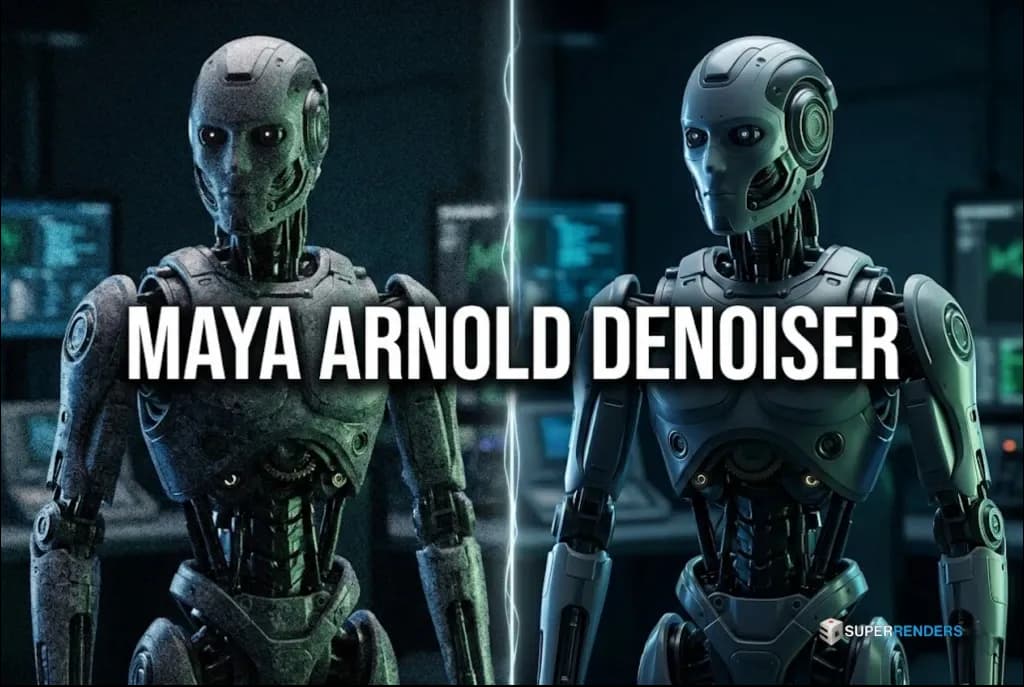
Maya Arnold Denoiser Rehberi: AOVs Konfigürasyonu
Genel bakış
Maya Arnold denoiser, görsel kaliteyi korurken render gürültüsünü azaltmak isteyen profesyoneller için temel bir araçtır. Bu kapsamlı rehber, Arnold denoiser'ı yapılandırma, kullanma ve optimize etme konusunda sizi bilgilendirecektir.
Arnold Denoiser Temelleri
Arnold denoiser, render motoru Arnold'a doğrudan entegre edilmiş bir gürültü azaltma algoritmasıdır. Geleneksel post-prodüksiyon denoising yöntemlerinden farklı olarak, Arnold denoiser rendering sırasında çalışarak variance AOV verilerini analiz eder ve resmin önemli ayrıntılarını korurken gürültüyü ortadan kaldırır.
AOVs Nedir?
Arbitrary Output Variables (AOVs) rendering sırasında belirli bilgileri yakalayan ek çıktı kanallarıdır. Denoising bağlamında, variance AOVs çok önemlidir çünkü pixel varyansı hakkında veri sağlarlar ve denoiser'ın gürültünün nerede daha belirgin olduğunu ve bunu nasıl ele alacağını anlamasını sağlarlar.
Arnold Denoiser Avantajları
- Önemli Gürültü Azaltması: Arnold denoiser %80-90'a kadar gürültü azaltabilir
- Daha Hızlı Rendering: Daha az örnek kullanabilir ve benzer sonuçlar elde edebilirsiniz
- Profesyonel Kalite: Keskin kenarları ve doku detaylarını korur
- Sorunsuz Entegrasyon: Ek yazılım olmadan doğrudan Arnold'da çalışır
- Granüler Kontrol: Her AOV için denoising gücünü ayarlayabilirsiniz
Arnold Denoising Nasıl Çalışır?
Denoising Süreci
Arnold, variance AOVs'i analiz etmek ve akıllı gürültü azaltması uygulamak için sinir ağlarına dayalı makine öğrenmesi algoritmasını kullanır. İşlem, yüksek varyanslı alanları (gürültü) belirleyerek ve kenarları ve detayları koruyan seçici filtreler uygulayarak çalışır.
OptiX vs OIDN: Hangisini Seçmeli?
Arnold iki ana denoising motorunu destekler: OptiX (NVIDIA) ve OIDN (Intel).
OptiX (NVIDIA)
OptiX, NVIDIA RTX GPU'ları için optimize edilmiş NVIDIA'nın tescilli denoiser'ıdır. Temel özellikler:
- Performance: NVIDIA GPU'larında daha hızlı
- Kalite: Karmaşık renderlemeler için mükemmel
- Gereksinimler: NVIDIA GPU CUDA gerektirir
- İdeal: NVIDIA donanımı olan stüdyolar için
OIDN (Intel Açık Görüntü Denoiser)
OIDN, Intel tarafından geliştirilen açık kaynak bir denoiser'dır. Temel özellikler:
- Uyumluluk: CPU ve GPU'da çalışır, üretici bağımsız
- Açık Kaynak: Tamamen ücretsiz ve değiştirilebilir
- Performance: OptiX'ten biraz yavaş ama çok tutarlı
- İdeal: Karma donanım veya NVIDIA olmayan donanımı olan stüdyolar
Önerilen Seçim
Çoğu kullanıcı için NVIDIA donanımınız varsa OptiX daha iyi performans sunuyor. CPU rendering veya NVIDIA olmayan donanım kullanıyorsanız, OIDN zorunlu seçimdir.
Maya'da Denoiser Variance AOVs Konfigürasyonu
Arnold denoiser'ı gerekli variance AOVs ile doğru şekilde yapılandırmak için bu adımları izleyin.
Adım 1: Denoising Çıktısını Etkinleştirme
- Arnold Render Settings'i açın
- "Denoiser" sekmesine gidin
- "Enable Denoising" seçeneğinin etkin olduğundan emin olun
- Tercih edilen denoising motorunu seçin (OptiX veya OIDN)
- Denoising gücünü ayarlayın (0.5 - 1.0 genellikle önerilir)
Adım 2: Variance AOVs'i Yapılandırma
- Render Settings panelinde "AOVs"'e gidin
- Aşağıdaki parametrelerle yeni AOV oluşturun:
- AOV Adı: beauty_variance
- Tür: variance
- Filtre: variance
- Gerekli ise diğer AOVs için işlemi tekrarlayın (specular, diffuse, transmission)
Adım 3: Çıktı Sürücüleri Ekleme
- "Image Drivers" bölümüne gidin
- Rendering için bir EXR sürücüsü oluşturun
- Tüm variance AOVs'inin çıktıya dahil edildiğinden emin olun
- Dosya kaydetme için çıktı yolunu yapılandırın
Adım 4: Rendering Ayarlarını Doğrulama
Rendering öncesi:
- Rendering için CPU kullanın (denoiser, CPU rendering ile daha iyi çalışır)
- Yeterli örnekler ayarlayın (basit sahneler için en az 64, karmaşık sahneler için 256+)
- Denoising ayarlarında "Output Denoised AOVs"'i etkinleştirin
- Tüm variance AOVs'inin Render panelinde listelendiğini doğrulayın
Gelişmiş Konfigürasyon: OptiX vs OIDN Karşılaştırması
OptiX Performance
NVIDIA RTX 5090 GPU'su ile:
- Denoising zamanı: frame başına <1 saniye
- Kalite: 9.5/10
- Stabilite: Mükemmel
OIDN Performance
Modern CPU'da (32 core):
- Denoising zamanı: frame başına 2-5 saniye
- Kalite: 9/10
- Stabilite: Mükemmel
OptiX Ne Zaman Kullanılmalı?
- NVIDIA RTX GPU'nuz mevcut
- NVIDIA donanımı olan render farm ihtiyaçlarınız var
- Hız öncelik
- Yüksek karmaşıklıktaki sahnelerle çalışıyorsunuz
OIDN Ne Zaman Kullanılmalı?
- AMD veya Intel donanım kullanıyorsunuz
- Açık kaynağı tercih ediyorsunuz
- Heterojen bir render farm altyapınız var
- Donanım bütçesi sınırlı
Render Cloud için Arnold AOV Kurulumu
Super Renders Farm'da rendering için bir proje hazırlarken, variance AOVs'inin doğru şekilde yapılandırıldığından emin olmalısınız.
Hazırlık Prosedürü
- Variance AOVs'i Dışa Aktarın: Tüm variance AOVs, EXR olarak dışa aktarılmalıdır
- AOV Adlarını Doğrulayın: Açıklayıcı adlar kullanın (beauty_variance, diffuse_variance, vb.)
- Projeyi Paketleyin: Tüm dosyaların pakete dahil edildiğinden emin olun
- Yerel Test Yapın: Farm'a göndermeden önce yerel olarak bir test render yapın
Farm Dostu Konfigürasyon
AOVs Yapılandırması:
- beauty (ana beauty pass)
- beauty_variance (denoising için)
- specular
- specular_variance
- diffuse
- diffuse_variance
- shadow_matte
- object_id
Maya Arnold Denoiser Tam İş Akışı
Denoising sonuçlarını maksimize etmek için bu tam iş akışını izleyin:
1. Rendering Öncesi
- Sahneyi doğru malzemeler ve aydınlatma ile yapılandırın
- Gerekli variance AOVs'ini ayarlayın
- Denoiser yapılandırmasını doğrulayın
- Küçük bir alan test render'ı yapın
2. Rendering Sırasında
- Rendering zamanını izleyin
- Mevcut olduğu takdirde gerçek zamanlı gürültü azaltmasını gözlemleyin
- Mümkünse rendering'i kesmeyin
3. Rendering Sonrası
- AOVs çıktısını doğrulayın
- Beauty pass'ı denoised sürümle karşılaştırın
- Gerekli olursa denoising parametrelerini ayarlayın
- Son EXR dosyalarını dışa aktarın
4. Compositng
- Denoised dosyaları Nuke veya compositing yazılımına aktarın
- Daha fazla işleme için AOVs'i kullanın
- Tüm kanallarla EXR dosyalarını koruyun
Denoising'de Yaygın Hatalar
Arnold denoising'de bu dört sık hatayı önleyin:
Hata 1: Variance AOVs Eksikliği
Sorun: Denoiser, doğru şekilde yapılandırılmamış variance AOVs olmadan çalışmaz.
Çözüm: Rendering'i başlatmadan önce her zaman variance AOVs'inin render ayarlarına eklendiğinden emin olun.
Hata 2: GPU Rendering ile Denoiser
Sorun: Arnold denoiser, GPU rendering ile optimal şekilde çalışmaz; kalite azalabilir.
Çözüm: Denoiser etkinleştirildiğinde her zaman CPU rendering kullanın. Render farm için, düğümleri CPU rendering için yapılandırın.
Hata 3: Çok Yüksek Denoising Gücü
Sorun: Çok yüksek denoising gücü uygulamak (>1.0) aşırı bulanıklaştırmaya ve detay kaybına neden olabilir.
Çözüm: Denoising gücünü 0.5 ile 1.0 arasında tutun. Sahneniz için optimal dengej bulmak için farklı değerleri test edin.
Hata 4: Malzeme Detaylarını Göz Ardı Etme
Sorun: Denoiser, ince malzemelerin (kumaş, kürk, vb.) son görünümünü etkileyebilir.
Çözüm: Özel malzemeler için ayrı AOVs kullanın ve denoising'i compositing sırasında seçici olarak uygulayın.
Denoiser Gücü ve Yarıçap Ayarları
Denoising Gücü (Denoiser Strength)
- Düşük Değerler (0.3-0.5): Muhafazakar gürültü azaltması, daha fazla detay tutar
- Orta Değerler (0.6-0.8): Dengeli gürültü azaltması, çoğu için ideal
- Yüksek Değerler (0.9-1.0): Agresif gürültü azaltması, daha pürüzsüz ama daha az detay
Denoiser Yarıçapı (Radius)
Radius parametresi, denoiser'ın komşu pikselleri ne kadar inceleyeceğini kontrol eder:
- Küçük Yarıçap (1-2): Yerelleştirilmiş denoising, keskin kenarları korur
- Orta Yarıçap (3-4): Dengeli denoising
- Geniş Yarıçap (5+): Global denoising, daha fazla gürültü azaltması ama olası bulanıklaştırma
FAQ
Arnold'un hangi sürümü denoiser'ı destekler?
Denoiser, Arnold 6.1 ve sonraki sürümlerde desteklenir. Arnold sürümünüzü Render Settings'te kontrol edin.
Denoiser rendering süresini artırır mı?
Hayır, denoising ana rendering'den sonra gerçekleşir ve toplam işlem süresine sadece 1-10 saniye ekler, örnekler azaltılarak tasarruf edilen zamandan önemli ölçüde daha azdır.
Denoiser'ı V-Ray veya RenderMan ile kullanabilir miyim?
Hayır, Arnold denoiser Arnold'a özeldir. V-Ray'ın kendi entegre denoiser'ı var ve RenderMan farklı yaklaşımlar kullanır. Renderer'ınızın belgelerine bakın.
Denoiser ne kadar gürültü azaltır?
Ortalama olarak, Arnold denoiser kaliteyi korurken görünür gürültüyü %70-90 azaltır. Sonuçlar sahne karmaşıklığı ve ayarlara bağlı olarak değişir.
Variance AOVs'i son dosyada dışa aktarmalı mıyım?
Evet, denoising kalitesini doğrulamak veya compositing'de daha fazla ayarlama yapmak istiyorsanız. Variance AOVs hafif ve kalite kontrolü için faydalıdır.
Denoiser GPU rendering ile çalışır mı?
Denoiser öncelikle optimal sonuçlar için CPU rendering ile çalışır. GPU rendering ile kalite azalabilir ve bazı parametreler mevcut olmayabilir.
Render farm için denoiser'ı nasıl yapılandırırım?
Tüm farm düğümlerinin şunlara sahip olduğundan emin olun:
- Aynı Arnold sürümü
- Doğru şekilde yapılandırılmış variance AOVs
- CPU rendering etkinleştirilmiş
- EXR çıktısı doğru şekilde yapılandırılmış
Hangi AOV'yi her zaman dahil etmeliyim?
Her zaman "beauty_variance" AOV'yi dahil edin. Çoklu geçiş rendering kullanıyorsanız, granüler kontrol için specular, diffuse ve transmission için variance AOVs ekleyin.
About Thierry Marc
3D Rendering Expert with over 10 years of experience in the industry. Specialized in Maya, Arnold, and high-end technical workflows for film and advertising.



