
3ds Max Render Farm'a Başlangıç: Yeni Başlayanlar için Adım Adım Rehber
Genel bakış
Giriş
3ds Max'te bir sahne oluşturmak için saatler harcadınız — ışıklandırma ayarlandı, materyaller doğru görünüyor ve render almaya hazırsınız. Sonra gerçeklik çarpar: tek bir frame 20 dakika sürüyor, animasyonunuzda 300 frame var ve son tarihiniz yarın. Bu, çoğu 3D sanatçısının render farm aramaya başladığı tam andır.
Render farm, framelerinizi paralel olarak render eden yüksek performanslı bilgisayarlardan oluşan bir ağdır. Tek workstation'ınızda frame 1, ardından frame 2, ardından frame 3'ü işlemek yerine, bir render farm ayrı makinelerde onlarca frame'i aynı anda işler. Masaüstünüzde dört gün sürecek işi birkaç saatte bitirir.
Super Renders Farm olarak, 3ds Max sanatçılarının projeleri zamanında teslim etmesine 2010'dan beri yardımcı oluyoruz. Tam yönetimli bir hizmetiz, bu da render makinelerine yazılım yüklemenize, uzak masaüstleri yapılandırmanıza veya lisanslama sorunlarını gidermenize gerek olmadığı anlamına gelir. Sahne dosyanızı yüklersiniz, geri kalanını biz hallederiz. Bu rehber sizi her adımda — sahnenizi hazırlamaktan tamamlanmış renderlarınızı indirmeye kadar yönlendirir.
Bir render farmın ne olduğuna ve bulut rendering'in yerel rendering'den nasıl ayrıştığına dair kavramsal bir genel bakış için eksiksiz render farm rehberimiz temel bilgileri ele almaktadır.
Render farmların teknik düzeyde nasıl çalıştığını anlamak istiyorsanız, render farmların nasıl çalıştığına dair kapsamlı rehberimiz altyapı tarafını ayrıntılı olarak ele almaktadır.
Başlamadan Önce İhtiyacınız Olanlar
Herhangi bir şey yüklemeden önce bu öğeleri kontrol etmek için beş dakika ayırın. Sahnenizi doğru şekilde hazırlamak, renderınızın ilk denemede başarılı olup olmayacağının en önemli faktörüdür. Gördüğümüz render başarısızlıklarının çoğu donanım veya yazılım sorunları değil — eksik dosyalardır.
Sahne dosyası kontrol listesi:
| Öğe | Neden önemli |
|---|---|
| 3ds Max sahne dosyası (.max) | Proje dosyanız — uyumlu bir 3ds Max sürümüyle kaydedilmiş |
| Tüm texture'lar ve map'ler | Eksik texture'lar siyah veya macenta olarak render edilir. Toplamak için Dosya > Arşivle kullanın |
| Dış referanslar (XRefs) | Tüm XRef sahneleri veya nesneleri yüklemenize dahil edilmelidir |
| Proxy dosyaları | Forest Pack, RailClone veya VRayProxy nesneleri kullanıyorsanız proxy geometri dosyalarını ekleyin |
| Render ayarları yapılandırıldı | Yüklemeden önce hedef çözünürlüğünüzü, frame aralığınızı ve render motorunuzu ayarlayın |
| Plugin listesi | Sahnenizin hangi plugin'leri kullandığını not edin — Super Renders Farm bunları destekler, ancak bağımlılıklarınızı bilmek sorun gidermeye yardımcı olur |
Her yeni kullanıcıyla paylaştığımız hızlı bir ipucu: Yüklemeden önce 3ds Max'te Dosya > Arşivle çalıştırın. Bu, sahne dosyanızı tüm başvurulan texture'lar ve asset'lerle birlikte tek bir ZIP'te toplar. Bu ZIP'i kendi makinenizde çıkartın ve sıkıştırılmamış klasörü yükleyin: farm arşivleri çıkartmaz, bu yüzden bir ZIP'in içindeki hiçbir şey render edilmez.
Adım 1: Super Renders Farm Hesabınızı Oluşturun
superrendersfarm.com adresine gidin ve kaydolun. İşlem yaklaşık iki dakika sürer — ad, e-posta, şifre. Kaydolduktan sonra tüm render işlerinizi yönettiğiniz kontrol paneline ulaşırsınız.
Yeni hesaplar, herhangi bir bütçe harcamadan önce gerçek bir sahneyle hizmeti test edebilmeniz için ücretsiz deneme kredileriyle gelir. Denemenizi temsili bir sahnede — gerçek prodüksiyon çalışmanızla aynı render motoru, plugin'ler ve karmaşıklığa sahip bir şeyde — kullanmanızı öneririz. Bu şekilde önemli olduğunda tam olarak ne bekleyeceğinizi bilirsiniz.
Fiyatlandırma ayrıntıları için fiyatlandırma sayfamıza bakın — CPU rendering için GHz-saat başına ve GPU rendering için OBh başına maliyetler hesaplanır.
Adım 2: 3ds Max Sahnenizi Hazırlayın
Sahne hazırlığı, zaman kazandırdığınız ve başarısız renderlardan kaçındığınız yerdir. Yüklemeden önce 3ds Max içinde yapmanız gerekenler:
Dosya yollarınızı kontrol edin. Asset Tracking iletişim kutusunu (Shift+T) açın ve "Missing" veya "Found (not in project folder)" olarak işaretlenmiş yolları arayın. Her asset'in bulunabilir olması gerekir. Bozuk yollar görüyorsanız bunları şimdi yeniden bağlayın.
Asset'lerinizi toplayın. .max dosyanızı tüm bağımlı texture'lar, IES ışıkları, HDRI map'ler ve proxy dosyalarıyla birlikte toplamak için Dosya > Arşivle kullanın, ardından elde edilen ZIP'i bir proje klasörüne çıkartın. Bu klasörü sıkıştırılmamış olarak yükleyin, çünkü farm arşivleri çıkartmaz.
Render çıkışınızı ayarlayın. Render Setup > Common tab bölümüne gidin ve onaylayın:
- Output size — son çözünürlüğünüzü ayarlayın (örn.: 1920x1080, 3840x2160)
- Frame range — tek frame, aktif zaman segmenti veya özel aralık
- Render motoru — doğru motorun seçili olduğundan emin olun (V-Ray, Corona, Arnold veya ART)
- Output path — render edilmiş frameler için bir dosya adı ve format belirleyin (EXR, PNG veya TIFF yaygın seçimlerdir)
Sahne dosyanızı kaydedin. Standart .max dosyası olarak kaydedin. 3ds Max sürümünüz çok yeniyse, istendiğinde geriye dönük uyumlu bir formatta kaydetmeyi düşünün.
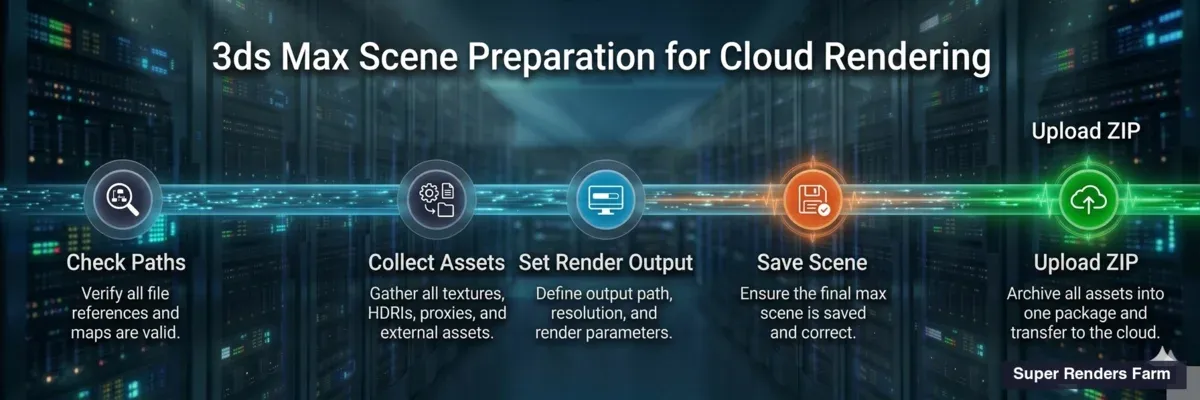 3ds Max sahne hazırlık pipeline'ı — asset takibinden yüklemeye beş adım
Adım 3: Sahnenizi Yükleyin
Burada Super Renders Farm çoğu hizmetten ayrışır. 3ds Max içine herhangi bir plugin yüklemeniz gerekmez. Yönetilecek uzak masaüstü bağlantısı yoktur. Doğrudan web kontrol paneli üzerinden yükleyebilir, veya büyük projeler için SuperRenders Client App'ini kullanabilirsiniz.
Nasıl çalışır:
- SuperRenders kontrol panelinize giriş yapın
- Yükleme düğmesine tıklayın
- Sıkıştırılmamış proje klasörünüzü sürükleyip bırakın (veya seçmek için göz atın)
- Yükleme başlar — büyük dosyalar devam ettirilebilir yüklemelerle işlenir, bu nedenle kısa bir internet kesintisi baştan başlamanızı gerektirmez
Sistemimiz otomatik olarak 3ds Max sürümünüzü algılar, sahnenin hangi render motorunu kullandığını belirler ve render node'larına gerekli plugin'leri yükler. Forest Pack, RailClone, Tyflow, Phoenix FD — bunların tamamı bizim tarafımızdan otomatik olarak yüklenir. Plugin uyumluluğu veya sürüm eşleştirmesi konusunda endişelenmenize gerek yoktur.
Bu tam yönetimli yaklaşım, tüm iş akışının anlamı şudur: yükle, render et, indir. Sunucu yapılandırması yok, lisans yönetimi yok, RDP oturumu yok.
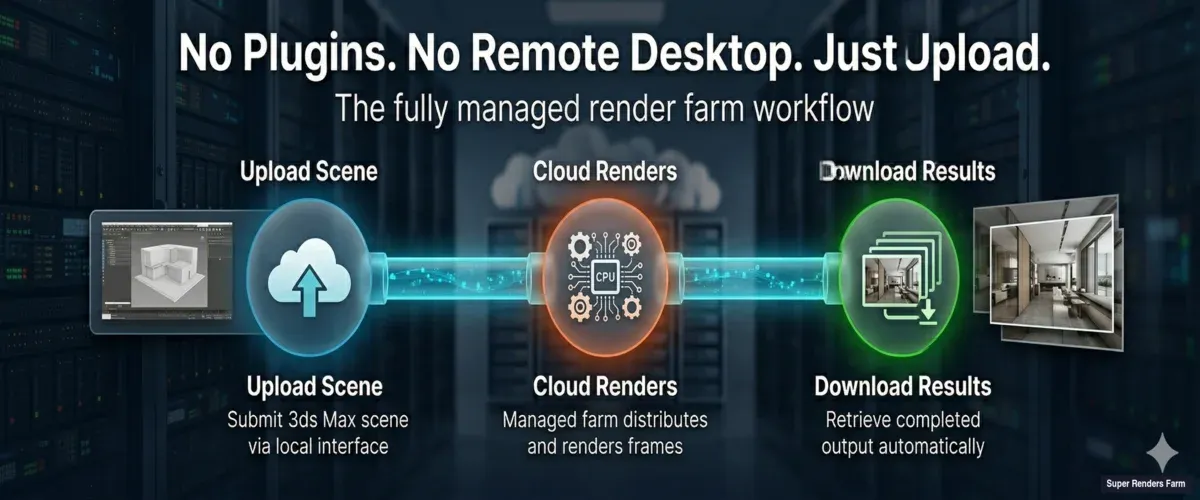 Tam yönetimli render farm iş akışı — sahnenizi yükleyin, bulutta render edin, sonuçları indirin
Adım 4: Render Ayarlarınızı Yapılandırın
Sahneniz yüklendikten sonra kontrol paneli render yapılandırma seçeneklerinizi sunar. Çoğu ayar sahne dosyanızdan otomatik olarak algılanır, ancak burada bunları ayarlayabilirsiniz:
Render motoru seçimi. SuperRenders sahnenizin hangi motoru kullandığını onaylar. 3ds Max için şunları destekliyoruz:
- V-Ray — 3ds Max kullanıcılarımız arasında en popüler seçim, hem CPU hem GPU rendering'i kapsar. V-Ray 7 kullanıyorsanız, yenilikler için V-Ray 7 özellikler rehberimize bakın
- Corona Renderer — kolay kurulumu ve gerçekçi çıktısıyla mimari görselleştirmede yaygın olarak kullanılır
- Arnold (MAXtoA) — 3ds Max aboneliklerine dahil Autodesk'in yerel renderer'ı
- ART (Autodesk Ray Tracer) — 3ds Max'e yerleşik hafif bir seçenek
Resmi Chaos ortağı olarak, V-Ray ve Corona lisanslaması rendering maliyetine dahildir — render motoru lisansları için ekstra ödeme yapmazsınız.
Frame aralığı. Hangi framelerin render edileceğini onaylayın. Animasyonlar için başlangıç ve bitiş framelerinizi ayarlayın. Durağan görüntüler için tek bir frame yeterlidir — ancak prodüksiyon kalitesi için daha yüksek çözünürlükte veya daha fazla geçişle render etmeyi düşünün.
Öncelik ve makine tahsisi. İşinize kaç makine tahsis edeceğinizi seçin. Daha fazla makine daha hızlı tamamlama anlamına gelir ancak orantılı olarak daha yüksek maliyet demektir. İlk test için sahnenizin nasıl performans gösterdiğini görmek amacıyla ılımlı bir tahsisle başlayın.
Adım 5: Renderınızı Gönderin ve İzleyin
Ayarlarınız onaylandıktan sonra gönder'e tıklayın. Sahne dosyanız render node'larına dağıtılır, plugin'ler yüklenir ve frameler işlenmeye başlar.
Gerçek zamanlı izleme. Kontrol paneli canlı ilerlemeyi gösterir:
- Şu anda hangi frameler render ediliyor
- Frame başına tahmini kalan süre
- Tüm hatalar veya uyarılar (hazırlıkta yakalanmamış eksik bir texture gibi)
- Toplam geçen süre ve devam eden maliyet
Bildirimler. İşiniz tamamlandığında (veya dikkat gerektiren bir hatayla karşılaşıldığında) e-posta bildirimleri alırsınız. İlerleme çubuğunu izlemek zorunda değilsiniz — renderi başlatın, dizüstü bilgisayarınızı kapatın ve tamamlanmış framelerinize geri dönün.
Bir frame başarısız olursa sistemimiz belirli hatayı işaretler. Yaygın nedenler, karmaşık sahnelerde yetersiz bellek veya eksik bir asset'tir. Hata günlüğü tam olarak ne olduğunu söyler, böylece sahneyi düzeltip yalnızca başarısız frameleri — tüm işi değil — yeniden gönderebilirsiniz.
Adım 6: Sonuçlarınızı İndirin
Rendering tamamlandığında çıkış frameleriniz doğrudan kontrol panelinden indirilebilir hale gelir. Şunları yapabilirsiniz:
- Tüm frameleri kontrol panelinden indirin, veya SuperRenders Client App'inin bunları tamamlandıkça otomatik olarak indirmesine izin verin
- Tam seti indirmeden önce kaliteyi kontrol etmek için tek tek frameler indirin
- İndirmeden önce çıktıyı görsel olarak doğrulamak için kontrol panelinde küçük resim önizlemelerine bakın
Render edilmiş dosyalar, sabit bir otomatik silme süresi olmadan indirmeniz için kullanılabilir kalır, bu nedenle her şeyi hemen indirmeniz gerekmez; istediğiniz zaman bir projenin silinmesini bizden isteyebilirsiniz. Ancak hızlıca indirmenizi ve kendi yedeklerinizi tutmanızı öneririz — tamamlanmış render verileri sizin teslim edilebilir ürününüzdür.
İlk renderınızı tamamladıktan sonra çoğu 3ds Max kullanıcısının sorduğu bir sonraki soru, render motoru seçiminin farm tarafındaki iş akışını nasıl değiştirdiğidir. Arnold, 3ds Max ile birlikte varsayılan render motoru olarak gelir ve farm'ımızda en çok kullanılan motorlardan biridir. Bulut node'larında MAXtoA kurulumuna, AOV yapılandırmasına ve CPU ile GPU modu arasındaki dengeye daha ayrıntılı bakmak için 3ds Max için Arnold render farm rehberimize göz atın.
3ds Max için Desteklenen Render Motorları
3ds Max için desteklediğimiz şeylere ayrıntılı bir bakış. Genel bir not olarak, CPU rendering işlediğimiz render işlerinin büyük çoğunluğunu oluşturur — V-Ray (CPU modu), Corona veya Arnold kullanıyorsanız, 20.000'den fazla CPU çekirdeğinden oluşan temel altyapımızla çalışıyorsunuz.
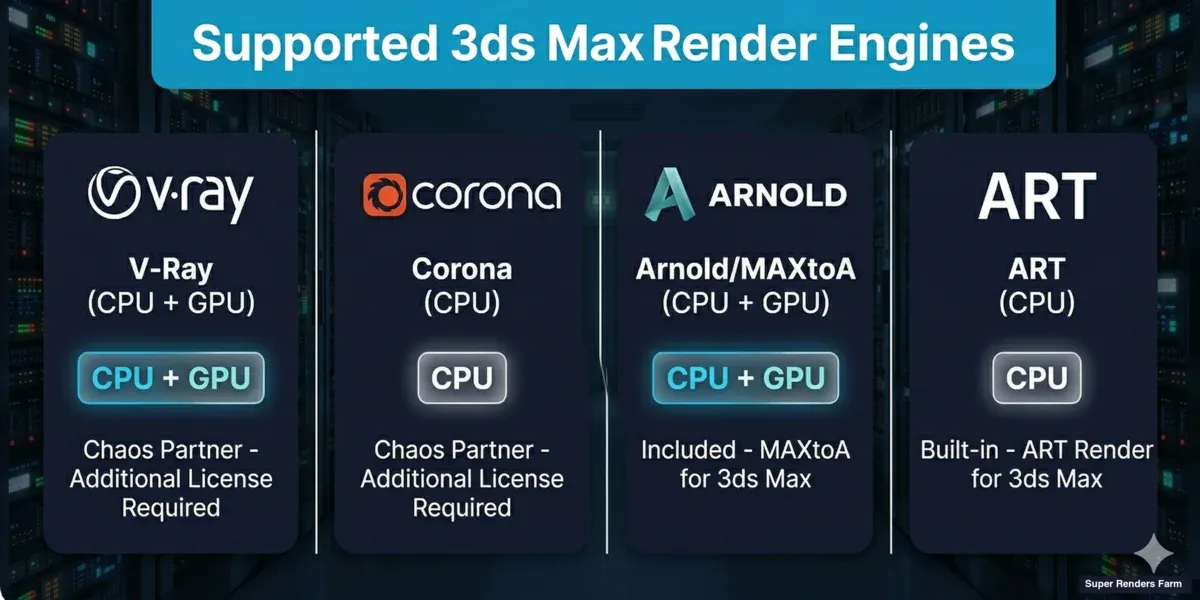 3ds Max desteklenen render motorları — V-Ray, Corona, Arnold ve ART ile CPU ve GPU rendering seçenekleri
| Motor | Tür | Lisanslama | Notlar |
|---|---|---|---|
| V-Ray | CPU & GPU | Dahil (resmi Chaos ortağı) | 3ds Max kullanıcılarımız arasında en popüler. V-Ray 6 ve 7'yi destekler |
| Corona Renderer | CPU | Dahil (resmi Chaos ortağı) | Mimari görselleştirme için mükemmel. Corona 14 ve 15 desteklenir |
| Arnold (MAXtoA) | CPU & GPU | 3ds Max aboneliğine dahil | Autodesk'in renderer'ı. VFX ve karakter çalışmaları için uygun |
| ART | CPU | 3ds Max'e yerleşik | Hafif, ek lisanslama gerekmez |
GPU rendering için filomuz, her biri 32 GB VRAM'e sahip NVIDIA RTX 5090 GPU kullanır — ağır geometri ve yüksek çözünürlüklü texture'lara sahip karmaşık sahneler için yeterli alan.
Desteklenen Plugin'ler — Sizin için Otomatik Yüklenir
Yeni kullanıcılardan sıkça duyduğumuz endişelerden biri: "Plugin'lerim farm'ınızda çalışır mı?" Cevap evet — ve çalışması için hiçbir şey yapmanız gerekmez. Plugin'leri render node'larına otomatik olarak kurar ve yapılandırırız.
| Plugin | Ne yapar | Notlar |
|---|---|---|
| Forest Pack | Bitki örtüsü, nesneler ve parametrik dizilerin dağıtımı | Yüklemenize proxy dosyalarını ekleyin. Forest Pack ve RailClone rehberimize bakın |
| RailClone | Mimari için parametrik modelleme (çitler, korkuluklar, duvarlar) | Forest Pack ile aynı — proxy geometrisini ekleyin |
| Tyflow | Parçacık simülasyonu ve dinamik | Yüklemeden önce simülasyonlarınızı önceden önbelleğe alın |
| Phoenix FD | Sıvı simülasyonu (ateş, duman, su) | Önbellek dosyaları yükleme paketine dahil edilmelidir |
Sahneniz burada listelenmeyen bir plugin kullanıyorsa, yüklemeden önce destek ekibimizle iletişime geçin. Kullanıcı talebine göre düzenli olarak yeni plugin'ler ekliyoruz.
Forest Pack ve RailClone'un render farm altyapısıyla nasıl etkileşime girdiğine daha derin bir bakış için Forest Pack ve RailClone render farm kapsamlı rehberimizi okuyun.
İlk Render'da Yaygın Sorunlar ve Hızlı Çözümler
Yıllar içinde 3ds Max sanatçılarını bünyemize katarken ilk render'larda en sık karşılaşılan sorunları derledik. Bunların hiçbirini düzeltmek zor değil — sadece neyi kontrol edeceğinizi bilmeniz gerekiyor.
| Sorun | Neden | Çözüm |
|---|---|---|
| Texture'lar siyah veya macenta render edildi | Eksik texture dosyaları — yollar yerel sürücünüzü gösteriyor | Tüm asset'leri toplamak için Dosya > Arşivle kullanın veya Asset Tracking'de (Shift+T) yolları yeniden bağlayın |
| Render çıkışı boş (tamamen siyah) | Kamera ayarlanmamış veya ışıklar eksik/devre dışı | Aktif kameranızı doğrulayın ve ışıkların gizli veya devre dışı olmadığını kontrol edin |
| Frameler "out of memory" ile başarısız | Sahne render node'larındaki mevcut RAM'i aşıyor | Poligon sayısını azaltın, proxy ayarlarını optimize edin veya texture çözünürlüğünü düşürün. Yüksek RAM node tahsisi için destekle iletişime geçin |
| Animasyonda GI titremesi | Animasyon ön ayarı yerine frame başına Irradiance Map hesaplanıyor | Brute Force GI'ya geçin veya animasyon modunda Irradiance Map kullanın (dosyaya kaydedin, sonra dosyadan render edin) |
| Render yerel görünümden farklı | Gamma/renk yönetimi uyuşmazlığı | 3ds Max renk yönetimi ayarlarınızın yerel olarak kullandıklarınızla eşleştiğinden emin olun — Rendering > Gamma/LUT Setup veya daha yeni sürümlerde Color Management'ı kontrol edin |
| Forest Pack nesneleri eksik | Proxy dosyaları yüklemeye dahil edilmemiş | Forest Pack kütüphaneleri tarafından başvurulan tüm .vrmesh, .abc veya .rs proxy dosyalarını ekleyin |
| Beklenmedik render motoru kullanıldı | Sahne farklı bir motor seçiliyken kaydedildi | Render Setup'ı açın ve yüklemeden önce doğru motorun atandığını onaylayın |
İlk Render İçin İpuçları
Küçük başlayın. Önce tek bir frame veya kısa bir frame aralığı render edin. Bu, tam bir animasyon render'ına geçmeden önce sahnenizin, texture'larınızın ve plugin'lerinizin farm'da doğru çalıştığını doğrular.
Test çözünürlüğü kullanın. İlk test için yarı çözünürlükte render etmeyi düşünün. Bu, her şeyin doğru görünüp görünmediğini doğrularken render süresini (ve maliyeti) önemli ölçüde azaltır.
Sahne birimlerini kontrol edin. Sahne ve başvurulan asset'ler arasındaki uyuşmayan birimler, geometrinin yanlış ölçekte görünmesine neden olabilir. Özelleştir > Birim Kurulumu altındaki birimleri doğrulayın.
Yerel render ayarlarınızı koruyun. Yüklemeden önce, görsel bir referans oluşturmak için bir frame'in hızlı yerel render'ını yapın. Farm çıktısını yerel render'ınızla karşılaştırın — bunlar eşleşmelidir. Eşleşmiyorlarsa, en yaygın nedeni gamma veya renk yönetimi farkıdır.
3ds Max için render farm seçeneklerinin daha geniş bir karşılaştırması, hizmetleri değerlendirirken nelere dikkat edilmesi gerektiği dahil, için 2026'da 3ds Max için en iyi render farmlar rehberimize bakın.
FAQ
Q: Super Renders Farm'ı 3ds Max ile kullanmak için herhangi bir yazılım veya plugin yüklemem gerekiyor mu? A: Hayır. Super Renders Farm tam yönetimli bir hizmettir — sahnenizi web kontrol paneli aracılığıyla yüklersiniz. Render node'larındaki tüm yazılım kurulumunu, plugin yapılandırmasını ve lisanslamayı otomatik olarak hallederiz. 3ds Max içinden göndermeyi tercih ederseniz bir 3ds Max gönderim eklentisi mevcuttur, ancak bu isteğe bağlıdır.
Q: Hangi 3ds Max sürümleri destekleniyor? A: Super Renders Farm, 3ds Max 2013'ten 2027'ye kadar olan sürümleri destekler. 2024 ve sonrası sürümler otomatik olarak onaylanır — daha eski sürümler destek ekibimizle yapılan hızlı bir uyumluluk kontrolünden sonra çalıştırılır.
Q: Bir render farm'da 3ds Max sahnesi render etmek ne kadar maliyetlidir? A: Maliyet sahne karmaşıklığına, render motoruna, çözünürlüğe ve frame sayısına bağlıdır. CPU rendering GHz-saat başına, GPU rendering ise OBh başına ücretlendirilir. Fiyatlandırma sayfamızdaki hesap makinesiyle maliyetleri tahmin edebilirsiniz. Yeni hesaplar gerçek bir sahneyle test etmek için ücretsiz deneme kredileri içerir.
Q: Rendering sırasında bir frame başarısız olursa ne olur? A: Başarısız frameler kontrol panelinde belirli bir hata mesajıyla işaretlenir. Sahnenizde sorunu düzeltebilir ve yalnızca başarısız frameleri yeniden gönderebilirsiniz — tüm işi yeniden render etmeniz gerekmez. Yaygın nedenler eksik texture'lar, yetersiz bellek hataları veya desteklenmeyen plugin sürümleridir.
Q: Hem durağan görüntüler hem de animasyonlar render edebilir miyim? A: Evet. Durağan görüntüler için tek frame'lik bir iş gönderin. Animasyonlar için frame aralığınızı ayarlayın ve farm, frameleri paralel olarak birden fazla makineye dağıtır. Tek bir workstation'da günler sürecek 300 frame'lik bir animasyon saatler içinde tamamlanabilir.
Q: Kendi V-Ray veya Corona lisansımı sağlamam gerekiyor mu? A: Hayır. Resmi Chaos ortağı olarak Super Renders Farm, V-Ray ve Corona lisanslamasını rendering maliyetine dahil eder. Arnold lisanslaması 3ds Max aboneliğinize dahildir ve farm'da da çalışır. Render motoru lisansları için ekstra ödeme yapmazsınız.
Q: İş tamamlandıktan sonra render edilmiş dosyalarım ne kadar süre depolanır? A: Render edilmiş çıktı, iş tamamlandıktan sonra sabit bir otomatik silme süresi olmadan indirmeniz için kullanılabilir kalır ve istediğiniz zaman bir projenin silinmesini bizden isteyebilirsiniz. Yine de sonuçlarınızı hızlıca indirmenizi ve yerel yedekler tutmanızı öneririz.
Q: Sahne dosyam ve proje verilerim güvenli mi? A: Evet. Dosyalarınız şifreli bağlantılar üzerinden aktarılır ve güvenli altyapıda depolanır. Render işinizi işlemek için gerekli olanın ötesinde sahne içeriğinizi paylaşmıyor, dağıtmıyor veya erişmiyoruz. Katı gizlilik gereksinimleri olan müşteriler için NDA sözleşmeleri sunuyoruz — ayrıntılar için NDA sayfamıza bakın.
Q: 3ds Max için kullanımı en kolay render farm hangisidir? A: En sorunsuz deneyim, yerel .max dosyalarını doğrudan kabul eden tam yönetimli render farmlardan gelir: sahneyi bir web portalı veya eklenti üzerinden yüklersiniz, render ayarlarını seçersiniz ve V-Ray, Corona, Arnold veya Scanline motor kurulumunu farm kendi tarafında halleder. Yapılandırmanız gereken bir uzak masaüstü oturumu ve ayrıca temin etmeniz gereken bir render motoru lisansı yoktur. Kategoriye daha geniş bir genel bakış için tam yönetimli bir render farmın gerçekte neleri üstlendiğine dair temel rehberimize göz atın; 3ds Max paketleme adımlarını özel olarak anlatan 3ds Max Dosyasını Render Farm için Paketleme yazısı ise XRef'leri, eklenti varlıklarını ve IES dosyası eklemeyi kapsar.
About Alice Harper
Blender and V-Ray specialist. Passionate about optimizing render workflows, sharing tips, and educating the 3D community to achieve photorealistic results faster.



