
Blender'da Animasyon Nasıl Render Edilir: 3D Sanatçılar için Eksiksiz Kılavuz
Genel bakış
Giriş
Blender'da tek bir frame renderlamak basittir. Bir animasyonu renderlamak — tutarlı kalitede, titreşim olmadan ve yönetilebilir render süreleriyle yüzlerce veya binlerce frame — tamamen farklı bir zorluktur. Render ayarlarınızdaki her verimsizlik frame sayısıyla çarpılır ve sabit bir görüntüde görünmez olan sorunlar (zamansal gürültü, ışık titreşimi, bellek sızıntıları) harekette belirgin hale gelir.
Render farm'ımızda her gün Blender animasyonları renderlıyoruz ve en sık gördüğümüz sorunlar hep aynı hatalardan kaynaklanıyor: yanlış çıktı formatı, optimize edilmemiş örnekleme sayıları, zamansal artefaktlara yol açan denoising ve iş çöküne kadar frame frame artan bellek. Bu kılavuz, Blender 4.x'te bir animasyonu kurma ve renderlama sürecinin tamamını ele alıyor — ister yerel olarak renderlayin, ister frame'leri bir bulut render farm'a gönderin.
Örnekler Cycles ile Blender 4.2 LTS kullanıyor, ancak Eevee iş akışlarını da ilgili yerlerde ele alıyoruz. Bireysel render ayarları hakkında daha derin bir referansa ihtiyaç duyarsanız, Blender render ayarları optimizasyon kılavuzumuz her paneli ayrıntılı olarak ele alıyor.
Animasyon için Render Motorunu Seçmek
Blender iki üretim motoruyla gelir: Cycles (yol izleme) ve Eevee (rasterizasyon). Her ikisi de animasyon renderleyebilir, ancak hareket çalışmasında farklı güçlere sahiptirler.
Cycles, fotorealistik animasyon için tercih edilen seçimdir. Karmaşık aydınlatmayı, yansımaları, volumetrikleri ve motion blur'u fiziksel olarak işler — yani hiçbir şeyi taklit etmeden doğru sonuçlar elde edersiniz. Ödünleşim render süresidir. Tek bir Cycles frame'i karmaşıklığa bağlı olarak 2 ila 30 dakika sürebilir, dolayısıyla 300 frame'lik bir animasyon tek bir makinede 10 saatten birkaç güne kadar sürebilir.
Eevee (Blender 4.x'te Eevee Next), rasterizasyon kullanarak neredeyse gerçek zamanlı hızlarda render yapar. Motion graphics, stilize animasyon ve previz için mükemmeldir. Eevee, mutlak fotorealizmin gerekmediği animasyonları işler — başlık sekansları, soyut döngüler, ray-traced doğruluktan daha önemli olan hız gerektiren mimari uçuşlar. Blender kılavuzu her iki motoru da ayrıntılı olarak ele almaktadır.
Ne zaman hangisini kullanmalı:
| Senaryo | Önerilen Motor |
|---|---|
| Mimari tur (fotorealistik) | Cycles |
| Yansımalar/kaustiklerle ürün döner tabla | Cycles |
| Motion graphics / başlık sekansı | Eevee |
| Karakter animasyonu (stilize görünüm) | Eevee |
| VFX compositing plakaları | Cycles |
| Final render öncesi hızlı previz | Eevee, sonra finaller için Cycles |
| Uzun metrajlı animasyon (1.000+ frame, sıkı son teslim tarihi) | Render farm'da Cycles |
Sık gördüğümüz bir iş akışı: sanatçılar Eevee ile (saniyeler/frame) zamanlama ve kamera hareketleri üzerinde çalışır, ardından final render için Cycles'a geçer. Bu, yaratıcı aşamada saatlerce bekleme süresinden kurtarır.
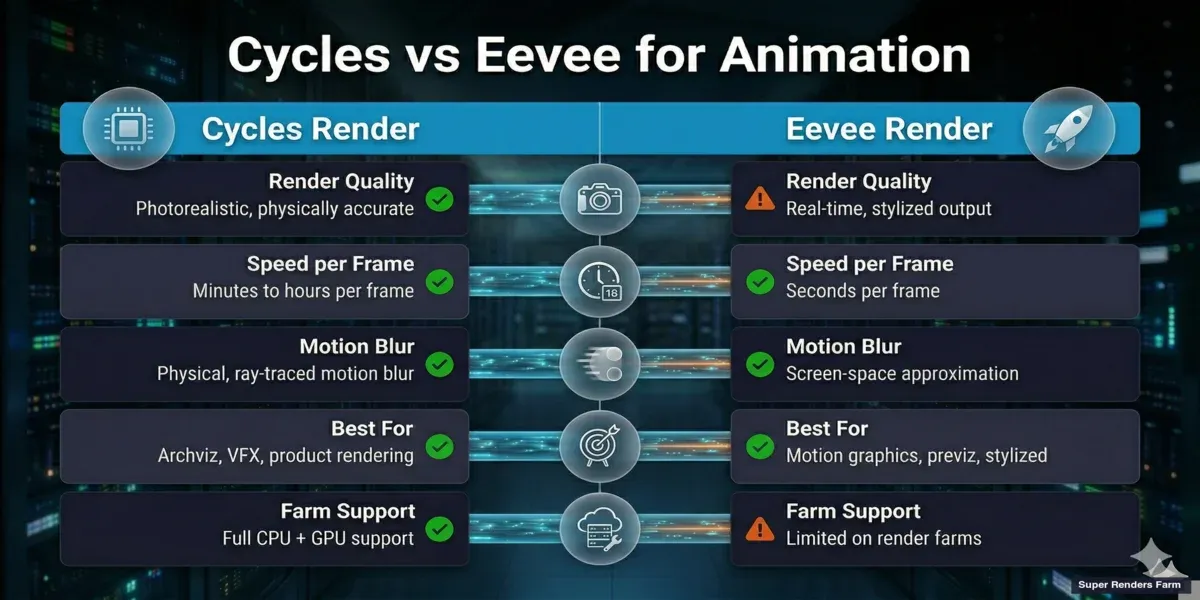 Karşılaştırma infografiği — Blender animasyon renderlamasında Cycles ve Eevee
Animasyon Render'ınızı Kurmak
Render Animation'a tıklamadan önce Output Properties panelinde bu temel ayarları yapılandırın.
Frame Aralığı
Output Properties > Format'ta Başlangıç Framei'nizi ve Bitiş Frame'inizi ayarlayın. Blender varsayılan olarak 1-250 frame kullanır. Üretim çalışmaları için, tam olarak zaman çizelgenizle eşleşecek şekilde ayarlayın — ekstra frame renderlamak zaman kaybıdır ve eksik frameler yeniden renderlama anlamına gelir.
Frame Step ayarı her N. frame'i renderlar. 2 olarak ayarlamak 1, 3, 5, 7... framelerini renderlar; bu, zamanlamayı yarı maliyetle kontrol etmek için test renderlarında kullanışlıdır. Finaller için her zaman 1'e sıfırlayın.
Frame Hızı
Projenizin hedef teslim formatıyla eşleştirin:
| Kullanım Alanı | Frame Hızı |
|---|---|
| Film / sinematik | 24 fps |
| Avrupa yayını (PAL) | 25 fps |
| Kuzey Amerika yayını (NTSC) | 30 fps |
| Web videosu / YouTube | 24 veya 30 fps |
| Ağır çekim (normal hızda renderlanmış) | 60 fps |
| Oyun sinematiği | 30 veya 60 fps |
Bunu Output Properties > Format > Frame Rate'te ayarlayın. Animasyon keyframe'lendikten sonra frame hızını değiştirmek yeniden zamanlama gerektirir — animasyona başlamadan önce ayarlayın.
Çözünürlük
Output Properties > Format'ta nihai çıktı çözünürlüğünüzü ayarlayın. Yaygın üretim çözünürlükleri:
- 1920 × 1080 (Full HD) — çoğu teslim için standart
- 2560 × 1440 (2K) — web için giderek yaygınlaşıyor
- 3840 × 2160 (4K UHD) — üst düzey teslim, HD'nin 4 katı piksel
Düşürülmüş çözünürlükte test renderları yapmak için Resolution Percentage kaydırıcısını (%100 varsayılan) kullanın. %50'de renderlamak piksellerin dörtte birini verir — kompozisyon ve zamanlamayı kontrol etmek için çok daha hızlı.
Çıktı Formatı: PNG Dizisi mi Yoksa Video Dosyası mı?
Bu, animasyon renderlamasındaki en önemli kararlardan biridir ve cevap neredeyse her zaman şudur: bir video dosyasına değil, PNG görüntü dizisine renderlayin.
Neden PNG dizileri üretimde tercih edilir:
-
Çökme kurtarma. Blender 1.200 frame'lik animasyonun 847. frame'inde çöküyorsa, 846 tamamlanmış frame'iniz var. Başlangıç Frame'inizi 847'ye değiştirin ve devam edin. Bir video dosyasıyla, çökme sıfırdan başlamak anlamına gelir — tüm dosya bozulmuş olabilir.
-
Dağıtık rendering. Render farm'lar animasyonunuzu birçok makineye böler. A makinesi 1-100 frame'leri renderlar, B makinesi 101-200'ü renderlar vb. Her makine ayrı görüntü dosyaları yazar. Bu, tek bir video kapsayıcısıyla imkânsızdır.
-
Post prodüksiyon esnekliği. Görüntü dizileri compositing yazılımına (After Effects, Nuke, DaVinci Resolve) frame frame aktarılır ve yıkıcı olmayan renk derecelendirme, yeniden zamanlama ve efektlere olanak tanır. Ayrıca tüm diziyi yeniden renderlamadan tek tek bozuk frame'leri değiştirebilirsiniz.
-
Kalite kaybı yok. PNG kayıpsızdır. H.264 gibi video codec'ler kayıplıdır — frame'leri sıkıştırır ve özellikle ince ayrıntılar veya ince degradeler içeren alanlarda artefaktlar oluşturur.
Video çıktısının kabul edilebilir olduğu durumlar: Hızlı önizlemeler, test renderları, kalitenin üzerinde rahatlığın önemli olduğu sosyal medya taslakları. Bunlar için hızlı bir codec ile FFmpeg (video kapsayıcı) kullanın.
Önerilen çıktı ayarları:
| Ayar | Değer | Neden |
|---|---|---|
| Dosya Formatı | PNG | Kayıpsız, evrensel, çökmeye karşı güvenli |
| Renk Modu | RGBA | Compositing için şeffaflığı korur |
| Renk Derinliği | 16 bit | Renk derecelendirme için daha fazla alan |
| Sıkıştırma | %15 | Dosya boyutu ve yazma hızı arasında iyi denge |
| Çıktı Yolu | //render/project-name/frame_#### | .blend dosyasına göre, düzenli |
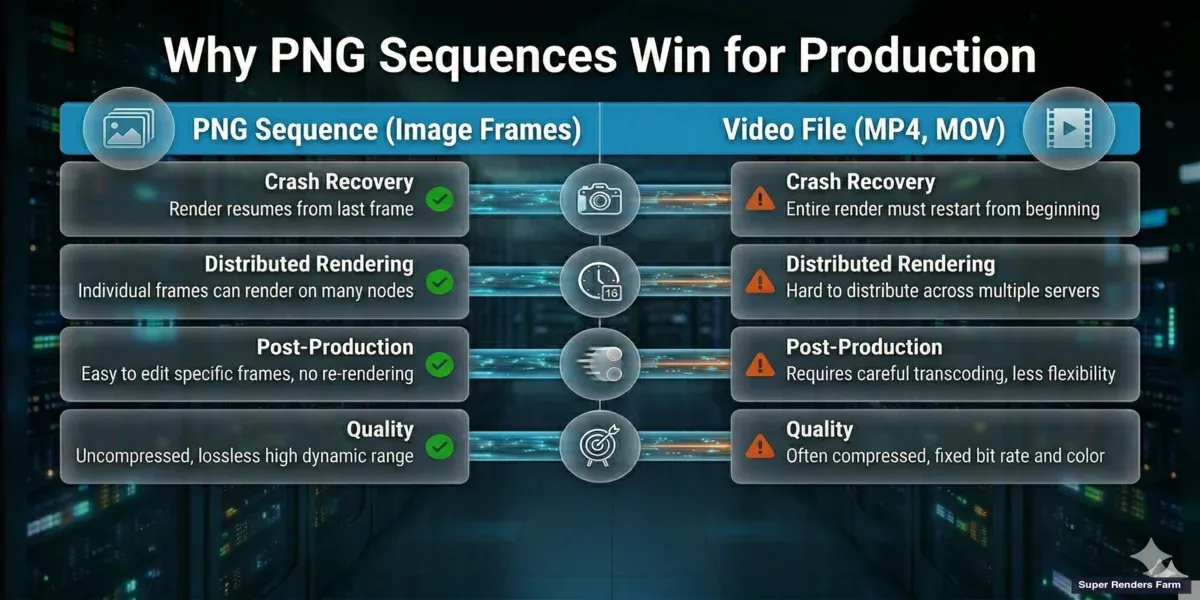 Blender animasyon renderlaması için PNG görüntü dizisi ile video dosyası çıktısını karşılaştıran infografik
OpenEXR iş akışları için (render geçişleriyle VFX compositing), Dosya Formatını OpenEXR Multilayer olarak ayarlayın. Bu, tüm render geçişlerini (diffuse, glossy, gölge, sis, cryptomatte) frame başına tek bir dosyaya yerleştirir — profesyonel compositing ardışık düzenleri için zorunludur. Ayrıntılar için EXR ve Cryptomatte iş akışları kılavuzumuza bakın.
Animasyon için Cycles Render Ayarlarını Optimize Etmek
Animasyon renderlaması her verimsizliği çarpar. Frame başına 30 saniye ekleyen bir ayar, 300 frame'lik animasyona 2,5 saat ekler. Cycles'ı özellikle animasyon çalışması için nasıl optimize edeceğinizi açıklıyoruz.
Örnekleme ve Uyarlamalı Örnekleme
Blender 4.x'teki Cycles varsayılan olarak uyarlamalı örnekleme kullanır. Piksel başına sabit sayıda örnekleme yapmak yerine, halihazırda yakınsayan piksellerin örneklenmesini durdurur — parlak, iyi aydınlatılmış alanlar hızla yakınsar, karanlık köşeler ve kaustikler ise daha fazla örnek gerektirir.
Animasyon için yapılandırın:
- Render Samples: Bunu üst sınırınız olarak ayarlayın. Denoising etkin olan çoğu sahne için 256 ila 512 iyi bir aralıktır. Karmaşık iç mekanlar 1.024 gerektirebilir.
- Noise Threshold: 0,01 sağlam bir varsayılandır. Daha düşük değerler (0,005) daha temiz frame'ler üretir ancak render süresini artırır. Animasyon için, frame'ler arası tutarlılık mutlak temizlikten daha önemlidir — tutarlı bir gürültü seviyesi denoising ile temizlenir, değişen gürültü seviyeleri ise final videoda görünür "yüzme" etkisine neden olur.
- Min Samples: Uyarlamalı örneklemenin erken piksellerde kestirme yapmasını önlemek için 32 veya üzerinde tutun. 16'nın altındaki değerler degrade alanlarında artefaktlara neden olabilir.
Animasyon için Denoising
Denoising, animasyon için kritiktir — görsel kaliteyi korurken daha düşük örnek sayılarıyla renderlamanıza olanak tanır. Ancak tüm denoiser'lar animasyonu aynı şekilde işlemez.
- OpenImageDenoise (OIDN): CPU tabanlı, Blender ile birlikte geliyor. Mükemmel sonuçlar üretir ve animasyon için en kararlı seçenektir. Frame frame tutarlı davranış, zamansal titreşimi en aza indirir. Bunu varsayılan olarak kullanın.
- OptiX Denoiser: GPU tabanlı (yalnızca NVIDIA). OIDN'den daha hızlı ancak frame başına biraz farklı sonuçlar üretebilir, bu da animasyonlarda hafif titreşime neden olabilir. Hızın önemli olduğu önizleme renderları için daha uygundur.
Üretim animasyonu için şunları öneririz: Render geçişi olarak uygulanan (viewport değil) "Accurate" kalite ayarıyla OIDN. Render Properties > Sampling > Denoise'den etkinleştirin. View Layer Properties > Passes > Data altında Denoising Data geçişinin etkinleştirildiğinden emin olun — bu, denoiser'a daha iyi sonuçlar için ek bilgi (normal ve albedo geçişleri) sağlar.
Işık Yolları
Işık yolu ayarları, sahnenizde ışınların kaç kez sektiğini kontrol eder. Animasyon için:
- Toplam sektirme: Çoğu sahne için 8-12. Çok sayıda yansıtıcı yüzey içeren mimari iç mekanlar 12-16 gerektirebilir.
- Şeffaflık sektirmesi: Sahnenizde istiflenmiş cam, perdeler veya katmanlı yarı saydam materyaller varsa 16-32'ye yükseltin. Yetersiz şeffaflık sektirmesi, animasyonda titreyen siyah artefaktlara neden olur.
- Hacim sektirmesi: Yalnızca volumetrik sis, duman veya ateşiniz varsa 0'ın üzerine yükseltin. Her hacim sektirmesi render süresini önemli ölçüde artırır.
Motion Blur
Cycles, motion blur'u fiziksel olarak işler — her frame'in örtücü aralığındaki birden fazla zaman noktasında sahneyi örnekler. Bu doğru ama maliyetlidir.
- Shutter: 0,5 standartttır (180 derecelik örtücü). 1,0'ın üzerindeki değerler abartılmış bulanıklık oluşturur. 0,25'in altındaki değerler 24fps'de görünür bulanıklık üretmeyebilir.
- Steps: Motion blur kalitesini kontrol eder. Varsayılan (1) basit hareket için çalışır. Hızlı hareket eden nesneler veya karmaşık deformasyonlu nesneler için 3-5'e yükseltin.
- Position: "Center on Frame" standarttır. "Start on Frame" bulanıklık yönünü kaydırır.
Motion blur render sürenize %30'dan fazla ekliyorsa, onsuz renderlamayı ve post'ta bir vektör geçişi kullanarak eklemeyi düşünün — Vector render geçişini dışa aktarın ve compositor'unuzda yönlü bulanıklık uygulayın.
Uzun Animasyonlar için Bellek Yönetimi
Bellek sorunları, başarısız animasyon renderlarının en yaygın nedenidir. Frame 1'i sorunsuz renderlayan bir sahne, bellek kullanımı zamanla arttığı için frame 400'de çökebilir.
Neden animasyon renderlaması sırasında bellek artıyor:
- Doku önbelleğe alma: Blender, dokuları belleğe önbelleğe alır. Frame başına değişen animasyonlu dokular veya prosedürel dokular önbelleğe alınmış verileri biriktirir.
- Parçacık sistemleri: Saç, kumaş ve sıvı simülasyonları frame başına durumu depolar. Uzun simülasyonlar gigabaytlarca tüketebilir.
- Geri alma geçmişi: Blender varsayılan olarak geri alma adımlarını bellekte tutar. Renderlamak için bu hiçbir amaca hizmet etmez.
Bellek çökmelerini önleme:
- Renderlamadan önce simülasyonları pişirin (Bake). Parçacık sistemlerini, kumaşı, sıvıyı ve katı gövde simülasyonlarını diske pişirin. Bu, Blender'ın her frame için fiziği yeniden hesaplamasını önler ve belleği öngörülebilir tutar.
- Geri alma adımlarını azaltın. Preferences > System'de, renderlarken Undo Steps'i 0'a indirin. Bu, aksi takdirde birikecek olan belleği serbest bırakır.
- Persistent Images kullanın (Render Properties > Performance). Bu, doku verilerini yeniden yüklemek yerine frame'ler arasında bellekte tutar — kulağa mantıksız geliyor, ancak aşamalı sızıntılara neden olan bellek parçalanmasını önler.
- CPU + GPU rendering'i etkinleştirin (Cycles). Preferences > System > Cycles Render Devices'ta hem CPU'yu hem de GPU'yu etkinleştirin. Bu, iş yükünü dağıtır ve karmaşık sahnelerde GPU belleği taşmasını önleyebilir. GPU ve CPU rendering kılavuzumuza bakın, ne zaman mantıklı olduğunu anlayın.
- Parçalar halinde renderlayin. Sınırlı RAM'e sahip bir makinede yerel olarak renderlanıyorsa, animasyonunuzu parçalara bölün (1-100, 101-200 frame'ler vb.) ve parçalar arasında Blender'ı yeniden başlatın. Bu, birikmiş belleği temizler.
Bir Render Farm'da Blender Animasyonlarını Renderlamak
Birkaç yüzden fazla frame içeren animasyonlar için yerel renderlamanın çoğu zaman pratik olmadığı görülmektedir. Frame başına 5 dakikalık 500 frame'lik bir Cycles animasyonu tek bir makinede 42 saat sürer. Bir render farm'da, aynı 500 frame onlarca makineye dağılır ve günler yerine saatler içinde tamamlanır.
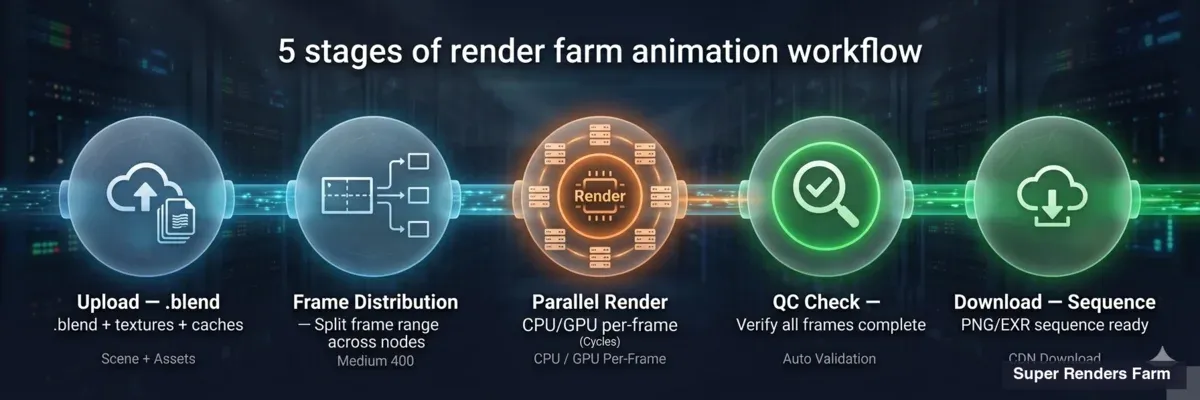 Blender animasyonları için render farm iş akışını gösteren ardışık düzen diyagramı — yükleme, dağıtım, renderlamanın, indirme
Animasyonlar için farm rendering nasıl çalışır:
- Farm'ın gönderim aracı aracılığıyla .blend dosyanızı ve bağlantılı tüm varlıkları (dokular, önbellekler, HDRI'ler) yükleyin.
- Farm, frame aralığınızı mevcut makinelere böler. Her makine, atanmış frame'lerini bağımsız olarak renderlar.
- Tamamlanan frame'ler indirme klasörünüze PNG veya EXR dosyaları olarak yüklenir — frame başına bir dosya.
- Tam diziyi indirip yerel olarak birleştirirsiniz.
Bu, PNG dizilerinin neden önemli olduğunun tam nedenidir. Her makine ayrı frame dosyaları yazar. Bozulabilecek tek bir video kapsayıcısı yoktur.
Farm'ımızda Blender için ne destekliyoruz:
- Cycles (CPU ve GPU): Tam destek. CPU rendering, 20.000+ çekirdekli filosunu kullanır. GPU rendering, 32 GB VRAM ile NVIDIA RTX 5090 kartları kullanır — çoğu üretim sahnesi için yeterli. Blender lisanslamasını otomatik olarak dahil ediyoruz (Blender açık kaynaklıdır, dolayısıyla lisans maliyeti yoktur).
- Eevee: Render farm'larında sınırlı destek. Eevee, dağıtık renderlamayı güvenilmez kılacak şekillerde GPU bağlamına ve viewport durumuna büyük ölçüde bağlıdır. Bazı sahneler için çalışır, ancak farm gönderileri için Cycles'ı öneririz. Projeniz Eevee gerektiriyorsa, önce küçük bir frame aralığını test edin.
.blend dosyanızı farm gönderimi için hazırlamak:
- Harici dosyaları paketleyin. File > External Data > Pack Resources'a gidin. Bu, dokuları ve HDRI'leri .blend dosyasına yerleştirir, böylece farm'a doğru şekilde aktarılırlar.
- Tüm simülasyonları pişirin (Bake). Parçacık, kumaş ve sıvı önbelleklerinin pişirilmiş ve kaydedilmiş olması gerekir — farm makineleri simülasyonunuzu sıfırdan çalıştıramaz.
- Çıktıyı PNG veya EXR olarak ayarlayın. Farm'a gönderirken çıktıyı asla bir video formatına ayarlamayın — her makine aynı video dosyasına yazmaya çalışır.
- Yalnızca viewport nesnelerini kaldırın. Yalnızca viewport referansı için kullanılan nesneleri (arka plan resimli boşluklar, kılavuz mesh'ler) devre dışı bırakın veya silin. Farm makinelerinde belleği boşa harcarlar.
- 3 frame test edin. Yüklemeden önce zaman çizelgenizin başından, ortasından ve sonundan frame'leri yerel olarak renderlamak için ayarları doğrulayın. Bu, farm kredilerini boşa harcayacak sorunları yakalar.
Farm fiyatlandırması ve gönderimi hakkında ayrıntılı bir anlatım için fiyatlandırma sayfamıza ve Blender render farm kılavuzuna bakın.
Birden Fazla Kamera Açısını Renderlamak
Birçok animasyon projesi, birden fazla kamera açısından renderlamanın gerektirdiği farklı bakış açılarıyla mimari turlar, yakın çekimler ve geniş çekimlerle ürün döner tablalar veya birden fazla sanal kameradan VFX plakaları gibi işler içerir.
Blender bunu, sahne tabanlı çok kameralı kurulumlar ve Python toplu rendering ile destekler. Sahnenin tamamını kopyalamak yerine, geometriyi paylaşan ancak farklı aktif kameralara başvuran bağlantılı sahne kopyaları oluşturursunuz. Bir Python betiği daha sonra sahnelerde yineleme yapar ve her birini sırayla renderlar.
Bu yaklaşım hem yerel makinelerde hem de render farm'larında iyi çalışır. Bir farm'da, her kamera açısı ayrı bir iş olarak gönderilebilir ve tüm açılar paralel olarak renderlanır. Tam kurulumu Blender'da birden fazla kamerayı renderlama kılavuzumuzda ele alıyoruz.
Yaygın Animasyon Rendering Sorunları
Frame'ler arası titreşim
Titreşim genellikle karmaşık aydınlatmalı alanlarda yetersiz örneklemeden kaynaklanır. Uyarlamalı örnekleme frame frame farklı şekilde yakınsayabilir ve görünür parlaklık varyasyonu oluşturabilir. Çözüm: Min Samples'ı 64'e yükseltin, Noise Threshold'u 0,005'e sıkıştırın ve denoising'in etkinleştirildiğinden emin olun. Kaustiklerden gelen fireflies (parlak piksel tepe noktaları) açısından zengin sahneler için Clamp Indirect değerini 10'da etkinleştirin — bu, dolaylı ışık yollarının parlaklığını sınırlandırır.
Harekette Denoising Artefaktları
Yapay zeka denoiser'ları, frame başına biraz farklı sonuçlar üretebilir, bu da statik olması gereken alanlarda "kaynayan" veya "yüzen" bir doku etkisine neden olur. Çözüm: Final renderlar için OptiX yerine OpenImageDenoise (OIDN) kullanın. OIDN zamansal olarak daha tutarlıdır. Ayrıca Denoising Data geçişlerini (albedo + normal) renderladığınızdan emin olun — bunlar olmadan denoiser daha az bilgiye sahip olur ve daha az kararlı sonuçlar üretir.
Sonraki Frame'lerde Bellek Çökmeleri
Frame N'de rendering başarısız oluyorsa ancak frame 1 sorunsuz renderlıyorsa, bellek muhtemelen birikiyordur. Yukarıdaki Bellek Yönetimi bölümüne bakın. En yaygın suçlu pişirilmemiş simülasyonlardır — renderlamadan önce her şeyi diske pişirin.
Animasyon Viewport Önizlemesinden Farklı Renderlanıyor
Bu genellikle viewport ve render ayarlarının farklılaşması nedeniyle olur. Kontrol edin: render çözünürlüğü - viewport çözünürlüğü, render örnekleri - viewport örnekleri ve render kamerası - viewport kamerası. Render her zaman Scene Properties > Camera'da ayarlanan aktif kamerayı kullanır — viewport'ta baktığınız kamerayı değil.
Render Çıktısı Önceki Frame'lerin Üzerine Yazıyor
Çıktı yolunuz bir frame numarası yer tutucusu (####) içermiyorsa, Blender her frame'de aynı dosyanın üzerine yazar. Çıktı yolunuzun frame_#### gibi bir şeyle bittiğinden emin olun — ####, frame numarasıyla (4 basamağa doldurulmuş) değiştirilir.
Final Videoyu Birleştirmek
PNG veya EXR dizinizi renderladıktan sonra, teslim için bir video dosyasına kodlamanız gerekir.
Blender'ın Video Sequence Editor (VSE)'ını kullanmak:
- Yeni bir Blender dosyası açın (veya Video Editing çalışma alanına geçin).
- Sequencer'da Add > Image/Sequence'e gidin. Render klasörünüze gidin ve tüm frame'leri seçin.
- Çıktı çözünürlüğünü ve frame hızını render ayarlarınızla eşleşecek şekilde ayarlayın.
- Çıktıyı FFmpeg Video, kapsayıcı MP4, codec H.264, kodlama kalitesi Yüksek veya Kayıpsız olarak ayarlayın.
- Render Animation (Ctrl+F12) — bu, diziyi bir videoya kodlar.
FFmpeg'i doğrudan kullanmak (daha hızlı, GUI yok):
ffmpeg -framerate 24 -i frame_%04d.png -c:v libx264 -crf 18 -pix_fmt yuv420p output.mp4
-framerate 24: Proje frame hızınızla eşleştirin-crf 18: Kalite (düşük = daha iyi, 18 görsel olarak kayıpsız)-pix_fmt yuv420p: Çoğu oynatıcıyla uyumluluğu sağlar
Profesyonel teslim için, H.264 yerine ProRes (montaj teslimi için) veya DNxHR (yayın için) olarak renderlayin.
FAQ
Q: Blender'da animasyon renderlamak için hangi çıktı formatını kullanmalıyım? A: PNG görüntü dizisi, üretim animasyonu renderlaması için önerilen formattır. PNG kayıpsızdır, çökmeden kurtarılabilir (çökmeden önce renderlanan tüm frame'leri korursunuz) ve birden fazla makinenin frame'leri eş zamanlı olarak renderladığı render farm iş akışlarıyla uyumludur. H.264 veya ProRes'e yalnızca final teslim adımı olarak kodlayın.
Q: Blender animasyonları için render süresini nasıl azaltabilirim? A: 0,01 gürültü eşiğiyle uyarlamalı örneklemeyi etkinleştirin, daha düşük örnek sayılarına (2.048+ yerine 256-512) olanak tanımak için OpenImageDenoise kullanın, ışık yolu sektirmelerini sahne karmaşıklığınıza göre azaltın ve gerekli minimum çözünürlükte renderlayin. Büyük projeler için, binlerce CPU çekirdeğine sahip bir render farm kullanmak renderlama günlerini saatlere indirebilir.
Q: Bir render farm'da Eevee animasyonlarını renderlaYabilir miyim? A: Eevee, makineler arasında her zaman temiz bir şekilde aktarılmayan GPU bağlamına ve viewport durumuna bağlı olduğundan render farm'larında sınırlı desteğe sahiptir. Cycles, farm rendering için önerilen motordur. Projeniz Eevee gerektiriyorsa, tam bir render işlemine geçmeden önce uyumluluğu doğrulamak için önce farm'da küçük bir frame aralığını test edin.
Q: Blender animasyon frame'lerim neden titreşiyor? A: Titreşim, genellikle denoiser'ın tutarsız şekilde işlediği değişken gürültü seviyeleri üreten uyarlamalı örneklemeden kaynaklanır. Min Samples'ı 64'e yükselterek, Noise Threshold'u 0,005'e sıkıştırarak, OpenImageDenoise (OptiX'ten zamansal olarak daha kararlı) kullanarak ve daha iyi denoiser girişi için Denoising Data geçişlerini etkinleştirerek bunu düzeltin.
Q: Blender animasyonları için GPU mu yoksa CPU rendering mi kullanmalıyım? A: Her ikisi de Cycles animasyonları için iyi çalışır. GPU rendering (CUDA, OptiX, HIP) frame başına daha hızlıdır ancak VRAM ile sınırlıdır — birçok dokuya sahip karmaşık sahneler GPU belleğini aşabilir. CPU rendering herhangi bir sahne boyutunu işler ancak frame başına daha yavaştır. Render farm'lar için, CPU filoları daha fazla toplam hesaplama çekirdeği sunarken, GPU makineleri daha hızlı bireysel frame süreleri sunar. Pek çok sanatçı, basit sahneler için GPU rendering, karmaşık sahneler için CPU kullanır.
Q: Blender'da başarısız bir animasyon renderını nasıl devam ettiririm? A: Bir PNG veya EXR görüntü dizisine renderladıysanız, son başarılı şekilde renderlanan frame'i bulmak için çıktı klasörünüzü kontrol edin. Başlangıç Frame'ini bir sonraki frame numarasına ayarlayın ve tekrar renderlayin — Blender durduğu yerden devam eder. Output Properties'te "Overwrite"i etkinleştirirseniz, mevcut frame'ler yeniden renderlanır; zaten diskte bulunan frame'leri atlamak için devre dışı bırakın.
Q: Uzun animasyon renderları sırasında bellek çökmelerine ne sebep olur? A: Bellek genellikle pişirilmemiş simülasyonlardan (parçacıklar, kumaş, sıvı), doku önbelleğe almadan ve geri alma geçmişinden birikir. Renderlamadan önce tüm simülasyonları diske pişirin, Preferences'ta Undo Steps'i 0'a indirin ve render performans ayarlarında Persistent Images'ı etkinleştirin. Son derece uzun animasyonlar için, birikmiş belleği temizlemek amacıyla parçalar halinde renderlamayı ve aralarında Blender'ı yeniden başlatmayı düşünün.
Q: Cycles'ta animasyon renderlaması için kaç örneğe ihtiyacım var? A: Denoising etkinken, 256 ila 512 örnek ve 0,01 gürültü eşiği çoğu sahne için temiz sonuçlar üretir. Karmaşık kaustiklerle mimari iç mekanlar 1.024 örnek gerektirebilir. Animasyon için kilit nokta tutarlılıktır — frame'ler arasında tekdüze bir gürültü seviyesi, değişen gürültü seviyelerine kıyasla daha öngörülebilir bir şekilde denoising yapılır. Blender'ın yalnızca gerektiğinde ekstra örnekler ayırmasına izin vermek için uyarlamalı örneklemeyi kullanın.
About Alice Harper
Blender and V-Ray specialist. Passionate about optimizing render workflows, sharing tips, and educating the 3D community to achieve photorealistic results faster.



