
Bắt đầu nhanh: từ tải lên đến render đầu tiên
Start rendering in under 5 minutes.

Hướng dẫn này dẫn dắt tài khoản mới hoàn toàn qua toàn bộ con đường từ đăng ký đến render hoàn thành trên đĩa cứng cục bộ của bạn. Toàn bộ vòng lặp này mất khoảng mười phút làm việc tích cực cộng với thời gian render thực tế. Chúng tôi giữ nó ở mức tổng quát không phụ thuộc engine — các bước phổ quát giống nhau dù là scene archviz 3ds Max + V-Ray hay simulation Houdini + Redshift. Các đặc thù đóng gói theo từng DCC nằm trong tài liệu setting-up-{DCC}, được liên kết bên dưới ở những chỗ quan trọng.
Hướng dẫn Hello World 10 phút
Nếu bạn chỉ đọc một phần, hãy đọc phần này. Tám bước này bao gồm toàn bộ vòng đời render.
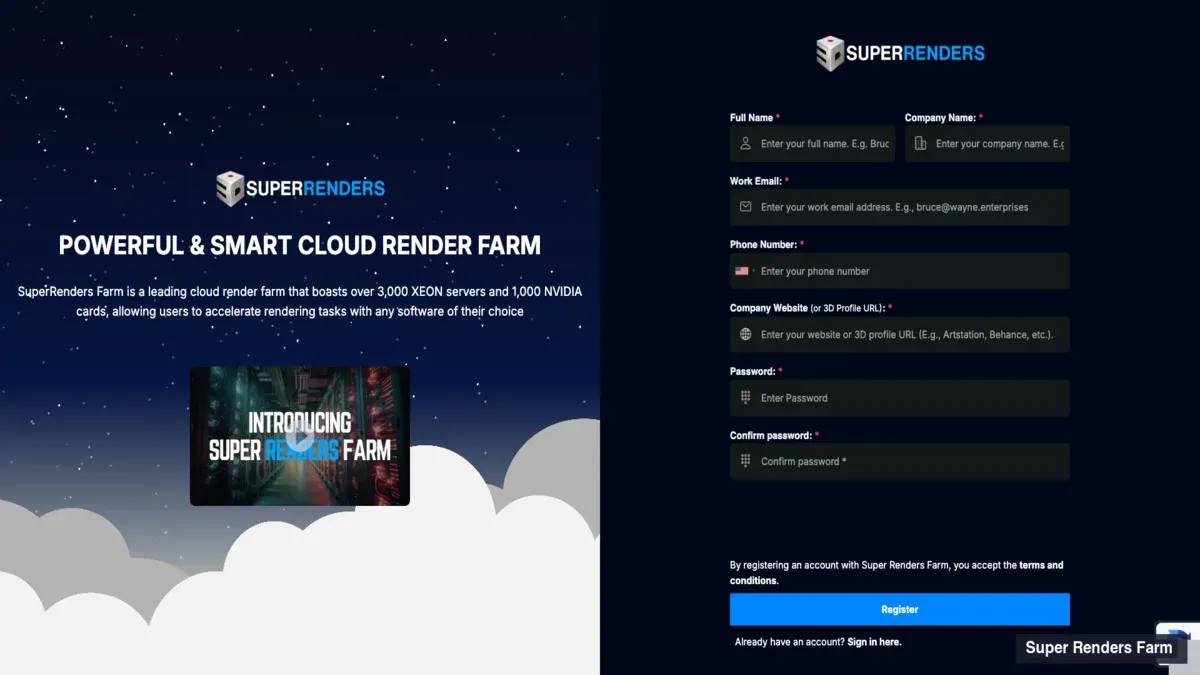
Bước 1 — Tạo tài khoản. Đăng ký tại superrendersfarm.com với địa chỉ email bạn thực sự theo dõi. Hóa đơn, thông báo render hoàn thành, và tin nhắn tài khoản đều gửi đến đó. Tài khoản mới có $25 credit dùng thử miễn phí để bạn chạy test render thực mà không cần cam kết ngân sách.
Bước 2 — Chuẩn bị scene. Mở dự án trong DCC và chạy lệnh đóng gói tích hợp sẵn (File → Archive, Collect Files, Save Project with Assets, tùy công cụ). Mục tiêu là một thư mục tự chứa duy nhất nơi mọi texture, proxy, cache, và tham chiếu đều phân giải qua đường dẫn tương đối. Xem phần Chuẩn bị dự án bên dưới về nguyên tắc, và các tài liệu theo từng DCC về các bước cụ thể.
Bước 3 — Tải lên dự án đã đóng gói. Kéo thả thư mục vào trình tải lên trên web, hoặc dùng SuperRenders Client App để truyền có thể tiếp tục cho các dự án lớn hơn. Xem phần Tải lên dự án bên dưới để chọn nhanh, và /docs/upload-and-download cho tài liệu tham chiếu đầy đủ.
Bước 4 — Chọn phương thức gửi job. Có ba phương thức gửi job: website (form trên trình duyệt, không cần cài đặt), SuperRenders Client App (ứng dụng desktop, có nhận thức về hàng đợi), hoặc DCC plugin, gửi từ bên trong 3ds Max (2023 trở lên), Maya, Cinema 4D, Houdini và Blender (4.2 LTS trở lên) và được cài từ tab PLUGIN của SuperRenders App. Bảng quyết định bên dưới giải thích phương thức nào phù hợp với quy trình làm việc của bạn.
Bước 5 — Cấu hình job. Trên form gửi job, xác nhận file scene, đường dẫn output, frame range, render engine, định dạng output, và độ phân giải. Dashboard hiển thị chi phí ước tính theo credit trước khi bạn xác nhận.
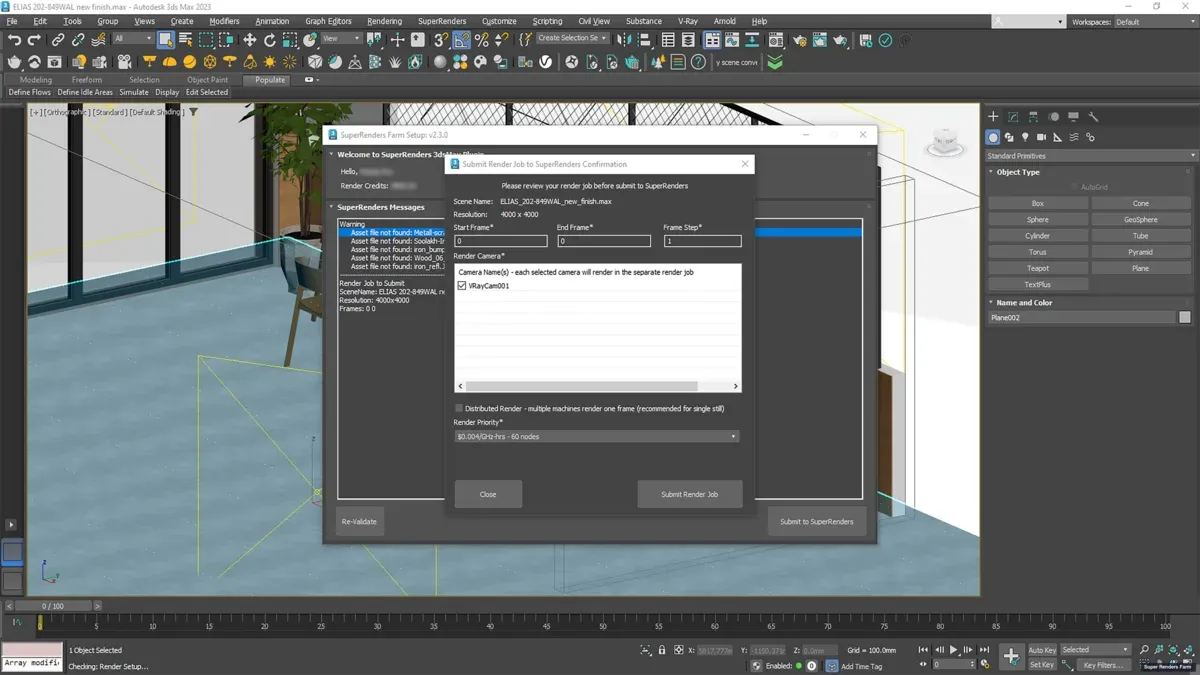
Bước 6 — Chạy test frame trước. Trước khi cam kết với chuỗi 1.500 frame, hãy gửi một frame đại diện từ giữa chuỗi làm test job. Điều này phát hiện asset thiếu, đường dẫn output sai, và mismatch phiên bản engine với chi phí vài xu thay vì chi phí của cả chuỗi. Phần Chạy test render trước bao gồm những gì cần kiểm tra.
Bước 7 — Theo dõi job. Mở dashboard và xem tiến trình job. Các frame hoàn thành từng cái một, thời gian render mỗi frame được ghi lại, và đồng hồ chi phí cập nhật khi credit được sử dụng. Nếu một frame thất bại, dashboard hiển thị log lỗi theo từng frame. Hầu hết lỗi job đầu tiên được đề cập trong /docs/common-errors.
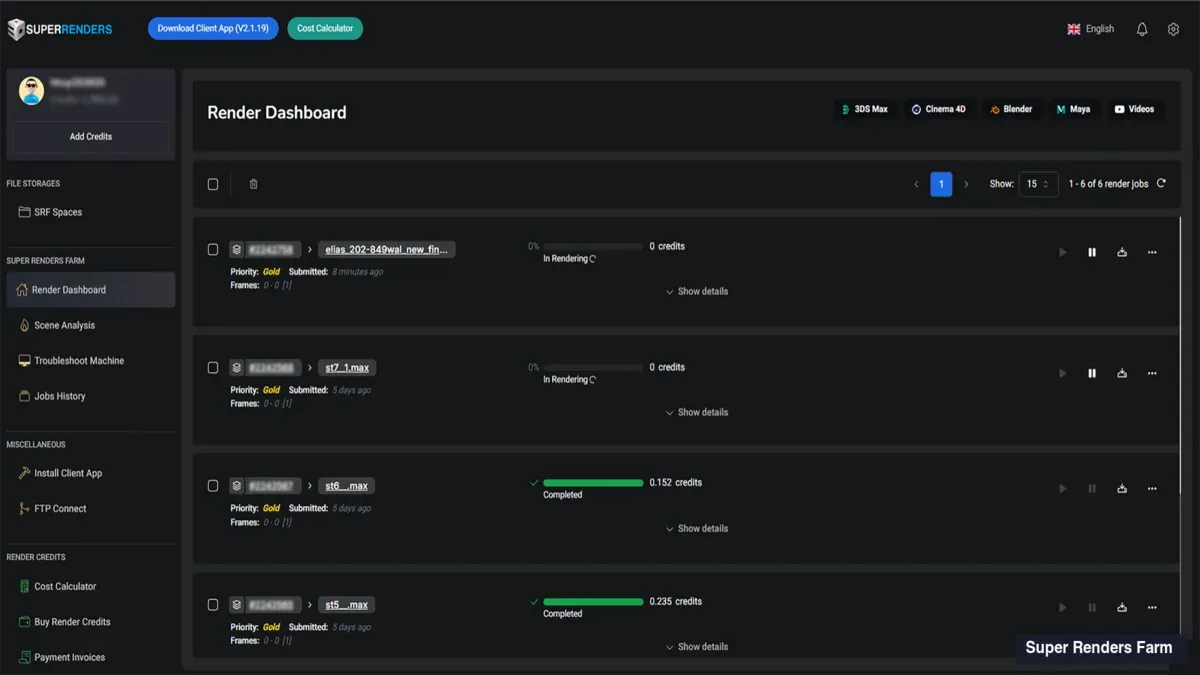
Bước 8 — Tải về và xác nhận credit. Khi job hoàn thành, tải các frame đã render từ dashboard (một archive duy nhất cho job nhỏ, URL theo từng frame cho chuỗi lớn hơn). Kiểm tra lại bảng credit — chi phí hiển thị nên khớp với ước tính trước khi gửi trong vài phần trăm. Hóa đơn cho job đó có trong lịch sử thanh toán.
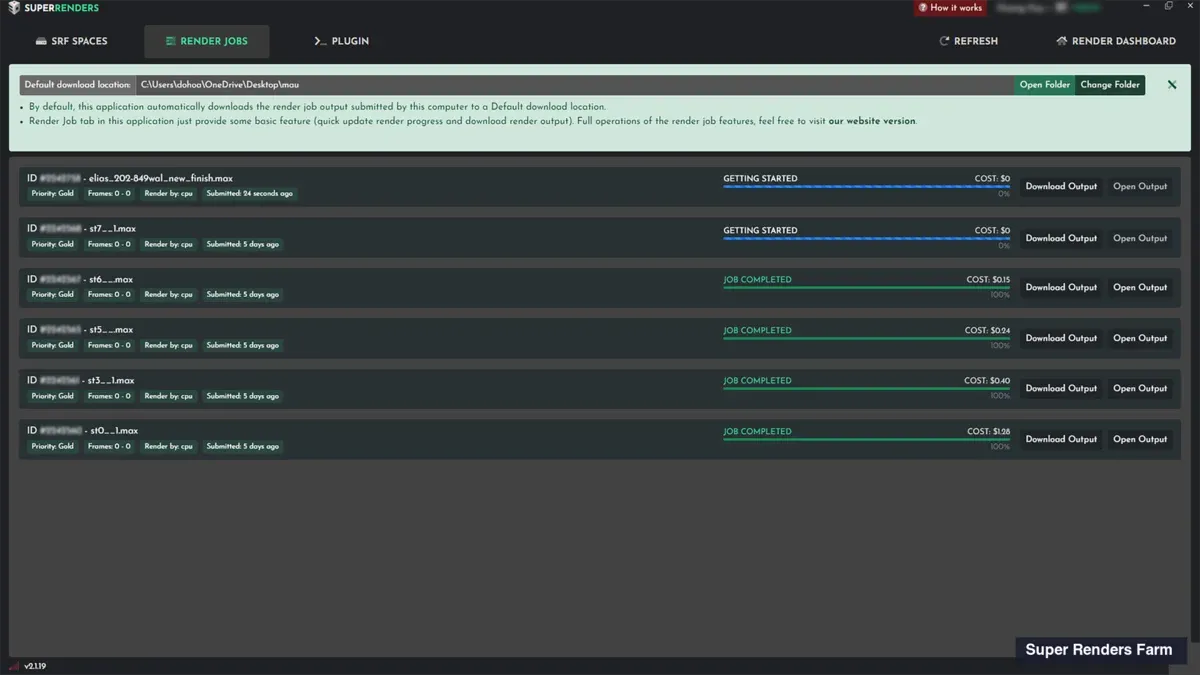
Từ bước 8 bạn đã sẵn sàng gửi job tiếp theo với con số chi phí thực nghiệm theo từng frame thay vì ước tính.
Bảng quyết định: phương thức gửi job nào phù hợp với bạn?
Chúng tôi hỗ trợ ba phương thức gửi job. Không có phương thức nào sai — chúng phù hợp với các phong cách làm việc khác nhau.
| Phương thức | Phù hợp nhất cho | Đánh đổi |
|---|---|---|
| Form website | Job một lần, người dùng lần đầu, máy trạm mượn, không thể cài đặt | Điền form thủ công mỗi lần gửi; không lý tưởng cho người gửi thường xuyên |
| SuperRenders Client App | Người gửi hàng ngày, dự án lớn (>2 GB), gửi nhiều job, ai cần upload có thể tiếp tục | Cài đặt và đăng nhập một lần trên máy trạm |
| DCC plugin (3ds Max 2023 trở lên, Maya, Cinema 4D, Houdini, Blender 4.2 LTS trở lên) | Công việc shot lặp đi lặp lại, gửi từ bên trong ứng dụng chủ, gửi với ngữ cảnh scene | Cài plugin theo từng DCC từ tab PLUGIN của SuperRenders App; các DCC khác, như After Effects, không có plugin |
Website hoạt động cho tất cả mọi người và không cần gì trên máy của bạn. Client App là lựa chọn đúng khi bạn upload nhiều hơn một lần mỗi tuần. DCC plugin phù hợp khi việc gửi job nên cảm giác như nút render-to-disk bên trong công cụ hiện tại của bạn.
Để xem chi tiết hơn: /docs/tools-client-app hướng dẫn cài đặt, đăng nhập, và hành vi cây dự án của Client App. /docs/upload-and-download bao gồm luồng gửi qua trình duyệt chuyên sâu.
Gửi render job
Phần này là tài liệu tham chiếu cho luồng gửi job qua website. Luồng Client App và DCC plugin có cùng các trường khái niệm — điều khác nhau là giao diện bao quanh.
Tài khoản và đăng nhập. Đăng nhập tại dashboard SuperRenders. Trang chủ tài khoản hiển thị số dư credit hiện tại, các job gần đây, hóa đơn, và điểm vào "gửi job mới". Credit dùng thử $25 đã có trong số dư, nên không cần nạp tiền trước lần test render đầu tiên.
Tải lên diễn ra trước. Render job luôn được gắn với dự án đã tồn tại trong lưu trữ dự án SuperRenders, nên bước tải lên (xem phần Tải lên dự án bên dưới) diễn ra trước khi gửi job. Nhấp submit mà không có dự án đã tải lên sẽ đưa bạn đến luồng tải lên.
File scene. Form gửi job liệt kê các file bên trong thư mục dự án đã tải lên. Chọn file scene chính — .max, .ma hoặc .mb, .c4d, .blend, .hip hoặc .hipnc, .aep, .nk. Nếu dự án của bạn có các asset được tham chiếu, xác nhận scene chính được chọn, không phải sub-scene được tham chiếu.
Render engine. Chọn engine mà scene của bạn được cấu hình cho — V-Ray, Corona, Arnold, Redshift, Octane, hoặc Cycles. Dashboard tự phát hiện engine trong hầu hết trường hợp; hãy xác minh trước khi gửi. Gửi scene V-Ray dưới dạng Corona, hoặc ngược lại, sẽ thất bại tại worker.
Frame range và output. Cấu hình frame bắt đầu/kết thúc/bước (ví dụ: 1-1500 bước 1, hoặc 1001-1100 bước 2 cho mỗi frame khác). Định dạng output mặc định theo cài đặt scene; ghi đè lúc gửi nếu cần. Mẫu tên file output chấp nhận token tiêu chuẩn như <scene>_<frame>.exr.
Ghi đè độ phân giải và chất lượng. Hầu hết người dùng để nguyên theo mặc định của scene. Chỉ ghi đè khi có lý do rõ ràng — giảm cho proxy, tăng cho giao hàng. Các thông số sampling, denoising, và lighting thường ở trong file scene.
Ước tính chi phí. Trước khi submit cuối cùng, dashboard hiển thị chi phí ước tính bằng render credit và đô la. Ước tính sử dụng thời gian trung bình mỗi frame nhân với số frame và giá mỗi GHz cho engine của bạn. Coi đây là con số lập kế hoạch, không phải hợp đồng — chi phí thực tế phụ thuộc vào độ phức tạp của từng frame. Về mô hình giá GHz·giờ, xem /docs/pricing-and-credits.
Gửi job. Sau khi submit, job vào hàng đợi. Hầu hết job bắt đầu trong vòng một phút trong tải bình thường; các đợt tăng đột biến lớn có thể xếp hàng ngắn. URL dashboard của job trở thành giao diện theo dõi của bạn.
Chuẩn bị dự án
Hầu hết render job thất bại chúng tôi thấy không phải lỗi engine — đó là thiếu sót trong đóng gói. Scene render ổn trên máy trạm của nghệ sĩ có thể thất bại trên worker mới vì một đường dẫn asset nào đó trỏ đến ổ đĩa chỉ có trên máy cục bộ, hoặc vì sub-scene được tham chiếu chưa bao giờ được đóng gói vào upload.
Nguyên tắc đóng gói rất đơn giản: mọi thứ scene cần để render phải nằm trong một thư mục, và mọi tham chiếu trong scene phải phân giải như đường dẫn tương đối trong thư mục đó.
Hầu hết DCC có lệnh tích hợp sẵn cho việc này:
- 3ds Max —
File → Archiveđóng gói scene và tất cả asset được tham chiếu. - Maya —
File → Archive Scenetạo archive.mahoặc.mbtự chứa. - Cinema 4D —
File → Save Project with Assets. - Blender —
File → External Data → Pack All Into .blend, hoặcMake All Paths Relativerồi copy thư mục dự án. - Houdini — quy trình thư mục dự án cộng với
File → Pack Geometryxử lý.hipvà cache. - After Effects —
File → Dependencies → Collect Files. - NukeX —
Export Selected Nodes → Archive Project.
Sau khi đóng gói, hãy kiểm tra lại. Mở dự án đã đóng gói trên một máy khác hoặc tài khoản người dùng mới và xác nhận nó mở ra mà không có cảnh báo asset thiếu. Đối với DCC có danh sách asset (3ds Max Asset Tracker, Maya File Path Editor, Cinema 4D Project Asset Inspector, Blender External Data), xác nhận mọi mục đều phân giải trong thư mục gói. Nếu dự án của bạn dùng plugin của bên thứ ba (Forest Pack, RailClone, Anima, X-Particles, v.v.), xác nhận chúng được liệt kê trong tài liệu setting-up-{DCC} tương ứng.
Ghi chú về định dạng archive: farm không giải nén archive (.zip, .rar, .7z, .tar, .tar.gz). Nếu lệnh đóng gói của DCC tạo ra file .zip (3ds Max Archive, Maya Archive Scene), hãy giải nén nó và tải lên thư mục ở dạng chưa nén.
Chạy test render trước
Trước khi gửi animation 1.500 frame làm job đầu tiên, hãy gửi một frame từ giữa chuỗi. Đây là bảo hiểm chi phí thấp nhất bạn có thể mua cho render job.
Một test frame phát hiện các vấn đề mà ước tính chi phí không thể — đường dẫn asset thiếu, mismatch phiên bản plugin, lỗi phía engine. Chuỗi đầy đủ thất bại tốn thời gian hàng đợi cộng với bất kỳ phí mỗi frame nào đã thành công trước khi hàng đợi dừng lại. Test frame thất bại tốn vài xu.
Những gì cần test:
- Một frame duy nhất từ giữa chuỗi (không phải frame 1, vốn thường có trạng thái thiết lập duy nhất).
- Cùng cài đặt render, độ phân giải, và định dạng output bạn sẽ dùng cho chuỗi đầy đủ.
- Nếu dự án có nhiều camera hoặc shot, test một frame mỗi camera hoặc shot.
Những gì cần kiểm tra:
- Frame được render có khớp với viewport hoặc IPR cục bộ của bạn không?
- Tất cả ánh sáng, bóng đổ, GI, AOV, và hiệu ứng hậu kỳ mong đợi có hiện diện không?
- Thời gian render mỗi frame có khớp với benchmark cục bộ của bạn không? Nếu worker mất lâu hơn đáng kể, có gì đó không ổn — texture thiếu đã dùng mặc định, displacement bị chia nhỏ không mong muốn, hoặc AOV đang ghi dữ liệu lỗi.
- Kiểm tra log xem có cảnh báo không. "Missing texture", "license fallback", hoặc "plugin not loaded" báo hiệu vấn đề thực.
Nếu test frame sai, hãy sửa scene cục bộ, đóng gói lại, tải lên lại, và gửi lại. Đừng đưa test lỗi lên thành gửi chuỗi đầy đủ — debug 1.500 frame sau thực tế rất mất công.
Khám phá dashboard
Dashboard của bạn là trung tâm vận hành cho mọi thứ bạn làm trên render farm của chúng tôi. Các giao diện chính:
Trang chủ tài khoản. Tóm tắt số dư credit, job đang chạy, hóa đơn gần đây, và điểm vào "gửi job mới". Số dư cập nhật mỗi vài giây trong khi job đang render, nên bạn có thể xem đồng hồ chi phí chạy.
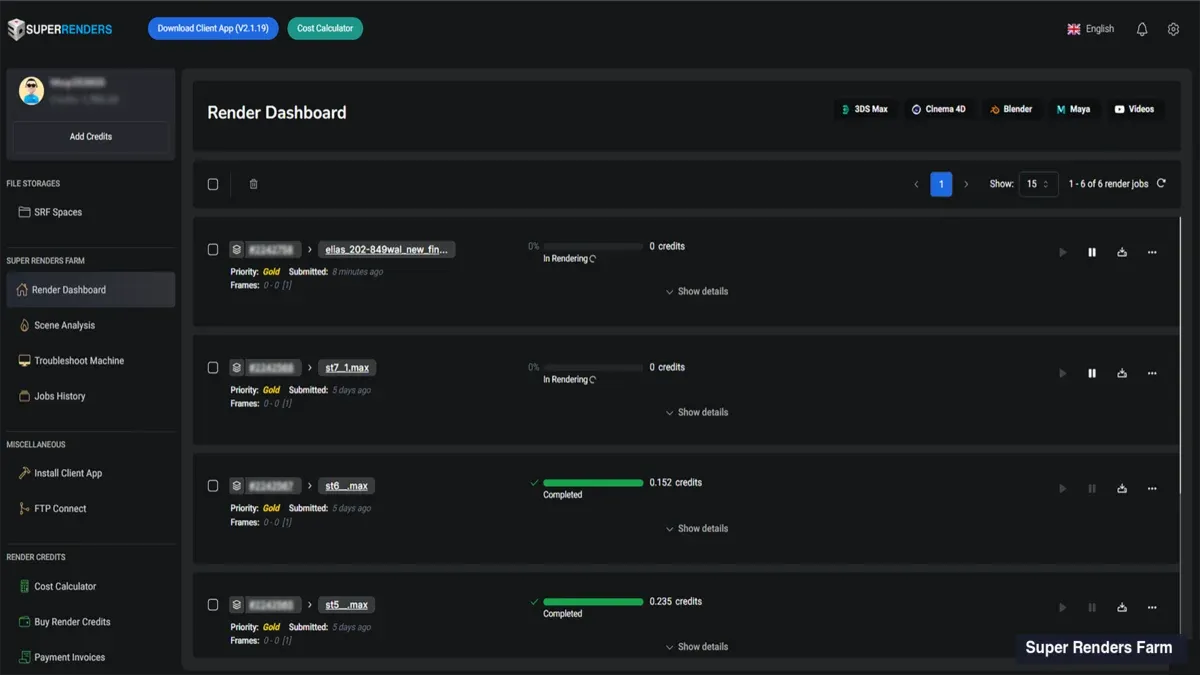
Danh sách job. Danh sách mọi lần gửi theo thứ tự thời gian ngược. Mỗi hàng hiển thị tên job, file scene, engine, frame range, trạng thái, thời gian đã trôi qua, và chi phí hiện tại. Nhấp vào một hàng để xem chi tiết từng job.
Giao diện chi tiết từng job. Lưới trạng thái mỗi frame (ô được mã màu theo trạng thái), file log mỗi frame, bảng chi phí, và panel tải về. Các frame thất bại có thể được gửi lại riêng lẻ mà không cần chạy lại toàn bộ job.
Lưu trữ dự án. Liệt kê các dự án đã tải lên. Duyệt cây asset, xóa dự án cũ, hoặc tái sử dụng dự án hiện có làm nguồn cho lần gửi mới. Output render vẫn khả dụng để tải xuống sau khi job hoàn thành, không có thời hạn xóa tự động cố định; hãy tải xuống sớm hoặc cấu hình Client App tự động tải xuống về local storage.
Thanh toán và hóa đơn. Lịch sử mua credit, phí render theo từng job, và hóa đơn có thể tải về. Hóa đơn cho job hoàn thành xuất hiện trong vòng một phút. Render credit không hết hạn.
Cài đặt. API token (để xác thực Client App và plugin), tùy chọn thông báo email, đường dẫn output mặc định, và các mặc định cấp tài khoản.
Một thói quen hữu ích cho người dùng mới: để giao diện chi tiết từng job mở trong tab trình duyệt trong vài lần render đầu. Xem frame hoàn thành theo thời gian thực giúp xây dựng trực giác về scene nào nhanh, scene nào chậm, và thời gian render thực sự đi vào đâu trong scene của bạn.
Tải lên dự án
Luồng gửi job cần dự án đã đóng gói của bạn đã có trong lưu trữ dự án SuperRenders. Hai con đường tải lên bao gồm các trường hợp phổ biến.
Tải lên qua web. Kéo thả trong dashboard. Hoạt động tốt cho dự án tới khoảng 2 GB; trên đó một lần tải lên qua web trở nên chậm, trên khoảng 5 GB thì không đáng tin, và không thể resume nếu tab bị đóng. Trên ~2 GB, Client App là lựa chọn an toàn hơn vì nó có thể tiếp tục các lần truyền bị gián đoạn, và truy cập S3 (Cyberduck hoặc AWS CLI) cũng dùng được. Phù hợp cho upload một lần không muốn cài đặt.
SuperRenders Client App. Cho người gửi thường xuyên hoặc dự án lớn, Client App chia nhỏ upload, tiếp tục khi mạng bị ngắt, và loại bỏ trùng lặp các file bạn đã tải lên trong các dự án trước. Cài đặt và xác thực được đề cập trong /docs/tools-client-app.
Trang này bao gồm các con đường tải lên ở mức tham chiếu nhanh. Để xem đầy đủ — kỳ vọng tốc độ, hạn ngạch lưu trữ tài khoản, hạn chế loại file, và con đường tải về cho render hoàn thành — xem /docs/upload-and-download.
Đọc tiếp gì
Bạn đã nắm được luồng phổ quát. Các tài liệu tiếp theo tự nhiên:
- Câu hỏi về chi phí →
/docs/pricing-and-creditscho hệ thống credit, giá theo GHz, và ước tính trước khi gửi. - Đóng gói theo DCC → tài liệu
/docs/setting-up-{DCC}tương ứng cho phần mềm của bạn. - Tìm hiểu sâu về upload →
/docs/upload-and-downloadcho transfer có thể tiếp tục, mẫu đồng bộ, và tùy chọn tải về. - Có gì đó thất bại →
/docs/common-errorsbao gồm các chế độ lỗi job đầu tiên thường gặp nhất. - Công cụ ước tính chi phí → công cụ tính chi phí cung cấp ước tính theo engine và độ phân giải.
- Tham chiếu giá → pricing cho giá mỗi GHz và giá gói credit hiện tại.
- Đọc nền → What is a fully-managed render farm? giải thích mô hình và cách so sánh với render farm IaaS.
- Quay lại đầu → Chào mừng đến tài liệu Super Renders Farm.
Chúng tôi cập nhật trang này khi luồng gửi job thay đổi, một phiên bản DCC mới ra, hoặc phản hồi từ khách hàng mới cho thấy một bước chưa được giải thích đủ rõ. Nếu có gì ở đây không khớp với những gì bạn thấy trong dashboard, live chat tại knowledge.superrendersfarm.com là kênh phù hợp — đội của chúng tôi dùng phản hồi đó để cập nhật tài liệu.