
Hızlı başlangıç: yüklemeden ilk render'a
Start rendering in under 5 minutes.

Bu kılavuz, yeni bir hesap sahibini kayıt olmaktan yerel diskinizdeki tamamlanmış render'a uzanan yolda adım adım götürür. Aktif çalışma süresi yaklaşık on dakikadır; render süresinin kendisi buna dahil değildir. Kılavuz, en üst düzeyde motor bağımsız tutulmuştur — 3ds Max + V-Ray ile yapılan bir mimari görselleştirme sahnesi veya Houdini + Redshift simülasyonu için evrensel adımlar aynıdır. DCC başına paketleme ayrıntıları, ilgili yerlerde aşağıda bağlantılı setting-up-{DCC} belgelerinde yer almaktadır.
10 dakikalık ilk render adım adım
Yalnızca tek bir bölüm okuyacaksanız bu bölümü okuyun. Bu sekiz adım, render iş akışının başından sonuna kadar tüm döngüsünü kapsar.
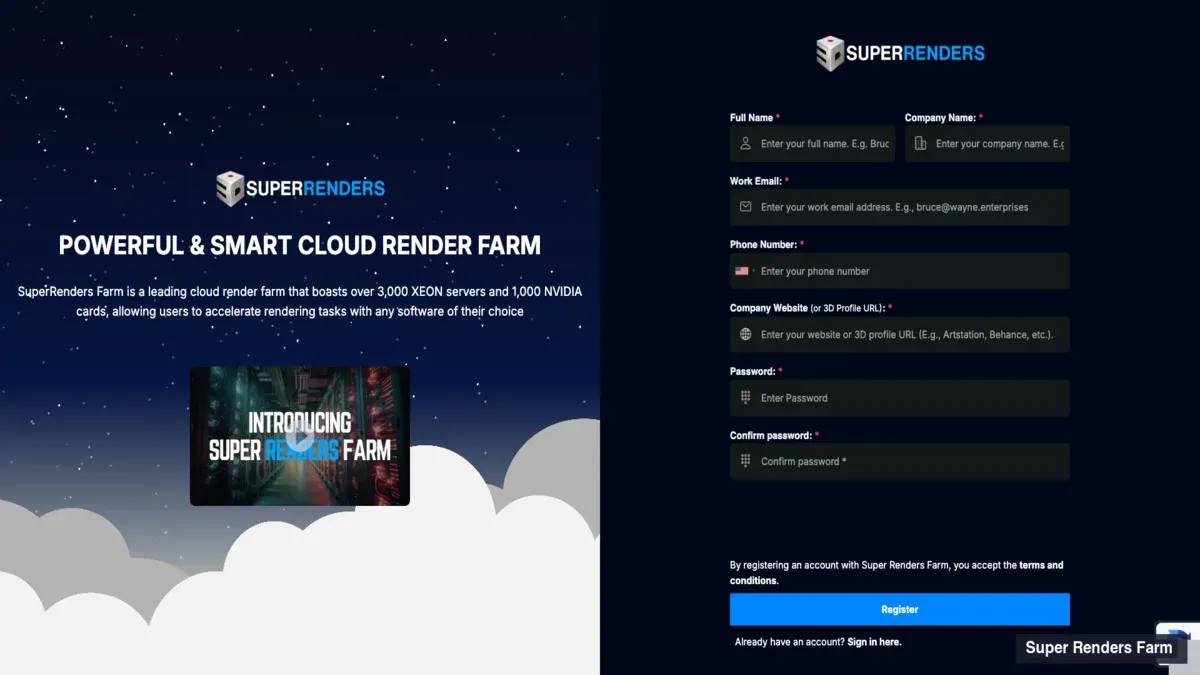
Adım 1 — Hesap oluşturun. superrendersfarm.com adresinde düzenli olarak takip ettiğiniz bir e-posta adresiyle kayıt olun. Faturalar, render tamamlanma bildirimleri ve hesap mesajlarının hepsi bu adrese gönderilir. Yeni hesaplara, bütçe taahhüdü olmaksızın gerçek bir test render'ı çalıştırabileceğiniz 25 $ ücretsiz deneme kredisi eklenir.
Adım 2 — Sahnenizi hazırlayın. Projeyi DCC'nizde açın ve yerleşik paketleme komutunu çalıştırın (araca bağlı olarak File → Archive, Collect Files veya Save Project with Assets). Amaç, her doku, proxy, önbellek ve referansın göreli yol üzerinden çözüldüğü tek ve bağımsız bir klasör oluşturmaktır. İlke açıklaması için §Projenizi hazırlayın bölümüne, araca özgü adımlar için ilgili DCC belgelerine bakınız.
Adım 3 — Paketlenmiş projeyi yükleyin. Klasörü web yükleyicisine sürükleyip bırakın veya daha büyük projeler için kesilebilir aktarım özelliğiyle SuperRenders Client App'i kullanın. Hızlı seçim tablosu için §Projenizi yükleyin bölümüne, tam referans için /docs/upload-and-download adresine bakınız.
Adım 4 — Gönderim yöntemini seçin. Üç gönderim yöntemi mevcuttur: web sitesi (tarayıcı formu, kurulum gerektirmez), SuperRenders Client App (masaüstü uygulaması, kuyruk farkındadır) veya DCC eklentisi (3ds Max (2023 ve üzeri), Maya, Cinema 4D, Houdini ve Blender (4.2 LTS ve üzeri) içinden gönderim; SuperRenders Client App'teki PLUGIN sekmesinden kurulur). Aşağıdaki karar tablosu hangi yöntemin iş akışınıza uygun olduğunu açıklar.
Adım 5 — İşi yapılandırın. Gönderim formunda sahne dosyasını, çıktı yolunu, kare aralığını, render motorunu, çıktı biçimini ve çözünürlüğü onaylayın. Panel, taahhüt etmeden önce kredi cinsinden tahmini bir maliyet gösterir.
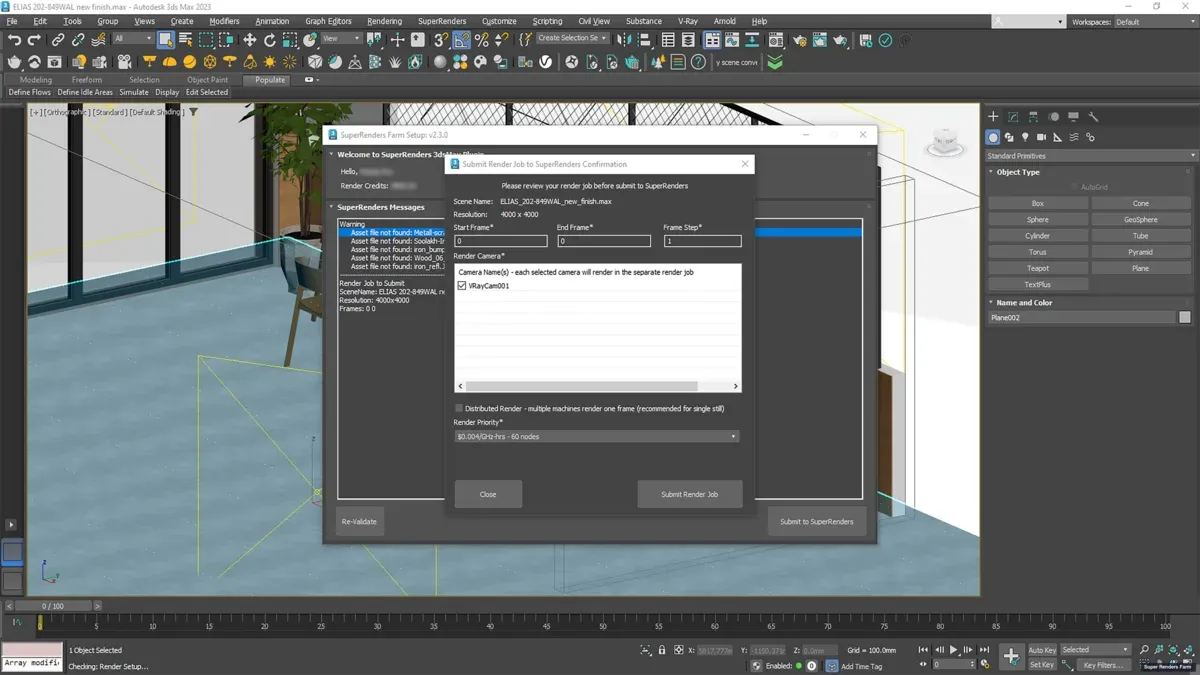
Adım 6 — Önce bir test karesi çalıştırın. 1.500 karelik bir sekansa taahhüt etmeden önce, tek bir temsili kareyi test işi olarak gönderin. Bu işlem, eksik varlıkları, hatalı çıktı yollarını ve motor sürümü uyuşmazlıklarını tam sıranın maliyeti yerine birkaç sentin karşılığında ortaya çıkarır. §Önce test render'ı çalıştırın bölümü neye bakmanız gerektiğini açıklar.
Adım 7 — İşi izleyin. Paneli açın ve işin ilerleyişini takip edin. Kareler tek tek tamamlanır, kare başına render süresi kaydedilir ve maliyet sayacı kredi harcandıkça güncellenir. Bir kare başarısız olursa panel, kare başına hata kaydını gösterir. İlk iş hatalarının büyük çoğunluğu /docs/common-errors adresinde ele alınmaktadır.
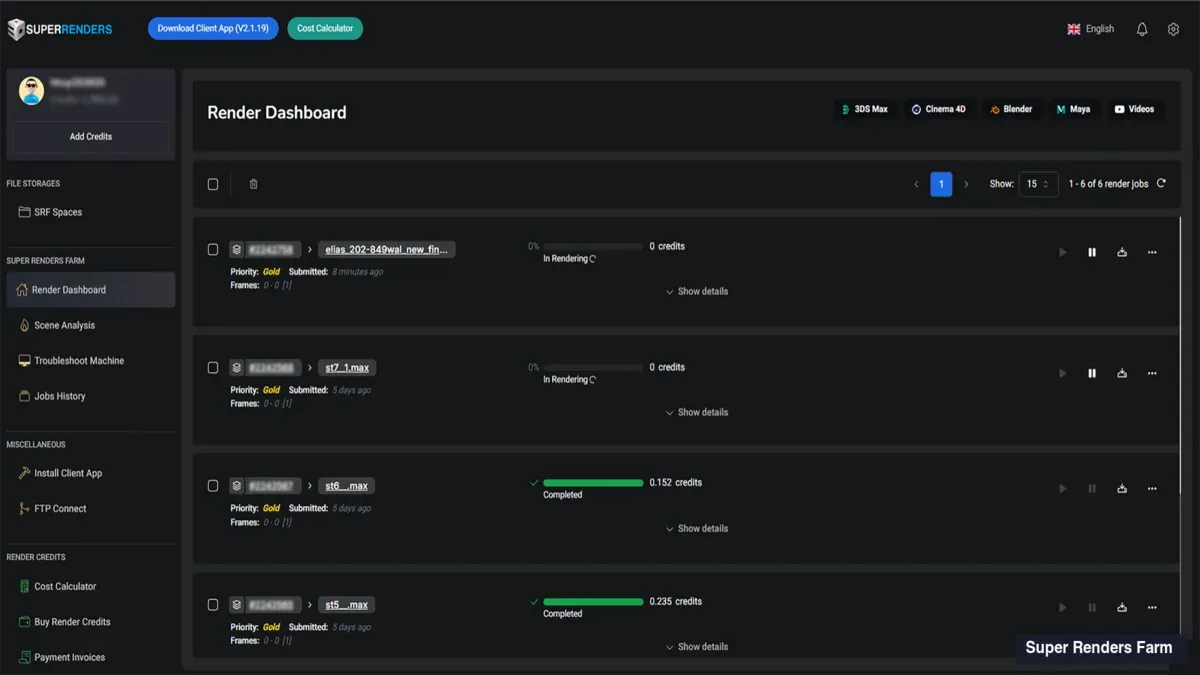
Adım 8 — İndirin ve kredileri onaylayın. İş tamamlandığında, kararları panelden indirin (küçük işler için tek arşiv, büyük sekanslar için kare başına URL'ler). Kredi defterini çapraz kontrol edin — görüntülenen maliyet, gönderim öncesi tahmininizle birkaç yüzde içinde uyuşmalıdır. Bu işe ait fatura, faturalama geçmişinizde yer alır.
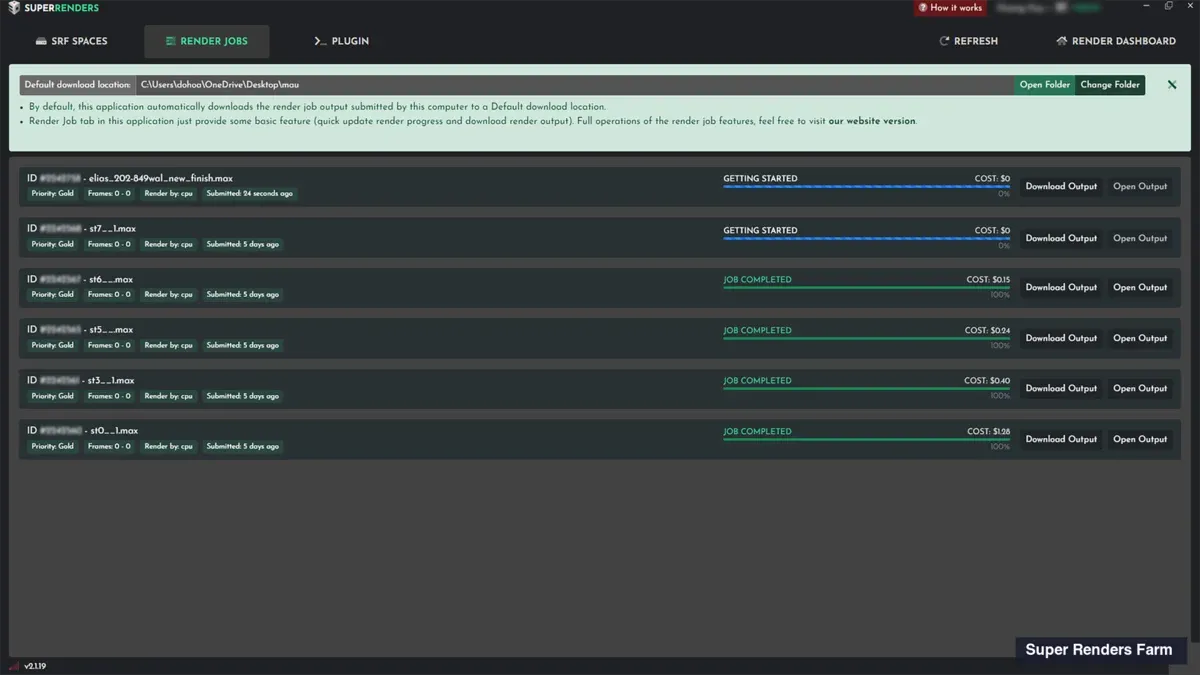
- adımdan itibaren bir sonraki işi tahmin değil gerçek, deneysel bir kare başına maliyet rakamıyla göndermeye hazırsınız.
Karar tablosu: hangi gönderim yöntemi size uygun?
Üç gönderim yöntemini destekliyoruz. Hiçbirinin yanlış olduğu söylenemez — bunlar farklı çalışma biçimlerine hitap eder.
| Yöntem | En uygun olduğu durumlar | Değiş tokuş |
|---|---|---|
| Web sitesi formu | Tek seferlik işler, ilk kez kullananlar, ödünç alınan iş istasyonları, kurulum mümkün olmadığında | Gönderim başına manuel form doldurma; yüksek frekanslı gönderenler için ideal değil |
| SuperRenders Client App | Günlük göndericiler, büyük projeler (>2 GB), çoklu iş toplu işleme, kesilebilir yüklemeye ihtiyaç duyanlar | İş istasyonunda tek seferlik kurulum ve giriş |
| DCC eklentisi (3ds Max 2023 ve üzeri, Maya, Cinema 4D, Houdini, Blender 4.2 LTS ve üzeri) | Tekrarlayan çekim çalışmaları, ana uygulamanın içinden gönderim, sahne bağlamından haberdar gönderimler | DCC başına eklenti kurulumu, SuperRenders Client App'teki PLUGIN sekmesinden; After Effects gibi diğer DCC'lerin eklentisi yoktur |
Web sitesi herkes için çalışır ve makinenizde hiçbir şey gerektirmez. Client App, haftada birden fazla yükleme yapıyorsanız doğru tercihtir. DCC eklentisi, gönderimin mevcut aracınızın içindeki bir diske-render butonu gibi hissettirmesi gerektiğinde çok uygundur.
Daha derin kapsam için: /docs/tools-client-app Client App kurulumunu, girişini ve proje ağacı davranışını anlatır. /docs/upload-and-download tarayıcı gönderim akışını ayrıntılı biçimde ele alır.
Render işi gönderin
Bu bölüm, web sitesi gönderim akışının referansıdır. Client App ve DCC eklentisi akışları aynı kavramsal alanları paylaşır — farklılık yalnızca çevredeki arayüzdedir.
Hesap ve giriş. SuperRenders panelinde oturum açın. Hesap ana sayfası güncel kredi bakiyesini, son işleri, faturaları ve "yeni iş gönder" giriş noktasını gösterir. 25 $ deneme kredisi zaten bakiyenizde bulunur, dolayısıyla ilk test render'ından önce bakiye yüklemeniz gerekmez.
Yükleme önce gelir. Bir render işi her zaman SuperRenders proje depolama alanında zaten bulunan bir projeyle ilişkilidir; bu nedenle yükleme adımı gönderimden önce gelir. Yüklenmiş bir proje olmadan gönder'e tıklamak sizi yükleme akışına yönlendirir.
Sahne dosyası. Gönderim formu, yüklenmiş proje klasörünüzdeki dosyaları listeler. Ana sahne dosyasını seçin — .max, .ma veya .mb, .c4d, .blend, .hip veya .hipnc, .aep, .nk. Projeniz referanslı varlıklar içeriyorsa referanslı bir alt sahne değil ana sahnenin seçildiğini onaylayın.
Render motoru. Sahnenizin yapılandırıldığı motoru seçin — V-Ray, Corona, Arnold, Redshift, Octane veya Cycles. Panel çoğu durumda motoru otomatik olarak algılar; göndermeden önce doğrulayın. V-Ray sahnesini Corona veya Corona sahnesini V-Ray olarak göndermek, worker'da hata verecektir.
Kare aralığı ve çıktı. Başlangıç/bitiş/adım karelerini yapılandırın (ör. 1-1500 adım 1 veya 1001-1100 adım 2 — her iki karede bir). Çıktı biçimi sahnenin ayarına göre varsayılan değere sahiptir; gerekirse gönderim sırasında geçersiz kılın. Çıktı dosyası adı kalıbı <scene>_<frame>.exr gibi standart belirteçleri kabul eder.
Çözünürlük ve kalite geçersiz kılmaları. Kullanıcıların çoğu bunları sahne varsayılanlarında bırakır. Yalnızca net bir nedene — proxy için küçültme, teslimat için büyütme — sahip olduğunuzda geçersiz kılın. Örnekleme, gürültü giderme ve aydınlatma parametreleri genellikle sahne dosyasında kalır.
Maliyet tahmini. Son göndermeden önce panel, render kredisi ve dolar cinsinden tahmini bir maliyet gösterir. Tahmin, kare başına ortalama sürenin kare sayısı ve motorunuzun GHz başına fiyatıyla çarpılmasıyla hesaplanır. Bunu sözleşme değil planlama rakamı olarak değerlendirin — gerçek maliyet kare başına karmaşıklığa bağlıdır. GHz·saat fiyatlandırma modeli için /docs/pricing-and-credits adresine bakınız.
Gönderin. Gönderildikten sonra iş kuyruğa girer. Normal yük altında işlerin büyük çoğunluğu bir dakika içinde başlar; büyük yoğunluk artışları kısa süreliğine kuyruğa girebilir. İşin pano URL'si izleme görünümünüz olur.
Projenizi hazırlayın
Gördüğümüz başarısız render işlerinin büyük çoğunluğu motor hataları değil — paketleme eksikliklerinden kaynaklanmaktadır. Sanatçının iş istasyonunda düzgün render edilen bir sahne, bazı varlık yolları yalnızca yerel bir sürücüye işaret ettiği veya referanslı bir alt sahnenin yüklemeyle paketlenmediği için yeni bir worker'da başarısız olabilir.
Paketleme ilkesi basittir: sahnenin render için ihtiyaç duyduğu her şey tek bir klasörün içinde olmalı ve sahnedeki her referans söz konusu klasör içindeki göreli yol olarak çözülmelidir.
Çoğu DCC bunun için yerleşik bir komut sunar:
- 3ds Max —
File → Archivesahneyi ve tüm referanslı varlıkları paketler. - Maya —
File → Archive Scenebağımsız bir.maveya.mbarşivi oluşturur. - Cinema 4D —
File → Save Project with Assets. - Blender —
File → External Data → Pack All Into .blendya daMake All Paths Relativeve ardından proje klasörünü kopyalayın. - Houdini — proje klasörü iş akışı ve
File → Pack Geometry,.hipve önbellekleri yönetir. - After Effects —
File → Dependencies → Collect Files. - NukeX —
Export Selected Nodes → Archive Project.
Paketlemeden sonra sağlamlık kontrolü yapın. Paketlenmiş projeyi farklı bir makinede veya yeni bir kullanıcı hesabında açın ve eksik varlık uyarısı olmadan açıldığını onaylayın. Varlık listesi bulunan DCC'lerde (3ds Max Asset Tracker, Maya File Path Editor, Cinema 4D Project Asset Inspector, Blender External Data), her girişin paket klasörü içinde çözüldüğünü onaylayın. Projeniz üçüncü taraf eklentiler (Forest Pack, RailClone, Anima, X-Particles vb.) kullanıyorsa, bunların ilgili setting-up-{DCC} belgesinin eklenti kapsamında listelendiğini doğrulayın.
Arşiv biçimi notu: farm arşivleri açmaz (.zip, .rar, .7z, .tar, .tar.gz). DCC'nizin paketleme komutu bir .zip üretiyorsa (3ds Max Archive, Maya Archive Scene), açın ve klasörü sıkıştırılmamış hâlde yükleyin.
Önce test render'ı çalıştırın
İlk işiniz olarak 1.500 karelik bir animasyon göndermeden önce sekansın ortasından tek bir kare gönderin. Bu, bir render işine alabileceğiniz en düşük maliyetli sigorta poliçesidir.
Test karesi, maliyet tahmininin ortaya çıkaramayacağı sorunları — eksik varlık yollarını, eklenti sürümü uyuşmazlıklarını, motor tarafındaki hataları — açığa çıkarır. Başarısız tam bir sekans, kuyruk süresine ek olarak başarısız olmadan önce tamamlanan kare ücretlerini de beraberinde getirir. Başarısız bir test karesi ise birkaç sente mal olur.
Neleri test etmeli:
- Sekansın ortasından tek bir kare (genellikle benzersiz kurulum durumuna sahip olan 1. kare değil).
- Tam sekans için kullanacağınız aynı render ayarları, çözünürlük ve çıktı biçimi.
- Projenizde birden fazla kamera veya çekim varsa, her kamera veya çekim için birer kare test edin.
Nelere dikkat etmeli:
- Render edilen kare, yerel görüntü alanınızla veya IPR'nızla görsel olarak uyuşuyor mu?
- Beklenen tüm ışıklar, gölgeler, GI, AOV'lar ve efektler mevcut mu?
- Kare başına render süresi yerel karşılaştırmanızla uyuştu mu? Worker belirgin biçimde uzun sürdüyse bir sorun var — eksik bir doku varsayılana geri döndü, yer değiştirme beklenmedik biçimde alt bölündü veya bir AOV hatalı veri yazıyor.
- Günlüğü uyarılar için kontrol edin. "Eksik doku", "lisans geri dönüşü" veya "eklenti yüklenmedi" gerçek sorunlara işaret eder.
Test karesi hatalıysa, sahneyi yerel olarak düzeltin, yeniden paketleyin, yeniden yükleyin ve yeniden gönderin. Hatalı bir testi tam sekans gönderime ilerletmeyin — 1.500 kareyi sonradan hata ayıklamak çok zahmetlidir.
Pano turu
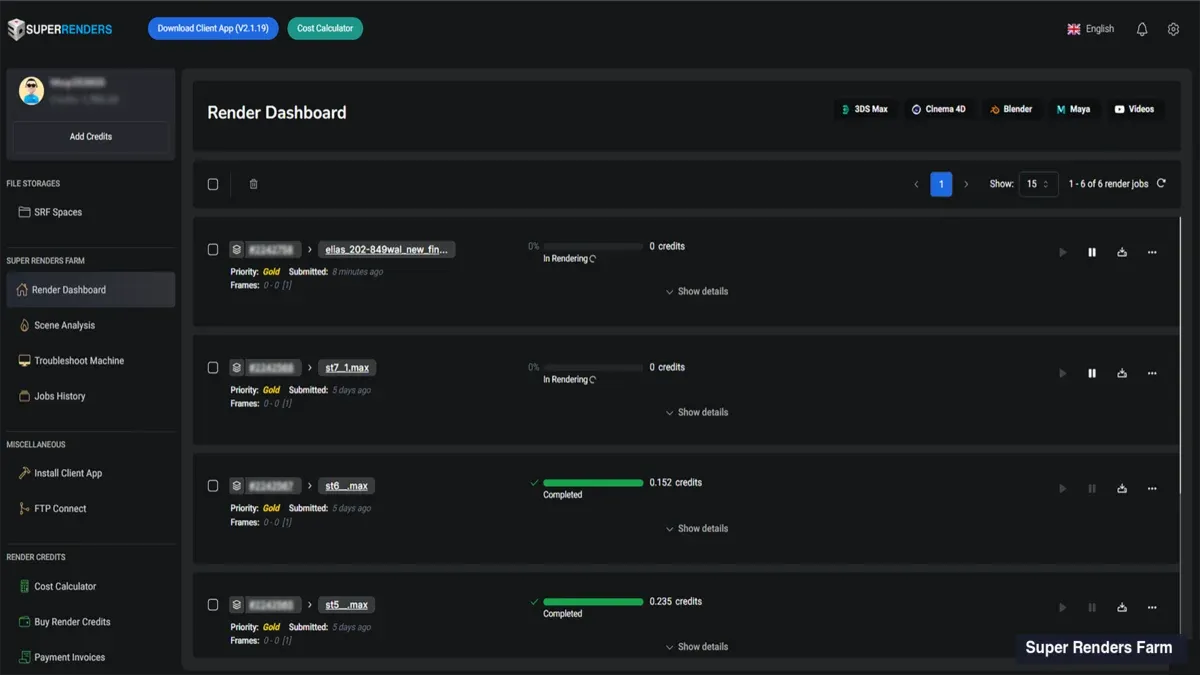
Panonuz, render farm'da yaptığınız her şeyin operasyonel merkezidir. Ana görünümler:
Hesap ana sayfası. Kredi bakiyesi özeti, devam eden işler, son faturalar ve "yeni iş gönder" giriş noktası. Bakiye, bir iş render edilirken birkaç saniyede bir güncellenir; bu sayede maliyet sayacının ilerlediğini izleyebilirsiniz.
İş listesi. Her gönderimin ters kronolojik listesi. Her satır iş adını, sahne dosyasını, motoru, kare aralığını, durumu, geçen süreyi ve mevcut maliyeti gösterir. Satıra tıklayarak iş başına ayrıntılara ulaşabilirsiniz.
İş başına ayrıntı görünümü. Kare başına durum tablosu (duruma göre renk kodlu hücreler), kare başına günlük dosyaları, maliyet defteri ve indirme paneli. Başarısız kareler, tüm işi yeniden çalıştırmadan tek tek yeniden gönderilebilir.
Proje depolama alanı. Yüklenmiş projelerinizi listeler. Varlık ağacına göz atın, eski projeleri silin veya mevcut bir projeyi yeni bir gönderim için kaynak olarak yeniden kullanın. Render çıktısı, iş tamamlandıktan sonra indirmek için kullanılabilir kalır; sabit bir otomatik silme süresi yoktur. Hemen indirin ya da Client App'i yerel depolama alanına otomatik indirmek üzere yapılandırın.
Faturalama ve faturalar. Kredi satın alma geçmişi, iş başına render ücretleri ve indirilebilir faturalar. Tamamlanan bir işe ait fatura bir dakika içinde görünür. Render kredilerinin son kullanma tarihi yoktur.
Ayarlar. API belirteçleri (Client App ve eklenti kimlik doğrulaması için), e-posta bildirim tercihleri, varsayılan çıktı yolları ve hesap düzeyi varsayılanları.
Yeni kullanıcılar için faydalı bir alışkanlık: ilk birkaç render sırasında iş başına ayrıntı görünümünü bir tarayıcı sekmesinde açık tutun. Karelerin gerçek zamanlı olarak tamamlandığını izlemek, hangi sahnelerin hızlı, hangilerinin yavaş olduğuna dair sezgi geliştirir ve render süresinin sahnede gerçekte nereye gittiğini gösterir.
Projenizi yükleyin
Gönderim akışı, paketlenmiş projenizin SuperRenders proje depolama alanında zaten bulunmasını gerektirir. İki yükleme yolu yaygın durumları karşılar.
Web yükleme. Panoda sürükle ve bırak. Yaklaşık 2 GB'a kadar projeler için işe yarar; bunun üzerinde tek bir web yüklemesi yavaşlar, yaklaşık 5 GB üzerinde güvenilmez hâle gelir ve sekme kapanırsa devam etmez. ~2 GB üzerinde Client App daha güvenli bir seçimdir çünkü kesintiye uğrayan aktarımları devam ettirir; S3 erişimi (Cyberduck veya AWS CLI) de işe yarar. Kurulum istenmeyen tek seferlik yüklemeler için uygundur.
SuperRenders Client App. Yüksek frekanslı göndericiler veya büyük projeler için Client App yüklemeyi parçalar halinde aktarır, ağ kesintilerinde devam eder ve önceki projelere zaten yüklediğiniz dosyaları tekrar yüklemez. Kurulum ve kimlik doğrulama /docs/tools-client-app adresinde ele alınmaktadır.
Bu sayfa yükleme yollarını hızlı referans düzeyinde kapsar. Hız beklentileri, hesap depolama kotaları, dosya türü kısıtlamaları ve tamamlanan render'lar için indirme yollarını kapsayan tam içerik için /docs/upload-and-download adresine bakınız.
Sırada ne var?
Artık evrensel akışa sahipsiniz. Doğal okuma sırası:
- Maliyet soruları → kredi sistemi, GHz başına fiyatlandırma ve gönderim öncesi tahmin için
/docs/pricing-and-credits. - DCC'ye özgü paketleme → kullandığınız yazılım için ilgili
/docs/setting-up-{DCC}belgesi. - Yükleme derinlemesine → kesilebilir aktarımlar, eşitleme kalıpları ve indirme seçenekleri için
/docs/upload-and-download. - Bir şeyler başarısız olduysa →
/docs/common-errorsen sık karşılaşılan ilk iş hatası modlarını kapsar. - Maliyet hesaplama aracı → maliyet hesaplayıcısı motor ve çözünürlük başına tahmin sunar.
- Fiyatlandırma referansı → güncel GHz başına fiyatlar ve kredi paketi fiyatlandırması için fiyatlandırma.
- Arka plan okuma → Tam yönetimli render farm nedir? modeli ve IaaS render farm'larıyla karşılaştırmasını açıklar.
- Başlangıç noktasına dönün → Super Renders Farm Dokümanlarına Hoş Geldiniz.
Bu sayfayı, gönderim akışı değiştiğinde, yeni bir DCC sürümü çıktığında veya yeni kullanıcılardan gelen geri bildirimler yetersiz açıklanan bir adımı ortaya çıkardığında güncelliyoruz. Buradaki bir adım panoda gördüğünüzle eşleşmiyorsa knowledge.superrendersfarm.com adresindeki canlı sohbet doğru kanaldır — ekibimiz bu geri bildirimi belgeyi güncel tutmak için kullanır.