
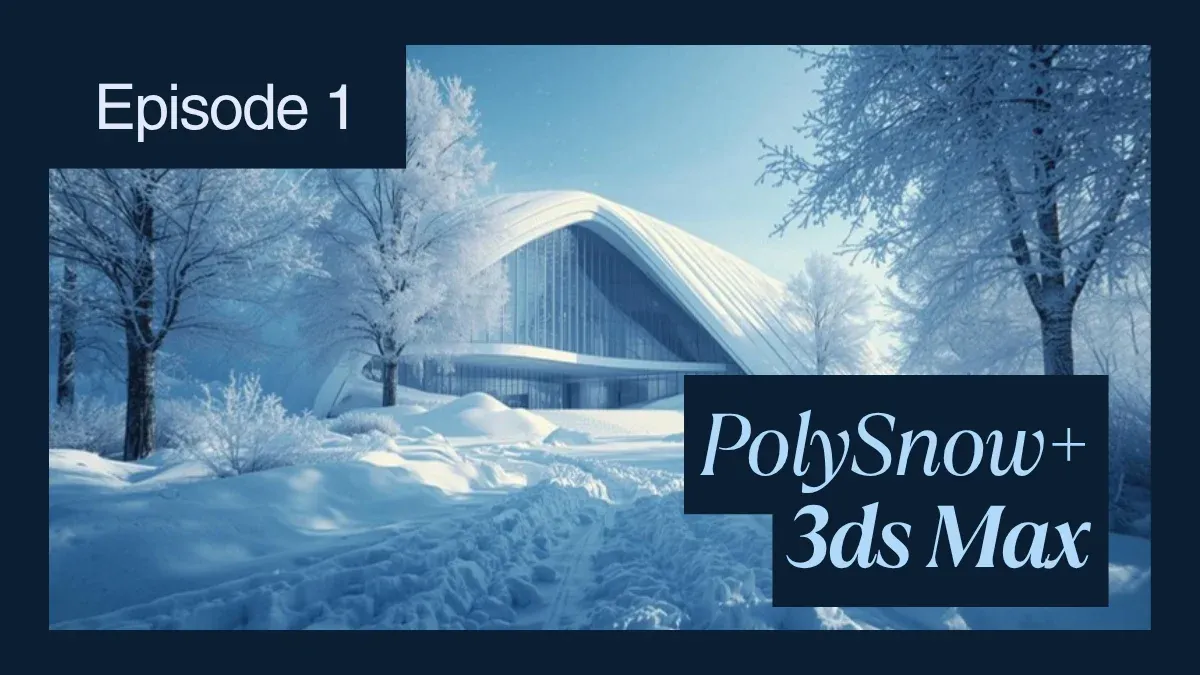
3ds Max için PolySnow Plus Eklentisi
Genel bakış
Giriş: Bir Üretim Zorluğu olarak Kar
Kar, göründüğünden çok daha zordur. Yeni başlayanlar onu yalnızca "beyaz geometri" olarak görür, ancak üretim kalitesinde kar için şunlar gereklidir:
- Yüzey topolojisine uyan prosedürel parçacık sistemleri
- Alt yüzey saçılımı ve saydamlığa sahip katmanlı malzemeler
- Geometri patlaması olmadan parçacıktan mesh'e dönüşüm
- Render farm'a uygun asset organizasyonu ve render optimizasyonu
Bu rehber; geometri için PolySnow+, V-Ray ve Corona malzeme kurulumu ve 300'den fazla kış görselleştirme projesinde kullandığımız render farm dağıtım stratejilerini kapsayan eksiksiz iş akışını ele alır.
PolySnow+ Eklentisi: Prosedürel Kar Geometrisi
PolySnow+ (2025 yılında Poly Design tarafından piyasaya sürülmüştür), yüksek performanslı bir kar oluşturma aracıdır. Önceki MaxScript sürümünün yerini tamamen derlenmiş bir C++ motoruna bırakarak 50-100 kat hız artışı sağlar.
Temel Bileşenler:
PS_Particles Nesnesi:
Bu, temel yapı taşıdır. Girdi yüzeyleri üzerinde parçacık sistemleri oluşturarak kar birikimi fiziğini simüle eder.
- Yeni bir nesne ekleyin: Create > Geometry > PolySnow > PS_Particles
- Viewport'ta hedef geometrinize tıklayın (bina cephesi, ağaç dalı, zemin düzlemi)
- Birikimi yapılandırın:
Coverage: 0-100% (higher = more snow)
Thickness: 0.01-5.0 units (depth of snow layer)
Slope Angle: 0-90° (controls where snow sticks; 90° = only horizontal surfaces)
Randomness: 0-100% (variability across surface)
Kritik: Slope Angle değerini doğru ayarlayın. Karlı bir çatı hattı için 10-20° kullanın. Eşit şekilde kaplı bir zemin düzlemi için 80-90° kullanın. Gerçekçi kar neredeyse yatay yüzeylerde birikir; dikey cepheler minimum kaplama alır.
PS_Mesher Nesnesi:
Parçacıklar oluşturulduktan sonra mesher, nokta bulutunu render edilebilir geometriye dönüştürür:
- Create > Geometry > PolySnow > PS_Mesher
- PS_Particles nesnesini sürükleyip mesher'ın "Input Object" alanına bırakın
- Mesher parametrelerini ayarlayın:
Particle Size: 0.5-3.0 (larger = thicker snow clumps)
Mesh Density: 0.5-2.0 (vertex count; higher = smoother but slower)
Smooth Iterations: 0-5 (smoothes the mesh; higher = more processing)
Mesher, parçacıkları tek bir optimize edilmiş mesh'e dönüştürür. Parçacıkları doğrudan kullanan basit yaklaşımların aksine mesher, overdraw'ı ortadan kaldırır ve render farm'a uygun geometri üretir.
PS_Icicle Nesnesi:
Mimari öğeler üzerinde asılı buz saçakları için:
- Create > Geometry > PolySnow > PS_Icicle
- Girdiyi kar kaplı nesnenize (mesh'lenmiş geometriye) ayarlayın
- Buz saçağı parametrelerini yapılandırın:
Icicle Height: 0.5-10.0 units
Icicle Density: 0-100%
Taper Angle: 5-30° (icicle pointiness)
Random Variation: 0-100%
Buz saçakları, yatay kenarlardan ve kar kaplı çıkıntılardan doğal olarak sarkar. Gerçekçi mimari görselleştirme için, bina saçaklarına ve oluklarına buz saçakları katmanlayın.
PS_Flakes Nesnesi:
Animasyonlu, havada süzülen kar parçacıkları (parçacık sistemi renderer'ı gerektirir):
- Create > Geometry > PolySnow > PS_Flakes
- Animasyon parametrelerini ayarlayın:
Particle Count: 1000-50000 (more = denser snowfall)
Wind Force: -1.0 to 1.0 (X-axis wind direction)
Vertical Speed: 0.1-2.0 (falling speed)
Spin Speed: 0-5 (rotation during fall)
PS_Flakes geometri değil, bir parçacık sistemi oluşturur. Render için bir Particle System malzemesi kullanın (aşağıdaki Malzeme Kurulumu bölümüne bakın).
PS_FastSnow Nesnesi:
Parçacık kullanmadan hafif kar için:
- Create > Geometry > PolySnow > PS_FastSnow
- Hedef yüzeye yönlendirin
- Kar derinliğini ayarlayın
PS_FastSnow, parçacık yükü olmadan kar taklidi yaparak yüzeyi doğrudan ekstrüde eder. Gerçekçi kar fiziğinin kritik olmadığı basit sahneler için kullanışlıdır.
PolySnow Modifier'ları: Sanat Yönü ve Sculpting
Mesh oluşturulduktan sonra modifier'lar yaratıcı kontrol sağlar.
FluffySnow Modifier'ı:
Yüzey düzensizliği eklemek için mesh'lenmiş geometriye uygulanır:
- PS_Mesher nesnenizi seçin
- Modify > Add Modifier > PolySnow > FluffySnow
- Parametreler:
Fluffiness: 0.1-2.0 (bumpy texture)
Scale: 0.5-3.0 (size of bumps)
Randomness: 0-100%
FluffySnow, prosedürel noise ekleyerek düz kar yüzeylerini kırar. Gerçekçilik için gereklidir.
SnowSculpt Modifier'ı:
Manuel iyileştirme için fırça tabanlı sculpting:
- SnowSculpt'ı mesh'lenmiş geometrinize uygulayın
- Modify panelinde "Sculpt Mode" seçeneğini etkinleştirin
- Doğrudan viewport üzerinde sculpt yapın:
- Fırça darbelerini yükseltin (yukarı doğru boyayın) → kar ekler
- Fırça darbelerini alçaltın (aşağı doğru boyayın) → alttaki geometriyi ortaya çıkarır
Yerleşik alpha fırçalarıyla birlikte gelir: lastik izi, ayak izi, yağmur oluğu. Archviz'de dramatik bir etki için karın üzerine ayak izleri boyayın.
PolyPrint Modifier'ı:
Animasyonlu prosedürel izler (ayak izleri, gölgeler):
- PolyPrint'i kar yüzeyinize uygulayın
- Yapılandırın:
Print Shape: Footprint, Tire, Custom
Animate: On (prints change over time)
Density: 0-100%
PolyPrint yoğunluğunu animasyon zaman çizelgeniz boyunca keyframe'leyin. Frame 1'de yoğunluk = 0 (temiz kar). Frame 100'e gelindiğinde yoğunluk = %50 (ayak izleri belirir). Bu, zamanın geçtiği illüzyonunu yaratır — hero shot'lar ve animasyonlar için kritiktir.
SnowNoise Modifier'ı:
Standart 3ds Max Noise'undan farklı prosedürel noise:
- Mesh'inize SnowNoise ekleyin
- Yapılandırın:
Noise Type: Fractal, Cell, Wave
Scale: 0.5-5.0
Intensity: 0-100%
SnowNoise, world space yerine surface-normal space'de çalışır, bu nedenle döndürülmüş yüzeyler tutarlı bir texture elde eder.
Kar için V-Ray Malzeme Kurulumu
PolySnow geometrisi yalnızca doğru shading ile değerlidir. V-Ray render'ı çok katmanlı bir yaklaşım gerektirir.
Katman 1: Diffuse Taban
- Kar mesh'inize bir V-Ray Material atayın
- Diffuse kanalında rengi beyaza yakın olarak ayarlayın: RGB(230, 235, 240) — doğal olmayan bir görünüm veren saf beyaz (RGB 255, 255, 255) değil
Saf beyaz render'larda aşırı pozlanmaya neden olur; hafif tonlanmış beyaz, gerçek karın ince mavi/gri alt tonuyla eşleşir.
- Diffuse Multiplier: 0.9 (kar %100 diffuse değildir)
Katman 2: Subsurface Scattering
Kar hafif yarı saydamdır. Işık yüzeye nüfuz eder, saçılır ve tekrar çıkar; bu da ince kenarlarda ve arka aydınlatmada parlama efekti yaratır.
- Bir V-Ray VRaySubsurfaceScattering malzemesi ekleyin (ikincil katman)
- Yapılandırın:
Thickness Map: Connect a lighter grayscale texture (thickness = how much light penetrates)
Scatter Color: RGB(200, 220, 255) (cool blue tint for subsurface)
Scatter Coefficient: 5.0-20.0
Ray Traced SSS: On (for physical accuracy)
Ray-traced subsurface scattering'i etkinleştirin — daha yavaştır ancak yakın çekim kar için üstün arka aydınlatma sonuçları üretir.
Katman 3: Normal Map
- Reflection/Bump kanalında bir Normal Map ekleyin
- Kaynak: Bir SnowNoise texture'ı veya tileable bir kar normal map'i bağlayın
- Normal Map Strength: 0.3-0.8 (yüzey pürüzlülük yoğunluğunu kontrol eder)
Kar yüzeyi detayı öncelikle normal'lerden gelir, displacement'tan değil. Displacement geometri ekler (maliyetlidir); normal'ler hesaplama açısından ucuzdur.
Katman 4: Reflection (Glossiness)
- Bir Reflection katmanı ekleyin
- Reflection Color: RGB(200, 200, 200) (hafif, %10-15 yansıma)
- Glossiness: 0.7-0.9 (hafif pürüzlü; saf 1.0 gerçekçi olmayan ayna görünümü verir)
Gerçek kar mattır, parlak değildir. Aşırı glossy kar plastik görünür.
Eksiksiz V-Ray Malzeme Yığını:
| Katman | Bileşen | Ayarlar |
|---|---|---|
| Diffuse | RGB(230, 235, 240) | Multiplier: 0.9 |
| Subsurface | VRaySSS (blue scatter) | Ray-traced on |
| Bump | SnowNoise Normal | Strength: 0.5 |
| Reflection | RGB(200, 200, 200) | Glossiness: 0.8 |
Corona Renderer: Kar Malzemesi Kurulumu
Corona'nın iş akışı benzerdir ancak farklı terminoloji kullanır.
Corona VRayMtl Kar Kurulumu:
- Bir Corona malzemesi atayın
- Base Color: RGB(235, 240, 245)
- Roughness: 0.3 (V-Ray glossiness'in tersi; 0.3 = oldukça pürüzlü)
- Displacement: SnowNoise texture'ını 0.1-0.3 yoğunlukta bağlayın (Corona, displacement'ı yerel olarak işler)
- Subsurface Scattering: Etkinleştirin, scatter rengini soğuk maviye ayarlayın
Corona, kar sahneleri için V-Ray'den daha hızlıdır — eşdeğer görsel sonuçlarla daha basit malzeme kurulumu.
V-Ray'den Temel Fark:
Corona, Fresnel yansımasını otomatik olarak uygular (kar, dar açılarda daha az yansıtıcıdır). V-Ray manuel ayar gerektirir. Hızlı render'lar için Corona daha üstündür.
Dağınık Kar Nesneleri için Forest Pack
Nesneli kar için (kaya, moloz, bitki örtüsü) Forest Pack kullanın:
- Create > Geometry > Forest Pack
- Nesnenizi ekleyin (kaya, kütük, dal)
- Forest Pack arayüzünde kar varyantını etkinleştirin:
Scatter Mode: Surface Scatter
Object: Your snow object (PS_Mesher)
Density: 0-100%
Random Rotation: On
Random Scale: 0.8-1.2
Forest Pack, kar kaplı nesneleri arazi boyunca dağıtır; karmaşık kış manzaraları için gereklidir.
Kar Sahneleri için Render Farm Optimizasyonu
Yoğun kar sahneleri poligon sayısını ve bellek kullanımını patlatabilir. Render farm'a gönderim, önleyici optimizasyon gerektirir.
Poligon Sayısı Yönetimi:
- Tek bir kar kaplı bina: 500K-2M poligon (PS_Mesher çıktısı)
- Buz saçakları + dağınık nesnelerle karmaşık bir manzara: 20M-50M poligon
- Farm render süresi poligon sayısıyla orantılı olarak artar; 50M poligon, 10M'ye göre %40-60 daha yavaştır
Optimizasyon Stratejileri:
- LOD (Level of Detail) Proxy:
Uzaktaki kar kaplı binalar için düşük çözünürlüklü proxy'ler kullanın:
Hero building (closeup): Full geometry from PS_Mesher + modifiers
Distant buildings: Simplified static snow shape (no particles, modifiers disabled)
- Yalnızca Texture Yaklaşımı:
Arka plan karı için geometri yerine, basit düzlemlere projekte edilmiş normal map'ler kullanın. Görsel olarak benzer, 100 kat daha hızlı.
- Kar Geometrisini Düzleştirme:
SnowSculpt ile sculpt yaptıktan sonra:
- PolySnow modifier'larını tek bir mesh'e collapse edin
- FBX olarak dışa aktarın (.max olarak değil)
- FBX'i statik geometri olarak yeniden içe aktarın
Bu, prosedürel bağımlılıkları ortadan kaldırır ve farm node'larının her render'da karı yeniden hesaplamasını önler.
Bellek Kullanımı:
- Ham PolySnow mesh: nesne başına 50-200 MB
- Texture'lar (normal, displacement, AO): 100-300 MB
- Subsurface scattering cache: değişkendir (bellek kısıtlıysa devre dışı bırakın)
Makine başına 32 GB VRAM'a sahip render farm'lar için:
Safe snow scene: <4GB total assets
Heavy snow scene: 4-8 GB (requires GPU or high-RAM CPU nodes)
Extreme (icicles + particles): 8-16 GB (single GPU machine or CPU cluster)
Gerçek Dünya Vakası: Kış Archviz Kampanyası
Birlikte çalıştığımız bir mimari görselleştirme stüdyosu, kış tatili kampanyası oluşturdu: taze karda 12 bina çekimi.
Zorluk:
PolySnow'u naif bir şekilde kullanmak, frame başına 80M+ poligon ve her biri için 6+ saat render süresiyle sonuçlandı.
Çözüm:
- Hero bina (ön plan): Tam PolySnow + sculpting
- Orta plan binalar: Daha düşük parçacık kaplamalı PolySnow + buz saçağı yok
- Arka plan binalar: Kar normal map'leri ile düz geometri (PolySnow yok)
- Parçacıklar (düşen kar): PS_Flakes, 5.000 parçacığa optimize edildi (50.000 değil)
- Farm'a göndermeden önce geometri düzleştirildi
Sonuç:
- 12 frame × 4K çözünürlük toplam 180 dakikada tamamlandı (60 çekirdek üzerinde)
- Tek frame süresi: 15 dakika (başlangıçtaki 6+ saate karşı)
- Görsel kalite korundu — hero detay görünür, arka planlar basit ama inandırıcı
FAQ
Q: PolySnow, elle sculpt edilmiş kara kıyasla ne kadar gerçekçi görünebilir? A: SnowSculpt ile son rötuş ve doğru malzemelerle, PolySnow üretim render'ları için manuel sculpting'den ayırt edilemez. Avantajı: prosedürel oluşturma saatler yerine dakikalar sürer.
Q: V-Ray'de subsurface scattering'in overhead'i nedir? A: Ray-traced SSS, render süresine %20-40 ekler. Arka aydınlatmalı (kardan geçen kış güneşi) archviz için buna değer. Basit kurulumlar için atlayın.
Q: PS_Particles'ı animasyonlu hale getirebilir miyim? A: Evet. Thickness ve Coverage'ı zaman içinde keyframe'leyin. Karın biriktiği veya eridiği illüzyonunu yaratır. Time-lapse animasyonları için kullanın.
Q: Kar yüzeyi detayı için displacement mı yoksa normal mi kullanmalıyım? A: Normal'ler çok daha ucuzdur. Displacement'ı yalnızca aşırı yakın çekimde görünür makro-detaylara (ayak izleri, oluklar) ihtiyacınız varsa kullanın. Aksi halde normal'ler yeterlidir.
Q: Büyük yüzeylerde kar texture'ının tekrarını nasıl önlerim? A: Farklı ölçeklerde birden fazla noise texture'ı kullanın ve bunları harmanlayın (küçük + orta + büyük noise karışımı). PolySnow modifier'ları (SnowNoise) bunu otomatikleştirir.
Q: Karı hem V-Ray GPU hem de CPU ile render edebilir miyim? A: Evet. V-Ray GPU, basit malzemeler için 2-3 kat daha hızlıdır ancak ray-traced SSS ile zorlanır. GPU'da karmaşık kar (subsurface ile) zaman aşımına uğrayabilir; CPU daha kararlıdır.
Q: Kar geometrim farm için çok ağırsa ne yapmalıyım? A: Decimate veya remesh yapın. Poligon sayısını minimum görsel kayıpla %30-50 azaltmak için 3ds Max'in ProOptimizer'ını kullanın. Tam gönderimden önce bir hero frame üzerinde test edin.
Q: Kar + su yansımalarını (buzlu yüzeyler) nasıl ele alırım? A: Daha yüksek glossiness'e (0.95+) ve beyaz renge (RGB 240, 245, 250) sahip ikincil bir malzeme ekleyin. Bir mask texture kullanarak ana kar malzemesiyle harmanlayın.
İlgili Kaynaklar
Render farm'lar için malzeme optimizasyonu hakkında bilgi edinin:
Üretim için gelişmiş 3ds Max tekniklerini keşfedin:
Karmaşık sahneler için render farm stratejilerini keşfedin:
Harici Kaynaklar
PolySnow+ dokümantasyonu ve eğitimleri için:



