Cinema 4D Redshift Render Farm Rehberi: C4D Sanatçıları için Bulut GPU Rendering
Genel bakış
Giriş
Yerel makinenizde karmaşık bir Cinema 4D sahnesini Redshift ile render etmek saatler — animasyon dizileri için zaman zaman günler — alabilmektedir. Tek bir RTX 3090, durağan kareler için Redshift'i yeterince işleyebilir; ancak hacimsel efektler ve yüzey altı saçılmasıyla dolu bir MoGraph dizisinin 500'den fazla karesine bakıldığında matematiksel hesaplar artık işe yaramamaktadır.
Redshift 2.6 döneminden bu yana, GPU bellek yönetiminin hâlâ ciddi bir sorun olduğu günlerden beri Cinema 4D sanatçıları için Redshift işleri yürütüyoruz. Yıllar içinde mimari uçuşlardan yayın hareketi tasarımına kadar binlerce C4D+Redshift projesi işledik ve yerel bir iş istasyonundan dağıtık render ortamına geçişte işlerin tam olarak nerede yanlış gittiğini öğrendik.
Bu rehber, Cinema 4D Redshift projeleri için bulut render farm kullanımı hakkında bilmeniz gereken her şeyi kapsamaktadır: sahne hazırlığı, texture yönetimi, uzak makinelerde lisanslama, güncel nesil GPU'larda performans beklentileri, Cinema 4D ile Redshift sürümleri arasındaki uyumluluk ve projenizi Cinema 4D'den render edilmiş karelere sürpriz yaşamadan ulaştıracak tam iş akışı.
Cinema 4D ve Redshift'i Render Farm'da Kullanmanın Avantajları
Redshift, GPU odaklı bir render motorudur; yani doğrudan kullanılabilir GPU sayısıyla doğrusal olarak ölçeklenir. Yerel makinenizde bir veya iki GPU'nuz olabilir. Bir render farm'da ise projeniz aynı anda birden fazla yüksek performanslı GPU'ya erişebilir — her makine animasyonunuzun farklı bir karesini bağımsız olarak render eder.
C4D Redshift kullanıcıları için temel avantajlar:
- Doğrusal kare ölçeklendirme — 20 makine, animasyonlar için yaklaşık 20 kat daha fazla verimlilik anlamına gelir. Her makine ayrı bir kareyi bağımsız olarak render eder.
- Güncel nesil donanıma erişim — GPU filomuz, eski kartlarda bellek sorununa yol açan sahneleri sorunsuz işleyen 32 GB VRAM'li NVIDIA RTX 5090 kartlarıyla çalışır.
- Gece boyu render yok — İş istasyonunuzu üç gün render yaparken bırakmak yerine işi dışarıya aktarın ve revizyonlara devam edin.
- Son teslim tarihi esnekliği — Müşteri teslimatı iki gün öne çekti mi? Kaliteden ödün vermek yerine makine sayısını artırın.
Resmi bir Maxon iş ortağı olarak Redshift lisanslamasını kendi tarafımızda yönetiyoruz — aboneliğiniz yerel kullanımı kapsıyor, farm tarafı lisanslama render maliyetine dahil. Ek lisans hakkı satın almanıza gerek yoktur.
Cinema 4D, Redshift iş akışları için desteklediğimiz dört ana uygulama DCC'sinden biridir. Maya, Houdini ve 3ds Max paralelleri dahil daha kapsamlı Redshift bulut rendering kurulumu için DCC'ler arası genel bakışa başvurabilirsiniz — temeldeki GPU filosu ve lisanslama modeli aynıdır; değişen kısım ana uygulama entegrasyonudur.
Render Farm'da Redshift Lisanslaması Nasıl Çalışır?
Bu, bulut rendering'i ilk kez değerlendiren Cinema 4D sanatçılarının en sık sorduğu sorudur. Kısa yanıt: ek Redshift lisansı satın almanıza gerek yoktur.
İşte nasıl çalıştığı:
Maxon aboneliğiniz, Redshift'i yerel makineleriniz için kapsar. Bir projeyi render farm'a gönderdiğinizde, farm kendi Redshift render lisanslarını sağlar. Bunlar, farm'ların Maxon ile doğrudan müzakere ettiği ayrı ticari lisanslardır.
Altyapımızda her GPU makinesi geçerli bir Redshift render lisansına sahiptir. İşiniz geldiğinde, Redshift'in lisanslı ve hazır olduğu kullanılabilir GPU node'larına atanır. Hiçbir zaman:
- Lisansınızı uzak makinelere aktarmanıza,
- Farm kullanımı için node'a kilitli lisans hakkı satın almanıza,
- Lisans sunucuları veya dongle'larla uğraşmanıza,
- Eş zamanlı lisans hakkı sınırları konusunda endişe etmenize
gerek yoktur.
Bunun pratikte anlamı: Sahnenizi dışa aktarır, yükler ve rendering başlar. Lisanslama katmanı sizin için görünmezdir.
Dikkat etmeniz gereken bir husus: Redshift üçüncü taraf eklentileri (Redshift materyalleri kullanan X-Particles gibi) farm tarafında kurulu olmalıdır. Yaygın eklentilerin güncel sürümlerini bakımlı tutuyoruz; ancak niş bir şey kullanıyorsanız, göndermeden önce destek ekibiyle kontrol edin.
Render Farm'a Göndermek için Sahne Hazırlama Kontrol Listesi
Cinema 4D Redshift sahnenizi farm'a hazır hale getirmek, sorunsuz bir render ile başarısız bir iş arasındaki farkı belirler. Binlerce gönderiden öğrendiklerimiz:
1. Tüm Varlıkları Birleştirin
Cinema 4D'nin Save Project with Assets (Dosya > Save Project with Assets...) özelliği başlangıç noktanızdır. Bu işlem tüm texture'ları, HDRI'ları, IES dosyalarını ve referans alınan varlıkları tek bir klasör yapısına kopyalar.
Birleştirme sonrası kritik adımlar:
- Birleştirilmiş projeyi açın ve hiçbir şeyin bozulmadığını doğrulamak için yerel olarak bir kare render edin.
- Herhangi bir varlık yolu uyarısı için
Pencere > Konsolbölümünü kontrol edin. - Texture yollarının göreli olduğunu doğrulayın (mutlak
C:\Users\...yolları değil).
2. Render Kuyruğunu Doğru Ayarlayın
Animasyonlar için:
| Ayar | Önerilen Değer | Neden |
|---|---|---|
| Kare Aralığı | Tam aralık (örn. 0-499) | Farm bunu makinelere böler |
| Kare Adımı | 1 (kasıtlı değilse) | Adım > 1 eksik karelere neden olur |
| Çıktı Formatı | EXR 16-bit veya PNG dizisi | Bireysel kareler, video kapsayıcı değil |
| Çıktı Yolu | Göreli: ./output/$take/ | Mutlak yollar farm'da bulunmaz |
| Görüntüyü Kaydet | Dosya önekiyle etkin | Her karenin benzersiz bir dosya adına ihtiyacı var |
Video dosyası çıktısı olarak asla göndermeyin (MP4, MOV). Render farm'lar bireysel kareler render eder — daha sonra kendi makinenizde video haline getirirsiniz.
3. Doğrulanacak Redshift'e Özgü Ayarlar
| Ayar | Konum | Farm'a Hazır Değer |
|---|---|---|
| GPU Seçimi | Redshift > Tercihler | "Tümü Kullanılabilir" olarak ayarlayın (belirli bir GPU değil) |
| VRAM Limiti | Redshift Render Ayarları > Bellek | Otomatik (farm'ın 32 GB VRAM'inin işlemesine bırakın) |
| Texture Önbelleği | Redshift > Tercihler > Önbellek | Varsayılanı bırakın — farm yolları farklıdır |
| AOV / Çok geçişli | Render Ayarları > AOV | İhtiyacınız olan tüm geçişleri ekleyin — eksik bir geçiş için yeniden render etmek zaman kaybettirir |
| Kova Boyutu | Render Ayarları > Genel | 256 veya Otomatik (büyük kovalar = daha iyi GPU kullanımı) |
4. Redshift Proxy Dosyalarını Yönetin
Sahneniz Redshift Proxy (.rs) dosyaları kullanıyorsa:
- Tüm
.rsdosyalarını birleştirilmiş proje klasörüne dahil edin. - Yolların Redshift Proxy nesne ayarlarında göreli olduğunu doğrulayın.
- Büyük proxy dosyaları (her biri >500 MB) yükleme süresini artırır — bunun yerine örneklemenin işe yarayıp yaramayacağını değerlendirin.
5. MoGraph Cache (Hareket Tasarımı için Kritik)
Sahneniz rastgeleleştirmeyle MoGraph efektörleri kullanıyorsa:
- Göndermeden önce MoGraph'ı cache'leyin (
MoGraph > Cache MoGraph...). - Cache'lenmeden, farklı makineler farklı rastgele tohumlar üretebilir ve kareler arasında titreme veya atlama oluşabilir.
- Aynı nedenle Dynamics simülasyonlarını da cache'leyin.
6. X-Particles ve Üçüncü Taraf Simülasyonlar
Simülasyon tabanlı herhangi bir eklenti (X-Particles, TurbulenceFD, RealFlow), göndermeden önce diske baked/cache'lenmiş olmalıdır:
- X-Particles:
.bindizisine cache'leyin. - TurbulenceFD: VDB'ye cache'leyin.
- Houdini Engine cache'leri: Oluşturulan geometri dosyalarını dahil edin.
Cache'lenmemiş simülasyonlar her farm makinesinde yeniden simüle olacak — potansiyel olarak kare başına farklı sonuçlar üretecektir.
Cinema 4D ve Redshift Sürüm Uyumluluğu
Cinema 4D ve Redshift sürüm döngüleri birbirinden bağımsızdır — Maxon, C4D sürüm güncellemelerini yaklaşık yıllık olarak yayınlarken Redshift, uzun vadeli destek (LTS) dalının yanı sıra sürekli yayınlanan ana dalıyla kendi çizelgesinde ilerlemektedir. Farm node'unda yanlış kombinasyonu bir araya getirmek genellikle iki sonuçtan birine yol açar: yüklenen ancak yerel renderdan biraz farklı şekilde işlenen bir sahne veya "Eklenti yüklenmedi" konsol hatası veren kritik bir yükleme başarısızlığı.
Göndermeden önce yerel Cinema 4D sürümünüzün ve yerel Redshift sürümünüzün farm'da desteklediğimiz bir kombinasyona karşılık geldiğini kontrol edin. Projeniz farm'ın şu anda çalıştırdığından daha yeni bir kombinasyonda hazırlandıysa iki seçeneğiniz var: son gönderimden önce yerel olarak eski sürüme geçin ya da eşleşen sürüm çiftini talep etmek için destekle iletişime geçin.
| Cinema 4D | Redshift | Minimum NVIDIA Sürücüsü | Notlar |
|---|---|---|---|
| 2024 | 3.5.x | 535+ | Archviz için kararlı üretim kombinasyonu; Hydra USD render delegesi mevcut; AI denoiser (Altus, OptiX) destekleniyor |
| 2025 | 3.6.x | 545+ | Yeniden oluşturulmuş Take System render hattıyla ilk tam sürüm; daha geniş USD/MaterialX alışverişi; yeni prodüksiyonlar için önerilir |
| 2025 | 3.7 LTS | 555+ | Uzun vadeli destek dalı — yalnızca kritik düzeltmeler alır, özellik değişikliği olmaz; güvenilirlik yeni özelliklerden daha önemli olduğunda önerilir (örn. uzun animasyon serileri) |
| 2026 | 3.7 LTS | 555+ | Geriye dönük uyumlu — C4D 2026 sahneleri çoğu iş akışı için 3.7 LTS altında sorunsuz yüklenir; sahneler 2026'ya özgü MoGraph cache özellikleri kullanıyorsa doğrulayın |
| 2026 | 3.7.x ana | 565+ | Güncel sürekli-yayın kombinasyonu; RTX 5090 SM düzeni için optimize edilmiş Blackwell'e duyarlı çekirdek güncellemeleri; DCC'ler arası hatlar için Karma XPU uyumluluğu |
İki pratik not:
- Sürücü minimumları NVIDIA tarafından yayınlanan alt sınırlardır, öneri değil. Farm node'larımız genellikle kararlılık ve Blackwell zamanlama iyileştirmeleri için alt sınırdan iki ila üç sürüm daha yeni sürücüler çalıştırır.
- "Sürekli-yayın ana" dalı hızlı ilerler. Redshift 3.7.5 üzerinde hazırlanan bir sahne, 3.7.5'te tanıtılan yeni bir shader node kullanıyorsa 3.7.4'te yüklenemeyebilir. Şüphe durumunda, tam diziyi göndermeden önce farm'da test kareleri render edin.
Yerel Cinema 4D kurulumunuzun hangi Redshift sürümünü kullandığından emin değilseniz Cinema 4D menüsünden Redshift > Redshift Hakkında bölümünü kontrol edin. Bunu gönderim sırasında farm'ın desteklediği güncel çiftle karşılaştırın.
Performans: RTX 5090 GPU'lardan Ne Bekleyebilirsiniz?
GPU filomuz, NVIDIA'nın güncel Blackwell mimarili amiral gemisi olan NVIDIA RTX 5090 kartlarıyla çalışır. Her kart 32 GB GDDR7 video belleği, önceki Ada Lovelace neslinin önemli ölçüde üzerinde genişletilmiş CUDA core sayısı ve Redshift 3.7'nin OptiX tabanlı denoiser'ı için kullandığı ayrılmış AI core'ları taşır. Bu kombinasyon, Cinema 4D Redshift için özellikle önem taşır; çünkü Redshift, hem ham CUDA işlem gücü hem de yeni RT/AI core'ları tarafından en doğrudan hızlandırılan render motorlarından biridir.
Yaygın Cinema 4D Redshift sahne türleri için bunun anlamı:
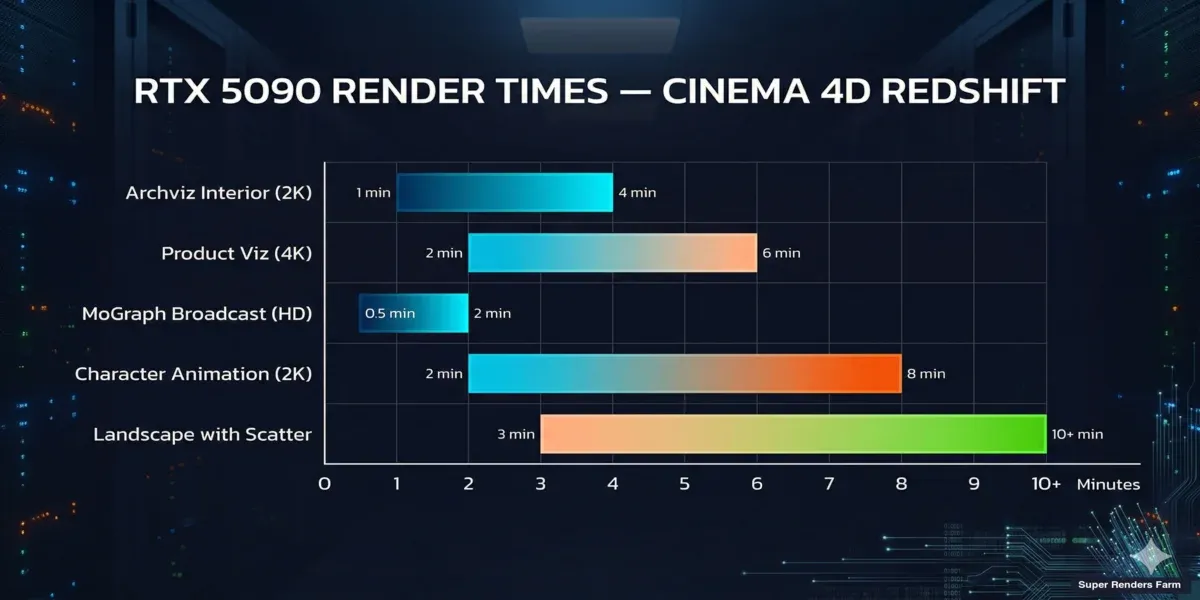
RTX 5090 render süresi kıyaslamaları — proje türüne göre Cinema 4D Redshift sahneleri
| Sahne Türü | Tipik Kare Süresi (RTX 5090) | Notlar |
|---|---|---|
| Archviz iç mekan (2K) | 1–4 dakika | Çok ışık sıçramasıyla GI ağırlıklı sahneler |
| Ürün görselleştirme (4K) | 2–6 dakika | SSS materyaller, kostikler süreyi artırır |
| MoGraph yayın (HD) | 30 saniye – 2 dakika | Efektlere ve hacimsel özelliklere bağlıdır |
| Karakter animasyonu (2K) | 2–8 dakika | Saç ve SSS en büyük faktörler |
| Hava/manzara dağılımıyla | 3–10 dakika | Bitki örtüsü proxy'leri ve sis hacimleri |
VRAM kullanımı önemlidir. 32 GB mevcut olduğunda, 12 GB'lık kartta çöküşe neden olacak sahneler (ağır yerinden etme, çok sayıda 4K texture, büyük proxy sayıları) sorunsuz render edilir. Sahneniz yerel olarak 24 GB'ın altında VRAM kullanıyorsa, rahatlıkla sığacaktır. 5090'daki GDDR7 belleği ayrıca önceki neslin GDDR6X'ine kıyasla daha yüksek etkin bant genişliği sunar — bu, çok sayıda 4K ve 8K bitmap texture içeren sahnelerde daha hızlı texture akışı olarak kendini gösterir.
Yerel RTX 4090 ile karşılaştırıldığında: RTX 5090, ağırlıklı olarak daha büyük CUDA core sayısı ve iyileştirilmiş bellek bant genişliği sayesinde sahne karmaşıklığına bağlı olarak yaklaşık %40-60 daha hızlı render süreleri sunar. 4090'da kare başına 5 dakika süren sahneler tipik olarak 3-3,5 dakikada tamamlanır.
Redshift 3.7'ye özgü kazanımlar. 3.7 ana dalı, Blackwell'e duyarlı çekirdek güncellemeleriyle birlikte gelir — Redshift, 5090'ın SM (streaming multiprocessor) düzeni için çekirdek örnekleme süreçlerini yeniden derler ve aynı binary'nin hem Ada hem de Blackwell donanımında çalışması durumunda ortaya çıkan performans kayıplarını giderir. Hacimsel ağırlıklı sahnelerde (VDB sis ve atmosferiyle yayın hareketi tasarımı), 3.7'deki AI denoiser ayrıca görünür kalite kaybı olmadan gerekli örnekleme sayılarını önemli ölçüde azaltır — pratik etki: aynı nihai görüntüye ulaşmak için %30-40 daha az örnekleme; bu, GHz-saat başına faturalandırılan farm'da doğrudan daha düşük render süresine ve daha düşük kare başına maliyete yansır.
RTX 5090 performans özellikleri hakkında daha ayrıntılı teknik bilgi için RTX 5090 GPU bulut rendering performans makalemiz, Octane, V-Ray GPU ve Redshift kıyaslama metodolojisini ayrıntılı olarak kapsamaktadır.
Adım Adım: Cinema 4D Redshift Projesini Gönderme
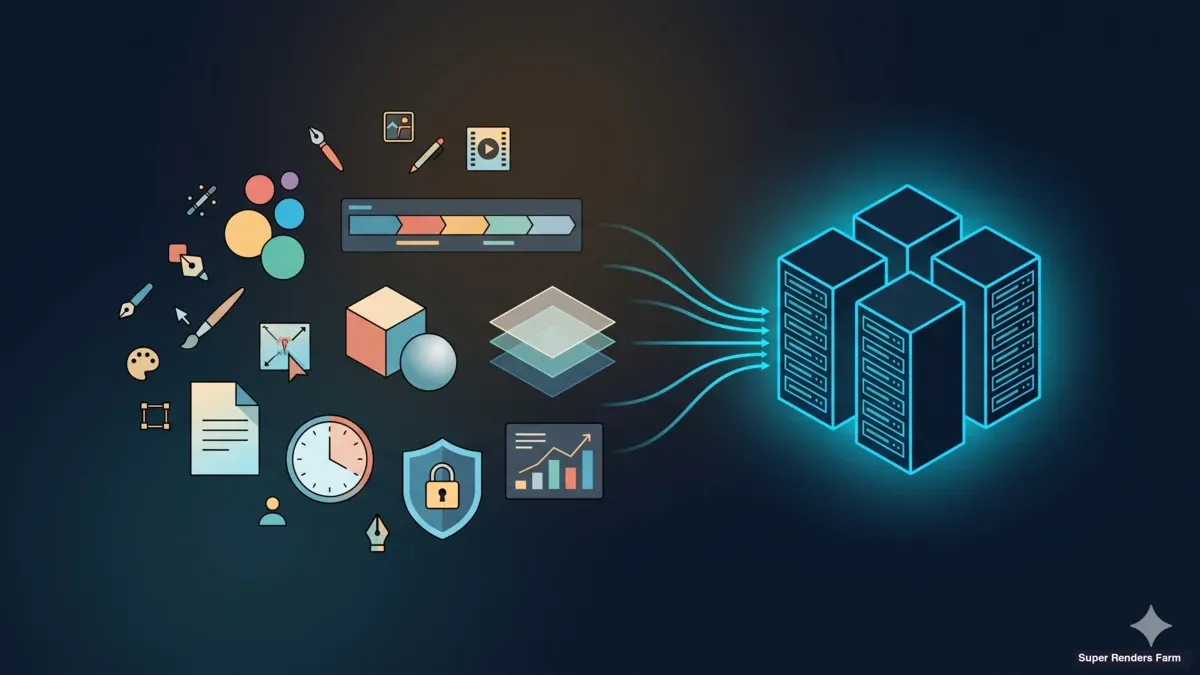
Sahne dosyasından render edilmiş karelere giden tam iş akışı:
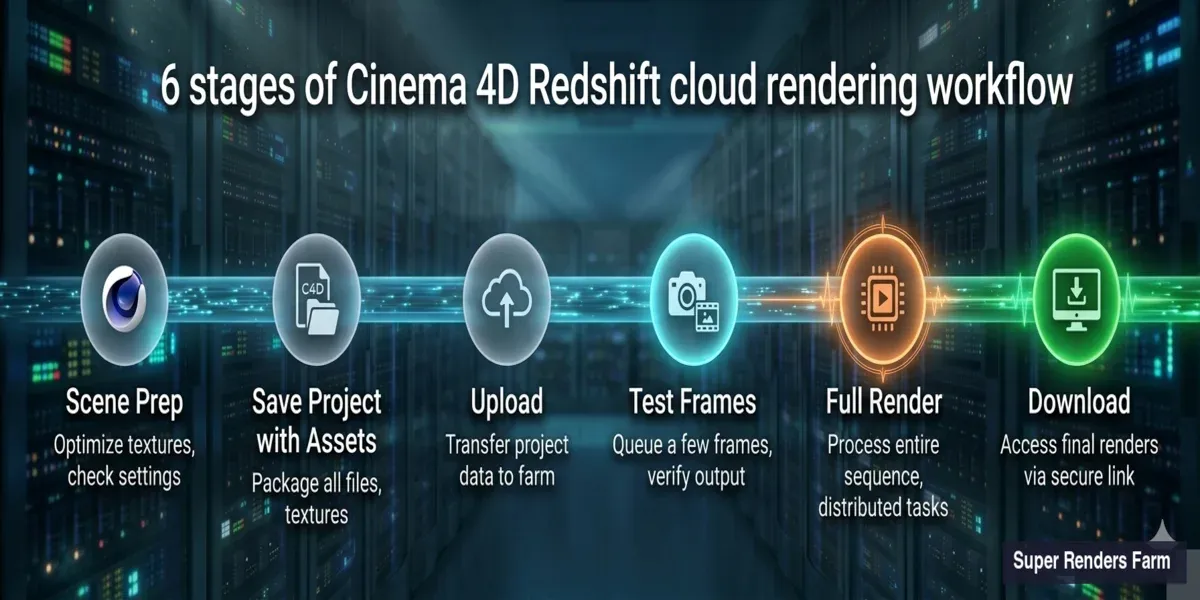
Cinema 4D Redshift render farm gönderim iş akışı — sahne hazırlığından render edilmiş karelere
Adım 1: Sahnenizi Hazırlayın
Yukarıdaki kontrol listesini uygulayın. Her şeyin çalıştığını doğrulamak için hızlı bir yerel test render çalıştırın (son kalitede 1 kare).
Adım 2: Projenizi Yükleyin
Super Renders Farm masaüstü uygulamasını kullanın:
- Uygulamayı açın ve DCC olarak Cinema 4D'yi seçin.
- Birleştirilmiş proje klasörünüzü seçin ("Save Project with Assets" işleminden gelen klasör).
- Yükleyici, eksik varlıkları tarar ve yükleme başlamadan önce sizi uyarır.
- Yükleme hızı bağlantınıza bağlıdır — tipik 2 GB'lık bir proje, 50 Mbps bağlantıda 5-15 dakika alır.
Adım 3: Render Ayarlarını Yapılandırın
Yüklemeden sonra web panosunda:
- Kare aralığı — Başlangıç/bitiş karelerini doğrulayın.
- Öncelik — Standart veya Acele (Acele, aynı anda daha fazla makine kullanır).
- Çıktı formatı — C4D'de ayarladığınızla eşleşmeli (EXR, PNG vb.).
- Çözünürlük — Render ayarlarınızdan otomatik algılanır.
Adım 4: Test Karesi Çalıştırın
Tam diziyi onaylamadan önce her zaman 2-3 test karesi render edin:
- Eksik texture'ları kontrol edin (macenta/pembe olarak görünür).
- Işıklandırma ve pozlamanın yerel renderınızla eşleştiğini doğrulayın.
- Çıktı formatını ve adlandırma kuralını doğrulayın.
Adım 5: Tam Renderi Başlatın
Test kareleri doğru göründüğünde:
- Tam kare aralığını onaylayın.
- Makineler hemen render'a başlar — ilerlemeyi gerçek zamanlı olarak izleyebilirsiniz.
- Her kare bağımsız olarak render edilir; bu nedenle sonraki kareler hâlâ işlenirken önceki kareler indirilebilir.
Adım 6: Sonuçları İndirin
- Kareler tamamlandıkça indirilir (tüm dizinin bitmesini beklemenize gerek yoktur).
- EXR/PNG dizinizi kompozisyon programınıza aktarın (After Effects, DaVinci, Nuke).
- Kare sürekliliğini doğrulayın — aykırı değerler arayarak dizide gezinin.
MoGraph Ağırlıklı Gönderimler: Ek Ön Kontroller
Hareket tasarımı projeleri, statik archviz veya ürün görselleştirme renderlarında geçerli olmayan birkaç ek ön kontrol adımı içerir. İlk çalışmada başarılı olan ve kare-arası tutarsızlıklarla geri dönen MoGraph gönderimleri arasında en sık gördüğümüz farklar şunlardır:
- Varyantlar için Take System. Projenizde birden fazla Take varsa (farklı renk şemaları, farklı metin katmanları, farklı kamera açıları), tüm Take'leri tek bir gönderimde etkinleştirmek yerine her Take'i ayrı bir render işi olarak gönderin. Farm'lar, tek bir iş içindeki Take'leri paralel işlemekten daha verimli şekilde işleri paralel hale getirir ve Take başına çıktı yolları kompozisyonda yönetmek için daha temizdir.
- Çok geçişli / AOV yapılandırması. Yüklemeden önce
Render Ayarları > AOVbölümünde gerekli tüm geçişlerin etkin olduğunu doğrulayın — en azından: Beauty, Diffuse, Reflection, Refraction, Specular, GI, AO, Z-Depth, Object ID. Z-Depth geçişini unuttuğunuz için 1.500 karelik bir diziyi yeniden render etmek, orijinal render kadar maliyetli olur. - MoGraph cache + Dynamics cache. Hazırlık kontrol listesindeki temel cache adımının ötesinde, ayrıca Effektör zincirleriyle Cloner'ı, Mograph Tracer spline'larını ve dinamikler kullanan herhangi bir Voronoi Fracture nesnesini açıkça cache'leyin. Bunların her biri, cache'lenmeden bırakıldığında çalışan node'larda deterministik olmayan sonuçlar üretebilir.
Sık Karşılaşılan Sorunlar ve Çözümleri
Cinema 4D Redshift kullanıcılarının farm'da render ederken karşılaştığı en sık sorunları katalogladık:
| Sorun | Neden | Çözüm |
|---|---|---|
| Renderde macenta/pembe alanlar | Eksik texture'lar | "Save Project with Assets"ı yeniden çalıştırın, yolların göreli olduğunu doğrulayın |
| Kare başına farklı sonuçlar (titreme) | Cache'lenmemiş MoGraph veya Dynamics | Göndermeden önce tüm MoGraph ve simülasyonları cache'leyin |
| Bellek yetersizliği hatası | Sahne GPU VRAM'ini aşıyor | Yerel VRAM kullanımını kontrol edin — 32 GB'a yakınsa, yerinden etmeyi veya texture çözünürlüğünü optimize edin |
| Belirli karelerde render çöküyor | Bozuk cache dosyası veya o karede aşırı geometri | Belirli kareyi yerel olarak test edin, bozuk poligonları kontrol edin |
| Renkler yerel renderdakinden farklı görünüyor | Renk yönetimi uyumsuzluğu | ACES/ACEScg ayarlarının yalnızca Redshift tercihlerinde değil sahne dosyasına gömülü olduğundan emin olun |
| Animasyonda eksik GI | GI önbelleği kare başına ayarlanmamış | Brute Force GI kullanın veya irradiance cache'in kare başına yeniden oluşturulacak şekilde ayarlandığından emin olun |
| Eklenti nesneleri eksik | Üçüncü taraf eklenti farm'da kurulu değil | Göndermeden önce eklenti kullanılabilirliğini doğrulamak için destekle iletişime geçin |
| Render beklenenden çok daha yavaş | Ağır AOV çıktısı veya aşırı örnekleme | Gereksiz AOV'leri azaltın; uyarlanabilir örnekleme eşiklerinin çok muhafazakâr olup olmadığını kontrol edin |
Cinema 4D Render Farm Karşılaştırması: Nelere Bakmalısınız?
Tüm render farm'lar Cinema 4D ve Redshift'i aynı şekilde işlemez. Hizmetleri birbirinden ayıran özellikler:
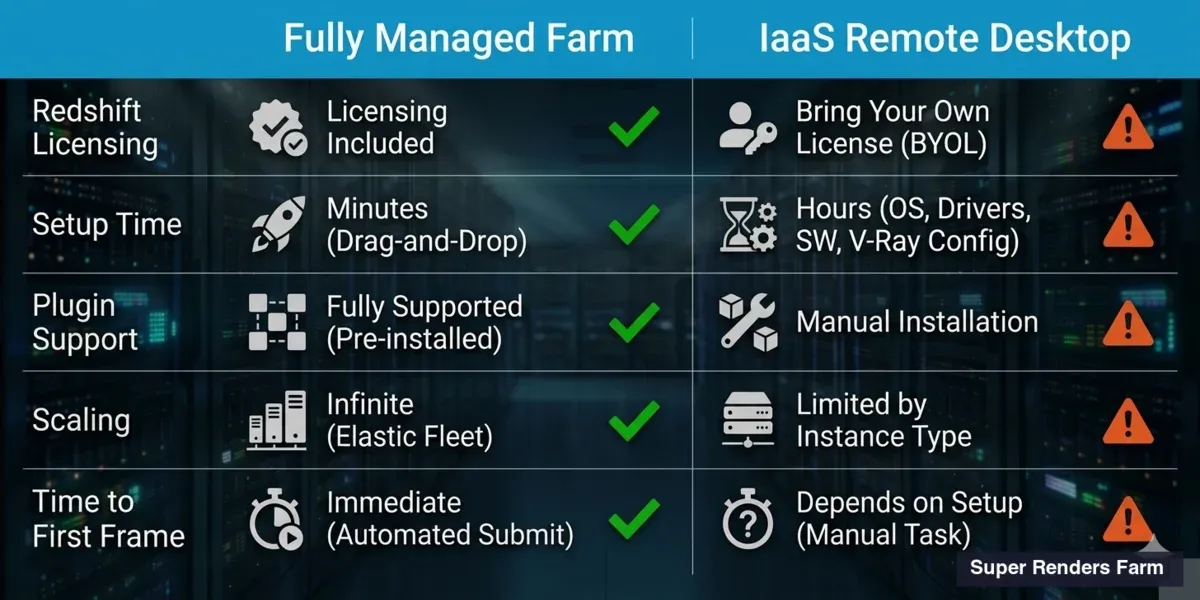
Tam yönetimli render farm ile Cinema 4D Redshift rendering için IaaS uzak masaüstü karşılaştırması
| Özellik | Tam Yönetimli Farm | IaaS / Uzak Masaüstü |
|---|---|---|
| Yazılım kurulumu | Önceden kurulmuş, güncellenmiş | Siz kurarsınız ve yapılandırırsınız |
| Redshift lisanslaması | Render maliyetine dahil | Kendi lisansınızı sağlarsınız |
| Eklenti desteği | Yaygın eklentiler önceden kurulmuş | Siz elle kurarsınız |
| Sahne sorun giderme | Destek ekibi sorunları çözmeye yardımcı olur | Uzak makinede siz sorun giderirsiniz |
| Yükleme süreci | Sürükle-bırak yükleyici | VM'ye dosya aktarımı, ardından render |
| Ölçekleme | Mevcut node'larda otomatik | VM'leri siz elle açar/kapatırsınız |
| Faturalandırma | Kare başına veya GHz-saat başına | Saatlik VM kiralaması |
| İlk kareye kadar süre | Dakikalar (yüklemeden sonra) | 30-60 dakika (VM açılışı + kurulum) |
Cinema 4D sanatçıları için — özellikle sıkı yayın son tarihlerinde çalışan hareket tasarımcıları için — tam yönetimli farm, uzak makineleri yönetmenin operasyonel yükünü ortadan kaldırır. Siz yaratıcı işe odaklanırsınız; farm altyapıyı yönetir.
Fiyatlandırma: Redshift Bulut Rendering Maliyeti Nedir?
GPU işleri için render farm fiyatlandırması (Redshift gibi) genellikle GPU-saat veya render süresine göre kare başına hesaplanır.
Tipik Cinema 4D Redshift projeleri için yaklaşık tahminler:
| Proje Türü | Kareler | Ort. Kare Süresi | Tahmini Maliyet |
|---|---|---|---|
| 30 saniyelik yayın spotu (720 kare, HD) | 720 | 1 dak/kare | $15–$30 |
| Ürün dönüş animasyonu (120 kare, 4K) | 120 | 4 dak/kare | $12–$25 |
| Mimari animasyon (1.500 kare, 2K) | 1.500 | 3 dak/kare | $80–$150 |
| MoGraph gösterisi (2.000 kare, HD) | 2.000 | 45 sn/kare | $25–$50 |
Bu tahminler standart önceliği varsaymaktadır. Acele öncelik (aynı anda daha fazla makine, daha hızlı teslimat) standart fiyatlandırmanın yaklaşık 1,5-2 katına mal olur.
Tam fiyatlandırma için maliyet hesaplayıcısını belirli sahne parametrelerinizle — kare sayısı, çözünürlük ve kare başına beklenen render sürenizle — kullanın.
Sahnelerinizi Daha Hızlı (ve Daha Uygun Maliyetli) Farm Renderleri için Optimize Etme
Kare başına tasarruf edilen her dakika, yüzlerce kare boyunca çoğalır. Kaliteden ödün vermeden render süresini nasıl azaltabilirsiniz:
Hızlı kazanımlar (minimum görsel etki):
- GI sıçramalarını 8'den 4'e indirin — nihai çıktıda çoğunlukla ayırt edilemez.
- Sabit yüksek değerler yerine Redshift'in otomatik örneklemesini kullanın.
- Kritik olmayan materyaller için yansıma/kırılma derinliğini 8'den 4'e düşürün.
- Sahnenizde gizli geometri varsa "Gizli Nesneleri Render Et" seçeneğini devre dışı bırakın.
Orta düzey çaba (onaylamadan önce test edin):
- Mümkün olduğunda yerinden etmeyi vektör tabanlıya geçirin (yükseklik alanından daha hızlı).
- Arka plan nesneleri için LOD (Ayrıntı Seviyesi) kullanın — uzak geometri için daha düşük poligon.
- Ekranın %5'inden azını kaplayan nesnelerdeki texture çözünürlüğünü azaltın.
- Çok sayıda 8K texture içeren sahneler için Redshift'in çekirdek dışı texture kullanımını etkinleştirin.
Büyük etki (sahne düzenlemesi gerektirir):
- Kabul edilebilir durumlarda ağır hacimsel sisi ortam sisiyle değiştirin.
- Tekrarlanan nesneler için geometri örnekleri yerine Redshift Proxy kullanın.
- Karmaşık prosedürel texture'ları render verimliliği için bitmap'e bake edin.
- Son derece ağır sahneleri render katmanlarına bölün ve kompozite edin.
Hareket Tasarımı İş Akışı: Cinema 4D MoGraph'ı Render Farm'da Kullanmak
Hareket tasarımcıları, render farm kullanan Cinema 4D sanatçılarının büyük bir bölümünü oluşturur — MoGraph projeleri genellikle hem görsel açıdan karmaşık hem de son teslim tarihi baskısı altındadır.
MoGraph'a özgü farm hususları:
-
Her şeyi cache'leyin — MoGraph Effektörleri, Dynamics, Cloth, Soft Body. Deterministik olmayan herhangi bir simülasyon diske bake edilmelidir.
-
Team Render ile bulut farm karşılaştırması — C4D'nin yerleşik Team Render özelliği, 2-3 makineli küçük stüdyolar için işe yarar ancak hızla bir limite ulaşır. Bulut farm, ağ yapılandırması olmadan düzinelerce makineye kadar ölçeklenir.
-
Varyasyonlar için Take'ler — Birden fazla versiyon render ediyorsanız (farklı renk şemaları, farklı metin), C4D'de Take'leri ayarlayın ve her birini ayrı bir iş olarak gönderin. Farm'lar bunları paralel olarak işler.
-
Kare bağımlılıkları — Bazı MoGraph efektleri kareler arası bağımlılıklar oluşturur (Motion Blur, Vector Motion Pass). Bunlar farm'da sorunsuz çalışır — her makine, tam sahne durumuyla atanan karesini render eder.
-
Sese senkronize animasyon — Farm'ın ses dosyanıza ihtiyacı yoktur. Zaman çizelgesine bake edilmiş keyframe'lere göre kareler render edilir. Animasyon eğrilerinizin kesinleştiğinden emin olun.
Başlarken
Render'a hazır bir Cinema 4D Redshift projeniz varsa, en hızlı yol şöyle:
- Super Renders Farm uygulamasını indirin ve bir hesap oluşturun.
- Cinema 4D'de "Save Project with Assets"ı çalıştırın.
- Birleştirilmiş proje klasörünüzü yükleyin.
- Doğrulama için 2-3 test karesi render edin.
- Tam diziyi başlatın.
Olağan dışı eklenti gereksinimleri olan veya 20 GB'ı aşan sahneler için yüklemeden önce destek ekibiyle iletişime geçin — sahnenize özgü uyumluluğu doğrulayabilir ve optimizasyon önerebiliriz.
Maya ile Cinema 4D'yi birlikte kullanıyorsanız, Maya bulut rendering kurulumu paraleli, aynı filodaki Maya için Arnold, V-Ray ve Redshift iş akışlarını kapsamaktadır. Dağıtık rendering'in nasıl çalıştığını daha geniş bir perspektiften anlamak için bulut rendering rehberimize göz atabilirsiniz ya da Redshift'in hattınız için doğru seçim olup olmadığını değerlendiriyorsanız GPU rendering ile CPU rendering karşılaştırmasını inceleyebilirsiniz.
FAQ
Q: Bulut farm'da render etmek için ayrı bir Redshift lisansı satın almam gerekiyor mu? A: Hayır. Resmi bir Maxon iş ortağı olarak Super Renders Farm, tüm GPU makinelerinde Redshift render lisansları sağlar. Maxon aboneliğiniz yalnızca yerel kullanımı kapsar — farm lisanslamasını bağımsız olarak yönetir.
Q: Redshift rendering için GPU makinelerinizde ne kadar VRAM var? A: Her GPU makinesi 32 GB VRAM'li bir NVIDIA RTX 5090 çalıştırır. Bu, tüketici kartlarının belleğini aşacak ağır yerinden etme, çok sayıda 4K texture ve büyük proxy sayısına sahip karmaşık sahneleri işler.
Q: Hangi Cinema 4D ve Redshift sürüm kombinasyonlarını destekliyorsunuz?
A: Cinema 4D 2024, 2025 ve 2026 ile Redshift 3.5.x, 3.6.x ve 3.7.x (hem sürekli yayın ana dalı hem de 3.7 LTS) kombinasyonlarını destekliyoruz. Minimum NVIDIA sürücü sürümleri ile Hydra USD, Karma XPU ve Blackwell'e duyarlı çekirdek güncellemeleri hakkında notlar dahil tam uyumluluk tablosu yukarıdaki Sürüm Uyumluluğu bölümünde yer almaktadır. Yerel kurulumunuz listede yer almayan bir kombinasyon kullanıyorsa, tam derleme için Redshift > Redshift Hakkında bölümünü kontrol edin ve göndermeden önce destekle iletişime geçin.
Q: Bir render farm'da Cinema 4D MoGraph animasyonlarını render edebilir miyim? A: Evet, ancak göndermeden önce MoGraph Effektörlerinizi ve Dynamics simülasyonlarınızı cache'lemeniz gerekmektedir. Cache'lenmeden, her farm makinesi farklı rastgele tohumlar üretir ve kareler arasında titreme oluşur. Dışa aktarmadan önce Cinema 4D'de MoGraph > Cache MoGraph seçeneğini kullanın.
Q: Tipik bir Cinema 4D Redshift farm renderi ne kadar sürer? A: Toplam teslimat süresi kare sayısına ve karmaşıklığa bağlıdır. Kare başına ortalama 1 dakika süren 720 kareli HD yayın animasyonu, 20 makine aynı anda çalışırken yaklaşık 30-45 dakikada tamamlanır — tek bir yerel GPU'da 12 saatle kıyaslandığında.
Q: Render farm'da hangi Cinema 4D eklentileri destekleniyor? A: X-Particles, TurbulenceFD, Forester ve Signal dahil olmak üzere büyük eklentilerin güncel sürümlerini bakımlı tutuyoruz. Niş veya yakın zamanda yayınlanan eklentiler için göndermeden önce destek ekibimizle iletişime geçin. Simülasyon tabanlı tüm eklentiler, farm desteğinden bağımsız olarak cache'lenmiş/bake edilmiş çıktı gerektirir.
Q: Farm'da hangi dosya formatında render etmeliyim? A: EXR 16-bit (half-float), çoğu prodüksiyon çalışması için önerilir — kompozisyon için dinamik aralığı korur. PNG, doğrudan video düzenlemeye giden hareket tasarımı teslimatları için kabul edilebilir. Asla video kapsayıcı olarak çıktı almayın (MP4, MOV) — farm'lar bireysel kareler render eder.
Q: Bir render farm'a gönderirken Redshift proxy'lerini nasıl yönetirim? A: Tüm .rs proxy dosyalarını birleştirilmiş proje klasörünüze dahil edin (bunları toplamak için Cinema 4D'nin "Save Project with Assets" özelliğini kullanın). Redshift Proxy nesnesindeki proxy yollarının mutlak değil göreli olduğunu doğrulayın. Büyük proxy kütüphaneleri yükleme süresini artırır ancak farm'da doğru şekilde render edilir.
About Alice Harper
Blender and V-Ray specialist. Passionate about optimizing render workflows, sharing tips, and educating the 3D community to achieve photorealistic results faster.