

After Effects Bulut Rendering: 2026 İçin Eksiksiz Kurulum Rehberi
Genel bakış
Giriş
After Effects projeleri, 3D sahnelerden çok daha hızlı ağırlaşır. 60 iç içe geçmiş kompozisyon katmanına sahip bir motion graphics sekansı, 4K plate'ler ve Trapcode Particular içeren bir uzun metraj başlık sekansı, bir archviz render'ının üzerine Element 3D modellerinin compositing edildiği bir mimari tanıtım — bunların herhangi biri bir workstation'ı Maya sahnesiyle aynı şekilde ve benzer nedenlerle "rahat" konumdan "gece boyunca rendering" durumuna taşıyabilir. Bulut rendering bu boşluk için var olmuştur; After Effects'in bu alana giriş yolu ise 3D pipeline'larında bulunmayan kendine özgü nüanslara sahiptir.
Super Renders Farm'ı 2017'den bu yana işletiyoruz; ekip, animasyon ve post-prodüksiyon stüdyoları için dağıtık rendering çalışmalarını 2010'dan bu yana yürütmektedir. After Effects desteği, müşterilerimizin en sık sorduğu iş akışlarından biridir. Soru nadiren "AE comp'larımı render farm'a göndermeli miyim?" şeklindedir; genellikle "Proje dosyam bir worker node'a gitmeden önce nasıl görünmeli?" biçimindedir. Dürüst yanıt şudur: Birkaç spesifik şey var, bunların tümü nereye bakacağınızı biliyorsanız on beş ile otuz dakika içinde düzeltilebilir.
Bu rehber, After Effects için bulut rendering iş akışını baştan sona ele almaktadır. Gönderebileceğiniz rendering modlarını (Render Queue, Adobe Media Encoder ve aerender komut satırı aracı), eksik varlık ve eksik yazı tipi hatalarını önleyen proje hazırlık adımlarını, bir comp'ın worker node'da hiç yüklenip yüklenmeyeceğini belirleyen eklenti uyumluluk kurallarını ve bir proje yerel makinenizi terk ettikten sonra en sık karşılaşılan hataları kapsamaktadır. Tam yönetimli bir bulut farm'ın gerçekte ne yaptığına dair daha geniş bir arka plan için After Effects bulut render farm sayfamız desteklenen iş akışını ve fiyatlandırmayı ele almaktadır. Temel hizmet modeli kavramları için ise bulut rendering açıklama rehberi (İngilizce) incelenebilir.
After Effects İş Akışları İçin Bulut Rendering Neden Uygundur
After Effects her zaman bir "render farm" uygulaması olarak düşünülmez — bulut rendering tartışmalarının çoğu Maya, Blender veya Cinema 4D gibi bir 3D DCC'yi varsayar. Bunun nedeni kısmen tarihseldir: AE kompozisyonları, katman efektlerinin zamansal verilere bağımlı olabilmesi (motion blur, zaman öteleme, posterize time, motion tracking, durum biriktiren parçacık simülasyonları) nedeniyle 3D animasyonla aynı şekilde her zaman frame-paralel değildir. Arnold sekansı için çalışan saf bir "frame'leri worker'lara dağıt" stratejisi, bağımlılık modeli göz ardı edilirse AE sekansında görünür dikişler oluşturabilir.
Bununla birlikte, üretim AE çalışmalarının çoğu pratikte frame-paralel niteliktedir — başlık sekansları, motion graphics, archviz tanıtımlar, ürün görselleştirmeleri, sosyal medya kurguları. Bu projeler için bir farm'daki node'lardan oluşan filo üzerinde dağıtık rendering, tek bir workstation'daki 12 saatlik gece rendering'ini 90 dakikalık bir rendering'e indirger. Render farm'ımızda After Effects worker havuzu, node'larda After Effects ve Adobe Media Encoder bulunan, üçüncü taraf eklenti setinin ise talep üzerine sağlanıp sürümünün sabitlendiği Adobe destekli yapılandırmalarla çalışır. Comp'unuzun neleri kullandığını bize bildirin, yüklemeden önce kurulumunuzu teyit edelim. CPU tarafı, her worker'ın kendi AE sürecinde farklı bir frame aralığı render edebileceği çok süreçli AE rendering modeline uygun Dual Intel Xeon E5-2699 V4 node'larla 96–256 GB RAM kullanır. Toplam CPU çekirdek sayısı 20.000'in üzerindedir. AE efektleri için GPU hızlandırma (Lumetri, Sharpen, Gaussian Blur, yeni Roto Brush 3 gibi GPU hızlandırmalı efekt listesi), node başına 32 GB VRAM ile Redshift ve Octane iş yüklerini de işleyen NVIDIA RTX 5090 filosunda çalışır.
 After Effects bulut render'ı için kullanılan, sıralı işlem düğümleriyle render farm sunucu rafı koridoru.
AE kullanıcıları için üç pratik sonuç vardır. Birincisi, farm tarafı lisanslama worker filosu aracılığıyla yönetildiğinden ara sıra rendering yaptığınız her makine için ayrı Adobe Creative Cloud abonelik lisansı tutmanıza gerek yoktur. İkincisi, eklenti lisanslama benzer biçimde yönetilir — Trapcode Suite, Element 3D, Plexus, Optical Flares ve standart üçüncü taraf seti talep üzerine sağlanır; uygun lisanslar worker'da karşılanır. Üçüncüsü, tek bir proje render edilebilir comp'ları Adobe Media Encoder transcode işleriyle harmanlayabilir; böylece 4K master render ve bir müşteri için H.264 web çıktıları, workstation'ınızda iki ayrı geçiş yapmak yerine aynı gönderimde işlenebilir.
Bulut Gönderimi İçin After Effects Rendering Modları
After Effects, bir comp'ı render etmenin üç farklı yöntemiyle gelir; bulut gönderimi açısından her biri önemlidir; üretilen dosya biçimi, lisanslama kuralları ve format desteği aralarında farklılık gösterir. Bulut farm'lar genellikle üçünü de gönderim seçeneği olarak sunar.
Render Queue. Klasik uygulama içi rendering yolu. Render Queue, After Effects'in içinde bulunur ve iş listesini AEP dosyasına yazar. Kayıpsız görüntü sekanslarını (PNG, EXR, TIFF, DPX), QuickTime ProRes'i (codec worker'da lisanslıysa) ve bir dizi eski formatı (Animation codec, JPEG sekansı) destekler. Render Queue, AE'den kayıpsız EXR çok kanallı pass'ları render etmenin tek yoludur; bu, AE comp'ını bir compositing tamamlama aşamasına yönlendiren görsel efekt pipeline'ları için önemlidir. Bulut farm'da Render Queue gönderimleri varsayılandır: worker AEP'yi açar, kuyruktaki render öğelerini bulur ve kaydettiğiniz sırayla işlemeye başlar.
Adobe Media Encoder (AME). AE'nin H.264, HEVC ve modern video codec çıktılarının çoğu, Adobe'nin CC 2018 civarından itibaren codec uygulamasını After Effects'ten ayırmasıyla birlikte Render Queue yerine AME üzerinden geçer. AE'de "Add to Adobe Media Encoder Queue" seçildiğinde comp, render kuyruğu bağımlılığı olarak dışa aktarılır ve AME onu alır. Bulut farm'da AME gönderimleri benzer bir mekanizmayla render edilir — worker AME'yi başlatır, AME frame'leri render etmek için AE motor örneği başlatır, ardından hedef codec'e kodlar. Avantajı: AME'nin Render Queue'ya kıyasla çok daha geniş bir codec tablosu vardır (modern H.264 profilleri, HEVC 10-bit ve modern yayıncılık formatları dahil). Dezavantajı: Her AME işi worker başına bir başlatma ek yükü taşır; bu durum 1 frame'lik bir durağanı 50 node'a bölerken önemli hale gelir.
aerender komut satırı aracı. Bu, dağıtık AE rendering'in iş atı aracıdır. aerender, After Effects ile birlikte gelen bağımsız bir yürütülebilir dosyadır; Windows'ta Adobe After Effects [sürüm]\Support Files\aerender.exe konumunda, macOS'ta ise AE paketi içinde yer alır. AE GUI'sini başlatmadan bir AEP açar, kuyruktaki render öğesini çalıştırır ve çıktıyı diske yazar. Bulut farm'lar, scriptlenebilir ve başsız (headless) olması ile her worker'ın zaman çizelgesinin bir dilimini render edebilmesini sağlayan frame aralığı argüman seti nedeniyle dağıtık AE gönderimleri için arka planda çoğunlukla aerender kullanır. Bulut gönderimi için en önemli bayraklar şunlardır: -project (AEP yolu), -comp (ada göre hedef kompozisyon), -RStemplate (Render Settings şablonu), -OMtemplate (Output Module şablonu), -output (çıktı dizini ve dosya deseni), -s (başlangıç frame'i) ve -e (bitiş frame'i). Tam referans Adobe'nin aerender komut satırı belgelerinde bulunmaktadır.
 Bulut render farm'da birden fazla render işçisi arasında kare aralığı dağılımının soyut görselleştirmesi.
Pratik bir kural: Çıktınız EXR veya PNG görüntü sekansıysa aerender, frame aralığına göre worker'lar genelinde temiz biçimde paralelleşir. Çıktı H.264 veya HEVC video dosyasıysa genellikle tek bir worker'da AME kullanmak istersiniz (video codec'ler her zaman yeniden birleştirme artefaktları olmadan frame parçalarına ayrılamayabilir) ya da önce bir görüntü sekansı render edip ardından ayrı bir AME işinin bunu nihai videoya birleştirmesini sağlarsınız. Bu iki adımlı deseni motion graphics projelerinde sıkça görürüz: filo genelinde görüntü sekansı rendering, ardından çıktıları kodlamak için tek worker AME geçişi.
Ön Hazırlık: After Effects Projesini Bulut Rendering İçin Hazırlamak
After Effects destek biletlerinde gördüğümüz başarısız bulut render'ların çoğu renderer veya worker hataları değildir — AEP workstation'ı terk ettiğinde ancak ortaya çıkan proje hazırlık sorunlarıdır. After Effects, bir dış varlık ağına bağımlıdır (footage, ses, yazı tipleri, eklenti önbellekleri, dinamik bağlantılı Premiere sekansları ve Windows'ta projenin bağlı olduğunu varsaydığı sistem sürücüleri); worker node, dizüstü bilgisayarınızla aynı ortama sahip olmayacaktır. Aşağıdaki beş hazırlık adımı gördüğümüz hataların büyük çoğunluğunu ortadan kaldırır.
File > Dependencies > Collect Files'ı çalıştırın. Bu en önemli tek adımdır ve bulut gönderimi için isteğe bağlı değildir. Collect Files, AEP ile birlikte AEP'nin referans verdiği her footage dosyasının, ses dosyasının ve dinamik bağlantılı Premiere projesinin bir kopyasını içeren bağımsız bir proje klasörü oluşturur. Çıktı, worker node'a sağlam biçimde taşınabilen bir klasördür. Collect Files olmadan AEP, Linux veya macOS worker'da mevcut olmayan D:\Projects\Footage\plate_01.mov gibi yollara referans verir; AE "missing footage" uyarıları kaydeder ve eksik katmanı bir yer tutucu renk bloğuyla değiştirir. Collect Files iletişim kutusunda önce "Reduce Project" ayarını yaparak koleksiyondan kullanılmayan footage'ı çıkarın, ardından "Generate Report Only" seçeneğini kapalı bırakarak "Collect Source Files" ile "Reduce Project" uygulanmış halde çalıştırın. Ortaya çıkan klasör yükleyeceğiniz şeydir.
 Bulut render için hazırlanmış, görüntü, ses ve yazı tipi varlıklarını içeren bağımsız After Effects proje paketi.
Metin katmanlarında kullanılan tüm yazı tiplerini gömün veya ekleyin. AE metin katmanları yazı tiplerini ada göre referans alır ve worker node'da aynı yazı tipinin yüklü olması gerekir. Adobe Fonts (eski adıyla Typekit), Creative Cloud ile birlikte gelir; CC abonelik lisansına sahip bulut farm'larda standart Adobe Fonts kütüphanesi mevcuttur. Özel müşteri yazı tipleri (font dökümevlerinden satın alınanlar, stüdyonun yerel olarak yüklediği ücretsiz Google Fonts) mevcut değildir. İki güvenilir yaklaşım vardır: (1) Göndermeden önce Layer > Create Shapes from Text aracılığıyla metin katmanlarını şekil katmanlarına düzleştirin (metin vektör geometriye dönüşür, dolayısıyla yazı tipi kurulumu artık önemli olmaz) ya da (2) yazı tipi dosyalarını yüklemede dahil edin ve projenin notlarında belgeleyin; böylece bulut ekibi render başlamadan önce bunları worker'a yükleyebilir. Seçenek 1 tek seferlik işler için daha sağlamdır; Seçenek 2, aynı özel yazı tipini çok sayıda gönderimde kullanan stüdyolar için mantıklıdır.
Dinamik bağlantılı Premiere Pro projelerini denetleyin. AE, Premiere Pro sekanslarına Dynamic Link desteği sağlar; bu sayede AE comp'ı bir Premiere zaman çizelgesini katman olarak render edebilir. Bu güçlü bir yazarlık aracıdır; ancak worker'da Premiere'in yüklü olmasını, Premiere proje dosyasının mevcut olmasını ve Premiere sekansının referans verdiği tüm medyanın yüklemede yer almasını gerektirir. Premiere'in mevcut olduğu bir bulut farm'da bu çalışır — ancak çoğu stüdyo, AE comp'ını farm'a göndermeden önce Premiere sekansını bir görüntü sekansına veya master video dosyasına önceden render ederek dinamik bağlantı bağımlılığını tamamen ortadan kaldıracaktır. Bu render-sonra-composite deseni, bulut gönderimlerinde daha güvenli bir yoldur.
İfadelerdeki ve betiklerdeki disk yollarını kontrol edin. Comp'lara bağlı katman ifadeleri ve ExtendScript / JSX betikleri disk yollarına referans verebilir — örneğin animasyon verileri için CSV dosyası okuyan bir ifade ya da harici XML'den katman konumlarını çeken bir betik. Bu referanslar Collect Files tarafından yakalanmaz ve yol hiçbir şeyi çözmediğinde worker node'da sessizce başarısız olur. Göndermeden önce AEP'de file:, readFile, Folder ve File referanslarını arayın. Bulursanız ya verileri comp'a dışa aktarın (değerleri keyframe'lere bake edin) ya da aynı göreli yolla veri dosyalarını yüklemede bulundurun.
Comp'ta kullanılan eklenti setini doğrulayın. AE zaman çizelgenizdeki her efekt belirli bir eklentiye bağlıdır — Adobe'nin yerleşik efektleri (Lumetri, Glow, Curves, Roto Brush) veya üçüncü taraf eklenti (Trapcode Particular, Element 3D, Plexus, Optical Flares, Saber, Lockdown, BorisFX Sapphire, Magic Bullet Looks). Yerleşik efektler worker'da garantilidir; üçüncü taraf eklentilerin render başlamadan önce eşleşen sürümle worker filosuna yüklenmesi gerekir; farm'ımızda bu set talep üzerine sağlanır. Göndermeden önce File > Project Settings > eklenti listesini çalıştırın ya da tüm eklenti bağımlılıklarını ortaya çıkarmak için File > Save As Adobe Premiere Pro Project'i açın. Liste, bulut ekibinin worker eklenti matrisiyle karşılaştırdığı şeydir.
After Effects Render'larını Bulut Farm'a Göndermek
Collect Files bağımsız bir klasör oluşturduğunda ve yazı tiplerini, eklentileri, Dynamic Link'leri ve disk yolu ifadelerini denetlediğinizde gönderim bir dosya yükleme adımı haline gelir. Render farm'ımızda Collect Files klasörünü sıkıştırılmamış olarak yükleyip (farm arşivleri çıkartmaz) AEP dosyasını seçiyor, render edilecek comp'ları seçiyor, çıktı modülünü ve frame aralığını ayarlıyorsunuz; worker filosu geri kalanını hallediyor — Adobe lisans teslim alma, eklenti yükleme, node'lar arası frame dağıtımı ve hesabınıza çıktı dosyası teslimi. Aynı desen AE destekleyen tam yönetimli bulut farm'ların çoğu için geçerlidir; farklılıklar arayüz ayrıntılarında, codec lisanslamasında ve fiyatlandırma modelindedir.
Arka planda en yaygın dağıtık rendering deseni, worker başına frame aralığı dilimi kullanan aerenderdır. 30 worker'lı 1.200 frame'lik bir sekansınız varsa farm tarafı zamanlayıcı frame'leri 1–40'ı worker 1'e, 41–80'i worker 2'ye ve bu şekilde devam ederek gönderir; her worker kendi AE sürecinde aerender -project [yol] -comp "Master Comp" -s [başlangıç] -e [bitiş] -RStemplate "Best Settings" -OMtemplate "EXR Multi-Channel" -output [yol]\frame_[####].exr çalıştırır. Output Module şablonu dosya formatını ve codec'i kontrol eden alandır — bu şablonlar AE içinde bulunur ve AEP ile birlikte taşınır; dolayısıyla gönderimden önce kaydedilen özel Output Module worker'da kullanılan olur. Aynısı Render Settings şablonları (motion blur örnek sayısı, frame blend, zaman örnekleme) için de geçerlidir.
Adobe Media Encoder gönderimleri benzer bir deseni izler; ancak AME'nin kuyruk modelinin aerender kadar temiz frame-paralel olmaması nedeniyle genellikle iş başına tek worker'da çalışır. Uzun master kodlamalar için (10 dakikalık 4K H.264 çıktısı) tek worker AME geçişi genellikle altta yatan frame'ler için çok sayıda worker üzerinde aerender görüntü sekansı rendering ile eşleştirilir. Render farm'ımızda bu ikili geçiş desenini en sık ticari çalışmalarda görürüz: 30 saniyelik EXR sekansı için 30 worker, ardından AME 4K H.264 master için bir worker ve H.264 web kurgusu için ikinci bir worker.
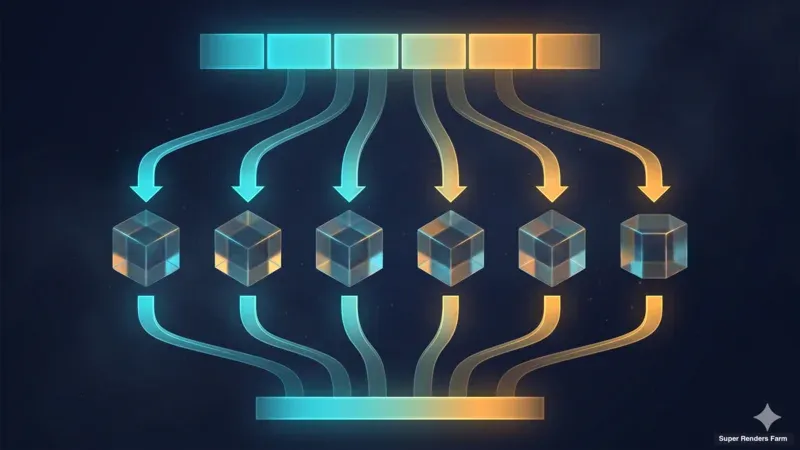 Görüntü dizisi paralel işçilerinin tek işçili video kodlama aşamasını beslediği iki aşamalı bulut render boru hattı.
Frame aralığı ve çıktı adı kuralları, aşağı akış birleştirme işlemi için önemlidir. AE'nin dosya adı deseni sıfır doldurmalı frame numaraları için [####] kullanır (frame_0001.exr gibi), beş basamaklı doldurma için ise [#####] kullanır. Bulut farm'lar genellikle bunu gönderim arayüzünde ayarlamanıza izin verir; ancak belirli bir adlandırma desenine bağlı özel bir Output Module şablonu yazdıysanız bunun worker'a aktarıldığını doğrulayın. Yerel olarak çalışan ancak worker'da mevcut olmayan bir proje ön ayarına bağlı olduğu için worker'da farklı dosya adı veren özel OM şablonuna dayanan destek biletleri gördük.
Yaygın After Effects Bulut Rendering Hataları ve Çözümleri
Aşağıdaki hatalar, AE bulut render'larda gördüğümüz destek biletlerinin yaklaşık %80'ini kapsar. Desen tutarlıdır: bunların çoğu yalnızca yüklemeden sonra ortaya çıkar, çünkü yerel workstation'ın gizlediği proje durumu sorunlarıdır.
| Hata | Temel Neden | Çözüm |
|---|---|---|
| "Missing footage" / render'da yer tutucu renk blokları | Footage yolu mutlak ve toplanmamış; Collect Files atlandı ya da "Generate Report Only" açıktı | Reduce Project + tam koleksiyonla Collect Files'ı yeniden çalıştırın; orijinal AEP yerine toplanan klasörü yükleyin |
| "Missing font" uyarısı, metin katmanı yedek yazı tipiyle render ediliyor | Özel yazı tipi yerel olarak yüklü; worker'da mevcut değil; Adobe Fonts kütüphanesi bu yazı tipini içermiyor | Gönderimden önce metin katmanlarını şekil katmanlarına dönüştürün (Layer > Create Shapes from Text); ya da yazı tipi dosyalarını yüklemede bulundurup bulut ekibini bilgilendirin |
| Dinamik bağlantılı Premiere sekansı eksik | Premiere proje dosyası yüklemede yok; worker'da Premiere yüklü değil; veya Premiere sekansının referans verdiği medya dahil edilmemiş | Premiere sekansını görüntü sekansına veya master video dosyasına önceden render edin; göndermeden önce AE'deki Dynamic Link'i render edilmiş dosyayla değiştirin |
| Eklenti sürümü uyuşmazlığı / efektler hatalı render ediliyor | Yerel üçüncü taraf eklenti sürümü worker'da sağlanan sürümden farklı (örn. Trapcode Particular 7'ye karşı 6, Element 3D 2.x'e karşı 1.x) | Projede kullanılan eklenti sürümlerini not alın; bulut worker'ının eşleşen sürümlere sahip olduğunu onaylayın; bulut ekibinin rehberliğiyle eklentiyi düşürün ya da worker sürümünü güncelleyin |
| ProRes codec mevcut değil / QuickTime çıktısında render başarısız oluyor | Windows worker'larında ProRes codec lisanslaması her zaman mevcut olmayan Apple ProRes for Windows kurulumu gerektirir | Worker'da mevcut olduğu onaylanan bir codec kullanın (DNxHR yayıncılık için güçlü bir alternatiftir) ya da önce EXR/PNG görüntü sekansı render edip ardından AME'de transcode edin |
| AME kuyruk öğeleri worker'da atlanıyor | Output Module şablonu proje dosyasına kaydedilmemiş bir ön ayara referans veriyor | Output Module şablonunu File > Project Settings > Output Modules > Save All As aracılığıyla AEP'ye kaydedin; yeniden gönderin |
aerender çıkış kodu sıfır dışı / "Üzgünüz, After Effects bir hatayla karşılaştı" | Ağır efekt yükü altında bellek tahsis hatası (Element 3D + Trapcode birlikte ya da çok işlemcili rendering ile 8K plate'ler) | O comp için Multi-Frame Rendering'i devre dışı bırakın, Bellek ve Performans tercihlerindeki önbellek boyutunu küçültün ya da comp'ı daha küçük ön comp'lara bölün |
İfade hatası / render sırasında referenceError | Katman ifadesi yerel olarak var olan ancak kaydetmeden önce yeniden adlandırılan/kaldırılan bir katman ya da özelliğe referans veriyor | Göndermeden önce Animation > Expression Errors ile ifade katmanlarını denetleyin; veriler statikse ifadeleri keyframe'lere bake edin |
| Çıktı dosya boyutu beklenmedik biçimde büyük | Varsayılan olarak "On" olan çok kanallı pass'lı kayıpsız EXR ya da alpha gerekli değilken alpha içeren PNG sekansı | Output Module ayarlarının çıktıyla eşleştiğini onaylayın; web çıktıları için tek kanallı EXR veya H.264 tercih edin |
| Render başlıyor ama tek frame'de sonsuza kadar takılı kalıyor | Cinema 4D Renderer etkin ağır 3D kamera comp'u (eski GPU bağımlılığı) | Classic 3D veya Ray-traced renderer'a geçin ya da o comp için farklı bir rendering motoru kullanın; AE'deki C4D Renderer kullanım dışıdır |
Bu hatalar arasında en önlenebilir olanı eksik footage hatasıdır ve her durumda çözüm aynıdır: Collect Files'ı çalıştırın, toplanan klasörü yükleyin. Yüklemeden önce 90 saniyelik bir kontrol — AE Project panelini açın, her footage öğesinin yeşil bir açıklama üçgeni gösterdiğini doğrulayın (kırmızı soru işareti yok) — gördüğümüz tüm hata modlarında en fazla rendering süresini kurtarır.
Eklenti Uyumluluğu ve Sürüm Sabitleme
After Effects eklentileri, efekt ayarlarını kendi iç şemalarını kullanarak AEP dosyasına serileştirir. Trapcode Particular 7 ve pflow parçacık sistemiyle bir comp kaydettiğinizde, katman efekt parametreleri, parçacık emitörü grafiği ve doku referansları Particular 7'nin ikili formatıyla uyuşur. Bu comp'ı Particular 6 çalıştıran bir worker'da açarsanız üç şeyden biri gerçekleşir: sessiz parametre yeniden eşleme (saatlerce önizleme framesi geçene kadar fark etmeyebileceğiniz veri kaybı), efektin tamamen kaybolması (eklenti şeması yeterince değiştiyse) ya da comp yüklenirken "Bu eklenti X veya üzeri bir sürüm gerektiriyor" mesajıyla AE çökmesi.
Super Renders Farm'da uyduğumuz ve müşterilere önerdiğimiz pratik kural şudur: Aynı ana sürüm içindeki küçük sürüm farklılıkları (Particular 7.0'dan 7.1'e) genellikle güvenlidir; ana sürüm atlamaları (Particular 6'dan 7'ye, Element 3D 1.x'ten 2.x'e, BorisFX Sapphire 2024'ten 2025'e) hiçbir zaman uyumlu olduğu varsayılmamalıdır. Aynı kural BorisFX Continuum, Magic Bullet Looks, AE tarafındaki Boris Sapphire geçişleri ve AE efekt türlerini kaydeden tüm üçüncü taraf eklentiler için de geçerlidir.
Bir comp'ın hangi eklenti sürümleriyle oluşturulduğunu kontrol etmenin en güvenilir yolu projenin efekt denetimidir. File > Project Settings > Efekt Durumu görüntüsünü çalıştırın ya da comp'ı açıp Effect Controls panelini inceleyin — her efekt, yazıldığı eklenti sürümünü listeler. Göndermeden önce bulut worker'ının en azından o küçük sürüme sahip olduğunu onaylayın. Render farm'ımızda Trapcode eklenti matrisi talep üzerine sağlanır; en son üç aylık yenilemede güncel ana sürümler yer alır; Element 3D, Plexus, Optical Flares ve BorisFX ürün serisi için de aynısı geçerlidir. Comp'unuzun neleri kullandığını bize bildirin, yüklemeden önce kurulumunuzu teyit edelim. Bu setin dışındaki özel veya alışılmadık bir eklenti de aynı şekilde worker'a yüklenebilir; ancak render gönderilmeden önce hazırlık süresine ihtiyaç duyulur.
Tam Yönetimli Bulut'a Karşı DIY After Effects Render Farm
Bazı stüdyolar bulut VM'lerinden kendi AE render farm'larını kurmayı düşünür — birkaç EC2 veya Azure örneği başlatmak, After Effects'i manuel olarak kurmak, CC lisans haklarını yapılandırmak, ardından Watch Folder veya özel bir zamanlayıcı aracılığıyla göndermek. Bu, IaaS (Hizmet Olarak Altyapı) yaklaşımıdır ve ciddi kurulum ek yükü gerektirir. Her VM görüntüsünün bakımı gerekir, her Adobe lisans hakkının yetkilendirilip oturum açılması gerekir, her eklentinin ayrı kurulum ve lisanslama gerektirmesi ve her AE ana sürüm yükseltmesinin bir yeniden görüntüleme çalışması olması söz konusudur. Adobe'nin lisanslama modeli aynı zamanda tek bir CC lisansının aynı anda kaç makineye oturum açabileceğini sınırlandırır; bu da 30 makineli bir filonun yasal biçimde çalışması için genellikle 30 CC lisansına ihtiyaç duyacağı anlamına gelir — bu durum IaaS yolunu ilk kez fiyatlandıran stüdyoları şaşırtır.
Tam yönetimli bir bulut render farm bu ek yükü bir dosya yüklemesine indirger. Worker filosunu biz yönetiriz — AE sürümleri, AME sürümleri, eklenti matrisi, lisans hakları, işletim sistemi yamaları — böylece bir AE 2024 + Trapcode Suite 18 + Element 3D 2.2.3 projesi herhangi bir şey sağlamanıza gerek kalmadan doğru worker'da render edilebilir. Comp'un hangi eklentileri kullandığını bize bildirin, biz de yüklemeden önce bunları worker'da sağlayalım. Değiş tokuş kontrol gücüdür: IaaS farm, her makineye kök erişimi ve istediğiniz eklentiyi seçme hakkı tanır; tam yönetimli farm size sabit (ama desteklenen) bir eklenti matrisi sunar. Çoğu AE üretim çalışmasında — başlık sekansları, motion graphics, archviz tanıtımlar, sosyal medya kurguları, ticari çıktılar — birlikte çalıştığımız stüdyolar tam yönetimli modeli tercih eder. Büyük bir tedarikçinin sürüm takviminde olmayan özel bir şirket içi eklenti için IaaS tek geçerli yol olabilir.
Maliyet tablosu da farklıdır. Bu modellerde bulut render fiyatlandırmasının gerçekte nasıl şekillendiğine ilişkin daha ayrıntılı bir inceleme render farm fiyatlandırma modellerinin karşılaştırması (İngilizce) ve render farm kurma ile bulut toplam maliyeti (İngilizce) makalelerimizde yer almaktadır; kendi fiyat sayfamız /pricing adresindedir. Tam yönetimli bulut farm'lar arasında fiyat karşılaştırması için 2026 render farm hizmetleri karşılaştırması (İngilizce) ve kardeş konulu Maya bulut rendering rehberi (İngilizce) geniş kapsamlı bir genel bakış sunmaktadır.
SSS
Q: Bulut farm'da After Effects'i Render Queue, Adobe Media Encoder ve aerender ile render etmek arasındaki fark nedir?
A: Render Queue, görüntü sekansları (PNG, EXR, DPX) için yararlı olan uygulama içi yoldur ve AE'den kayıpsız EXR çok kanallı çıktı üretmenin tek yoludur. Adobe Media Encoder, modern video codec'leri (H.264, HEVC, lisanslıysa ProRes) işler ve temel frame rendering için AE'yi çağıran ayrı bir Adobe uygulaması olarak çalışır. aerender komut satırı aracı, çoğu bulut farm'ın dağıtık rendering için kullandığı başsız iş atı aracıdır — AEP'yi açar, kuyruktaki öğeleri frame aralığına göre render eder ve AE GUI'sini başlatmadan diske çıktı yazar. Bulut farm'da genellikle çok sayıda worker'a dağıtılmış görüntü sekansı render'ları için aerender, tek worker video kodlamaları için AME kullanılır.
Q: Eksik footage olmadan After Effects projesini bulut rendering için nasıl hazırlarım? A: Reduce Project etkin ve Generate Report Only devre dışıyken File > Dependencies > Collect Files'ı çalıştırın. Bu, AEP ve projenin referans verdiği tüm footage, ses ve dinamik bağlantılı Premiere dosyalarının kopyalarını içeren bağımsız bir klasör oluşturur. Orijinal AEP yerine toplanan klasörü yükleyin. Göndermeden önce AE Project panelinde her footage öğesinin yeşil açıklama üçgeni gösterdiğini doğrulayın (kırmızı soru işareti yok). Bu tek adım, After Effects projelerinde en yaygın bulut rendering hata modunu önler.
Q: After Effects çok makineli sekans rendering bulut farm'da nasıl çalışır?
A: AE'nin kendisinde Maya veya Cinema 4D gibi yerleşik çok makineli bir renderer yoktur. Bunun yerine bulut farm'lar, worker başına frame aralığı dilimi kullanan aerender komut satırı aracını kullanır — 30 worker'da 1.200 frame'lik bir sekans için her worker kendi AE sürecinde 40 frame'lik bir parça render eder ve farm zamanlayıcısı çıktıyı birleştirir. Bu, frame-paralel comp'lar için temiz çalışır (motion graphics, başlık sekansları, archviz tanıtımlar); ancak çapraz frame örnekli motion blur veya durum biriktiren parçacık simülasyonları gibi zamansal efektlere bağımlı comp'lar için uygun değildir. Bunlar için tek worker rendering doğru yoldur.
Q: After Effects bulut farm hangi eklenti sürümlerini destekler ve sürüm uyuşmazlığı hatalarını nasıl önlerim? A: Tam yönetimli bulut farm'lar üç ayda bir güncellenen, desteklenen eklenti matrislerini korur. Farm'ımızda bu set talep üzerine sağlanır ve Trapcode Suite, Element 3D, Plexus, Optical Flares, BorisFX Sapphire ve Magic Bullet Looks'un güncel ana sürümünü kapsar; comp'unuzun neleri kullandığını bize bildirin, yüklemeden önce kurulumunuzu teyit edelim. Uyuşmazlıkları önlemek için projede kullanılan eklenti sürümlerini (her efekt için Effect Controls panelinde görünür) not alın ve worker matrisinin bunları içerdiğini onaylayın. Ana sürüm atlamaları (Particular 6'dan 7'ye, Element 3D 1.x'ten 2.x'e) geriye dönük uyumlu değildir — comp yüklenebilir ancak efektler hatalı render edelebilir ya da tamamen başarısız olabilir. Küçük sürüm içindeki düzeltme düzeyindeki farklılıklar genellikle güvenlidir.
Q: Bulut farm'da Premiere Pro'ya Dynamic Link ile After Effects projelerini render edebilir miyim? A: Bulut farm'ın worker filosunda Premiere Pro mevcutsa teknik olarak evet; ancak daha güvenli desen, AE projesini farm'a göndermeden önce Premiere sekansını görüntü sekansına veya master video dosyasına önceden render edip ardından AE'deki Dynamic Link'i render edilmiş dosyayla değiştirmektir. Bu, Premiere bağımlılığını ortadan kaldırır, worker başına bir lisans hakkı tüketimini azaltır ve orijinal medya sürücüsünün bulunmadığı bir node'da Premiere proje yeniden bağlama hata ayıklamasından kaçınır. Bulut gönderimlerde aktif Dynamic Link'ten çok render-sonra-composite desenini görürüz.
Q: After Effects bulut render'ları için hangi çıktı formatını seçmeliyim — görüntü sekansı mı yoksa video dosyası mı? A: VFX pipeline aşağı akış çalışması için (compositing tamamlama, renk düzeltme) kayıpsız EXR çok kanallı görüntü sekansları standarttır — AOV pass'larını ve bit derinliğini korurlar ve worker'lar genelinde temiz biçimde paralelleşirler. Yayıncılık çıktıları için tipik master'lar ProRes 4444 veya DNxHR HQX'tir. Web çıktıları için önce çok sayıda worker üzerinde EXR veya PNG görüntü sekansı render edin, ardından H.264 veya HEVC'ye kodlamak için tek worker AME geçişi çalıştırın. Dağıtık worker'lar genelinde doğrudan H.264 veya HEVC render etmekten kaçının — video codec'ler her zaman parça sınırlarında yeniden birleştirme artefaktları olmadan frame parçalarına bölünemez.
Q: Tam yönetimli After Effects bulut render farm ile IaaS render farm arasındaki fark nedir? A: Tam yönetimli farm, worker filosundaki AE sürümünü, eklenti setini, AME'yi, lisans haklarını ve işletim sistemi yapılandırmasını korur. Comp'un kullandığı üçüncü taraf eklentileri bize bildirirsiniz, biz de onları sağlarız; ardından bir Collect Files klasörü yüklersiniz, farm render eder. IaaS farm, kendinizin sağladığı ham bulut VM'leri sunar: AE kurun, eklentileri kurun, CC lisans haklarını yönetin (makine başına bir tane), bir zamanlayıcı çalıştırın. Tam yönetimli, üretim gönderimleri için daha hızlı kullanılabilir ve 30 makine için 30 lisans sürprizini önler; IaaS, standart dışı bir eklentiye veya özel Premiere yapısına ihtiyaç duyduğunuzda tam kontrol sağlar. Tam yönetimli render farm nedir (İngilizce) makalemiz bu ayrımı ayrıntılı olarak ele almaktadır.
Q: After Effects bulut rendering maliyeti nasıl hesaplanır ve fiyatı en çok ne etkiler? A: Tam yönetimli bulut farm'ların çoğu node saati veya frame başına ücretlendirir; donanım kademesi (GPU hızlandırmalı efektler yoğunsa CPU'ya karşı GPU) ve proje karmaşıklığı (efekt yükü, eklenti seti, çıktı çözünürlüğü) için çarpanlar uygulanır. Orta düzeyde Trapcode Particular kullanımı olan 1.080p'deki 1.200 frame'lik bir motion graphics comp için maliyet genellikle tek bir workstation'daki eşdeğer yerel render süresinin küçük bir kesimidir; özellikle çıktı görüntü sekansı rendering ve tek bir AME kodlama geçişine bölündüğünde. Render farm frame başına maliyet rehberi (İngilizce) matematiği pratikte ele almaktadır; bulut farm'lar genelinde fiyatlandırma modellerine üst düzey bir bakış için render farm fiyatlandırma rehberi (İngilizce) incelenebilir.
About Thierry Marc
3D Rendering Expert with over 10 years of experience in the industry. Specialized in Maya, Arnold, and high-end technical workflows for film and advertising.



